

MakeMKVが使えない原因と対処法を徹底解説!エラー・開かない時の解決策
MakeMKVでDVDやブルーレイの映像をMKV形式に変換しようとすると、「ディスクを読み込まない」「リッピング途中にエラーが出てしまう」といったトラブルが起きて使えないことがあります。
また、最近ではMakeMKVの公式サイトにアクセスできず、ダウンロードやライセンス購入ができないケースもあります。
本記事では、MakeMKVが使えないときに考えられる主な原因と具体的な対処法を詳しく解説介します。また公式サイトが開かない原因や、問題が解消できない場合におすすめの代替ソフトも紹介しますので、ぜひ参考にしてください。
この記事の目次 [非表示表示]
1.MakeMKVの公式サイトが開かない
2.MakeMKVが使えない主な原因
3.MakeMKVが使えない時の具体的な対処法
4.MakeMKVの代替におすすめのソフト2選
5.まとめ
MakeMKVの公式サイトが開かない
2026年7月以降、MakeMKVの公式サイト(www.makemkv.com)にアクセスすると、「HTTP ERROR 525」が表示され、正常に閲覧できない状態が続いています。その影響でMakeMKVをダウンロードできない、ライセンスを購入できない、またはライセンス登録ができず使えないといった問題が発生する場合があります。
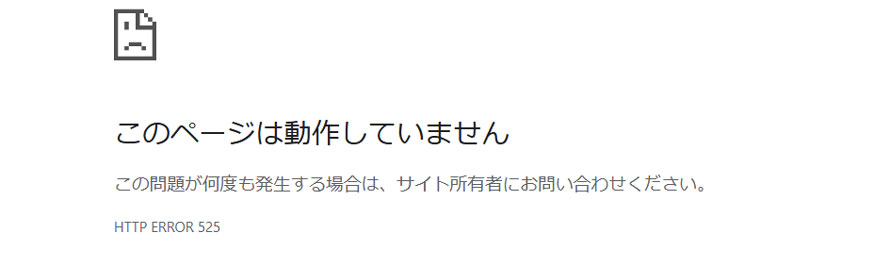
「HTTP ERROR 525」は、CloudflareとMakeMKV側のサーバー間でSSL/TLS接続を確立できないことを示すエラーです。一般的には、 証明書の有効期限切れやTLSバージョンの不一致、ソースサーバー側による接続拒否などが原因として考えられます。
この問題はMakeMKVサーバー側の障害であるため、ユーザー側でできる対処法は限られています。公式サイトの復旧を待ち、時間を置いて再度アクセスするほかありません。ドメイン自体は継続して利用されているため、今後復旧する可能性はあります。
- 【最新情報】現在はMakeMKVの公式サイトにアクセスできます!
- MakeMKVの公式サイト(www.makemkv.com)が復旧され、現在は正常にアクセスできるようにます。
- ※サイトの利用状況は変化する可能性があるため、アクセスできない場合は本ページで紹介している対処法をお試しください。
MakeMKVが使えない主な原因
MakeMKVが使えない、または正常に動作しない場合、主に以下の原因が考えられます。
1.ベータキーの期限が切れている
MakeMKVのベータ版を利用してDVDやBlu-rayをリッピングするには、最新の公式ベータキー(公認コード)が必要です。キーの有効期限が切れると、「バージョンが古すぎます」という通知が表示され、MKVが使えなくなります。
2.新しいコピーガードに対応していない
MakeMKVが新しいコピーガードや暗号化技術に対応していない場合、ディスクを正常に読み込めず、リッピングエラーが発生することがあります。特に日本のテレビ録画や最新のBlu-rayをリッピングする際に発生しやすいです。
3.対応しないファームウェアを使用している
MakeMKVでDVDや通常のBlu-rayをリッピングする場合は、一般的な光学ドライブで対応できます。UHD Blu-rayディスクのリッピングを行うには、特定のファームウェアを使用した BDドライブが必要です。
対応していないファームウェアを使用している場合は、UHD Blu-rayディスクを読み込めなく、MakeMKVが正常に動作しない場合があります。
上記以外にも、保存先の容量不足やMKV自体の一時的なエラーなども原因として考えられます。
MakeMKVが使えない時の具体的な対処法
ここからは、具体的な解決方法を紹介します。MakeMKVのリッピングエラーやディスクを読み込めない問題が発生する場合は、以下の対処法を順番に試してください。
1.ベータキーを更新する
MakeMKVのベータ版を利用している場合、ベータキーの有効期限切れによって使えなくなることがあります。現時点では、2026年9月30日まで有効なベータキーが公開されています。
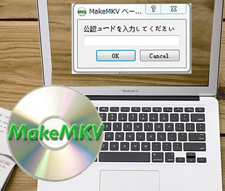
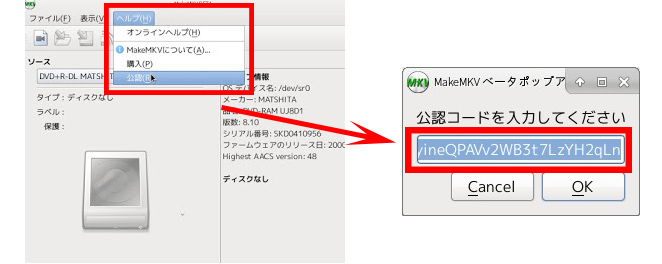
ベータキーの更新方法: MakeMKVを起動し、「ヘルプ」→「公認」を開き、最新のベータキーを入力して「OK」をクリックします。
2.光学ドライブの状態を確認する
ドライブやディスクに問題がある場合、MakeMKVで正常にリッピングできないことがあります。
- その場合は、以下の項目を確認してください
- 別のプレーヤーソフトでディスクを正常に読み込めるか確認する
- ディスク表面の傷や汚れをチェックし、必要に応じてクリーニングする
- 光学ドライブのファームウェアがディスクに対応していないか確認する
3.保存先の容量を確認する
DVDやBlu-rayの映像データは容量が大きいため、保存先の空き容量不足によってリッピングに失敗することがあります。
特にMKV形式へ変換する場合、元の動画サイズや設定によっては大容量のファイルになるため、十分な空き容量を確保しておく必要があります。
空き容量が不足している場合は、不要なアプリのアンインストールや容量の大きいファイルを削除してください。
4. MakeMKVを最新版にアップデートする
MakeMKV自体の一時的な不具合や古いバージョンの使用が原因で、正常に動作しない場合があります。
その場合は、MakeMKVの公式サイトから最新版をダウンロードしてアップデートすることで、問題が解決する可能性があります。
5.それでも解決しない場合
ここまでの対処方法を試してもMakeMKVのリッピングエラーが解消しない場合は、MakeMKV側のに何らかの不具合や一時的なサーバー障害などが原因として考えられます。
MakeMKV側に問題がある場合はユーザー側で対処することはできないため、公式からのアップデートや修正版の公開を待つか、別のリッピングソフトの使用を検討してください。
MakeMKVの代替におすすめのソフト2選
MakeMKVが使えない場合は、目的に合わせて別のソフトを使用することがおすすめです。DVDをリッピングしたいのか、Blu-ray映像を扱いたいのかによって適したツールは異なります。
1. WinX DVD Ripper|DVDリッピングの代替ソフト
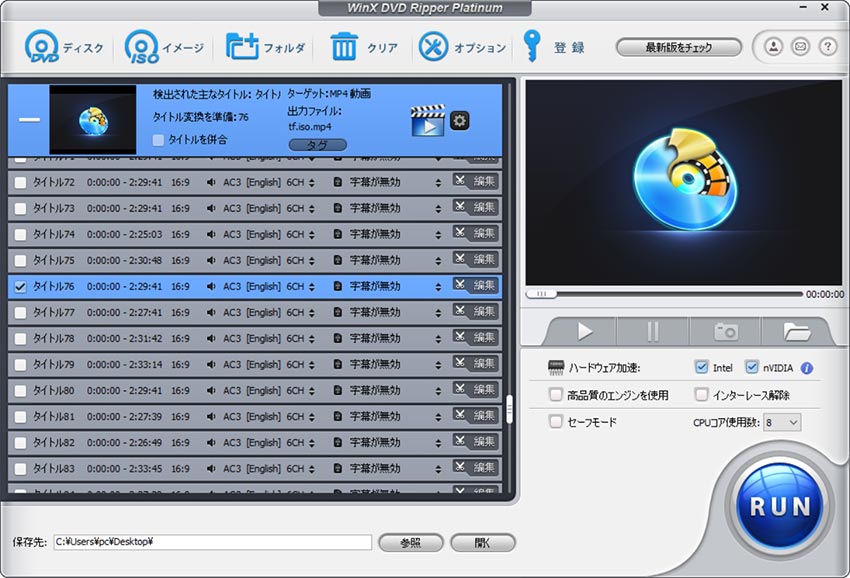
DVDをMKVやMP4などの動画形式へ変換したい場合は、WinX DVD Ripperがおすすめです。
MakeMKVはMKV作成に特化していますが、WinX DVD RipperはDVD変換に特化したソフトで、より幅広い形式やデバイス向けの変換に対応しています。
- 公式サイト:https://www.winxdvd.com/dvd-ripper/index-jp.htm
- 動作環境:Windows、macOS
- 主な特徴
- MP4・MKVなど汎用動画形式のほとんどに対応
- DVDディスク・ISOファイル・DVDフォルダの読み込みに対応
- 市販DVD、コピーガード付きDVD、自作DVDなど幅広いDVDを変換可能
- 古い、性能も劣るPCでもサクサク動作
- 高速処理ながら画質劣化せずにDVD変換が可能
- シンプルな操作画面で初心者でも使いやすい
2. Winxvideo AI|Blu-ray映像を扱いたい人向け
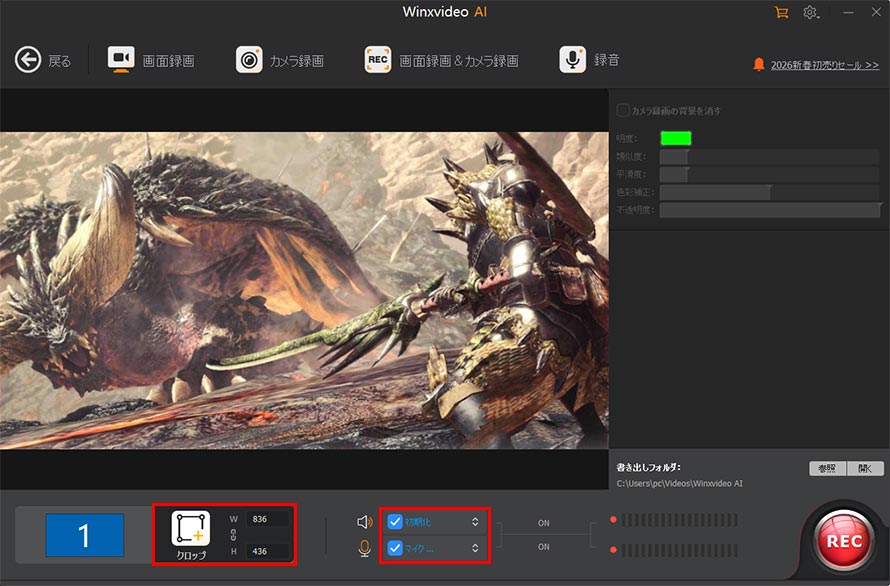
Blu-ray映像を高画質で保存したい場合は、Winxvideo AIがおすすめです。
Winxvideo AIには画面録画機能が搭載されており、Blu-ray映像を最大4K/60fpsで録画できます。さらに、AI高画質化 や多形式変換、動画圧縮など、映像処理に必要な機能を幅広く搭載しています。
- 公式サイト:https://www.winxdvd.com/winxvideo-ai-ja/
- 動作環境:Windows、macOS
- 主な特徴:
- Blu-ray映像を画面録画で保存可能
- 1,000種類以上の動画・音声ファイル形式を超高速変換
- 動画ファイルを圧縮、劣化せずに4K,1080P動画に圧縮
- カット・クロップ・回転・字幕追加など動画編集に対応
- AIによる動画高画質化、フレーム補間、手ブレ補正に対応
- 動画サイトの動画や音楽をダウンロード可能
- 動画処理に必要な機能を1つにまとめたオールインワンツール
まとめ
MakeMKVが使えない・リッピングエラーは、ベータキーの期限切れ、保存先の容量不足、ディスクやドライブ側の問題など、様々な原因によって引き起こされます。
まずは、ベータキーの更新、ディスクやドライブの状態確認、保存先の空き容量確認、最新版へのアップデートなど、基本的な対処を順番に試しましょう。
なお、公式サイトが開かない問題は、MakeMKV側の復旧対応を待つ必要があります。
もしどうしても解決しない場合、根本的な解決にはなりませんがMakeMKVではなく、別のソフトを使ってディスクの扱いを行うという方法もあります。DVDをリッピングしたい場合はWinX DVD Ripper、Blu-ray映像の保存や変換・高画質化まで行いたい場合はWinxvideo AIを検討するとよいでしょう。
