

MakeMKVは安全か?MakeMKV危険性・リスク・回避方法を面々ご説明
MakeMKVというソフトを使って、DVDやブルーレイなどディスクをMKV動画に変換すれば、ディスクなしにも再生できます。高速の上に高品質で、ドライブがないデバイスでも再生できます。
しかし、MakeMKVを使う前にリスクについて心配しているのも無理です。特にmacOSではセキュリティ方面の通知も出るそうです。ではこの記事でMakeMKVの危険性について面々ご紹介し、回避方法・安全にMakeMKVを使う方法もご紹介しましょう。
-
WinX DVD Ripper Platinum‐DVDコピーに一番の選択!
WinX DVD Ripper Platinumは市販DVD・自作DVDを動画ファイルに変換できる一番の方法を提供してくれます。直感的な操作方法で、初心者でも簡単に途中で止まるDVDをコピーできます。DVDをISOイメージに変換したり、他の動画ファイルに変換したりする機能も用意して、いずれの作業は損質なしに完成できます。
 <この記事の目次>[非表示表示]
MakeMKVとは?
MakeMKV使い方ご紹介:MakeMKVを安全に使う方法
MakeMKV危険性・リスク面々ご紹介
ハードディスク容量を節約するDVDリッピング方法
まとめ
MakeMKVとは?
MakeMKVとは、DVDやBlu-rayディスクをMKV形式の動画ファイルに変換できるソフトです。DVDもブルーレイもデジタルファイルにリッピングして、ディスクなしでも再生できます。
このソフトはディスク内の動画データを再エンコードせずにMKVコンテナにコピーします。なので、変換速度は速く、画質と音質をそのままにコピーできます。ほかのソフトと比べて、映像・音声・字幕を劣化させずそのまま保存できるところが一番の長所です。
- 主な特徴
- 無劣化変換:画質・音質を一切劣化させずにMKV化
- DVD / Blu-ray対応:市販・自作ディスクの読み込みが可能
- 字幕・音声トラック保持:多言語音声や字幕をそのまま保存
- シンプルな操作画面:数クリックで変換完了
- 多くのOSに対応:Windows / macOS / Linux
- メリット
- 高画質・高音質のまま保存できる
- Blu-rayリッピングが比較的簡単
- 処理が速く、CPU負荷も低め
- 動画編集・再生ソフトとの互換性が高いMKV形式を採用
- このようなお方にオススメ
- DVDやBlu-rayを高画質のまま保存したい人
- 自宅用バックアップを作成したい人
- 後でHandBrakeなどで再エンコードする前提の人
MakeMKV使い方ご紹介:MakeMKVを安全に使う方法
MakeMKVもほかのソフトも、安全に使うためには正しい使い方が絶対です。下手にすれば、ファイルが壊れたり、品質が劣化したり、MakeMKVの場合にこのようなリスクがあります。なので、MakeMKV危険性をご紹介する前にはまずMakeMKVを安全に使う方法をご紹介しましょう。
-
STEP.1
DVDを読み込みます
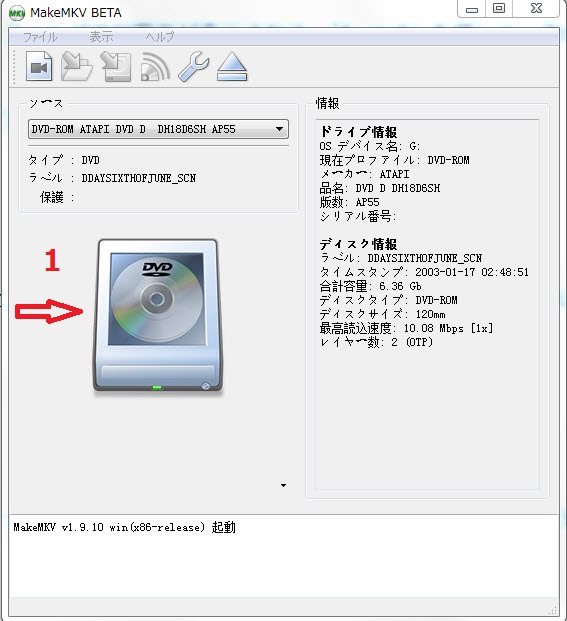
まずはMakeMKVを公式サイトからダウンロードして、インストールします。起動して、ご覧のように見えます。
コピーしたいDVDをパソコンに挿入します。「ソース」の下にディスクを挿入したドライブを選択します。
下にドライブの画像をクリックして、ディスクの読み込みと分析を始めます。

-
STEP.2
タイトルを選択する
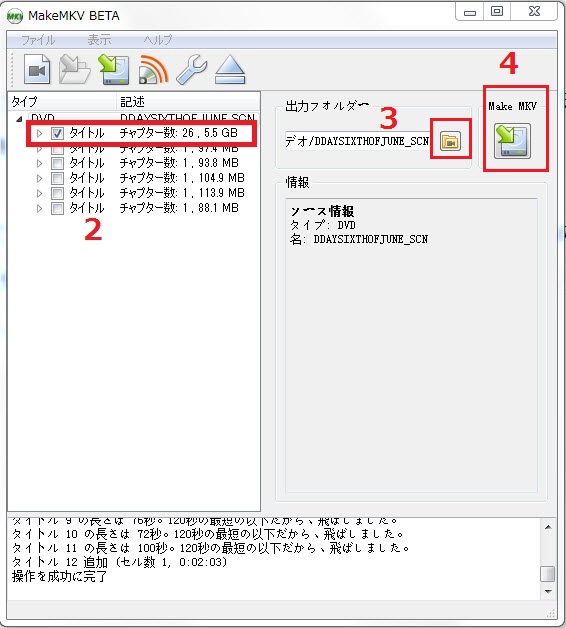
読み込み完成したら御覧のように見えます。タイトルがリストされます。
オススメのはサイズが一番大きいタイトルを選択します。しかし、どっちにすればいいかとわからない時に、すべてにチェックを入れてもいいです。
-
STEP.3
作業開始
「出力フォルダー」の下に出力先を設定します。
「Make MKV」の下にアイコンをクリックして、作業を始めます。
MakeMKVをこの流れで使えば基本的には問題がありません。しかし、MakeMKVを使う時にもリスクが確実にあります。これからはMakeMKVの危険性についてご紹介しましょう。
MakeMKV危険性・リスク面々ご紹介
MakeMKVを使う前にはまず、セキュリティ方面のリスクが心配するでしょう。MakeMKV危険性について、これからはご紹介しましょう。
不審なインストーラー
MakeMKVをさまざまなサイトからダウンロードできます。しかし、公式以外のサイトからMakeMKVをダウンロードすれば、不審なインストーラーをダウンロードしてしまう恐れがあります。
となると、これからのリスクがあります:
- ✖ウイルスがついていて、インストールすると感染します。
- ✖不完全なインストーラーをダウンロードして、インストールできません。
- ✖古いバージョンのインストーラーをダウンロードして、新機能が利用できません。
なので、MakeMKVを安全に使うために、ぜひ公式サイトからダウンロードしてください。
悲報!MakeMKV公式サイトは今利用不可!公式サイトからダウンロード不可能!
- 最新情報によるとMakeMKV公式サイトは「HTTP ERROR 525」で動作していない状態となります。原因は今特定されませんが、公式サイトからMakeMKVをダウンロードすることができなくなります。
- MakeMKV公式サイトは閉鎖された今は、いつ利用できるかと、ほかのURLがあるかと、このような情報はありません。
- また、MakeMKV公式サイトの閉鎖により、ダウンロードだけではなく、ライセンスコード購入と認証などもできなくなります。なので、たとえ親友からインストーラーを共有してくれても、DVDを丸ごとにMKVにリッピングできません。
今公式サイトからMakeMKVをダウンロードできなくなります。第三者サイトからダウンロードするしかありませんが、公式以外のサイトからダウンロードしたMakeMKVは安全性が疑われて、無料制限も解除できません。
安全安心にDVDをMKVにリッピングするために、MakeMKVの代わりに公式サイトからダウンロードできる代わりソフトを使ってください。
-
MakeMKV代わりソフト:より安全に、より高品質に
WinX DVD Ripper PlatinumはDVDを動画ファイルに変換する一番の方法を提供してくれます。このソフトは公式サイトから直接にダウンロードでき、安全安心に使えます。簡単にDVDをリッピングして、無損質に動画に変換できます。ウイルスなどは一切なし、返金保証と24時間技術サポートで、心配することは一切ありません。
法的リスク
MakeMKVはDVDまたはブルーレイをMKVにリッピングします。DVDを動画ファイルにリッピングする行為そのものは大丈夫ですが、ディスクは著作権で保護される場合には別の話です。
保護されるDVDをコピー/リッピングする時にその保護を解除しなければ成功できません。しかし、「コピーガード」という保護措置を解除する行為は日本では違法行為になるかもしれません。
さらにコピーした動画を共有したり再配布したりすればまぎれなく違法行為なので、絶対避けるべきです。
というわけで、MakeMKVを使う時に、自作DVDをコピーすれば問題がありませんが、保護されるDVDをコピーすれば個人的な使用に限ってください。
ウイルス感染リスク
MakeMKVソフト自体は安全で、ウイルス感染の心配がありません。しかし、これは公式サイトや信頼できるサイトからダウンロードすればの話です。
不審なサイトからMakeMKVをダウンロードすれば、ウイルスも同時にダウンロードされるかもしれません。
なので、MakeMKVを公式サイトからダウンロードしてください。
ストレージ不足
MakeMKVはDVDとブルーレイをパソコンに取り込む時に、パソコンのストレージに保存します。それに、MKVとして保存しますから、ほぼすべてのデータが保存されます。圧縮率もそのままで、ほかの動画ファイルより大きいストレージが必要です。
DVDあるいはブルーレイを一枚二枚だけコピーすればまだ問題ありませんが、MakeMKVが素早くコピーする体験感はストレスなしにどんどんコピーします。知らないうちにハードディスクが足りなくなります。
SNSでは、たとえ32TBのハードディスクも不足で、ハードディスクをどんどん購入して、「銀行口座には安全じゃない」という文句もあります。特にハードディスクは値段が高騰している今は、ストレージの問題はより一層厳しくなります。
ハードディスク容量を節約するDVDリッピング方法
MakeMKVはDVDをリッピングする時にあらゆるデータをそのままに保存しますから、ハードディスク容量をどんどん食います。なので、より豊富な出力プロファイルが必要です。
WinX DVD Ripper PlatinumというソフトでDVDをリッピングすれば、字幕も吹き替えも自由に選択でき、ほしいデータだけ保存できます。それに、圧縮率がより高い動画形式にも対応できます。そのおかげで、より小さいファイルサイズで保存でき、ハードディスクの容量を節約できます。
もちろん、品質の心配がありません。WinX DVD Ripper Platinumは無損質にDVDを動画に変換できます。オリジナルの品質と小さなサイズは確実に両立できます。
-
WinX DVD Ripper Platinum‐DVDコピーに一番の選択!
WinX DVD Ripper PlatinumはDVDを動画ファイルに変換する一番の方法を提供してくれます。このソフトは極めて簡単な方法で、DVDを互換性が高い動画ファイルに変換でき、無事に再生できます。オリジナルの品質で変換でき、DVDディスクと比べて損質しない視聴体験が得られます。
ではこれからは、WinX DVD Ripper Platinumを使ってDVDを小さな動画ファイルに変換する方法をご紹介しましょう。圧縮率が高いMP4ファイルを例にしてご説明します。
-
STEP.1
DVDを読み込みます
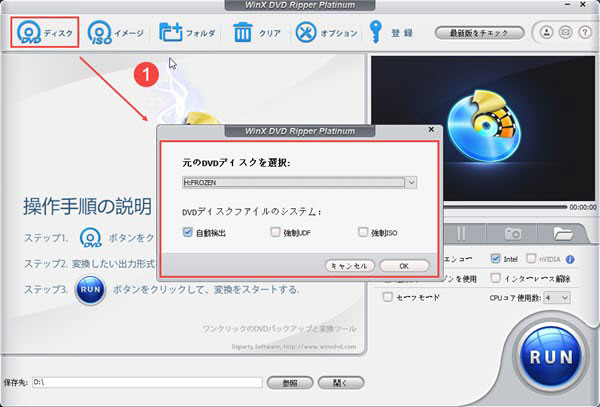
まずはWinX DVD Ripper Platinumをダウンロードして、インストールします。起動して、ご覧のように見えます。
コピーしたいDVDをパソコンに挿入します。左上に「DVD」のボタンをクリックして、小さいウィンドウが現れます。
ウィンドウでコピーしたいDVDを選択します。その下にシステムを指定して、わからなくても大丈夫、「自動検出」にチェックを入れます。
「OK」ボタンをクリックして読み込みます。
-
STEP.2
出力プロファイルを指定します
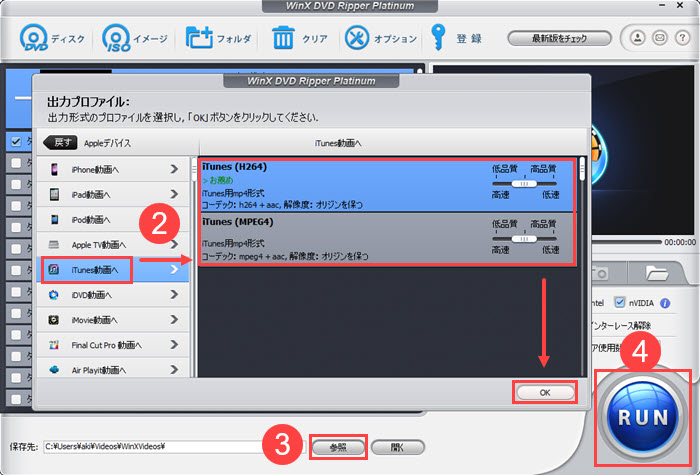
読み込み完成したら御覧のように見えます。MP4と書かれた出力形式を選択します。
このソフトはISOイメージなどバックアップ用の出力形式も用意して、ニーズ次第に選択してください。
iPhoneやAndroidスマホなどデバイスで再生するために、対応するプロファイルが設定してありますので、デバイス名で指定すればいいです。
-
STEP.3
作業開始
下に出力先フォルダを選択して確認します。右下に「RUN」ボタンをクリックして、作業を始めます。
まとめ
MakeMKVを使ってDVDをリッピングしたいですが、危険性について心配しているお方に向けて、この記事で面々にご説明しました。
要するには、MakeMKVを公式サイトから最新バージョンをダウンロードして、正しい操作で使えば安全性問題はありません。また、変換したMKVファイルを個人利用に限って、法律上リスクもありません。
しかし、MakeMKVはファイルサイズが大きいMKVしか出力できませんので、ストレージ容量を食います。これはどうしても解決できない問題です。より軽い動画ファイルに変換したい時に、WinX DVD Ripper Platinumのような代わりソフトを使いましょう。

