iMovieで動画をMP4に変換・書き出す方法|Mac・iPhone・iPadをまとめて解説
iMovieは、iPhoneやMacユーザーによく利用されている動画編集アプリです。
ただ、iMovieで編集した動画はMOV形式で書き出されることが一般的で、対応していないサービスやデバイスがあります。
「iMovieで動画をMP4形式に変換して書き出すことはできるの?」と疑問に思う方もいるでしょう。
MP4は、さまざまなデバイスに対応している、最も汎用性の高いファイル形式です。MP4で書き出しておけば、動画の共有や投稿もスムーズに行えます。
この記事では、iMovieを使って動画ファイルをMP4に変換する方法を解説します。あわせて、MP4形式で書き出せない場合に考えられる原因と対処法についても紹介します。

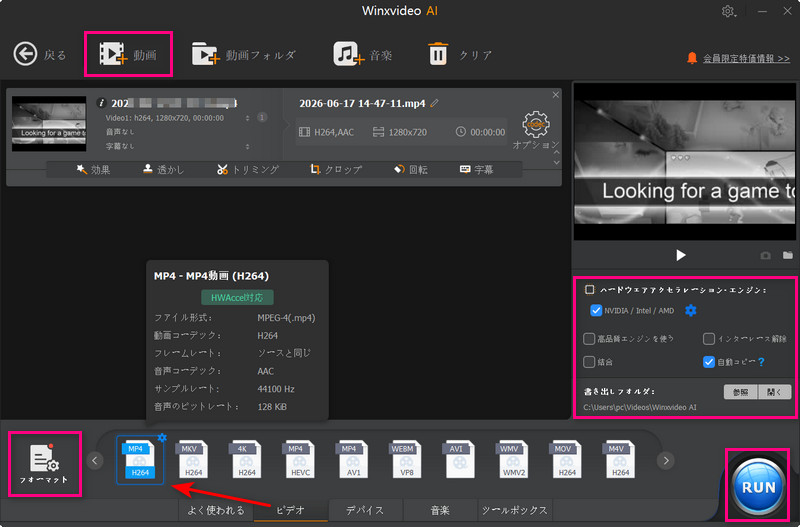
オールインワン式の動画処理ソフトWinxvideo AI!主流の音声&動画形式に全対応!無料・高画質・高速でMP4変換可能!そのほか、AI高画質化、音声ノイズ除去、ダウンロード、画面録画など多彩な機能を搭載している!
iMovieで動画をMP4に変換する方法
iMovieは、Mac・iPhone・iPadで利用できるApple純正の動画編集アプリで、無料でもさまざまな編集を手軽に行えるのが魅力です。
iMovieで編集した動画をMP4で書き出したい場合も、ちょっとした設定調整で簡単に実現できます。
それでは、具体的な操作方法を一緒に確認していきましょう。
iPhone/iPadでの場合
まず結論から言うと、iPhoneやiPadでのiMovieは、動画をMP4形式で直接書き出すことはできず、基本的にMOV形式で保存されます。動画をMP4に変換したい場合は、Mac版iMovieを使ってMP4形式で書き出す方法や、動画変換ツールを使う方法があります。
ここでは、iPhone・iPadのiMovieから動画を書き出した後、動画変換サイトを使ってMP4に変換する手順を解説します。
- iMovieから動画を書き出す
- Step1. iPhone・iPadで「iMovie」アプリを起動します。
- Step2. 「+」マークをタップし、対象となる動画を選択して、画面下部の「ムービーを作成」をタップします。
- Step3. 編集が完了したら、左上の「完了」をタップします。
- Step4. 画面下部の共有アイコンをタップし、「ビデオを保存」を選択すると、動画が端末に保存されます。
iPhone・iPadのiMovieから書き出した動画はMOV形式で保存されるため、MP4に変換するには別の動画変換ツールを使用します。
ここでは、オンライン動画変換サイト「Winxvideo Online」を使用します。ソフトをインストールする必要がなく、手軽にMP4へ変換したい場合に便利です。
- 動画をMP4に変換する
-

- Step1. まず、サイトにアクセスし、MP4に変換したい動画ファイルをアップロードします。
- Step2. 出力形式として「MP4」を選択し、解像度とオーディオは「元と同じ」に設定します。
- Step3. 「今すぐ変換」をタップすると、動画がMP4形式に変換されます。
このように、iPhone・iPad版iMovieでは、いったん動画をMOV形式で書き出し、その後に動画変換ツールを使ってMP4に変換することができます。

Macでの場合
Mac版iMovieは、モバイル版と比べてより豊富な編集機能を搭載しており、文字色やフォントの変更、明るさの調整など、細かな編集まで行えるのが特徴です。
さらに、動画をMP4形式に変換して書き出せるため、さまざまなデバイスやサービスで動画を利用しやすくなります。
- Step1. MacでiMovieを起動し、「プロジェクト」画面で「+新規作成」をクリックして、「ムービー」を選択します。
- Step2. 動画の編集画面が表示されたら、目的の動画ファイルを追加し、タイムラインにドラッグ&ドロップして配置します。
- Step3. 編集が完了したら、画面右上の共有ボタンをクリックし、「ファイルを書き出す」を選択します。
- Step4. 書き出し設定のダイアログボックスが表示されたら、以下のような設定をおすすめします。
-
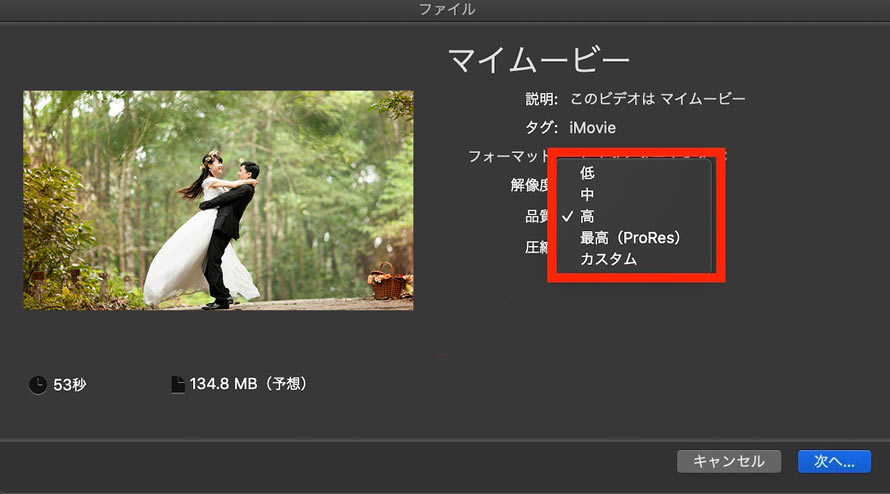
- MP4変換設定
- 🔸 フォーマット:動画を書き出す場合は「ビデオとオーディオ」を選択します。
- 🔸 解像度:画質を重視する場合は「1080p」がおすすめです。
- 🔸 品質:MP4形式で書き出す場合、「高」または「中」を選択するのがおすすめです。
(※「最高(ProRes)」を選択すると、MOV形式で書き出されるので、注意ください。) - 🔸 圧縮:「高速」と「品質優先」から選択できます。特にこだわりがなければ、デフォルトの「高速」のままでも問題ありません。
- Step5. 各項目の設定が完了したら、「次へ」をクリックします。ファイル名を入力し、保存場所を選択して「保存」をクリックします。
これで、iMovieで編集した動画をMP4で書き出す作業は完了です。
iMovieでMP4変換がうまくできない…原因と対策を紹介
まず、使用しているのがMac版iMovieなのか、iPhone・iPad版iMovieなのかを確認しましょう。
iPhone・iPad版iMovieでは、MP4形式を指定して直接書き出すことはできません。
Mac版iMovieを使用しているにもかかわらず、MP4形式に変換できない場合は、以下のような原因が考えられます。
書き出し設定が不適切でない
最もよくある原因の一つが、書き出し設定が適切ではないことが考えられます。
iMovieで編集した動画をMP4に変換して保存する際、書き出し設定の「品質」を適切に設定する必要があります。
- 品質設定(Mac版)
- MP4形式で書き出す場合:「高」「中」「低」のいずれか
- MOV形式(ProRes)で書き出す場合:「最高(ProRes)」
誤って「最高(ProRes)」を選択した場合、ファイルはMP4ではなくMOV形式で書き出されます。
保存先の容量不足
保存先のストレージ容量が足りないと、MP4への変換はさておき、動画を書き出すことさえできなくなってしまいます。動画を書き出す際に、一時的にフリーズしてしまったり、途中で失敗してしまったりすることがあれば、これが原因かもしれませんよ。
その他の不具合
出力ファイル名に特殊文字が含まれている、動画ファイルの容量が大きすぎる、MacやiMovieで一時的な問題が発生しているなどの可能性もあります。
ということで、iMovieでMP4に変換できない場合や、動画そのものを保存できない場合は、以下の対処法を試してみましょう。
- 🎯 書き出し時に品質を「高」または「中」に設定する
- 🎯 空き容量の十分な保存先を指定する
- 🎯 出力ファイル名に特殊文字を使用しない
- 🎯 iMovieを最新バージョンにアップデートする
- 🎯 Macを再起動する
まとめ
以上、iMovieで動画をMP4形式への変換・書き出し方法について紹介しました。
Mac版iMovieでは、書き出し設定を適切に選択することで、編集した動画をMP4形式で保存できます。
一方、iPhone・iPad版iMovieではMP4形式を指定して直接書き出すことはできません。
なお、iMovieは動画編集を目的としたソフトなので、動画を本格的にMP4へ変換する場合は、専用の動画変換ツールを利用するのがおすすめです。
- 【特別なおすすめ】あらゆる動画ファイルを高品質でMP4に変換きるソフト「Winxvideo AI」
- Winxvideo AIは、MP4をはじめ、異なる動画・音声ファイル形式の相互変換が気軽に実現できます。また、GPUアクセラレーションを活用することで、複数のファイルを一括で高速変換することも可能です。
- さらに、AI技術を搭載した高画質化機能を利用すれば、ファイル形式の変換と同時に、画質向上・ノイズ除去・超解像・手ブレ補正などを行えます。変換だけでなく、動画の品質もまとめて改善できるのが魅力的です。