
【無料】Windows 10/11でHEVCコーデックをダウンロードする方法まとめ
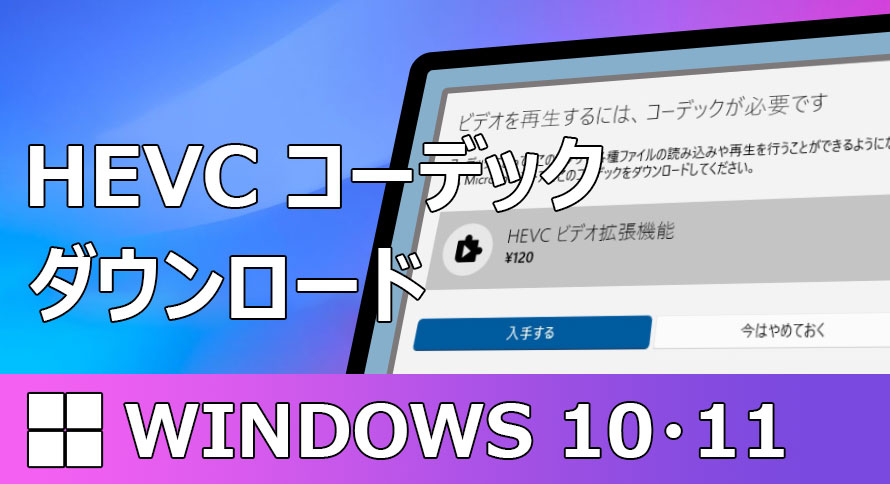
デジタルカメラやドローンで撮影した動画をWindowsパソコンで再生しようとしたとき、「HEVCビデオ拡張機能が必要です」というメッセージが表示されて再生できず困った経験はありませんか?
実は、Windows 10やWindows 11にはHEVCコーデックが標準で搭載されないため、HEVC形式の動画ファイルが再生できないことがあります。
本記事では、Windows10/11でHEVCコーデックをダウンロードする方法や、無料のHEVCコーデックについて詳しく解説します。さらに、HEVCコーデックのダウンロードせずに再生するための方法も紹介するので、ぜひ最後までチェックしてみてくださいね。
 <この記事の目次>[非表示表示]
HEVCコーデックとは何ですか?
Windows 10/11でHEVCコーデックをダウンロードする方法3選
- 方法①:Microsoft Storeから公式HEVCコーデックをダウンロードする
- 方法②:デバイス製造元からのHEVCビデオ拡張機能をダウンロードする
- 方法③:無料のHEVCコーデックパックをダウンロードする
Windows 10/11でHEVCコーデックをダウンロードしない解決策2選
HEVCコーデックをダウンロードしても再生できない場合の原因
HEVCコーデックとは何ですか?
HEVC(High Efficiency Video Coding)は、H.265とも呼ばれる動画圧縮方式です。
従来のH.264(AVC)と比べて、同じ画質ならファイルサイズを約50%削減できるのが大きな特徴です。これにより、4Kや8K動画といった高解像度動画でも容量を抑えやすく、ストリーミング配信や保存に適しています。
例えば、1分間の4K動画をH.264で保存すると約375MB必要だったところ、HEVCなら約190MB程度まで圧縮できます。
しかし、HEVC形式の動画を扱うには、そのデータを解読できるソフトウェアが必要です。それが「コーデック」というものです。コーデックとは、映像や音声データをエンコード(符号化)/デコード(復号化)するプログラムのことです。
HEVCコーデックはWindowsの初期状態では搭載されていないため、Windows 10/11でHEVCファイルを再生・編集するには、別途入手する必要があるのです。
Windows 10/11でHEVCコーデックをダウンロードする方法3選
それでは、具体的にWindows 10/11でHEVCコーデックを手に入れる方法を見ていきましょう。以下の3つの方法から、ご自身の利用環境や目的に合ったものを選んでください。
方法①:Microsoft Storeから公式HEVCコーデックをダウンロードする
Microsoft Storeでは、「HEVCビデオ拡張機能」として公式のHEVCコーデックが提供されています。マイクロソフト公式配布のため、ウイルスや不正ソフトを誤ってインストールしてしまう心配がなく、安全にダウンロードできます。

- 1Windowsのスタートメニューから「Microsoft Store」を開きます。
- 2右上の検索ボックスに「HEVC」と入力します
- 3検索結果から「HEVCビデオ拡張機能」をクリックします。
- 4購入手続きが完了したら、HEVCコーデックのダウンロードとインストールが開始されます。
注意点: この方法では、HEVCビデオ拡張機能を有料(通常120円)で買う必要があります。なお、価格は時期によって変動する場合もあります。
方法②:デバイス製造元からのHEVCビデオ拡張機能をダウンロードする
実は、HEVCビデオ拡張機能を無料でダウンロードできる場合もあります。それが「デバイス製造元からのHEVCビデオ拡張機能」です。
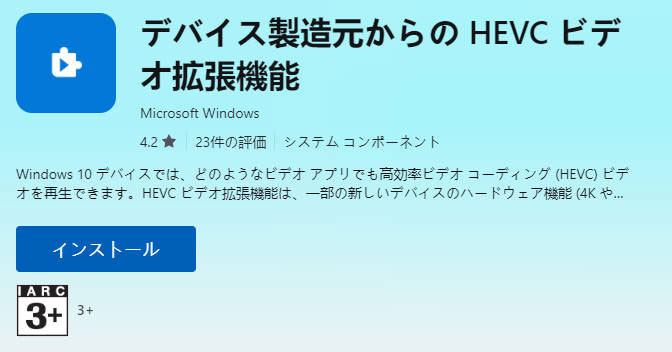
Dell、HP、レノボなど一部のPCメーカーでは、出荷時にHEVCコーデックのライセンスが付与されていることがあり、その場合は購入しなくても無料で入手できます。
具体的な手順は以下の通りです。
- 1Webブラウザを開き、以下のMicrosoft公式ページにアクセスします。
- https://apps.microsoft.com/detail/9n4wgh0z6vhq
- 2「インストール」ボタンをクリックします。
- 3Microsoft Storeが開くので、再度「インストール」をクリックします。
この方法経由で、通常のMicrosoft Store検索では表示されない特別なHEVCビデオ拡張機能が提供されており、HEVCコーデックを無料でダウンロードできます。
注意点: Microsoftやメーカーのポリシー変更により、突然有料化したり、提供が終了したりする可能性があります。また、すべてのWindowsバージョンで利用できるわけでもありません。
方法③:無料のHEVCコーデックパックをダウンロードする
インターネット上には、Media Player Codec PackやK-Lite Codec Pack、Shark007 Codecsなど、HEVCを含む無料のコーデックパックも存在します。これらを利用すれば、HEVCを含む様々な動画ファイル形式をWindows 10/11で再生したり編集したりできるようになります。
今回は、Media Player Codec Packを例にして、HEVCを含む無料コーデックパックをダウンロードする手順を紹介します。
- 1公式サイト(https://www.mediaplayercodecpack.com/)にアクセスします。
- 2「Plus Edition」の「Read more...」→「Download」ボタンをクリックします
- 3ダウンロードしたインストーラー(media.player.codec.pack.**.setup.exe)を実行して、案内にしたがってインストールを完了します。
-

- 基本的には推奨設定のままで問題ありません。「RAV Endpoint-protection」という誘導画面が表示された場合は、「Decline」を選択してください。

注意点:HEVCコーデックを含むコーデックパックを利用する場合は、配布元の安全性を必ず確認しましょう。また、複数のコーデックを一括で導入するため、既存の再生ソフトやシステムとの互換性問題が発生する可能性もあります。
Windows 10/11でHEVCコーデックをダウンロードしない解決策2選
ここからは、「HEVCコーデックのダウンロードは何となく不安」「せっかく入れたのにうまく再生できない」そんなお悩みを抱えている方に向けて、HEVCコーデックをダウンロードせずに快適に視聴するための解決方法を2つご紹介します。
方法①:HEVC動画を汎用性の高い形式に変換する
HEVC形式の動画を、H.264やMEPG-4など互換性の高い形式に変換すれば、WindowsにHEVCコーデックをインストールしなくても再生や編集が可能になります。
HEVC動画の変換ソフトとして特におすすめなのが「Winxvideo AI」です。
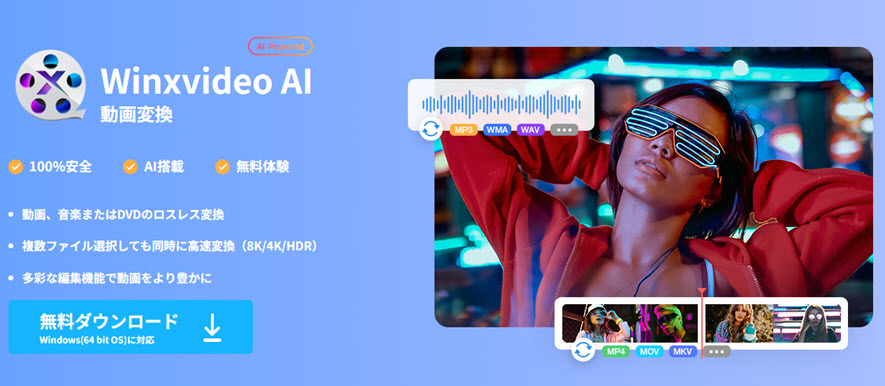
Winxvideo AIは、AI機能を搭載した高性能な動画変換ソフトです。さまざまな映像・音声のコーデックに対応しています。直感的な操作で、画質を保ったままHEVC動画を任意の形式へ高速に変換できます。
また、AI技術を活用した高画質化機能も備えているため、変換後に画質が劣化したり、ブロックノイズやカクつきが発生したりする心配もほとんどありません。
Windows 10/11でWinxvideo AIを使用してHEVC動画をH.264形式に変換するには、以下の手順で操作します。
-
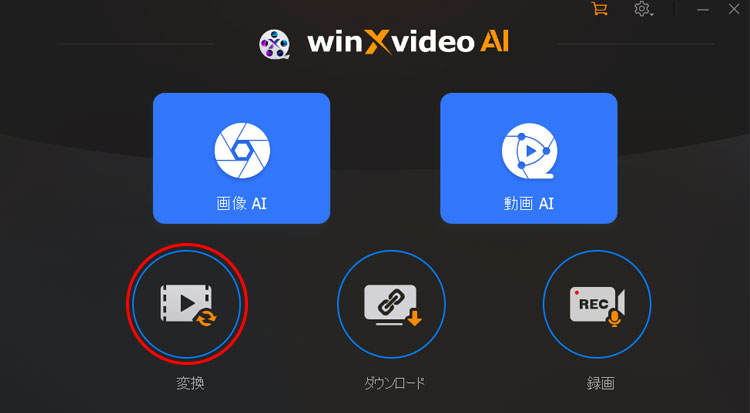
- 1Winxvideo AIを起動し、「変換」→「動画」をクリックすれば、HEVC動画を追加します。
-
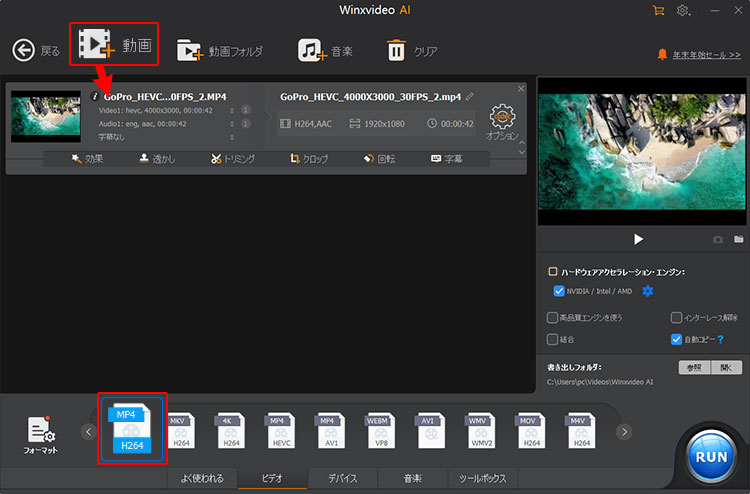
- 2画面下の「ビデオ」タブから、出力形式として「H.264(MP4)」を選択します。
- 3右下の「RUN」ボタンをクリックすると、H264形式への変換が開始されます。
変換が完了すれば、Windows 10/11標準の再生ソフトでも問題なく視聴できます。また、動画編集ソフトへの読み込みもスムーズに行えるようになります。
方法②:HEVCコーデック対応の無料動画プレイヤーを使用する
もう一つの方法は、HEVCコーデックを内蔵した無料の動画プレイヤーを使うことです。プレイヤー側でデコードできるため、Windows 10/11にHEVCコーデックをダウンロードする必要はありません。
- おすすめの無料動画プレイヤー
- 5KPlayer:HEVC/4K再生に対応し、動画ダウンロードやストリーミング機能も備えたオールインワンプレイヤー
- VLCメディアプレイヤー:あらゆる形式を再生できる、最も汎用性の高い定番プレイヤー
- MPC-HC/MPC-BE:シンプルで軽量、低スペックPCでも快適に動作するプレイヤー
Windows 10/11 で上記のいずれかをインストールした後、Windowsの「設定」→「アプリ」→「既定のアプリ」の順に進み、デフォルトのビデオプレイヤーとして設定してください。
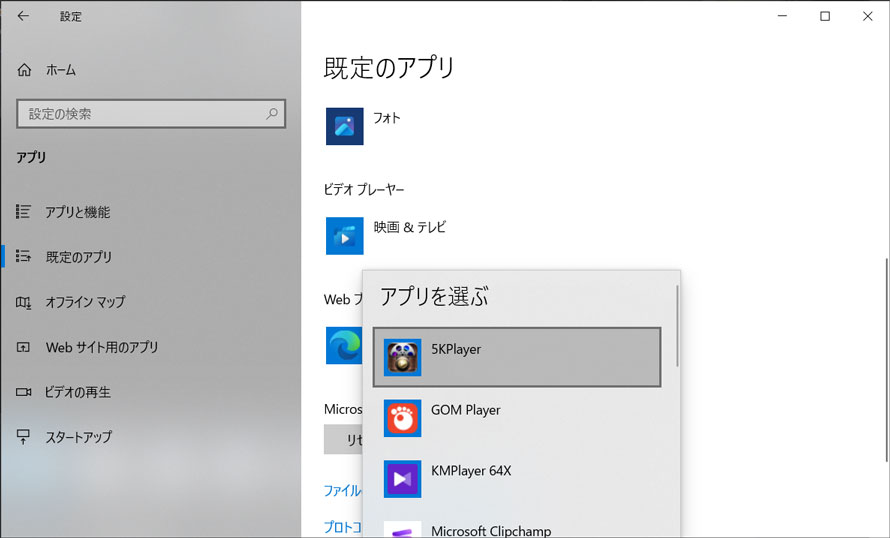
これで、すべての HEVCファイルが設定したプレイヤーでスムーズに再生でき、デコードエラーが発生せず、追加費用もかかりません。
HEVCコーデックをダウンロードしても再生できない場合の原因
せっかくHEVCコーデックをダウンロードしてインストールしたにもかかわらず、動画が再生できないケースがあります。具体的には次のような原因が考えられます。
原因①:グラフィックスドライバーが古い
グラフィックスドライバーが古いと、不具合や互換性の問題によって、HEVCコーデックを導入してもHEVCファイルが開かないことがあります。
このような場合は、NVIDIAやAMD、Intelなど、お使いのGPUメーカーの公式サイトから最新のグラフィックスドライバーをダウンロードし、更新してみてください。ドライバーを最新バージョンにアップデートすることで、HEVCファイルが正常に開くようになることがあります。
原因②:複数のコーデックが競合している
異なる配布元から複数のHEVCコーデックやコーデックパックをインストールしていると、互いに競合し、システムが正常に動作しなくなることがあります。その結果、動画が再生できなかったり、エラーが表示されたりする場合があります。
このような場合は、不要なコーデックやコーデックパックをアンインストールし、1つだけ残すようにしましょう。
原因③:動画ファイル自体が破損している
コーデック側ではなく、HEVCファイル自体に問題がある可能性もあります。他の動画は正常に再生できるか、また別のデバイスで再生できるかを確認してみましょう。
原因④:動画のプロファイルが高すぎる
HEVCには複数のプロファイル(色深度やクロマサブサンプリング、ビットレートなど)があります。
たとえば、色深度10bit でクロマサブサンプリング 4:4:4のHEVCファイルは、古いグラフィックスカードや一部のハードウェアデコーダーでは正しく再生できない場合があります。
その結果、Windows標準の映画&テレビアプリでは映像が乱れたり、音声だけ再生されたり、エラーが表示されたりすることがあります。
このような場合は、Winxvideo AIを使ってH.264やMPEG-4など互換性の高い形式に変換することで、ほとんどのプレイヤーやデバイスで再生可能になります。

まとめ
HEVCコーデックのダウンロードは、一見複雑に見えますが、適切な手順を踏めば確実に解決できます。重要なのは、自分に合った方法を選ぶことです。
- 公式ルートで確実に入手したい場合→ Microsoft Storeからダウンロード
無料で試してみたい場合 → デバイス製造元版を利用
あらゆる動画形式に対応させたい場合 → HEVCコーデックパックを導入
互換性問題を根本的に解決したい場合 → WinXvideo AIで変換
すぐに再生したいだけの場合 → 5KPlayerなどの動画プレイヤーを使用
今回ご紹介した方法のいずれかを試せば、HEVC再生の問題を解決してくれるはずです。
特に、WinXVideoは、画質を保ったまま変換できるうえ、幅広い再生環境で利用できるため、初心者から上級者までおすすめです。
