AV1をMP4に変換するフリーソフトとサイト9選|用途別におすすめのAV1 MP4変換方法を解説!
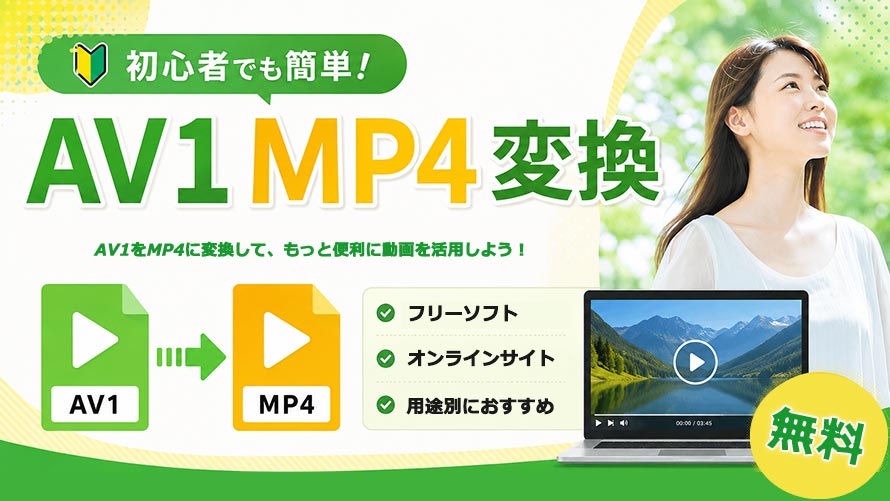
「AV1形式の動画が再生・編集できなくて、MP4へ変換したい」と思ったことはありませんか?
今回は、AV1動画をMP4に変換できるフリーソフトとオンラインサイトを実際に試しながら、
▶ 変換速度
▶ 変換後の画質
▶ 操作の簡単さ
▶ 無料で利用できる範囲
等を比較してみました。実際の使用感をもとに、AV1をMP4へ変換するおすすめの方法を詳しく紹介します。
メディアプレーヤーやモバイルデバイス、動画編集ソフトへAV1動画を読み込もうとしたところ、「非対応フォーマット」で使えなくて困ったら、ぜひ最後までご覧ください。
目次
1. AV1とは?なぜMP4に変換する必要があるのか
2. 【まずは結論】実際に試して分かったAV1 MP4変換のおすすめ方法
3. AV1をMP4に変換するフリーソフト・オンラインサイト9選
4. AV1 MP4変換に関するよくる質問(FAQ)
5. まとめ
1. AV1とは?なぜMP4に変換する必要があるのか
まずは、AV1とはどのような動画コーデックなのか、そしてAV1をMP4へ変換する理由について簡単に解説します。
そもそもAV1とは?
AV1(AOMedia Video 1)は、Alliance for Open Mediaが開発したオープンソースの動画圧縮コーデックです。
従来のH.264やH.265(HEVC)よりも圧縮率が高く、同じ画質でよりファイルサイズを小さくできることが特徴です。
そのため、通信量やストレージ容量を節約できることから、YouTubeやNetflixなどの動画配信サービスでも広く採用されています。

なぜAV1をMP4に変換する必要があるのか?
AV1は画質と圧縮率に優れたコーデックですが、比較的に新しい規格のため、すべてのソフトやデバイスが対応しているわけではありません。
AV1動画を扱ってみると、以下のような互換性の問題がよく発生します。
- ⭕ 一部のメディアプレーヤーで再生できない;
- ⭕ 動画編集ソフトに読み込めない;
- ⭕ 古いスマートフォンやテレビで正常に再生できない;
- ⭕ 動画変換ソフトによってはAV1が正しく認識できない;
そのため、AV1動画を幅広い環境で再生・編集・共有したい場合は、現在もっとも普及している動画形式の一つである「MP4」へ変換しておくと安心です。
2. 【まずは結論】実際に試して分かったAV1 MP4変換のおすすめ方法
AV1をMP4へ変換できるソフトやオンラインツールは数多くありますが、実際に使ってみると、「安全性・広告表示」「変換速度」「画質」「使いやすさ」「一括処理」「無料で使える範囲」には大きな違いがありました。結果をまとめると、以下のようになります。
| ツール名 | 安全性・広告表示 | 変換速度 | 画質 | 使いやすさ | 一括変換 | 無料版 |
|---|---|---|---|---|---|---|
| Winxvideo AI | ✔️ 広告なし |
✯✯✯✯✯ | ✯✯✯✯✯ | ✯✯✯✯✯ | ⭕ | 制限あり |
| FFmpeg | ✔️ 広告なし |
✯✯✯✯ | ✯✯✯✯✯ | ✯✯✯ | ⭕ | 無制限 |
| HandBrake | ✔️ 広告なし |
✯✯✯✯ | ✯✯✯✯✯ | ✯✯✯✯ | ⭕ | 無制限 |
| VLC | ✔️ 広告なし |
✯✯✯ | ✯✯✯ | ✯✯✯✯ | ⭕ | 無制限 |
| Convertio | △ 広告なし |
✯✯✯ | ✯✯✯ | ✯✯✯✯✯ | ❌ | 制限あり |
| MiConv | △ 広告あり |
✯✯✯ | ✯✯✯ | ✯✯✯✯✯ | ❌ | 制限あり |
| Converter App | △ 広告あり |
✯✯✯ | ✯✯✯ | ✯✯✯✯✯ | ⭕ | 制限なし |
| Online Video Converter | △ 広告あり |
✯✯✯ | ✯✯✯ | ✯✯✯✯✯ | ❌ | 制限あり |
| FreeConvert | △ 広告あり |
✯✯✯ | ✯✯✯✯ | ✯✯✯✯✯ | ⭕ | 制限あり |
実際に比較した中で、最もバランスが良かったのはWinxvideo AIでした。AV1動画を読み込み、出力形式をMP4に設定するだけで簡単に変換でき、GPUアクセラレーションによる高速処理や一括変換にも対応しています。画質の劣化もほとんど感じませんでした。
一方、FFmpegは無料で高品質に変換できるものの、コマンド操作が必要なため、初心者にはやや扱いにくい印象です。
HandBrakeは画質や圧縮率などの設定を細かく調整したい方に向いています。
また、VLCはすでに利用している方が、簡単なAV1 MP4変換を行う場合に便利です。
さらに、5つのオンラインツールを試したところ、手軽さを重視するならConverter AppやMiConv、変換設定の自由度を求めるならConvertioやFreeConvertが使いやすいと感じました。
- 用途別におすすめ
- ✅ 初心者が簡単にAV1をMP4に変換したい、または大量のAV1動画をまとめて高速変換したいなら
- 👉 Winxvideo AI
- ✅ 完全無料で高画質に変換したい、画質やエンコード設定を細かく調整したいなら
- 👉 HandBrake、FFmpeg
- ✅ すでにVLCを利用していて、追加ソフトなしで手軽にAV1をMP4へ変換したいなら
- 👉 VLC
- ✅ ソフトをインストールせず、短いAV1動画をMP4にすぐ変換したいなら、
- 👉 Convertio、CloudConvertなどのオンラインツール
面倒なフォーマットの互換性問題や巨大なファイルサイズとはもうさよなら!Winxvideo AIは、あらゆる音声・動画の変換を対応し、元の品質を保持したまま超高速で形式変換が可能。また、独自のLevel-3技術とハードウェアアクセラレーション技術を採用しているので、複数のファイルを瞬時に変換できる。
次章では、各ソフト・オンラインツールを実際に使った手順や使用感、メリット・デメリットを詳しくレビューしていきます。
3. AV1をMP4に変換するフリーソフト・オンラインサイト9選
今回は、実際にAV1動画をMP4へ変換できる9つのフリーソフト・オンラインサイトを試しました。それでは、それぞれの特徴と使用感を紹介します。
Winxvideo AI【初心者に最もおすすめ】
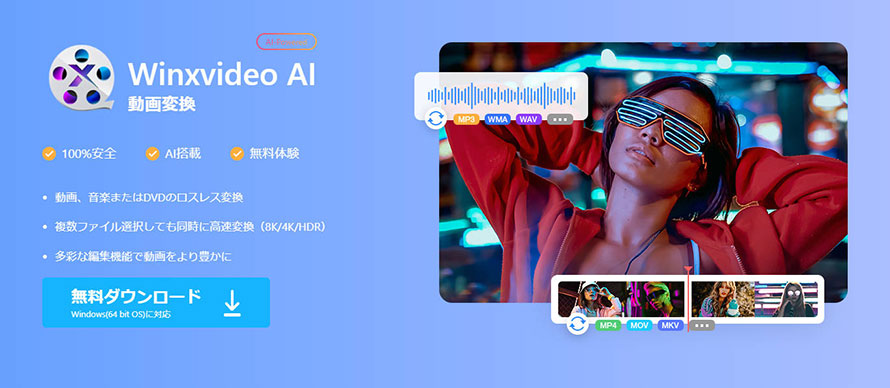
Winxvideo AIは、動画変換・圧縮・編集・画面録画・AI高画質化などを1本で行えるオールインワンソフトです。AV1をMP4(H.264/HEVC)へ変換できるほか、GPUアクセラレーションに対応しており、高速かつ高画質に変換できるのが特徴です。また、複数のAV1動画をまとめて処理できる一括変換にも対応しています。
- 実際に使ってみた感想
- 実際に変換してみると、操作も非常にシンプルです。AV1動画をドラッグ&ドロップで読み込み、出力形式をMP4に設定して「RUN」をクリックするだけで変換を開始できます。
- 処理速度が速く、変換後の動画も色味や細部の画質に大きな変化は感じられませんでした。特に、複数のAV1動画をまとめて変換できる点は便利です。
- 使いやすさと機能性のバランスが良く、今回試した中では最も扱いやすいソフトという印象でした。
- ➤良かった点
- 👌 AV1からMP4へ数クリックで変換できる;
- 👌 GPUアクセラレーション対応で変換が高速;
- 👌 画質の劣化がほとんど気にならない;
- 👌 複数のAV1動画を一括変換できる;
- 👌 動画編集や圧縮、AI高画質化などの機能も利用できる;
- ➤気になった点
- ⚠ 無料版では一部の機能に利用制限がある;
- 無料制限
- 無料版では、1回変換できる動画は5分以内に制限されています。

☑ 多機能性: AV1 MP4変換以外、動画編集・圧縮、録画等これ1本でこなせる。
☑ AI高画質化: 低解像度の動画や古い映像を、AIでHDや4K画質にアップスケール。
☑ 超高速変換技術:GPUをフルに活用して、長いMP4動画の変換でも素早く完了。
全てこれ一つで解決!複数のソフトを使い分ける手間も、もう必要ない
FFmpeg【無料・高画質を重視する上級者向け】
- 公式サイト:https://www.ffmpeg.org/
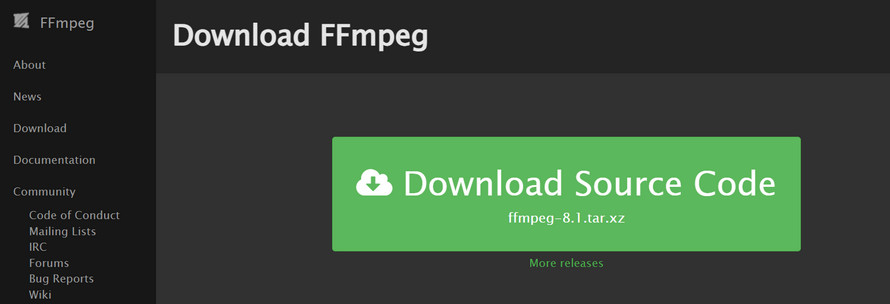
FFmpegは、動画・音声の変換や編集ができる無料のオープンソースソフトです。AV1からMP4への変換にも対応しており、コーデックやビットレートなどを細かく指定できます。
- 実際に使ってみた感想
- 実際にAV1動画をMP4へ変換してみたところ、変換品質は非常に高く、画質の劣化もほとんど感じませんでした。
- ただし、GUIがなくコマンド入力で操作するため、初心者にはやや難しく感じます。コマンドに慣れている方なら、高い自由度で変換設定を調整できる点は大きな魅力です。
- ➤良かった点
- 👌 完全無料で利用できる;
- 👌 画質やエンコード設定を細かく調整できる;
- 👌 一括変換にも対応;
- ➤気になった点
- ⚠ コマンド操作が必要
- ⚠ 初心者にはハードルが高い
- 無料制限
- ファイルサイズやファイル数、利用回数の上限はありません
HandBrake【画質と圧縮率を細かく調整したい方向け】
- 公式サイト:https://handbrake.fr/downloads.php
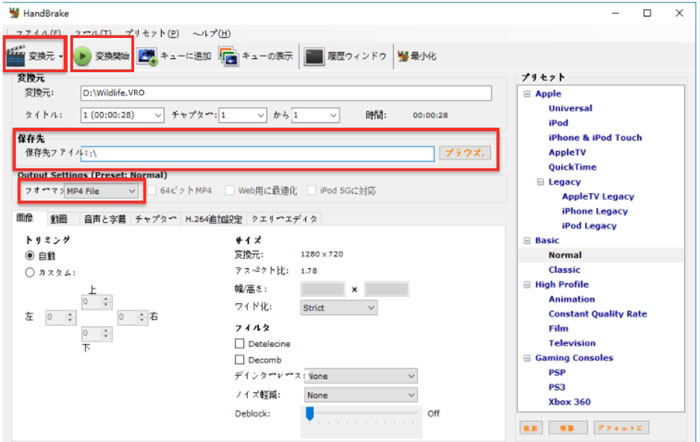
HandBrakeは誰でも無料で利用できる定番の動画変換ソフトです。プリセットが豊富で、画質や圧縮率を細かく設定できるのが大きな特徴です。
- 実際に使ってみた感想
- 実際に使ってみた結果、AV1動画も問題なく読み込め、MP4への変換もスムーズでした。
- プリセットを選ぶだけでも十分使えますが、設定項目が多いため、慣れてくると自分好みの画質やファイルサイズに調整できます。
- 特に画質とファイルサイズのバランスを自分で調整したい人におすすめです。
- ➤良かった点
- 👌 無料で高品質な変換が可能;
- 👌 プリセットが豊富;
- 👌 詳細なエンコード設定に対応;
- ➤気になった点
- ⚠ 初めて使うと設定項目が多く感じる;
- ⚠ 出力形式が限定的;
- 無料制限
- ファイルサイズやファイル数、利用回数の上限はありません
VLC【インストール済みなら手軽に試せる】
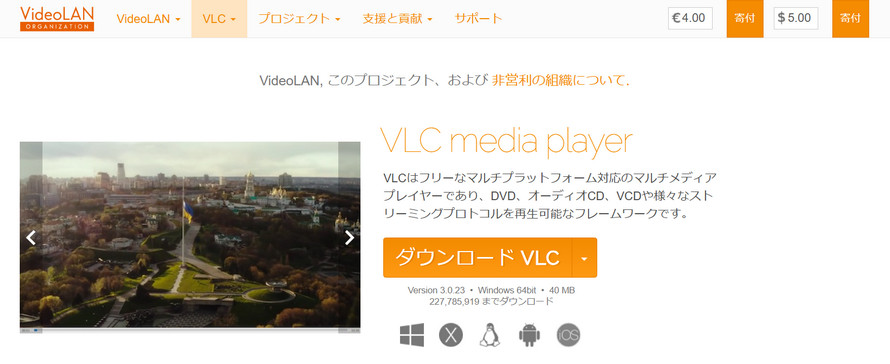
- 公式サイト:https://www.videolan.org/vlc/index.ja.html
VLCは無料で使える定番のメディアプレーヤーですが、動画変換機能も搭載しています。AV1動画に標準対応しいるため、普段からVLCを利用している場合は、追加ソフトをインストールせず、AV1動画をMP4へ変換できます。
- 実際に使ってみた感想
- AV1 MP4変換作業も比較的に簡単ですが、専用ソフトに比べて、画質や音質の劣化が起きやすく、細かな設定ができない印象です。
- すでにVLCを利用していて、手軽にAV1をMP4へ変換したい方へおすすめです。
- ➤良かった点
- 👌 完全に無料で利用できる;
- 👌 既にインストール済みならすぐ使える;
- 👌 既にインストール済みならすぐ使える;
- ➤気になった点
- ⚠ 画質の劣化が発生することがある;
- ⚠ 詳細な設定項目が少ない;
- 無料制限
- ファイルサイズやファイル数、利用回数の上限はありません
Convertio
- 公式サイト:https://convertio.co/ja/video-converter/
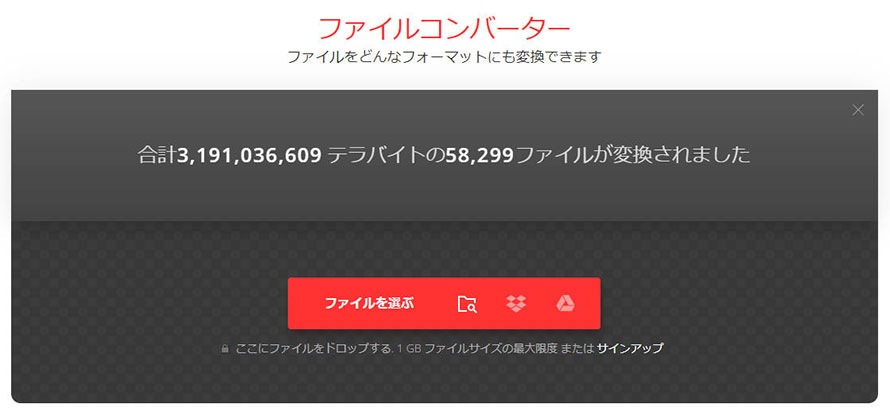
Convertioは、動画だけでなく画像や音声など300種類以上のファイル形式に対応した人気のオンライン変換ツールです。AV1 MP4変換にも対応しており、ブラウザだけで手軽に利用できます。
- 実際に使ってみた感想
- 実際にAV1 MP4変換を試してみると、ファイルをアップロードして出力形式をMP4に指定するだけなので、初心者でも迷わず操作できました。Google DriveやDropboxから直接ファイルを読み込める点も便利です。
- 動画のクオリティ、画面アスペクト比、コーデック等を設定したり、複数ファイルの動画を一括変換したりすることも可能です。
- ただし、無料版ではファイルサイズ、利用回数等に制限があるため、長時間の動画や大容量のAV1動画を変換する用途にはあまり向いていませんでした。
- 無料制限
- 無料版では、アップロードできるファイルサイズは最大100MBまで、24時間あたりの変換クレジットは10クレジットまで、同時に変換できるファイル数にも制限があります。
MiConv
- 公式サイト:https://miconv.com/ja/doga/
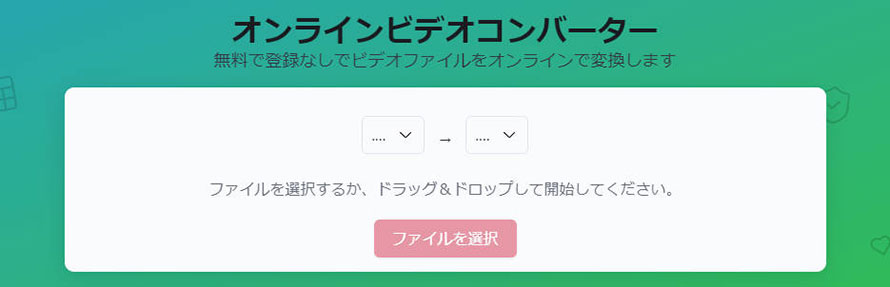
MiConvは、日本語に対応した無料のオンラインファイル変換サービスです。AV1動画をMP4へ変換する操作もシンプルで、アカウント登録やソフトのインストールは不要です。ブラウザからすぐに利用できます。
- 実際に使ってみた感想
- 画面がすべて日本語表示になっているため操作が分かりやすく、初心者でも迷わずAV1をMP4へ変換できました。また、複数のファイルをアップロードして一括変換でき、変換速度も比較的スムーズでした。
- 一方で、1ファイルあたりの最大サイズは75MBに制限されているため、大容量のAV1動画を変換したい場合には不向きです。
- 無料で利用できる範囲
- 1時間あたり最大120ファイルまで変換できるという制限があります。
Converter App
- 公式サイト:https://converter.app/ja/av1-mp4/
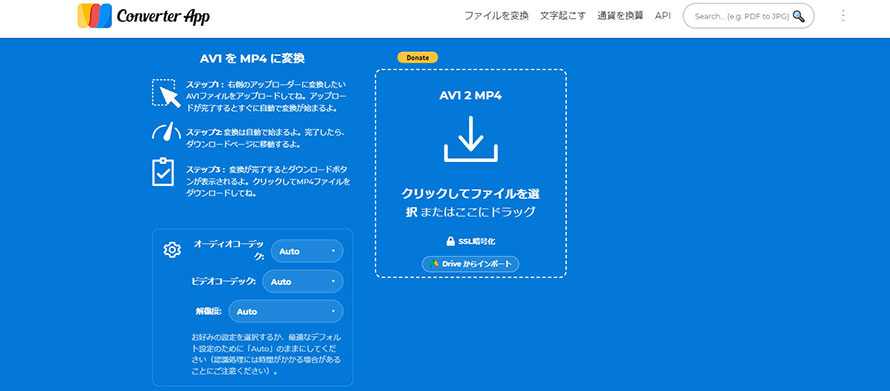
Converter Appは、ブラウザ上でAV1動画をMP4へ変換できる無料のオンラインツールです。ソフトをインストールする必要がなく、動画ファイルをアップロードするだけで手軽に変換を開始できます。シンプルな操作性が特徴で、初心者でも迷わず利用できます。
- 実際に使ってみた感想
- Converter Appを利用すれば、動画をアップロードするだけで変換を自動で開始できました。短時間の動画であれば待ち時間も少なく、ストレスなく利用できました。。
- でも、複数の動画をまとめて一括変換することはできず、1ファイルずつ処理する必要があります。大容量のAV1ファイルではアップロードに時間がかかるため、変換完了までやや待たされる場面もありました。
- 無料で利用できる範囲
- ファイルサイズやファイル数、利用回数の上限はありません。
Online Video Converter
- 公式サイト:https://video-converter.com/ja/
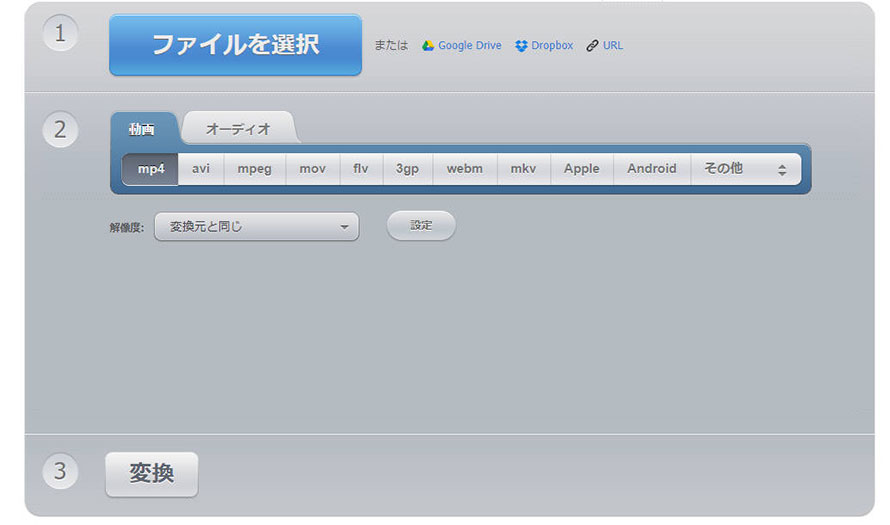
Online Video Converterは、ブラウザ上で動画形式を相互変換できる無料のオンラインサービスです。300種類以上の動画フォーマットに対応しており、AV1動画をMP4へ変換する場合も、手軽に利用できます
- 実際に使ってみた感想
- 操作画面はシンプルで分かりやすく、短時間のAV1動画であればMP4へ素早く変換できました。
- 出力時には、解像度やビデオ・オーディオコーデック、ファイルサイズなどを必要に応じて調整できます。また、利用回数に制限がない点もメリットと感じました。
- 一方で、一度に変換できるのは1ファイルのみのため、複数のAV1動画をまとめてMP4へ変換したい場合はやや不便です。
- 無料で利用できる範囲
- ファイルサイズが最大4GBまで、回数制限やファイル数の上限はありません。
FreeConvert
- 公式サイト:https://www.freeconvert.com/ja
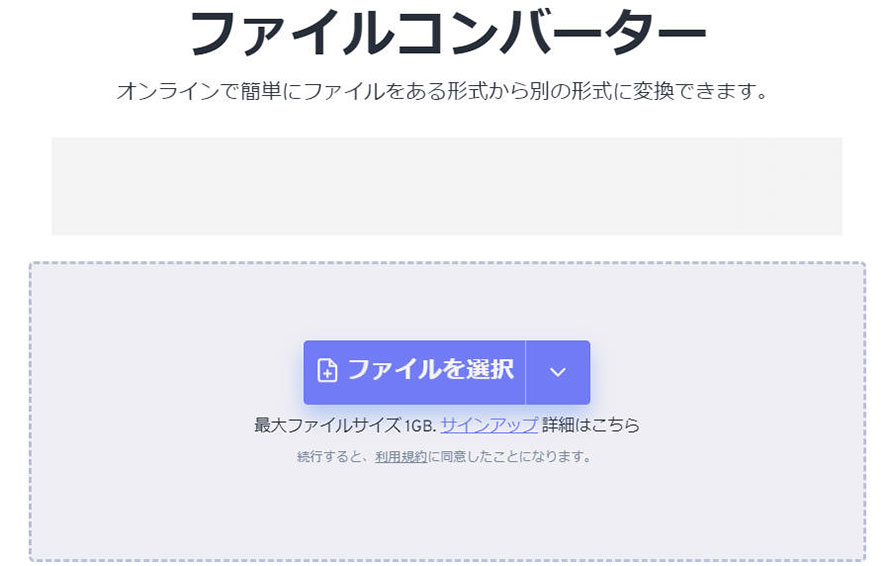
FreeConvertは、動画・音声・画像などさまざまなファイル形式に対応したオンラインコンバータです。AV1をMP4へ変換するのはもちろん、コーデックやサイズ、フレームレートなどの細かい設定も変更できるのが大きな特徴です。
- 実際に使ってみた感想
- 操作画面は見やすく、ファイルのアップロードからAV1をMP4へ変換するまでスムーズに行えました。無料版でも複数のAV1ファイルを同時にアップロードして一括変換できるため、少量のファイルをまとめて処理したい場合には便利です。
- ただし、無料版にはファイルサイズ・同時変換できるファイル数・変換回数に一定の制限があるため、短時間の動画を変換する用途に向いていると感じました。
- 無料で利用できる範囲
- 最大ファイルサイズ 1GB、1日あたり20分の変換時間、1ファイルあたり最大5分までの制限があります。
4. AV1 MP4変換に関するよくある質問(FAQ)
Q1. AV1をMP4に変換するにはどうすればいいですか?
- AV1をMP4へ変換するには、動画変換ソフトやオンラインツールを利用します。
- 初心者の場合や、大容量の動画や複数ファイルをまとめて変換する場合は、AV1動画を読み込んで出力形式をMP4に設定するだけで変換できる「Winxvideo AI」等のソフトがおすすめです。
- また、ソフトをインストールしたくない場合は、「Convertio」「FreeConvert」などのオンラインツールを使えば、ブラウザ上で簡単にAV1 MP4変換を行えます。
Q2. AV1からMP4へ変換すると画質は劣化しますか?
- AV1からMP4へ変換する際、基本的には再エンコードが行われるため、画質が多少劣化する可能性があります。
- ただし、ビットレートやエンコード設定を適切に調整すれば、変換後も元動画に近い高画質を維持できます。画質を重視する場合は、設定を細かく調整できるツールを利用するのがおすすめです。
Q3. AV1からMP4へ変換するメリットは何ですか?
- AV1をMP4へ変換することで
- 🍉さまざまなデバイスで再生しやすくなる;
- 🍉動画編集ソフトへ読み込みやすくなる;
- 🍉スマホやテレビで再生しやすくなる;
- 🍉SNSや動画共有サービスで利用しやすくなる;
- といったメリットがあります。
5. まとめ
今回は、実際に試したAV1動画をMP4へ変換できるフリーソフトやオンラインツールを比較して紹介しました。
結果としては、オンラインツールはインストール不要で手軽に使える一方、大容量動画や複数ファイルの変換には制限があります。
一方、PC向けのAV1 MP4変換ソフトは、高速かつ安定した変換ができ、特に大量のAV1動画を処理する場合に便利です。
中でもWinxvideo AIは、AV1動画をMP4へ簡単に変換でき、操作性・変換速度・画質のバランスが良いと感じました。AV1動画を快適にMP4へ変換したい方には、最初にWinxvideoを試してみましょう。
面倒なフォーマットの互換性問題や巨大なファイルサイズとはもうさよなら!Winxvideo AIは、あらゆる音声・動画の変換を対応し、元の品質を保持したまま超高速で形式変換が可能。また、独自のLevel-3技術とハードウェアアクセラレーション技術を採用しているので、複数のファイルを瞬時に変換できる。