
音質を劣化させずにMP3音声ファイルを圧縮する方法4つ!それぞれわかりやすく解説
MP3は音楽やポッドキャスト、ボイスメモの記録、保存などに広く使われている音声フォーマットです。しかし、音質が良くなるほど、ファイルサイズも大きくなり、容量を圧迫してしまうことも少なくありません。
では、音質をできるだけ保ちながら、MP3のファイルサイズを縮小にはどうすればよいのでしょうか?
本記事では、音質への影響を最小限に抑えながらMP3音声ファイルを圧縮する方法を4つ紹介します。
MP3圧縮フリーソフトを使った方法からオンラインツールまで幅広く解説するので、用途や環境に合ったやり方を見つけてみてください。
 <この記事の目次>[非表示表示]
MP3のファイルサイズを縮小するには
Winxvideo AIでMP3音声ファイルを圧縮する方法
AudacityでMP3音声ファイルを圧縮する方法
FFMPEGでMP3のファイルサイズを圧縮する方法
MP3smallerでMP3音声ファイルを圧縮する方法
MP3圧縮に関するよくある質問(FAQ)
まとめ
MP3のファイルサイズを縮小するには
MP3音声ファイルを圧縮するには、まずその基本的仕組みを理解しおくことが重要です。
① ビットレートを下げる
「ビットレート」とは、1秒間あたりのデータ量を表す数値です。この値を下げることでMP3のファイルサイズを縮小できます。
例えば、320kbpsから128kbpsに変更するだけでも、ファイルサイズは大きく軽くなります。ただし、下げすぎると音質が劣化するため、192kbps前後を目安に調整するのがおすすめです。
② サンプリング周波数を下げる
サンプリング周波数(サンプリングレート)が高いほど高音質になりますが、その分1秒あたりのデータ量が増え、ファイルサイズも大きくなります。そのため、サンプリング周波数を下げることでMP3音声ファイルを圧縮できますが、同時に音質も低下します。
一方、ポッドキャストやボイスメモなどの場合は、サンプリングレートを16kHz程度に下げても音質の違いが気にならないケースが多いです。
③ 圧縮率の高いコーデックに変換する
MP3以外にも、より圧縮効率に優れた音声コーデックが存在します。たとえば、AACやWMAコーデックに変換することで、音質を保ちながらMP3よりファイルサイズを小さくできます。
④ チャンネル数を減らす
ステレオ音声(2チャンネル)をモノラル(1チャンネル)に変換することで、MP3音声ファイルのサイズを大幅に縮小できます。特に、ボイスメモや講義録音など、音の広がりが重要でない場合では非常に効果的です。
⑤ 不要部分をカットする
音声ファイルの中に無音部分や不要な箇所が含まれている場合、それらを削除することでMP3のファイルサイズをさらに縮小できます。
それでは、具体的なMP3圧縮方法を見ていきましょう。
Winxvideo AIでMP3音声ファイルを圧縮する方法
Winxvideo AIは、シンプルな操作で動画から音声までを圧縮できる高機能ソフトです。ハードウェアアクセラレーションに対応しており、圧縮率の高いコーデックを選択することで音質を維持したままファイルサイズを縮小できます。さらに、変換スピードが速い点も大な特徴です。
ビットレートやサンプリング周波数の調整、ステレオからモノラルへのチャンネル変更、不要部分のカットにも対応しています。これにより、MP3音声ファイルを効率よく圧縮することが可能です。
また、AIを活用したノイズ除去やボーカルリムーバーなどの高度な機能も搭載されており、単なるファイルサイズの圧縮だけでなく、音質の改善や編集作業まで、1つのソフトで一貫して行えます。
Winxvideo AIを使ったMP3圧縮方法
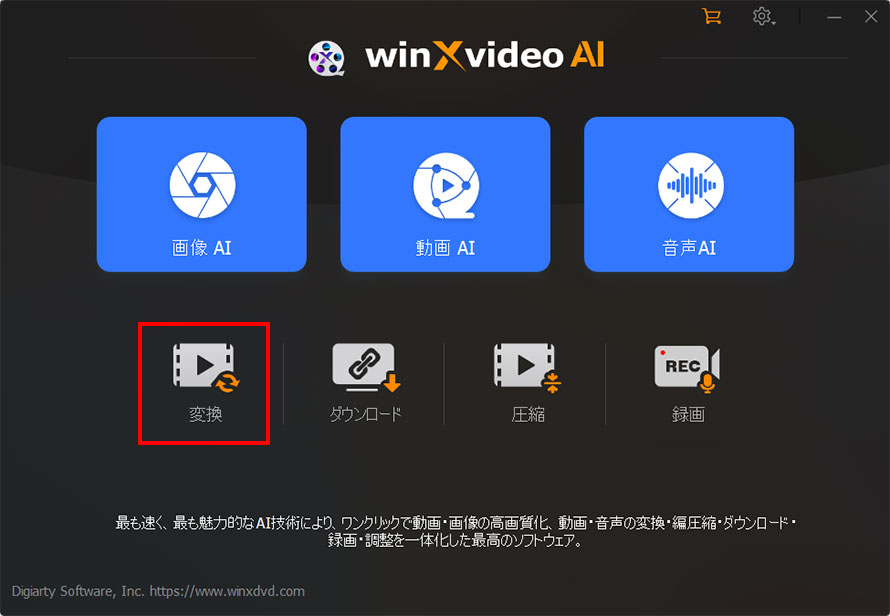
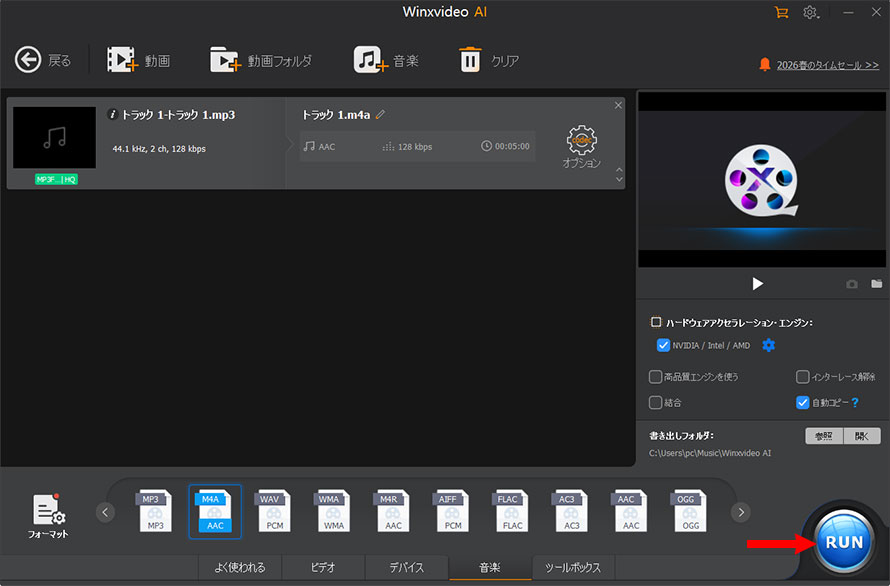
- 1 Winxvideo AIを起動し、メイン画面の「変換」をクリックします。
- 2上部メニューの「音楽」を押し、圧縮したいMP3ファイルを選択します。複数ファイルの一括追加も可能です。
- 3画面下部の「音楽」タグを開き、出力形式としてAACまたはWMAを選択します。
※ 同等の品質であれば、AACやWMAのほうがファイルサイズを小さくできます。
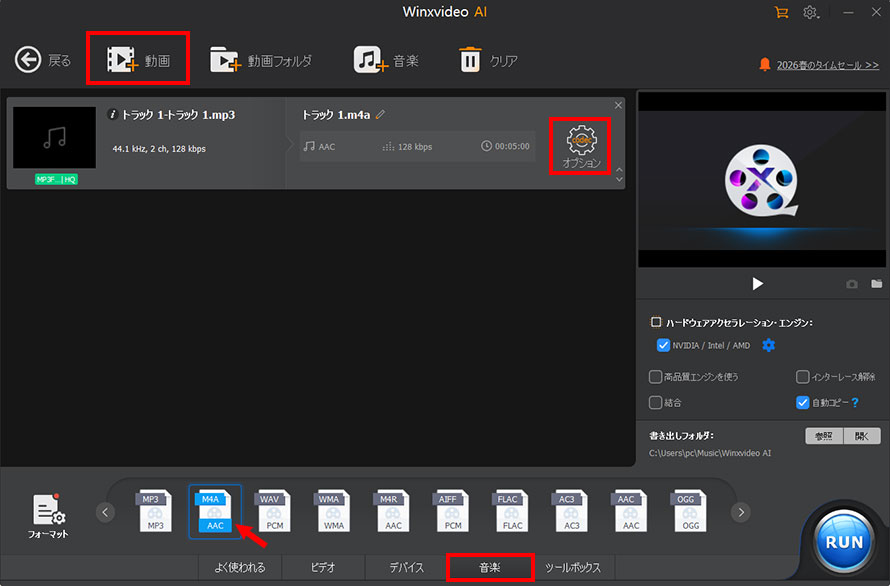
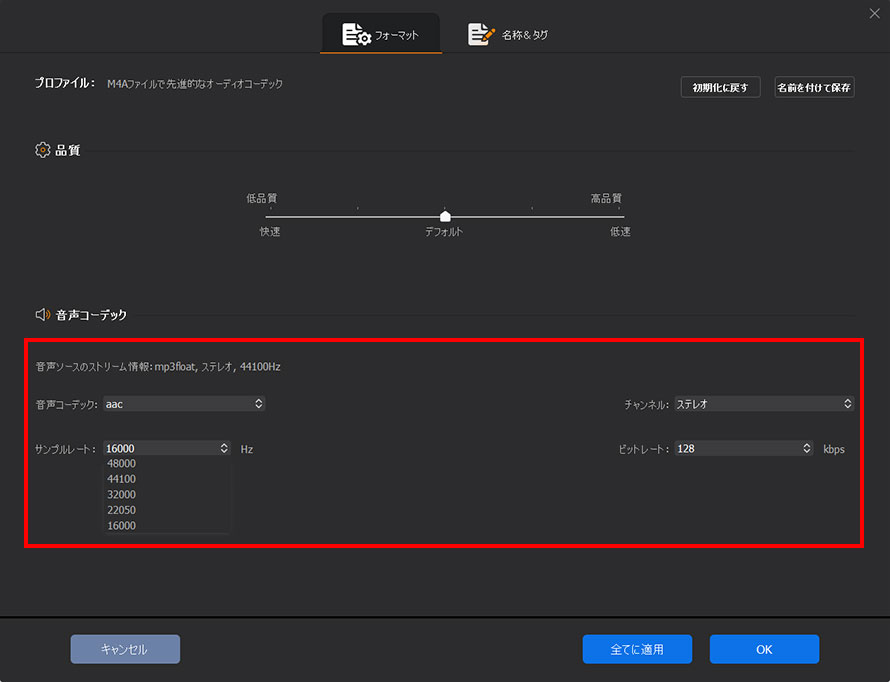
- 4「オプション」(歯車アイコン)をクリックします。表示された設定画面で、「ビットレート」「サンプルレート」「チャンネル」を調整することで、MP3のファイルサイズをより効率的に縮小できます。
- • 元のファイルが320kbpsの場合は、ビットレートを192kbps程度に設定するのがおすすめです。
- • ボイスメモや講義録音などの音声は、サンプルレートを16000Hzに設定するとファイルサイズを軽くできます。
- 5設定が完了したら、「OK」→「RUN」をクリックし、MP3圧縮が開始されます。ハードウェアエンコードにより、数秒~数十秒で処理が完了します。
\初心者でも簡単にMP3圧縮・変換可能/
Winxvideo AIを今すぐ無料体験
AudacityでMP3音声ファイルを圧縮する方法
Audacityは、世界中で広く使われている無料のオープンソース音声編集ソフトです。MP3圧縮だけでなく、不要な部分のカットや音量調整、エフェクト追加、フェードイン・フェードアウト、ノイズ除去なども行えるため、フリーソフトながら本格的な音声編集を行うことができます。

さらに、Windows、Mac、Linuxに対応しており、多機能なうえに直感的な操作ができるインターフェイスを備えているため、初心者でも簡単に扱うことができるでしょう。
Audacityを使ったMP3圧縮方法
- 1Audacityを起動し、「ファイル」→「開く」から圧縮したいMP3ファイルを選択します。
- 2不要な無音部分や冒頭・末尾の余分な部分をドラッグで選択し、Deleteキーで削除します。
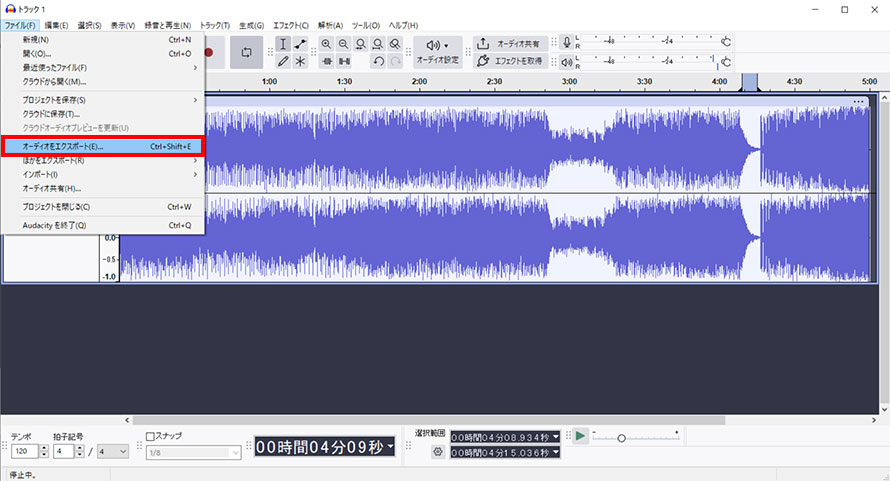
- 3「ファイル」→「オーディオをエクスポート」→「コンピューターにエクスポート」を選択します。
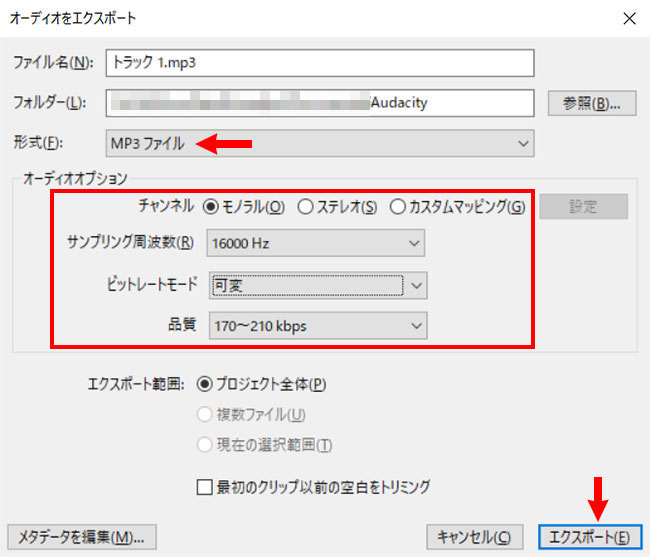
- 4表示されるダイアログで「形式」を「MP3ファイル」に指定して、オーディオオプションを設定します。
- おすすめオーディオオプション:
- • チャンネル:モノラル
- • サンプリング周波数:音楽用では変更不要。音声会話なら16000Hzに設定
- • ビットレートモード:可変
- • 品質: 170~210kbps
- 5「エクスポート」をクリックすると、MP3圧縮が始まります。
FFMPEGでMP3のファイルサイズを圧縮する方法
コマンドラインツールFFmpegを使えばMP3音声ファイルを圧縮することも可能です。コマンド操作でコーデックの変更やビットレート、サンプリング周波数などのパラメータを調整することで、効率よく自由にMP3のファイルサイズを縮小することができます。

一方、コマンド操作が必要なため、初心者にはややハードルが高いでしょう。専門的な知識や操作に慣れている方には非常に便利ですが、手軽にMP3音声ファイルを圧縮したい場合はWinxvideo AIやAudacityなどのソフトを利用するのがおすすめです。
FFmpegを使ったMP3圧縮方法
- Windowsの場合は「コマンドプロンプト」や「PowerShell」、Macの場合は「ターミナル」を開き、以下のコマンドを入力することでMP3圧縮を行えます。
- 1ビットレート・サンプリング周波数を指定して圧縮する場合
ffmpeg -i 元ファイル.mp3 -b:a 192k -ar 16000 出力ファイル.mp3
- -i 元ファイル.mp3:入力する音声ファイルを指定します。
- -b:a 192k:音声のビットレートを192kbpsに設定します。
- -ar 16000:サンプリング周波数を16 kHzに設定します。
- 出力ファイル.mp3:出力ファイル名を指定します。
- 2コーデックを変更して圧縮する場合
ffmpeg -i 元ファイル.mp3 -codec:a aac -q:a 2 出力ファイル.aac
- -codec:a aac:AACでエンコードします。
- -q:a:出力される音声の品質を調整できます。-q:a後の数値が低いほど品質は上がります (1~5が目安)。
- 3チャンネルを変更して圧縮する場合
ffmpeg -i 元ファイル.mp3 -ac 1 出力ファイル.mp3
- -ac 1:ステレオ音声をモノラルに切り替えます。
MP3smallerでMP3音声ファイルを圧縮する方法
ソフトのインストールが面倒に感じる場合、MP3smallerのようにブラウザだけで完結するMP3圧縮サイトを使用するのがおすすめです。専用ソフトを入れる必要がなく、オンラインでMP3のファイルサイズを縮小できるうえ、スマホからでも手軽に利用できる点が魅力です。
ただし、オンラインのMP3圧縮サイトを利用する際にはいくつか注意点もあります。
例えば、サービスによってはファイルサイズに制限があったり、アップロードに時間がかかったりする場合があります。また、機密性の高い情報が含まれる音声データはアップロードしないようにしましょう。
MP3smallerを使ったMP3圧縮方法
- 1MP3smallerの公式サイトにアクセスします。
- 2「ブラウス…(Browse…)」ボタンをクリックし、圧縮したいMP3ファイルを選択します。
※ 最大150MBまでのMP3ファイルに対応しています。アップロード際はファイルサイズに注意してくだい。
- 3「MP3圧縮レベルを選択(Select MP3 Compression Level)」から、元のファイルより低いビットレートを選択します。
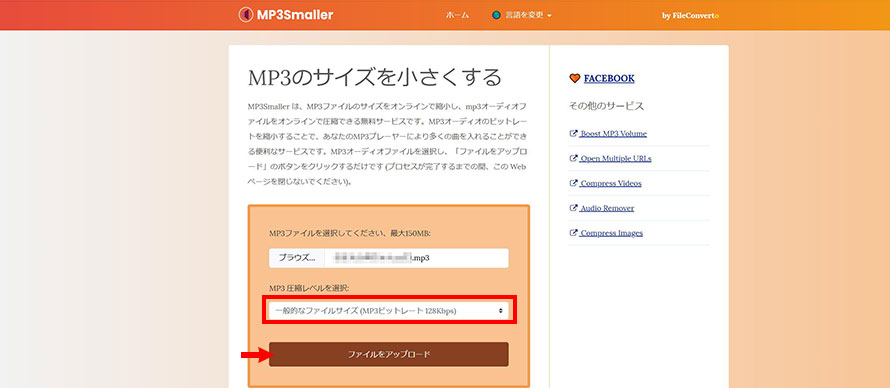
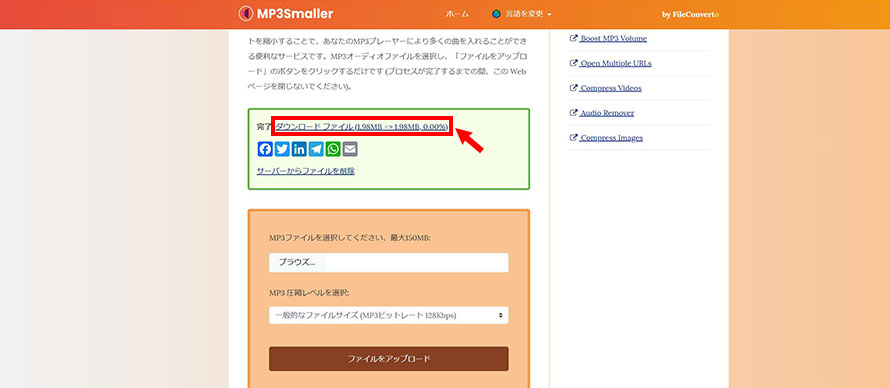
- 4「ファイルをアップロード(Upload File)」ボタンをクリックしたら、処理が開始されます。完了後、ダウンロードリンクが表示されるので、クリックして保存します。
MP3圧縮に関するよくある質問(FAQ)
ここから、MP3圧縮に関するよくある質問についてみていきましょう。
Q.MP3はどこまで圧縮できる?
一般的には128kbps程度まで下げると、ファイルサイズは大幅に小さくなります。ただし、その分音質の劣化が目立つ場合があります。そのため、多くの人が満足できる音質を保つには、192kbps以上に設定するのがおすすめです。
Q.音質を完全に維持したままMP3音声ファイルを圧縮できる?
完全に無劣化のまま圧縮することは難しいですが、適切な設定を行えば人の耳では聴き分けられないレベルまでMP3のファイルサイズを縮小することは可能です。
特に320kbpsから192kbps程度に下げる場合、多くの人はその違いをほとんど感じません。
Q.一番おすすめのMP3圧縮方法は?
できるだけ音質を劣化させずにMP3音声ファイルを圧縮したい場合は、Winxvideo AIの利用がおすすめです。
操作がシンプルで、音質をほとんど落とさずに高速で圧縮できるため、初心者でも扱いやすいのが特徴です。複数ファイルの一括処理にも対応しており、効率的に作業を進められます。
さらに、ローカル処理なのでインターネット接続がなくても使用でき、音声データのプライバシも守られるため安心です。
-
 Winxvideo AI - シンプル操作で音声圧縮ができる!
・MP3/AACなど幅広い音声形式に対応
・ビットレートやサンプリング周波数の細かい調整が可能
・GPU加速により高速処理&一括変換対応
・ローカル処理でプライバシーも安心
Q.スマホだけでMP3圧縮できる?
可能です。スマホのブラウザからオンラインのMP3圧縮サービスを利用する方法が一番簡単です。MP3smallerのほか、「FreeConvert」や「YouCompress.comr」など、様々なオンライン圧縮サイトもあるので、信頼できるものを選びましょう。
まとめ
ここまで MP3のファイルサイズを縮小する方法を紹介してきました。
手軽さを重視するならオンラインツール、無料で使いたいならAudacityやFFMPEGが便利です。音質を落とさずにMP3音声ファイルを圧縮したい場合は、Winxvideo AIを使うのが最もおすすめです。
ただし、どの方法で圧縮する場合でも、操作時には以下のポイントに注意してください。
- 元のファイルは必ずバックアップを取る
- 圧縮後はイヤホンで音質を確認する
- 機密性の高い音声データはオンラインツールで処理しない
これらの点に注意すれば、安全かつ確実にMP3のファイルサイズを縮小することができます。