
【初心者向け】無料ソフトAudacityでノイズを除去する方法・原理詳しくご紹介
動画や音声などを撮る時に、バックグラウンドノイズが乱入するのも無理はないです。なので、音声を加工する時にはまずノイズを軽減します。
音声編集無料ソフトのAudacityでノイズを除去できます。その中に内蔵されるノイズ除去機能は特にバックグラウンドノイズの除去は得意です。
ではこれからは、Audacityでノイズを除去したいお方に向けていろいろご紹介しましょう。
-
 Winxvideo AI - AIで動画を高画質にするソフト
AIテクノロジーを採用して、インテリジェント的に動画の手ブレ、ノイズを解析し、簡単に画質を強化、補正できます。無音区間など準備がいらないで、AIが自動的にノイズを除去してくれます。
Audacityとは?
Audacity(オーダシティ)は、無料で使えるオープンソースの音声編集ソフトです。Windows・macOS・Linuxに対応しており、日本語表示にも対応しています。特に音声ノイズ除去に強い定番ソフトとして、ナレーション編集、ボイスメモの補正、動画用音声のクリーンアップなど幅広く使われています。
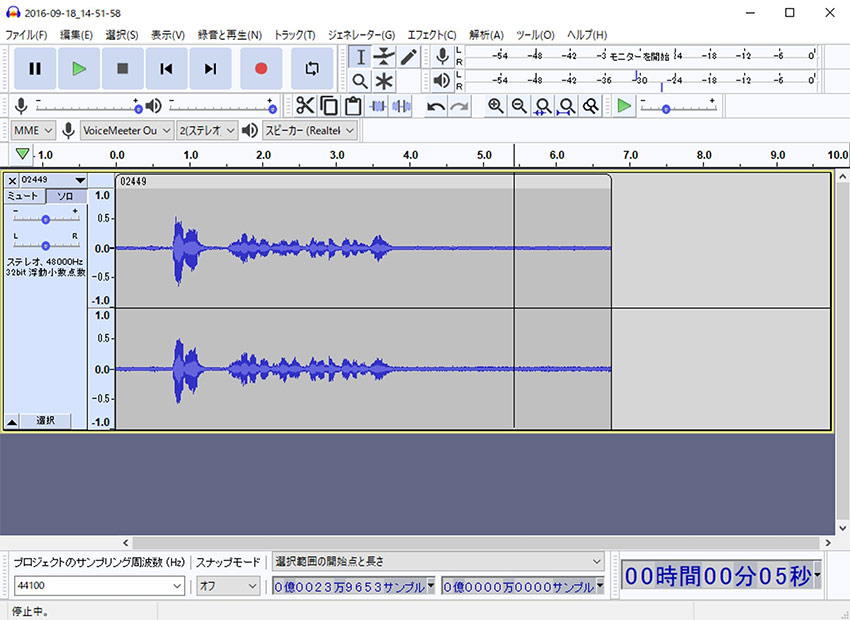
Audacitは、録音・編集・加工を一通りこなせる多機能ソフトで、中でもノイズ除去機能が広く使われます。環境音(サーッというホワイトノイズ、エアコン音、電気ノイズなど)を解析し、必要な音声だけを残して、不要なノイズを軽減できます。無料ながら、基本的なノイズ処理は有料ソフト並みの品質です。
Audacityでノイズ除去する方法ご紹介
Audacityでノイズを簡単かつ高品質に除去できます。内蔵のノイズ除去機能はノイズを分析して、混雑している音声からノイズをきれいに除去できます。
ではこれからは、Audacityでノイズを除去する方法をご紹介しましょう。
-
Step1:元ファイルを入力します
まずはAudacityをダウンロードして、インストールして、起動します。
ノイズを除去したい音声ファイルをソフトにドラッグして入力します。
-
Step2:ノイズプロファイルを取得します
波形に無音区間、すなわちノイズだけ録音される部分を見つけて、ドラッグして選択します。
メニューから「エフェクト」をクリックして、「ノイズの軽減」をクリックします。
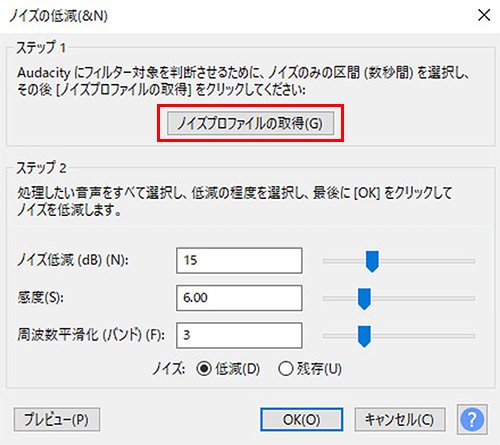
「ノイズの軽減」ウィンドウで、「ノイズプロファイルの取得」ボタンをクリックします。完成すればこのウィンドウが閉じられます。

-
Step3:ノイズを除去します
波形にノイズを除去したい部分をドラッグして選択します。音声全体を選択するのもいいです。
メニューから「エフェクト」をクリックして、「ノイズの軽減」をクリックします。
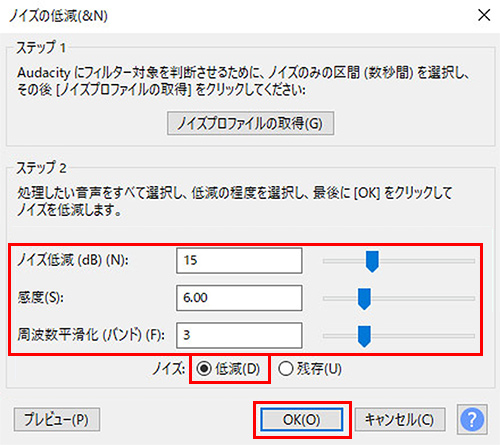
「ノイズの軽減」ウィンドウで、ノイズ除去設定を行います。
「ノイズ」の横に「低減」を選択して、その上に三つのパラメータを慎重に設定します。
「OK」ボタンをクリックして、ノイズを除去します。完成すれば、波形が変わって、直感的に確認できます。
Audacityでノイズを除去する原理ご説明
では、Audacityでノイズを除去する時になぜノイズを録音した無音区間が必要なのか?無音区間がなければAudacityでノイズを除去できませんか?この問題を解説するためにはまず、Audacityがノイズを除去する原理から説明しましょう。
Audacityでノイズを除去する時に「スペクトル減算法」という方法で実現します。この方法は主にこれからの手順でノイズを除去します。
- 1無音区間を抽出します
- 2無音区間の周波数分布、音量レベルなど情報を解析し、ノイズの特徴を分析します
- 3混雑している音声から、同じ特徴を持つ部分を減算します
これをスペクトル減算法と呼びます。この方法はエアコン音、ホワイトノイズ、電気ノイズなど繰り返されるノイズをきれいに除去できます。
しかし、この方法では無音区間が必要です。Audacityでノイズを除去する時にまずは無音区間を分析します。この分析結果がなければ、どの部分はノイズかとわからなくて、除去も言うまでもないでしょう。
なので、録音と同じ環境でノイズだけ含める無音区間を録音するのがお忘れないように。
Audacityよりノイズを簡単に除去する方法ご紹介
これまではAudacityでノイズを除去する方法をご紹介しました。しかし、Audacityが使う「スペクトル減算法」なので、無音区間を録音しておかない場合にはノイズを除去できません。それに、Audacityのプロっぽい操作で迷う初心者もいるそうです。
この時にはもちろん、無音区間を録音しなくても、Audacityより簡単にノイズを除去する方法がほしくなるでしょう。
なので、Winxvideo AIから提供するノイズ除去機能を使います。このソフトはスペクトル減算法の代わりに、AI機械学習でノイズを検出して削除します。なので、無音区間を録音しなくてもノイズを順調に除去できます。
それに、このソフトはAI自動作業で完成しますので、Audacityより簡単にノイズを除去できます。音声編集に経験も専門知識もなくても気軽に音声ノイズを除去できます。
ではこれからは、Winxvideo AIを使ってノイズを除去する方法をご紹介しましょう。
-
Step1:ノイズ除去機能を起動します
まずはWinxvideo AIをダウンロードして、インストールして、起動します。
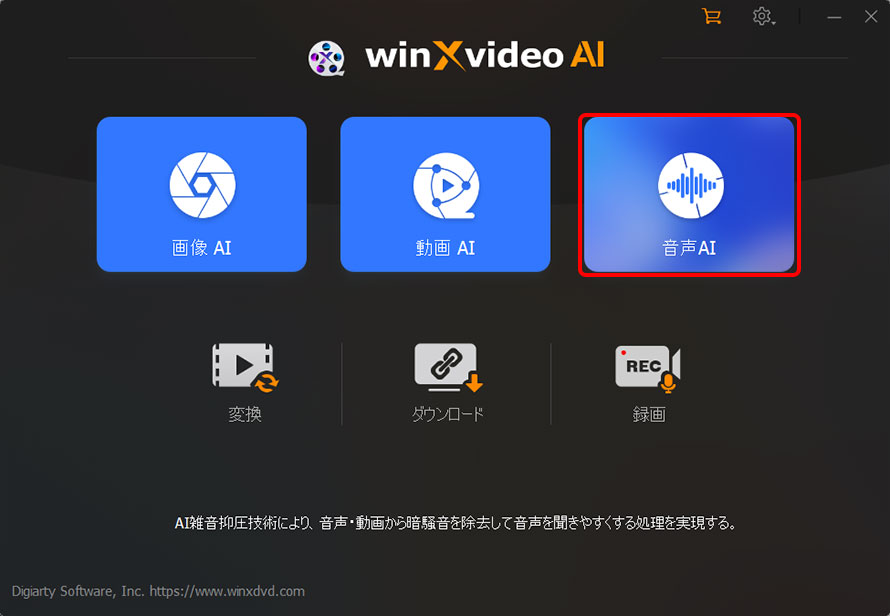
音声ノイズを除去しますから、ホーム画面で「音声AI」をクリックします。
-
Step2:ノイズを除去します
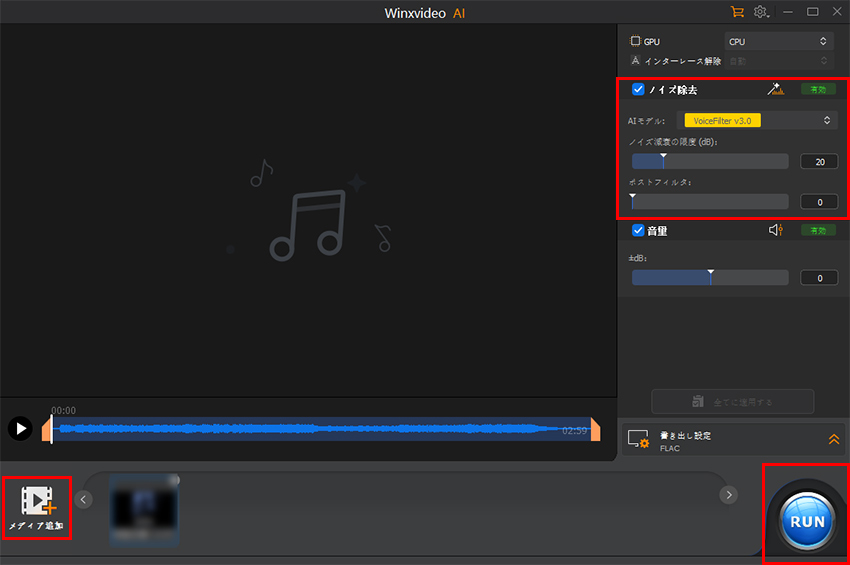
「メディア追加」ボタンをクリックして、音声ファイルを読み込みます。
デフォルト設定では、この時にノイズ除去機能が有効になります。AIモデルを選択したり、パラメータを調整したりできます。
-
Step3:作業開始
「RUN」ボタンをクリックして、ノイズ除去を実行して、音声ファイルを書き出します。
これでWinxvideo AIで音声ノイズを除去します。実にこのソフトは音声ノイズだけではなく、これからの機能も気軽に使えます。
- AIで動画を拡大し、高画質化します
- AIで動画フレーム補間、手ぶれ補正など補正を自動的に完成します
- AIで画面ノイズを自動除去します
- AIで画像を拡大し、高画質化します
- AIで画像を鮮明化して、顔写真レタッチも自動的に完成します
- AIで白黒画像を一瞬でカラー化します
- 動画ファイルを高品質に変換します
- 動画を高品質に録画、録音、ダウンロードします
なので、音声ノイズを除去したい時に、または動画も音声もAIで高品質に加工したい時に、録音・録画したい時に、動画を変換したりダウンロードしたりしたい時にも、Winxvideo AIを気軽に使いましょう。
