安全・無料の音声ノイズ除去サイト10選|ブラウザで動画や録音データをクリアにできる
皆さんは、大事な会議の録音や、せっかく撮影したYouTube・TikTok用動画の音声に、「サー」というホワイトノイズや周囲の雑音が入っていてがっかりした経験はありませんか?音声のノイズは、情報を正確に伝える妨げになり、コンテンツの品質や視聴維持率を大きく損ねてしまいます。
しかし現在、AI技術の進化により、ブラウザ上で完結する無料のノイズ除去サイトが高性能化しています。特別なソフトをインストールする必要も、難しい操作を覚える必要もありません。
この記事では、最新のAI技術に基づき、安全で実用的な無料の音声ノイズ除去サイトを厳選して10選ご紹介します。動画クリエイター、Podcast制作者、ビジネスパーソンまで、あらゆる方の「音声をクリアにしたい」というニーズにお応えします。
1、音声ノイズ除去サイトを選ぶ3つのポイント
数あるツールの中から自分にぴったりの音声ノイズ除去サイトを選ぶために、以下の3点を必ずチェックしましょう。
- ①、処理精度と音質の自然さ
- AIがノイズだけをピンポイントで除去し、声のトーン・息遣い・感情を損なわないかが重要です。強力すぎる除去は、声を「ロボットのような音」に変えてしまうリスクがあります。
- ②、無料制限の実用性(時間・回数)
- 多くのツールには無料版の制限があります。「1日◯分まで」「ファイルサイズ◯MBまで」といった制限が、あなたの用途(会議の議事録作成、短い動画編集など)に合っているか確認しましょう。
- ③、プライバシーと安全性
- 機密録音(会議・インタビュー)を扱う場合、ブラウザ内で処理が完結する(ローカル処理)タイプや、アップロード後に即時削除されるポリシーが明確なサービスを選ぶべきです。
2、【完全無料&安全】ブラウザで使える音声ノイズ除去サイト10選
以下はすべて動作確認済み。日本語UI対応度・無料制限・特長を比較表で一目瞭然にまとめました。
| サービス名 | 日本語UI | 動画対応 | 無料制限 | アカウント登録 | 安全性 |
|---|---|---|---|---|---|
| Adobe Podcast Enhance | 🔺 | ❌ (Freeは音声のみ) |
1日1時間まで (1ファイル30分/500MB) |
必須 | ⭐⭐⭐⭐⭐ |
| MyEdit | ⭕ | ⭕ | 1日1回DL無料 (音声:5分/100MB 動画:3分/1.8GB) |
推奨 | ⭐⭐⭐⭐ |
| Media.io | ⭕ | ⭕ | プレビューのみ | 必須 | ⭐⭐⭐⭐ |
| LALAL.AI Voice Cleaner |
⭕ | ⭕ | 10分(試聴のみ) DLは有料 |
必須 | ⭐⭐⭐⭐⭐ |
| VEED.IO | ⭕ | ⭕ | 透かし(ロゴ)入 ノイズ除去は基本有料 |
必須 | ⭐⭐⭐⭐ |
| Cleanvoice AI | 🔺 | ❌ | お試し30分のみ (初回登録時) |
必須 | ⭐⭐⭐⭐ |
| VocalRemover.org | ⭕ | ❌ | 1ファイル10分程度 1日制限あり |
不要 | ⭐⭐⭐⭐ |
| Auphonic | 🔺 | ⭕ | 月2時間まで | 必須 | ⭐⭐⭐⭐ |
| AudioDenoise.com | 🔺 | ⭕ | 制限なし(完全無料) | 不要 | ⭐⭐⭐⭐ |
| Audioalter | 🔺 | ❌ | 制限なし(完全無料) | 不要 | ⭐⭐⭐⭐ |
それでは、各音声ノイズ除去サイト10選の詳細を順番に確認していきましょう。
音声ノイズ除去サイト①、Adobe Podcast Enhance
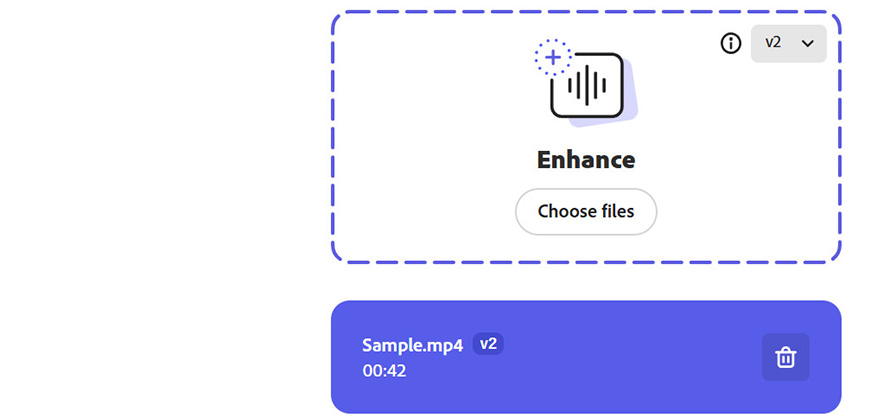
【品質最強】王者の貫録。音声が劇的にクリアになる。プロ級の仕上がり。
Adobeが提供するAI音声強化機能「Enhance Speech」を中心としたツールです。もともとは音声ファイルのみの対応でしたが、2025年のアップデートでビデオファイル(MP4など)の直接アップロードにも対応しました。ブラウザ上で動作し、Mic Check機能では収録前にマイクの距離やゲイン、背景ノイズなどを診断して具体的な改善アドバイスを得ることも可能です。
- 評価(おすすめ度):⭐⭐⭐⭐⭐
- 対応形式:音声(MP3、WAV)※動画は音声抽出が必要
- メリット:録音環境が悪くても、スタジオ収録のような「太い声」に補正。1日1時間の無料枠は破格。
- デメリット:音声のみ対応。補正が強すぎて、たまに声がロボットっぽくなる。
- こんな方におすすめ:完全無料でプロ品質の音声強化を体験したい全ての人。
- 公式サイト:https://podcast.adobe.com/en/enhance
音声ノイズ除去サイト②、MyEdit(CyberLink)
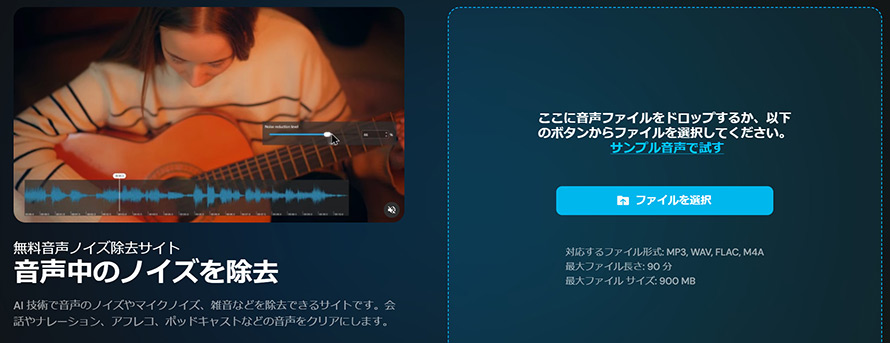
【バランス良】ブラウザで完結。日本人に最も優しい設計。
最新のAI画像・動画加工に特化した人気のAIツールで、アプリ版とオンライン版があります。音声ノイズ除去以外にも、35種類以上のスタイルから選べるAI画像生成、AI着せ替え、AI顔入れ替えなど、豊富なAI機能を備えています 。日本語でのプロンプト入力に対応しているため、直感的な操作が可能です。
- 評価(おすすめ度):⭐⭐⭐⭐
- 対応形式:音声(MP3、WAV、FLAC、M4A)、動画(MP4など)
- メリット:UIが完全日本語。動画ファイルをそのまま読み込んでノイズ消去+プレビューが可能。
- デメリット:無料版は「1日1ファイル」までの書き出し制限がある。
- こんな方におすすめ:日本語で使える多機能AIツールを求める日本人クリエイター
- 公式サイト:https://myedit.online/jp/audio-editor/remove-background-noise-from-audio
音声ノイズ除去サイト③、Wondershare Media.io
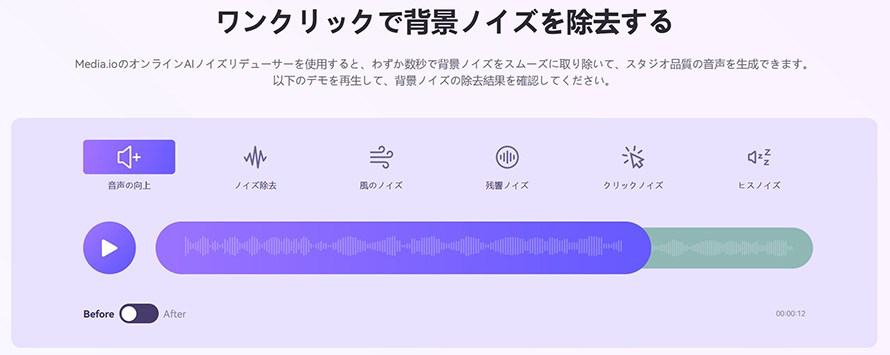
【多機能】多機能ツール群の一つ。動画編集との相性。
Wondershareが提供するオールインワンのオンラインメディア編集プラットフォームです 。AIを活用した動画強化(最大4Kアップスケーリング、ノイズ削減)、音声強化(バックグラウンドノイズ除去、音声明瞭度向上)、ボーカル除去、ファイル形式変換など、非常に多機能です 。インストール不要でブラウザ上で動作します。
- 評価(おすすめ度):⭐⭐⭐
- 対応形式:音声、動画(MP4、MOV、AVI等)
- メリット:多くの動画形式に対応。ノイズ除去以外に音量調整やトリミングも一括でできる。
- デメリット:無料版は「保存」に制限がかかることが多く、実質的には有料前提。
- こんな方におすすめ:動画編集・変換とセットで手軽にノイズ除去を行いたいSNS投稿者
- 公式サイト:https://www.media.io/jp/noisereducer.html
音声ノイズ除去サイト④、LALAL.AI Voice Cleaner
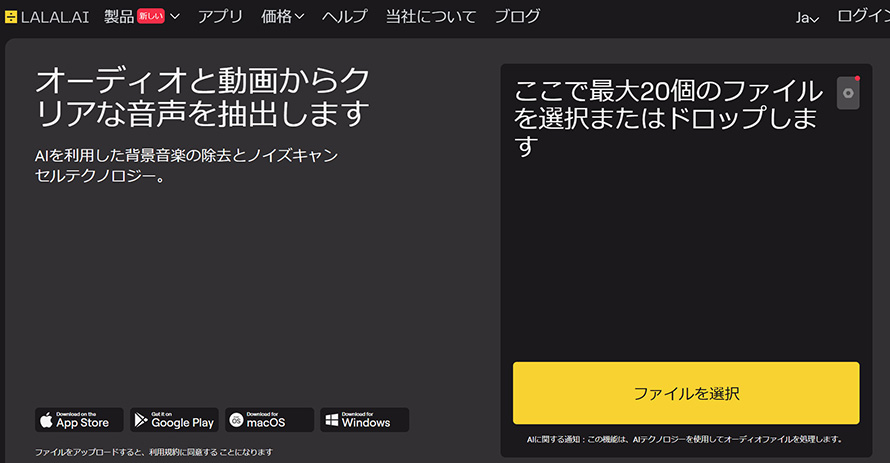
【手軽さNo.1】分離技術のスペシャリスト。
高精度な音源分離技術を強みとするサービスです。Voice Cleanerは、簡単なノイズリダクションと背景音楽除去を提供し、独自のアルゴリズムで不要な音を取り除き、クリアな音声トラックを生成します。ストリーマーが録画から背景音楽を削除したり、ジャーナリストがインタビュー音声をクリーンアップするなど、専門的な用途での利用が想定されています。
- 評価(おすすめ度):⭐⭐⭐
- 対応形式:音声、動画
- メリット:背景音楽と声を分ける技術を応用しており、人の声だけを綺麗に残す精度が高い。
- デメリット:無料では「試聴」のみ。ファイルをダウンロードするにはクレジットの購入が必要。
- こんな方におすすめ:高精度な音声分離・抽出が必要なプロフェッショナル
- 公式サイト:https://www.lalal.ai/ja/voice-cleaner/
音声ノイズ除去サイト⑤、VEED.IO
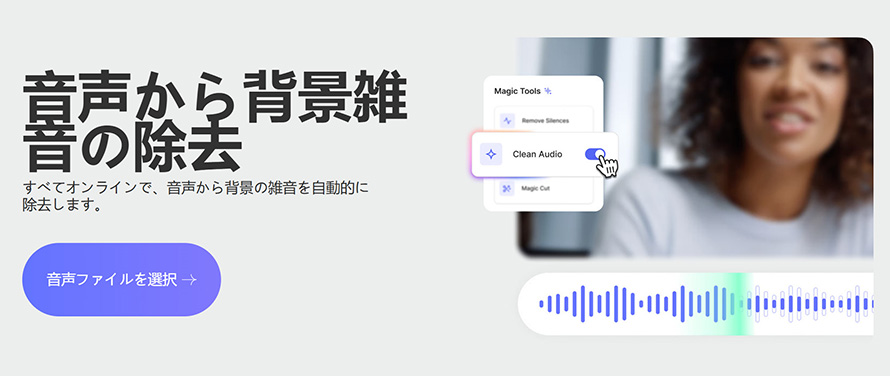
動画クリエイター向け。編集機能の一部。
オンライン動画編集プラットフォームで、AIによるノイズ除去・音質自動改善機能を搭載しています。テキストから動画を生成する機能や、動画を他の言語に翻訳する機能、自動字幕生成、音声クローニングなど、動画制作全般をサポートする豊富なAI機能が特徴です。
- 評価(おすすめ度):⭐⭐⭐
- 対応形式:動画(MP4等)、音声
- メリット:動画に字幕を入れながらノイズも消したい時に最適。ワンクリックで完了。
- デメリット:「クリーンオーディオ」機能は有料プラン(Pro以上)でないとエクスポート不可な場合が多い。
- こんな方におすすめ:動画編集ワークフローの中で音声も手軽に整えたい人
- 公式サイト:https://www.veed.io/ja-JP/tools/remove-background-noise-from-audio
音声ノイズ除去サイト⑥、Cleanvoice AI
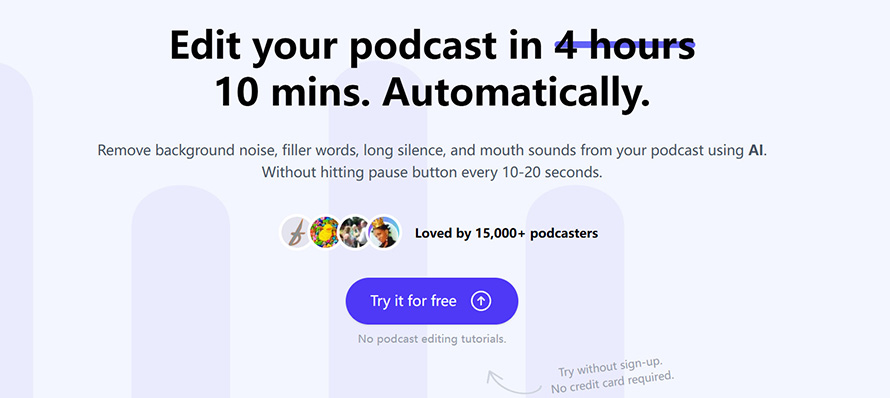
ポッドキャスト編集の救世主。
ポッドキャスト制作に特化したAIツールです。収録された音声から、「えー」「あー」などのフィラーワード(口癖)を自動的に検出して削除したり、無音部分をカットする機能に強みがあります。
- 評価(おすすめ度):⭐⭐⭐⭐
- 対応形式:音声(MP3、WAV、M4A)
- メリット:雑音だけでなく、「えー」「あのー」という不要語や、口のパチャパチャ音(リップノイズ)まで消せる。
- デメリット:30分のお試し期間終了後はサブスクリプションが必要。
- こんな方におすすめ:ポッドキャストの「えーと」などの口癖除去を効率化したい配信者
- 公式サイト:https://cleanvoice.ai/
音声ノイズ除去サイト⑦、VocalRemover.org
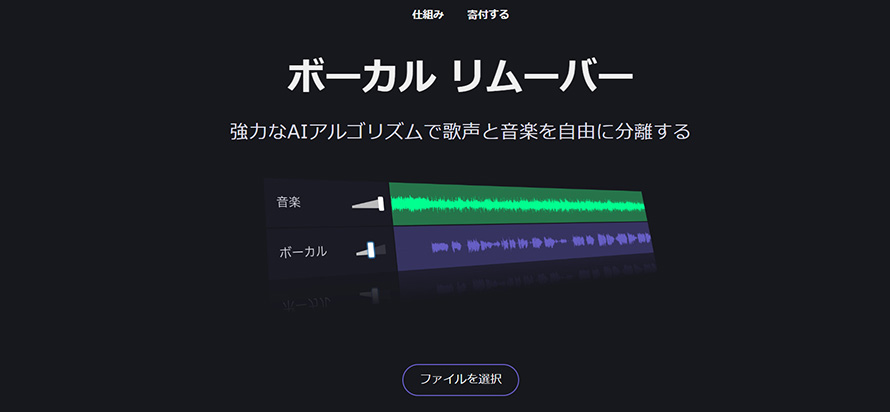
登録不要。シンプル・イズ・ベスト。
シンプルなボーカル除去(カラオケ音源作成)とノイズ除去をブラウザ上で手軽に行える老舗的なオンラインツールです。インストール不要で、ファイルをアップロードして処理するだけのシンプルさが魅力です。
- 評価(おすすめ度):⭐⭐⭐⭐
- 対応形式:音声(MP3、WAV)
- メリット:サイトにアクセスして放り込むだけ。UIが日本語で、スライダーを動かすだけで直感的に調整可能。
- デメリット:長尺のファイルには向かない。動画非対応。
- こんな方におすすめ:シンプルなボーカル除去やノイズ除去を無料で手軽に試したい人。
- 公式サイト:https://vocalremover.org/ja/
音声ノイズ除去サイト⑧、Auphonic
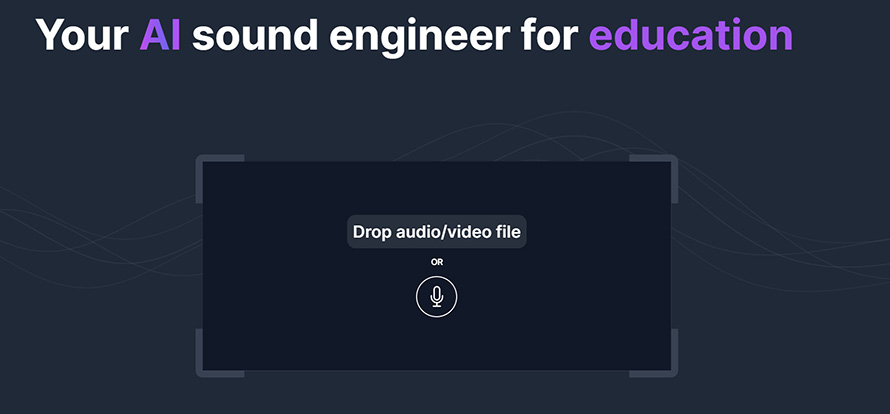
プロも愛用する自動マスタリング。
ポッドキャスト制作者や放送業者向けの、プロフェッショナルな音声ポストプロダクションの自動化ツールです。ノイズ除去だけでなく、ラウドネス(音量)の正規化(業界標準に合わせる)、フィルタリング、マルチトラックのミキシングなどを自動で行い、出力品質を均一にします。
- 評価(おすすめ度):⭐⭐⭐⭐⭐
- 対応形式:音声、動画
- メリット:ノイズ除去だけでなく、音量のバラつきを一定にする「ラウドネス正規化」が非常に優秀。月2時間無料。
- デメリット:英語設定のみ。機能が豊富すぎて、初心者には設定項目が少し難解。
- こんな方におすすめ:定期的なポッドキャスト配信など、音声の音量均一化とバッチ処理が必要な人。
- 公式サイト:https://auphonic.com/
音声ノイズ除去サイト⑨、AudioDenoise.com
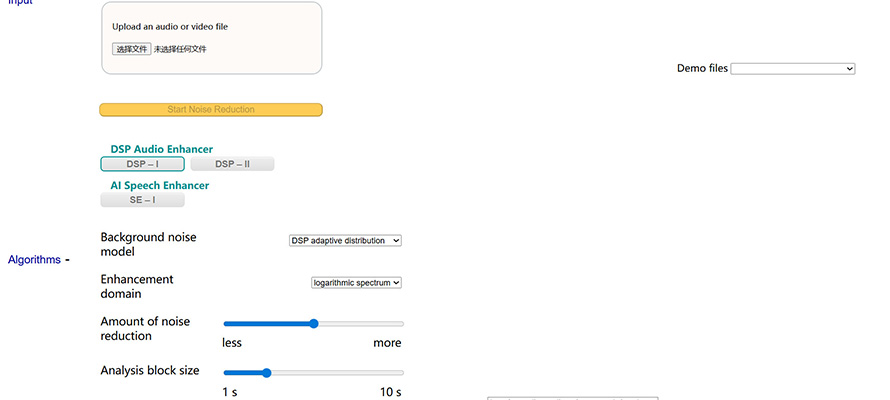
完全無料のオープンなツール。
名前の通り、音声のノイズ除去に特化したシンプルなAIサイトです。高周波ノイズや背景雑音を効果的に除去することに焦点を当てています。
- 評価(おすすめ度):⭐⭐⭐
- 対応形式:音声、動画
- メリット:広告や制限がほとんどなく、動画からも音を吸い出せる。細かいノイズ成分の調整ができる。
- デメリット:デザインが古く、スマホでは使いにくい。AIというよりは「フィルター」的な処理。
- こんな方におすすめ:シンプルに背景ノイズだけを素早く除去したい初心者
- 公式サイト:https://audiodenoise.com/
音声ノイズ除去サイト⑩、Audioalter
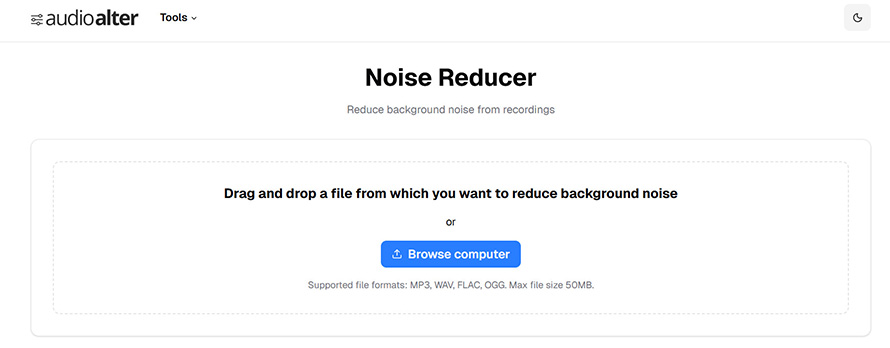
スマホでもサクッと使える便利ツール。
ノイズ除去を含む、多様な音声編集ツールをブラウザ上で提供するサイトです。ピッチ変更、リバーブ追加、エコー除去、テンポ変更など、様々なエフェクトを手軽に試すことができます。
- 評価(おすすめ度):⭐⭐⭐
- 対応形式:音声(MP3、WAV、FLAC、OGG)
- メリット:全て無料で使える。ノイズ除去以外に「リバーブ除去」などの単機能ツールが充実。
- デメリット:ファイルサイズ制限(50MB)が厳しめ。高度なAI補正というよりは簡易除去。
- こんな方におすすめ:ノイズ除去を含む様々な音声エフェクトを気軽に試したい人
- 公式サイト:https://audioalter.com/noise-reducer
📌 無料音声ノイズ除去サイトの選び方と活用コツ
- 結局どっちを選ぶ?
- 音質最優先 → Adobe Podcast Enhance
- 微調整したい → MyEdit
- 動画のまま処理 → Media.io または VEED
- 会議の議事録 → Cleanvoice AI(フィラー除去)
- 制限を事前確認&回避:
- Adobe Podcastは1ファイル30分までです。長時間の録音データは、事前に分割してからアップロードすることで、無料枠内で高品質な処理が可能になります。
- プレビュー必須+録音時の予防策:
- 除去後は必ず、声の語尾が消えていないか確認しましょう。また、AIツールはあくまで「事後処理」です。録音時にマイクを口に近づける、風除け(ポップガード)を使うなど、元の音質を良くする工夫が最も効果的です。
3、よくある質問(FAQ)
Q1、無料ツールで処理した音声は商用利用できますか?
- ツールによります。
- Adobe PodcastやMyEditは基本的に商用利用可能ですが、各サービスの利用規約は頻繁に更新されるため、必ず最新の規約(Terms of Service)を確認してください。
Q2、機密性の高い会議録音を処理しても安全ですか?
- 完全に安全とは言い切れません。
- サーバーにアップロードするタイプのツール(Adobe、MyEditなど)は、プライバシーポリシーでデータ保護を謳っていますが、極秘情報を含む場合は使用を控えるか、ローカル(PC内)で処理できるソフトウェア(Winxvideo AIなど)の使用を推奨します。
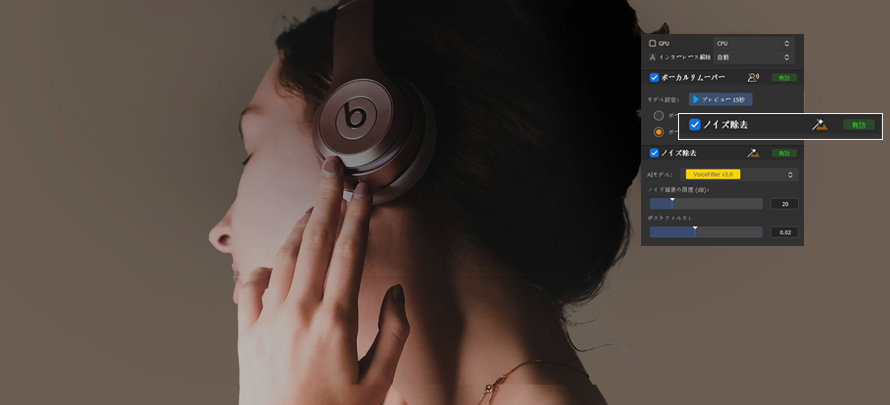
Winxvideo AIは、ソフトウェア形式のAI搭載ツールで、音声ノイズ除去を含む多様なメディア改善機能を持っています。一般的なオンラインツールと比べて次のような点で役立ちます:
- 1 多種のノイズに対処できる
- ホワイトノイズ・ハムノイズ・交通音・風切り音など、さまざまなノイズの除去に対応している。
- 2 AIが自動で音声とノイズを判別
- 専用アルゴリズムで音声とノイズを自動識別して処理してくれるため、単純な「全体レベルを下げる」だけではなく、声の明瞭性を損ないにくい処理ができる。
- 3 ソフト内で他の音声編集も可能
- ノイズ除去だけでなく、音量調整、音声の結合/分割、トリミングなどの基本編集も同じアプリでできる。
- 4 オフライン利用でプライバシーが保たれやすい
- PC上でローカルに処理ができるため、クラウドアップロードの必要がなく、データ漏洩の心配が少ない(オンラインサイトと比較した利点)。
STEP1:Winxvideo AIを起動し、ホーム画面から「音声AI」をクリックします。
STEP2:画面下部の「メディア追加」ボタンをクリックするか、処理したい動画や音声ファイルを直接ドラッグ&ドロップして読み込みます。
STEP3:画面上の設定項目から「ノイズ除去」にチェックを入れます。お好みでAIモデル(例:VoiceFilter v3.1)を選択し、ノイズの低減レベル(dB)を調整可能です。15秒間の「プレビュー」機能で、処理後の音質を事前に確認できます。
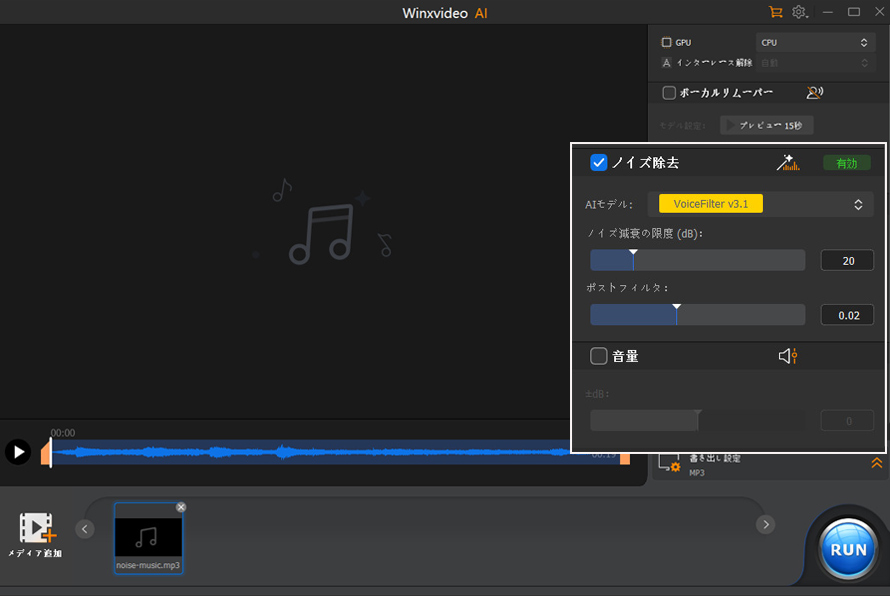
STEP4:出力形式と保存先フォルダを設定します(初期設定のままでも問題ありません)。最後に「RUN」ボタンをクリックすると、ノイズ除去処理が開始されます。
Q3、ノイズ除去したら声が「ケロケロ」してしまいました。
- AIによる処理が強すぎる場合に起こる現象です。
- MyEditのように除去強度を調整できるツールを使い、強度を50%程度に下げて再処理してみてください。または、元の録音レベルが低すぎる可能性があるため、音量を上げてから再トライしてください。
Q4、スマホで録音した音声も処理できますか?
- はい、可能です。
- iPhoneのボイスメモ(M4A)やAndroidの録音データも、ほとんどのツールで対応しています。スマホから直接サイトにアクセスしてアップロードすることも可能です。
4、まとめ:あなたに最適なツールの選び方
今回ご紹介したツールは、いわゆる「魔法の杖」ではありません。劇的な効果を得るためには、録音環境の改善とツールの特性をしっかりと理解し、それらを適切に組み合わせることが重要です。
まずは、総合力で定評のある「Adobe Podcast Enhance」を試して、そのクオリティを実感してみてください。音質に対するさらなる追求が必要になった場合には、「MyEdit」や「LALAL.AI」といった選択肢を検討するだけでも十分でしょう。
また、それ以上に高い品質やプロフェッショナルな編集が求められる場面では、専門ソフトの「Winxvideo AI」で加工しながら細かな調整を行うことをおすすめします。

Winxvideo AIは最新AIによる音声ノイズ除去機能で、風・雑音・ハム音・クリック音まで一掃。ワンクリックでプロ品質のクリア音声を簡単生成!映像制作・配信・録音・Podcast制作・動画編集が、今までよりずっと楽しく、精度高くなります。
