iPhoneで画面録画する方法!音声付きのやり方や録画できないときの対処法も解説

iPhoneでアプリの操作方法を記録したり、ゲームのプレイ画面を残したりしたいときに便利なのが標準搭載の「画面収録」機能です。
特別なアプリをインストールしなくても使えますが、初めてだと「録画ボタンが見つからない」「自分の声も一緒に入れたいのに、音声が録音されない」と戸惑うこともあるでしょう。
本記事では、iPhoneで画面録画する方法をわかりやすく解説します。iPhone標準の「画面収録」の使い方や、音声付きで録画するやり方、うまく録画できない、iPhone標準機能以外の録画方法も紹介するので、ぜひ最後までご覧ください。
目次
1. iPhoneの画面を録画する方法
2. iPhoneで画面録画ができないときの対処法|症状別
3. iPhoneの標準機能以外で画面録画する方法
4. iPhoneの画面録画に関するよくある質問
5. まとめ
1. iPhoneの画面を録画する方法
iPhoneの画面を録画するなら、まず試したいのが標準の「画面収録」機能です。操作はシンプルで、一度設定すれば次回からもすぐに使えます。
ここでは、基本的な録画方法と、音声を入れながら録画する方法を紹介します。
1-1. iPhone標準の「画面収録」機能の使い方
iPhoneの「画面収録」は、画面に表示されている内容を動画として保存できる機能です。アプリの操作手順を残したいときや、ゲームのプレイ画面を記録したいときなどに役立ちます。
それでは、「画面収録」の使い方を見ていきましょう。
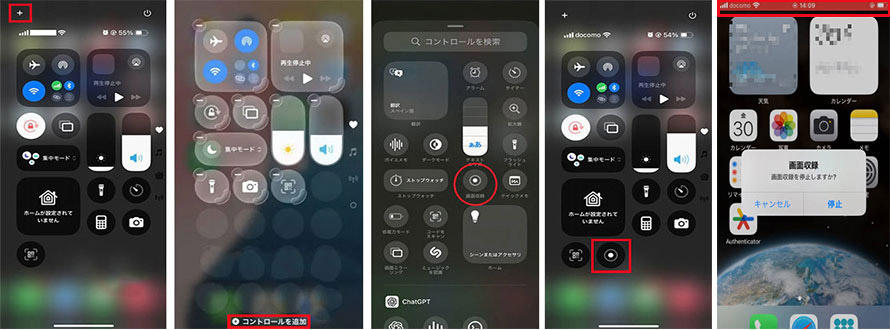
- Step1. コントロールセンターに「画面収録」を追加する
- (※コントロールセンターにすでに「画面収録」ボタンが表示されている場合は、この手順を飛ばして構いません。)
- ❶ iPhoneの画面右上から下にスワイプして、コントロールセンターを開きます。
- ❷ 左上にある「+」をタップし、「コントロールを追加」をタップします。
- ❹ 一覧から「画面収録」を選んで追加します。
- Step2. iPhoneの画面録画を開始する
- コントロールセンターを開き、丸い「画面収録」ボタンをタップします。3秒のカウントダウンが終わると、録画が始まります
- その後、記録したいアプリや画面に移動して操作すればOKです。
- Step3. 画面録画を停止して確認する
- 画面録画を停止したい場合は、画面上部の赤い録画表示をタップするだけです。また、コントロールセンターを開き、画面収録ボタンをもう一度タップしても停止できます。
- 録画した動画ファイルは「写真」アプリに保存されます。「写真」アプリを開いて、先ほど保存した録画ファイルを見返したり、編集したりすることができます。
1-2.iPhoneの画面を音声付きで録画するやり方
iPhoneの標準機能「画面収録」を使えば、画面だけでなく音声も一緒に録画できます。
ただし、iPhone本体から流れる音声(内部音声)と、自分の声などのマイク音声では、設定方法が異なります。それぞれの設定方法を見ていきましょう。
【iPhoneの画面を内部音声付きで録画する】
ゲームの音やアプリの操作音などは、基本的に特別な設定をしなくても録音できます。
詳細は**1-1.iPhoneの標準機能「画面収録」の使い方**を参考にしてください。
【iPhoneの画面をマイク音付きで録画する】
操作を説明する自分の声や周囲の音も録音したい場合は、録画を始める前にマイクをオンにする必要があります。
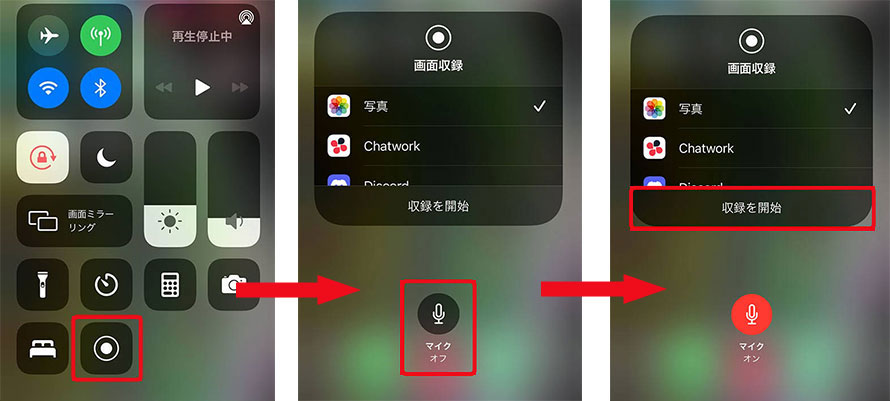
- ❶ まずはコントロールセンターを開き、「画面収録」ボタンを長押しします。
- ❷ 表示された「マイク」をタップし、オフからオンに切り替えます。
- ❹ 設定が終わったら、「収録を開始」をタップします。これで、iPhoneの画面と内分音声・マイク音声を一緒に録画できます。
2. iPhoneで画面録画ができないときの対処法|症状別
iPhoneで画面録画をしようとしても、「画面収録」ボタンが見つからなかったり、途中で録画が止まったり、録画した画面が真っ黒になったり、画面録画に音声が入らなかったりすることがあります。
それでは、iPhoneで画面録画ができないときの対処法を症状別に紹介します。
2-1. 「画面収録」ボタンが見つからない
コントロールセンターを開いても「画面収録」ボタンが見つからない場合は、まだ追加されていない可能性が高いです。
そのため、次の手順に従って、「画面収録」ボタンをコントロールセンターに追加してみましょう。
- ❶ 画面右上から下にスワイプして、コントロールセンターを開く。
- ❷ コントロールセンターの背景を長押しする。
- ❸ 「コントロールを追加」をタップする。
- ❹ 「画面収録」を選んで追加する。
追加できたら、もう一度コントロールセンターを開いて確認しましょう。
2-2. 画面録画が途中で止まる・保存されない
録画が途中で止まったり、録画後の動画が見つからなかったりする場合は、考えられる原因と対処法は以下のとおりです。
| 考えられる原因 | 対処法 |
| iPhoneの空き容量が少ない | 不要な写真や動画、アプリなどを削除し、ストレージの空き容量を確保する |
| 動画の保存先がわからない | 「写真」アプリを開き、「最近の項目」などから録画した動画を探す |
| 長時間の録画を行っている | 録画を複数回に分け、空き容量や端末の状態を確認する |
| 処理負荷が高い | 使用していないアプリを終了し、負荷の大きいゲームなどを操作しながらの録画を避ける |
| 一時的な不具合 | iPhoneを再起動する。必要に応じてiOSをアップデートする |
2-3. 録画した画面が真っ黒になる
録画した動画を再生したときに映像が真っ黒になる場合は、アプリやコンテンツ側の制限が原因かもしれません。
動画配信サービスなど、一部のアプリでは、著作権保護などの理由から画面や音声の録画が制限されることがあります。ほかの画面は正常に録画できるのに、特定のアプリだけ真っ黒になる場合は、録画制限の可能性が高いと考えられます。
著作権保護による録画制限は、設定を変更しても解除できません。こうした場合は、「画面収録」以外のiPhone画面録画方法を試してみましょう。
一方、どの画面を録画しても真っ黒になる場合は、iPhoneを再起動したり、iOSを最新バージョンに更新したりして、改善するか確認してください。
2-4. 画面録画に音声が入らない
画面はきちんと録画できているのに、再生すると音が入っていないことがあります。この場合は、次のポイントを確認してみましょう。
- 自分の声(マイク音声)が入らない
- 「画面収録」の設定でマイクがオンになっているか確認します。
- マイクをオンにしても声が入らない場合は、ボイスメモなどでマイクが正常に動作するか試してみましょう。
- ゲームやアプリの音が入らない
- まずは、iPhoneが消音モードになっていないか確認しましょう。「設定」アプリを開き、「サウンドと触覚」から消音モードの「オン/オフ」を確認・変更してください。
- インターネット通話中は、通話音声を画面収録で録音できない場合があります。通話中であれば、いったん終了してから再度録画を試してみましょう。
- また、アプリやコンテンツによっては、著作権保護などの理由で音声の録画が制限されることもあります。設定を見直しても改善しないときは、これが原因だと思います。
- すべての音声が入らない
- まず別の画面でテスト録画を行い、特定のアプリだけで起きる問題か確認します。
- 改善しない場合は、iPhoneの再起動やiOSのアップデートを試してみましょう。
3. iPhoneの標準機能以外で画面録画する方法
標準の「画面収録」機能以外で、iPhoneの画面を録画する方法もあります。
3-1. 画面録画アプリでiPhoneの画面を録画する
App Storeには、iPhone画面録画に特化したアプリがいくつも公開されています。例えば、
- ✅ V Recorder - VideoShow Screen Recorder
- V Recorderは、画面録画や音声収録、動画編集を1本で行えるアプリです。最大4Kの画面録画に対応し、録画した動画に字幕や音楽を追加したり、不要な部分をカットしたりできます。文字起こし機能も備えているため、ゲーム実況だけでなく、操作説明やチュートリアル動画の作成にも活用できます。

- ✅ Record It!
- Record It!は、iPhoneの画面と音声をワンタップで記録するだけではなく、録画した画面に自分の顔や声を加え、リアクション動画を作成できます。また、録画時の解像度、ビットレート、フレームレート(FPS)、オーディオチャンネルなどを細かくカスタマイズできます。録画後に音声コメントの追加や、動画のトリミングや再生速度の調整、フィルターの適用にも対応しているので、非常に使いやすいツールです。
このような画面録画アプリを使えば、iPhoneの画面を録画し、動画として保存できます。
ただし、アプリによっ対応機能や録画方法は異なります。それぞれにしっかりチェックしてみたら選んでください。
3-2. Mac対応の画面録画ソフトを使って、iPhoneの画面を録画する
Macを持っているなら、iPhoneをMacに接続して録画することもできます。そんな時に便利なのはMac対応の画面録画ソフトは「Macxvideo AI」です。
- ✅ Macxvideo AI
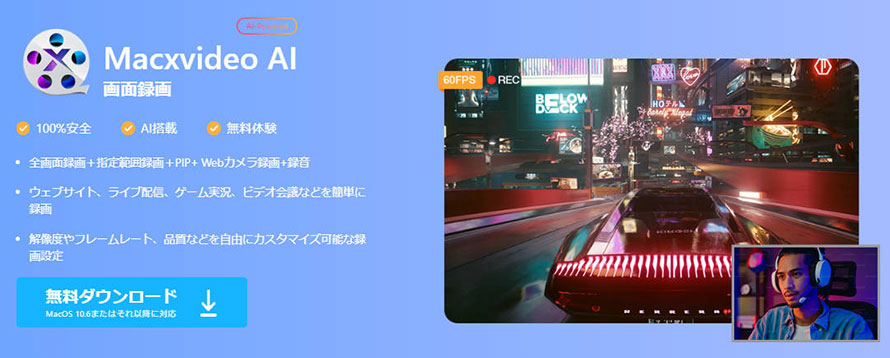
- Macxvideo AIはWinxvideo AIのMac版で、MacやiPhone画面録画・録音に対応したソフトです。
- iPhoneをMacにUSB接続し、ソフト内の「iPhone」録画モードを選んで画面と音声を一緒に録画することができます。
- 録画品質( 最大4K・60fps)をカスタマイズする上、長時間録画にも対応しています。
- 録画データはMacに保存されており、録画した動画はそのまま高画質化やトリミング・圧縮・フォーマット変換などの編集を行えます。
- Mac側でiPhoneの画面を表示しながら録画したい場合にオススメです。
- 【Macxvideo AIでiPhoneの画面を録画する方法】
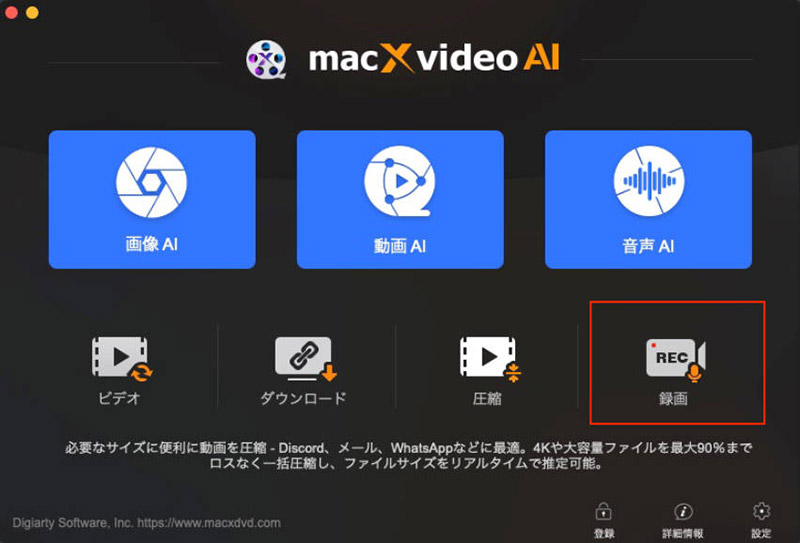
- ❶ 「Macxvideo AI」を起動して、ホーム画面の「録画」をクリックします。
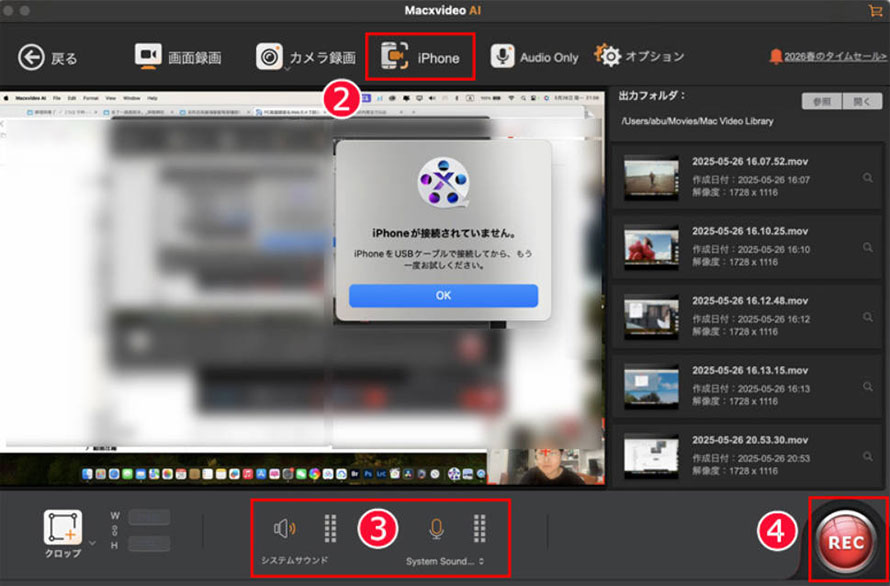
- ❷ 上部の「iPhone」モードを選択します。iPhoneとMacを同じWi-Fiネットワークに接続し、iPhoneのコントロールセンターから「画面ミラーリング」を開き、お使いのMacを選択します。
- ❸ Macxvideo AI側にiPhoneの画面が表示されたら、下部に収録したい音声を設定します。
- ❹ 「REC」を押すと、録画が始まります。その後、記録したいアプリや画面に移動して操作すればOKです。録画を終了させるには、「STOP」ボタンを押します。録画したデータはMac上の保存フォルダから確認できます。
- 期間限定割引キャンペーン開催中! 🎁
- お客様への感謝の気持ちを込めて、「特別キャンペーン」を開催中です!
- 通常価格より最大72%OFFで購入できる今が、Macxvideo AIをお得に手に入れるチャンスです!
- 選び方:
- とにかく手軽にiPhoneの画面を録画するだけなら、まずはiPhone標準の「画面収録」を試してみましょう。
- 標準機能では物足りないと感じたら、高画質録画や録画後の動画編集などに対応した専用の画面録画アプリがオススメです。
- また、Macを持っている方や、iPhone単体での録画がうまくいかない方は、iPhoneの画面をMacに映して、Mac対応の画面録画ソフト「Macxvideo AI」を使って録画するのも方法の一つです。
4. iPhoneの画面録画に関するよくある質問
- 質問1. iPhoneで画面録画できないのはなぜですか?
- iPhoneで画面録画できない場合は、設定の問題やアプリ側の録画制限、ストレージの空き容量不足、一時的な不具合などが考えられます。
- まず「画面収録」ボタンの設定や空き容量を確認し、改善しない場合はiPhoneの再起動やOS更新、Macなどを使って録画する方法を試してみましょう。
- 質問2. iPhoneの画面録画はどこに保存される?
- iPhone標準の「画面収録」機能で録画したデータは、基本的に「写真」アプリに自動保存されます。「写真」アプリを開き、最近の項目を確認してみてください。
- 質問3. iPhoneの画面録画は相手にバレる?
- iPhoneで画面録画できない場合は、設定の問題やアプリ側の録画制限、ストレージの空き容量不足、一時的な不具合などが考えられます。
- まず「画面収録」ボタンの設定や空き容量を確認し、改善しない場合はiPhoneの再起動やOS更新、Macなどを使って録画する方法を試してみましょう。
- 質問4. iPhoneの画面録画に時間制限はありますか?
- iPhone標準の「画面収録」機能を利用するとき、録画時間において制限はありません。
- ただし、長時間録画すると動画のファイルサイズが大きくなり、空き容量の不足やバッテリー切れなどで録画が止まることがあります。

- 質問5. iPhoneの画面録画の画質は変更できますか?
- iPhoneの標準「画面収録」では、録画時の解像度やフレームレートを直接指定することはできません。
- 録画した動画の画質が悪いと感じる場合は、AI動画高画質化ソフトを使い、映像の鮮明さを改善する方法もあります。
5. まとめ
iPhoneの画面は、標準の「画面収録」機能を使えば、追加のアプリをインストールしなくても手軽に録画できます。マイクをオンにすれば、自分の声を入れながら録画することも可能です。
もし画像がうまく保存できないときは、アプリの再起動や更新、別のブラウザを試すなど、今回紹介した対処法を一つずつ確認してみてください。
それでも改善しない場合は、標準機能以外の画面録画アプリを使ったり、Mac対応の「Macxvideo AI」を使って録画する方法もあります。