画面録画フリーソフトで制限なしのおすすめ7選|時間制限・透かし・画質制限・編集機能の有無を徹底比較
「完全無料で時間制限なく録画できるソフトはあるの?」「高画質で保存できるおすすめの画面録画フリーソフトはどれ?」「透かしなしの画面録画フリーソフトが欲しい」と悩む方も多いでしょう。
実際に画面録画フリーソフトを比較すると、単純に「無料かどうか」だけではなく、録画時間、透かしの有無、対応画質、録画後の編集機能まで確認することが大切です。
そこで本記事では、画面録画フリーソフトで制限なしのおすすめ7選を厳選し、それぞれの特徴や制限内容を詳しく比較します。さらに、録画初心者でも選びやすいように、選ぶ際にチェックすべきポイントや用途別のおすすめも解説します。
「できるだけ制限なく使える画面録画ソフトを探している」という方は、ぜひ参考にしてください。
-
 Winxvideo AI - 高画質で録画、AI高画質化で美しく!
PC画面やWeb会議、オンライン動画を高画質で簡単に録画し、録画後はそのまま編集・変換・圧縮・高画質化・書き出しまでスムーズに行えます。
期間限定セール開催中!
原価:10,880円特別価格:6,680円(永久版1台|税込み)
 <この記事の目次>[非表示表示]
1. 制限なしの画面録画フリーソフトはある?
2. 制限なしの画面録画フリーソフトを選ぶポイント
3. 制限なしの画面録画フリーソフト7選
4. 用途別に制限なしの画面録画フリーソフトのおすすめ(比較表付き)
5. まとめ
1. 制限なしの画面録画フリーソフトはある?
時間制限や透かしなどがない「制限なし」の画面録画フリーソフトは本当にあるのでしょうか?
答えは「はい」です。
実際に、録画時間・透かし・出力画質などに制限なく利用できる無料の画面録画ソフトはいくつか存在します。
ただし、ソフトによって制限される項目は異なります。録画時間に制限がなくても、保存した動画に透かしが入ったり、出力画質や編集機能が制限されていたりするケケースもあります。
そのため、「制限なし」と書かれていても、自分で各ソフトを確認することが重要です。
2. 制限なしの画面録画フリーソフトを選ぶポイント
制限なしの画面録画フリーソフトを選ぶ際は、特に以下のポイントをチェックすべきです。
- 1本当に無料で使えるか
- 「無料」と表示されていても、一定期間だけ無料で使える体験版や、一部機能のみ無料のソフトもあります。
- インストール前に、無料版で利用できる機能や有料版との違いを確認しておくと、後から「使いたい機能が使えなかった」という失敗を防げます。
- 2録画時間に制限があるか
- 長時間の動画やオンライン講座、ゲームプレイなどを録画したい場合は、録画時間の制限がないソフトがおすすめです。
- 無料ソフトの中には「最大10分まで」「一定時間ごとに録画が停止する」といった制限があるものもあるため、用途に合わせて確認しましょう。
- 3透かし(ロゴ)が入るか
- 画面録画フリーソフトでは、録画した動画にソフト名のロゴや透かしが表示されるものがあります。
- 個人利用では気にならないこともありますが、YouTube動画や仕事用の資料として利用する場合は、透かしの有無を事前に確認しておくことが重要です。
- 4出力画質に制限があるか
- 録画できても、無料版では低解像度でしか保存できないソフトもあります。
- 特にゲーム実況や操作解説動画を作成する場合は、1080pや4Kなど希望する画質で保存できるか、対応する出力画質やフレームレートも確認しましょう。
- 5録画後の編集・圧縮・高画質化機能があるか
- 録画ファイルは容量が大きくなりやすいため、不要部分のカット、動画圧縮、形式変換などができると便利です。また、低画質の映像を補正したり、AIで画質を向上できたりするソフトなら、録画から編集・仕上げまで効率よく行えます。
3. 制限なしの画面録画フリーソフト7選
ここからは、制限なしで使える画面録画フリーソフト7選を詳しく紹介します。
中には「完全にすべての制限がない」というわけではないものもあます。そのため、それぞれの画面録画フリーソフトについて、無料版の制限内容や特徴、実際に使った印象を詳しく紹介します。自分の用途に合った画面録画フリーソフトを見つけるための参考にしてください。
制限なしの画面録画フリーソフト:Winxvideo AI
| 録画時間制限の有無 | ❌ (長時間録画に対応) |
|---|---|
| 透かし・ロゴの有無 | ⭕ |
| 出力画質制限の有無 | ❌ (最大4K/120fps対応)) |
| 編集機能の有無 | ⭕ (トリミング編集・結合、形式変換、圧縮、AI高画質化等機能が充実) |
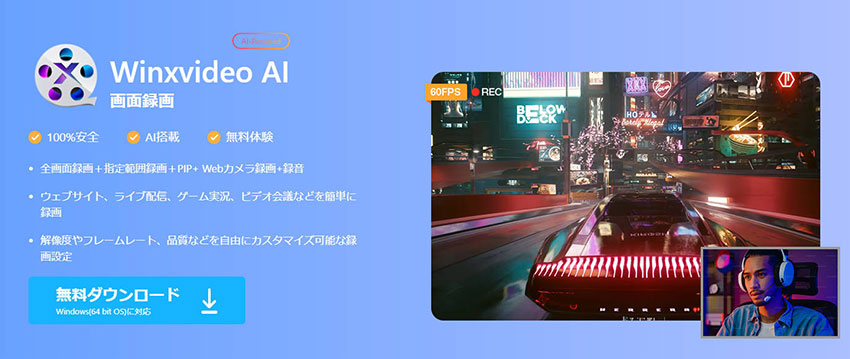
Winxvideo AIは、画面録画だけでなく、動画変換や圧縮、AIによる画質向上まで対応できるオールインワン型の動画処理ソフトです。
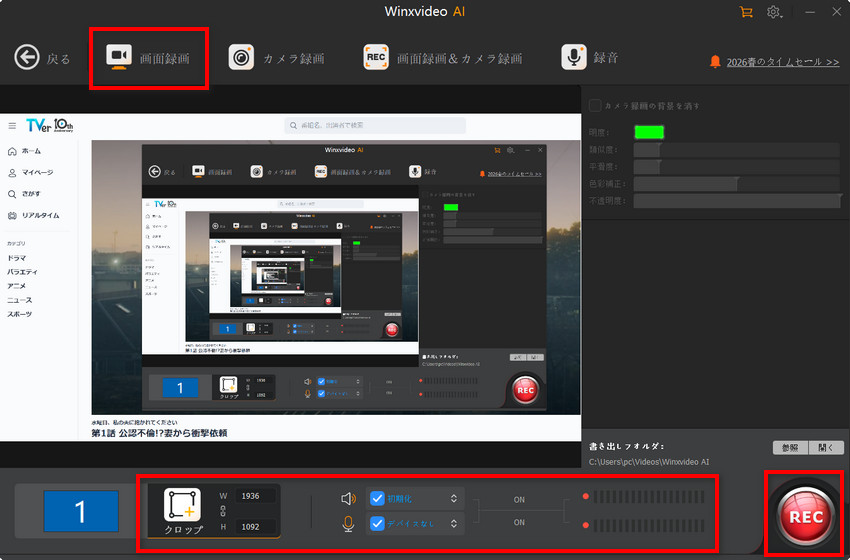
画面録画では、PC全画面録画、指定範囲録画、Webカメラ録画、ピクチャーインピクチャー(PIP)録画、録音(システム音声とマイク)など、さまざまな録画スタイルに対応しています。
さらに、長時間録画や4K・120fpsの高画質録画にも対応しているため、ゲーム実況、オンライン講座、操作解説動画など幅広い用途で活用できます。
録画範囲や音声設定も分かりやすく、複雑な設定をしなくてもすぐに録画を開始できます。録画初心者でも迷いにくい操作性は大きなメリットです。
また、録画後の動画をそのまま圧縮したり、別形式へ変換したり、AI機能で低解像度動画を高画質化したりできるため、「録画した後の編集まで1本のソフトで済ませたい」という方に向いています。
一方で、無料版では録画した動画に透かしが入ります。透かしなしで利用したい場合は、有料版へのアップグレードが必要になります。
期間限定セール開催中!原価:10,880円 特別価格:6,680円(永久版1台|税込み)
制限なしの画面録画フリーソフト:OBS Studio
| 録画時間制限の有無 | ❌ (長時間録画に対応) |
|---|---|
| 透かし・ロゴの有無 | ❌ |
| 出力画質制限の有無 | ❌ (最大4K/120fps対応) |
| 編集機能の有無 | ❌ (編集機能が殆どない) |
OBS Studioは、完全無料で利用できる代表的な画面録画・ライブ配信ソフトです。
PCのデスクトップ画面や特定のウィンドウ、ゲームプレイ映像をスムーズに録画できます。解像度やフレームレート、エンコード設定、音声設定などを細かく調整できるため、画質にこだわった録画にも対応できます。
また、録画時間、透かし、出力画質などの制限が一切ないため、「制限なしの画面録画フリーソフトを使いたい」という方には有力な選択肢になります。
無料ソフトとは思えないほど録画性能が高く、長時間録画でも安定して利用できるのは大きなメリットです。
一方で、設定項目が多いため、初めて使う場合は最初の設定に少し時間がかかる印象です。また、録画後の動画編集や圧縮、AIによる画質向上などは別途ソフトを用意する必要があります。
制限なしの画面録画フリーソフト:Xbox Game Bar
| 録画時間制限の有無 | ❌ (連続で最大4時間まで) |
|---|---|
| 透かし・ロゴの有無 | ❌ |
| 出力画質制限の有無 | ❌ (最大1080p/60fps対応)) |
| 編集機能の有無 | 🔶 (簡単なトリミングのみ) |
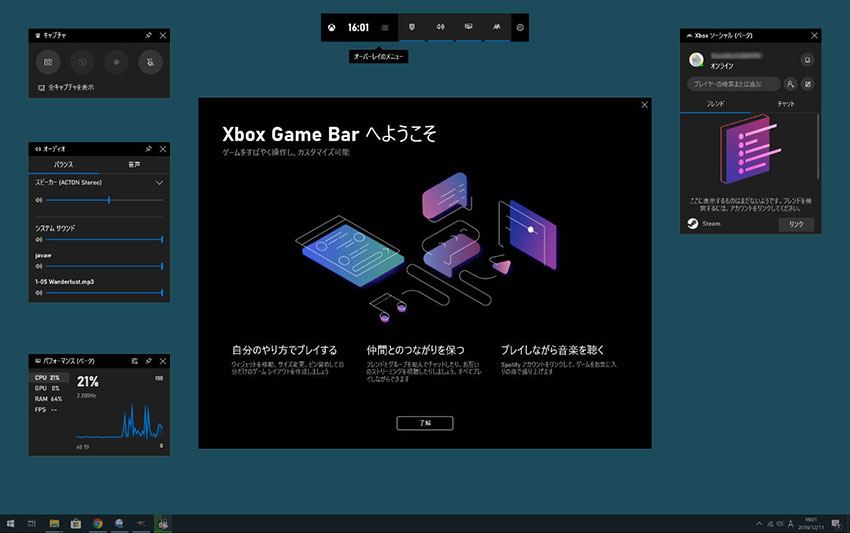
Xbox Game Barは、Windows 10・Windows 11に標準搭載されている画面録画アプリです。
ソフトのインストールが不要で、無料ですぐに利用できる点が特徴です。
録画では、ゲーム画面やアプリ画面のキャプチャ、システム音声・マイク音声の録音に対応しています。ショートカットキー「Windowsキー+G」で起動できるため、操作も非常に簡単です。
日常的に使ってみると、設定項目が少なく、初心者でも迷わず録画を開始できました。複雑な設定が不要なのは大きなメリットです。
ただし、デスクトップ全体の録画や細かな録画範囲の指定には向いていません。また、録画後の動画のトリミングなど簡単な機能がありますが、本格的な編集や圧縮ができません。
制限なしの画面録画フリーソフト:NVIDIA ShadowPlay
| 録画時間制限の有無 | ❌ (インスタントリプレイの最大20分制限) |
|---|---|
| 透かし・ロゴの有無 | ❌ |
| 出力画質制限の有無 | ❌ (最大8K/120fps対応)) |
| 編集機能の有無 | 🔶 (基本的なトリミングのみ) |
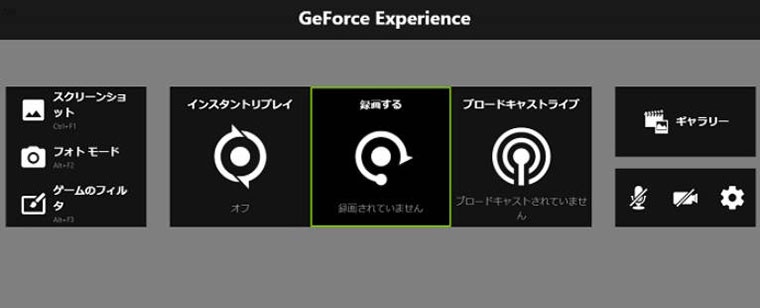
NVIDIA ShadowPlayは、NVIDIA製GPUを搭載したPC向けの画面録画アプリです。
ゲーム画面の録画(デスクトップ全体のみ)に特化しており、GPUの性能を活用することで、PCへの負荷を自動で抑えながら高品質な録画ができます。
画面録画では、ゲームプレイの録画に加え、マイク音声の録音、インスタントリプレイ(バックグラウンド録画)、ハイライト(大事なシーンを自動録画)、スクリーンショット撮影など、ゲーム向けの便利な機能が充実しています。
操作してみた印象では、ゲーム中でも動作が安定しており、録画による負荷を感じにくいでした。高画質なゲーム映像を長時間のゲーム録画をやりたい方に適しています。
一方で、利用にはNVIDIA製グラフィックボードが必要です。ウィンドウ単位や指定画面で録画することもできません。また、結合や字幕・BGM追加、圧縮機能等高度な編集は第三者の動画編集ソフトが必要です。
制限なしの画面録画フリーソフト:QuickTime Player
| 録画時間制限の有無 | ❌ (長時間録画に対応) |
|---|---|
| 透かし・ロゴの有無 | ❌ |
| 出力画質制限の有無 | ❌ (最大1080p対応|フレームレート自動) |
| 編集機能の有無 | 🔶 (カット、分割、結合のみ) |
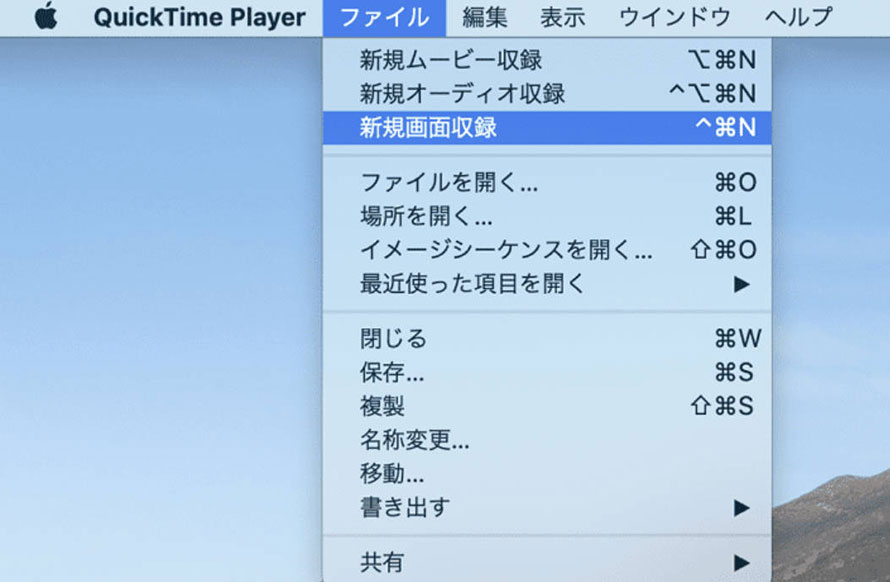
QuickTime Playerは、Macに標準搭載されているメディアプレーヤーですが、画面録画にも対応しています。
画面全体または指定した範囲を録画でき、マイク音声の収録にも対応しています。操作画面がシンプルで、数クリックですぐに録画を開始できるため、Mac初心者でも使いやすいのが特徴です。
実際の操作では、複雑な設定はほとんどなく、画面の指示に沿って操作するだけで簡単に録画を始められました。特別なソフトをインストールする必要もなく、Mac標準アプリとしてすぐ使える手軽さは、初心者にとって嬉しいポイントです。
一方で、システム音声の録音には別途ソフトを追加する必要があります。また、編集機能はトリミング、クリップの分割、結合に限られるため、録画後の編集が不十分です。
制限なしの画面録画フリーソフト:ShareX
| 録画時間制限の有無 | ❌ (長時間録画に対応) |
|---|---|
| 透かし・ロゴの有無 | ❌ |
| 出力画質制限の有無 | ❌ (最大108p/60fps対応) |
| 編集機能の有無の有無 | 🔶 (簡単な注釈・形式変換・画像編集のみ) |
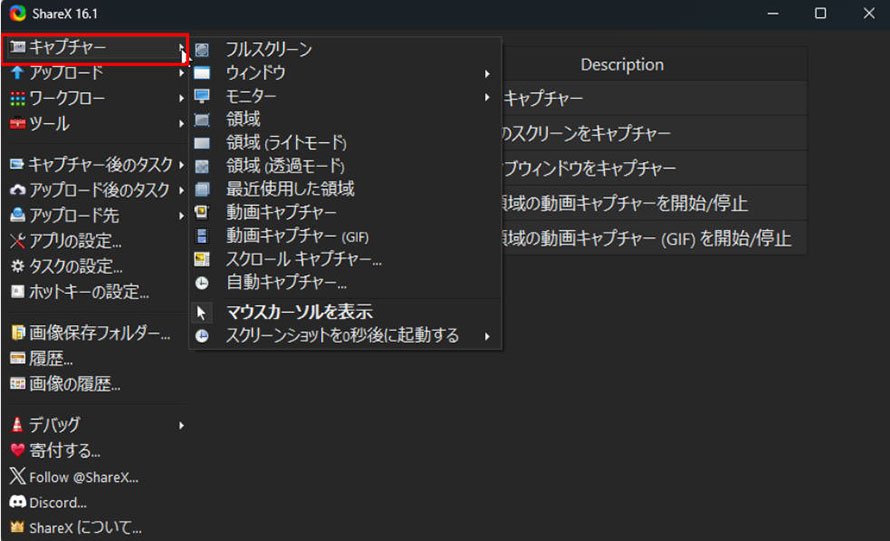
ShareXは、オープンソースで開発されているWindows向けの画面録画フリーソフトです。
デスクトップ画面を自由な範囲で録画でき、音声付きのMP4動画やアニメーションGIFとして保存できます。また、内蔵の「ビデオコンバーター」を利用すれば、録画した動画を別のファイル形式へ変換することも可能です。
画面録画だけでなく、スクリーンショットの撮影、画像編集、注釈の追加、GIF作成など多彩な機能を搭載しているため、画面キャプチャを頻繁に行う方にも便利です。
操作してみて感じたのは、録画だけでなくスクリーンショットや注釈機能も1つのソフトで完結できる点です。操作マニュアルやブログ記事用の画像を作成する際は、録画から説明用の素材作成までスムーズに進められるため便利だと感じました。
一方で、設定項目が多く、初めて利用する方には少し操作が難しく感じるかもしれません。また、Windows専用ソフトのためMacでは利用できず、録画後の本格的な動画編集機能は搭載されていません。
制限なしの画面録画フリーソフト:FlashBack Express
| 録画時間制限の有無 | ❌ (長時間録画に対応) |
|---|---|
| 透かし・ロゴの有無 | ❌ |
| 出力画質制限の有無 | ❌ (最大108p対応|フレームレート自動) |
| 編集機能の有無 | 🔶 (編集機能が充実しているけど、有料版限定) |
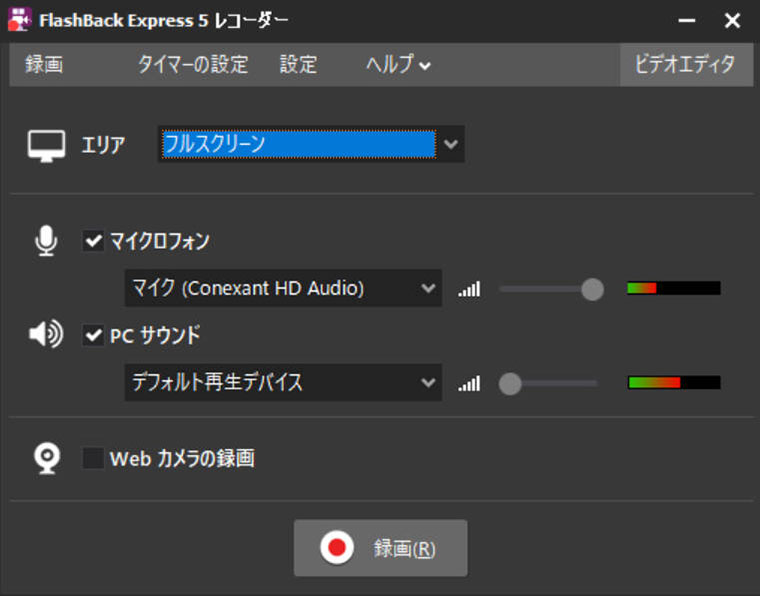
FlashBack Expressは、パソコンの画面、ウェブカメラ、音声を同時に記録できるWindows向けの画面録画ソフトです。
画面全体や特定の領域、個々のウィンドウ、カメラ画面の録画に対応しており、マイク音声やシステム音声も同時に収録できます。指定した時間や条件に合わせて録画を開始・終了できる予約機能も搭載しています。
実際の使用場面では、画面構成がシンプルで操作方法も分かりやすく、初めて画面録画ソフトを使う方でも迷わず利用できると感じました。特に、無料版でも録画時間や透かしの制限がない点は大きなメリットです。
ただし、初期設定は録画データが独自形式の.fbrで保存されるため、一般的な動画として使うには後からMP4形式へ変換する必要があります。また、動画の結合や高度な編集機能(テキストや画像・BGM挿入)、エフェクト追加などは有料版限定です。録画後に本格的な編集をしたい場合は、有料版または別の編集ソフトが必要になります。
4. 用途別に制限なしの画面録画フリーソフトのおすすめ(比較表付き)
まずは、ご紹介した制限なしの画面録画フリーソフトの比較表をチェックしましょう。
| ソフト | 時間制限 | 透かし | 最大画質 | 内部音声収録 | 編集・圧縮 | AI機能 | 使いやすさ |
|---|---|---|---|---|---|---|---|
| Winxvideo AI | なし | あり | 4K/120fps | 対応 | ⭕ | あり | ⭐⭐⭐⭐⭐ |
| OBS Studio | なし | なし | 4K/120fps | 対応 | ❌ | なし | ⭐⭐⭐ |
| Xbox Game Bar | なし | なし | 1080p/60fps | 対応 | 🔶 | なし | ⭐⭐⭐⭐⭐ |
| NVIDIA ShadowPlay | なし | なし | 8K/120fps | 対応 | 🔶 | なし | ⭐⭐⭐⭐ |
| QuickTime Player | なし | なし | 1080p | 別途設定が必要 | 🔶 | なし | ⭐⭐⭐⭐⭐ |
| ShareX | なし | なし | 1080p/60fps | 対応 | 🔶 | なし | ⭐⭐⭐ |
| FlashBack Express | なし | なし | 1080p | 対応 | 🔶 | なし | ⭐⭐⭐⭐ |
今回紹介した制限なしの画面録画フリーソフトは、それぞれ得意な用途が異なります。
例えば、OBS StudioやNVIDIA Appは録画性能に優れていますが、録画後の編集や圧縮には別ソフトが必要です。一方、Winxvideo AIなら録画から動画編集、圧縮、AIによる画質向上まで1本で対応できます。
迷った場合、以下の選び方を参考にしてください。
- ✅ 録画+編集+圧縮+AI補正までしたい → Winxvideo AI
- ✅ 完全無料で録画機能だけ重視 → OBS Studio
- ✅ ゲーム録画を高画質で残したい → NVIDIA ShadowPlay
- ✅ Windows PCですぐ録画したい → Xbox Game Bar
- ✅ Macで簡単に録画したい → QuickTime Player
- ✅ 資料作成や画面キャプチャも使いたい → ShareX
-
Winxvideo AI - 高画質で録画、AI高画質化で美しく!
PC画面やWeb会議、オンライン動画を高画質で簡単に録画し、録画後はそのまま編集・変換・圧縮・高画質化・書き出しまでスムーズに行えます。
期間限定セール開催中!
原価:10,880円特別価格:6,680円(永久版1台|税込み)
5. まとめ
制限なしの画面録画フリーソフトを選ぶ際は、録画時間だけでなく、透かしの有無、出力画質、録画後の編集・圧縮機能まで確認することが大切です。
今回は、制限なしで使える画面録画フリーソフト7選を詳しく紹介しました。
個人的には、初心者の方や録画後の編集まで効率化したい方には、録画から圧縮・変換・AIによる画質向上まで対応できるWinxvideo AIがおすすめです。
期間限定セール開催中!原価:10,880円 特別価格:6,680円(永久版1台|税込み)
一方で、録画機能だけを重視するならOBS Studio、ゲーム録画ならNVIDIA Appなど、Macで手軽に録画したいならQuickTime Playerなど、用途に合ったソフトを選ぶとよいでしょう。
本記事を参考に、自分の目的に合ったものを見つけてください。