【2026年版】Firefox動画ダウンロード方法を徹底比較!安全に保存するアドオン・無料ツール・専用ソフト
「Firefoxで見つけた大切な動画を、自分の端末に保存しておきたい」
そんな経験はありませんか?オンライン上の動画は、いつ削除されたり非公開になったりするかわかりません。お気に入りの動画を手元に残し、オフライン環境でも楽しむために、動画を保存する方法を知っておくと便利です。
Firefoxで動画をダウンロードする方法は、大きく分けて「ブラウザアドオン」「オンラインサービス」「専用ダウンロードソフト」の3つです。本記事では、それぞれの特徴や代表的なツール・サービスを比較しながら、自分に合った方法を選べるよう、わかりやすく解説します。あわせて、ダウンロード前に知っておきたい著作権や利用規約についても解説します。
※本記事で紹介するツールの選定・評価は、執筆者による独自検証に加え、各ツールの機能・実績・ユーザー評価などを総合的に判断しています。
- 本記事の検証について
- 本記事は執筆時点で各公式サイトおよび配布ページの情報をもとに作成しています。アドオンやソフトのバージョン、価格、対応サイトなどは変更される場合があるため、ご利用前に必ず公式サイトで最新情報をご確認ください。
- 【本記事の検証環境】
- ・OS:Windows 11(23H2)/ macOS Sonoma 14.5
・ブラウザ:Firefox 128.0(最新安定版)
・検証日:2026年7月
・検証サイト:ニコニコ動画、TikTok、X(旧Twitter) ほか
※本記事の内容は検証時点の情報です。各ツールの仕様変更により、動作や対応状況が異なる場合があります。
 <この記事の目次>[表示]
1、なぜFirefoxが動画ダウンロードに向いているのか
2、Firefox動画ダウンロード3つの方法を比較!自分に合った方法を選ぼう
3、Firefox動画ダウンロード方法①.Firefoxアドオンで動画をダウンロード
4、Firefox動画ダウンロード方法②.オンラインサービスで動画をダウンロード
5、Firefox動画ダウンロード方法③.専用ソフトで高品質・確実にダウンロード
6、Firefox動画ダウンロード方法の選び方:自分に最適な方法を選ぶポイントとは?
7、あなたは何を保存したい?動画サイト・タイプ別おすすめ早見表
8、【実践ガイド】厳選おすすめ3ツールの操作手順を徹底解説
9、著作権・利用規約に関する注意点
10、「Firefox動画ダウンロード」に関するよくある質問(FAQ)
11、【トラブル解決】動画がダウンロードできない時のチェックポイント
12、【上級者向け】コマンドラインツールという選択肢
13、まとめ
1、なぜFirefoxが動画ダウンロードに向いているのか

動画ダウンロードツールを探すと、Chrome向けの記事も数多くヒットします。しかし、動画ダウンロード目的に限って言えば、Firefoxには他のブラウザにはない実用上のメリットがあります。
- 1 拡張機能ストアの審査方針の違い
- Google ChromeのWebストアは近年、YTなど動画ダウンロード機能を持つ拡張機能をポリシー違反として非公開・削除する運用を強めており、Chromeウェブストアで公開されているYT専用ダウンロード拡張機能はほとんど見当たらなくなっています。人気の汎用拡張機能でもYTへの対応を外すケースが増えている一方、Firefoxのアドオンストア(addons.mozilla.org)では、Mozillaの審査を通過した動画ダウンロード系アドオンが今も継続的に公開・更新されており、選択肢が比較的豊富に残っています。
- 2老舗アドオンの継続的なアップデート
- 後述するVideo DownloadHelperのように、10年以上前から存在し今も現役でアップデートされ続けているアドオンが使えるのはFirefoxならではの環境です。
- 3Windows・Mac・Linuxで同じ操作感
- アドオンはOSを問わず同じインターフェースで使えるため、複数の環境を使い分けている人でも迷いません。 つまり「動画ダウンロードのために、あえてFirefoxを使う・残しておく」という選択には、実用上の合理性があります。
※スマートフォン版Firefoxについて
Android版Firefoxでは、一部アドオン(Video DownloadHelperなど)が利用可能です。ただし、PC版と比べて機能に制限がある場合があります。iOS版Firefoxはアドオンに非対応のため、本記事で紹介するアドオンや専用ソフトはご利用いただけません。iOSの場合は、App Storeで提供されている動画ダウンロードアプリや、PCでのダウンロード後のファイル転送をご検討ください。
次章から、Firefox環境で使える具体的な方法を見ていきましょう。
2、Firefox動画ダウンロード3つの方法を比較!自分に合った方法を選ぼう
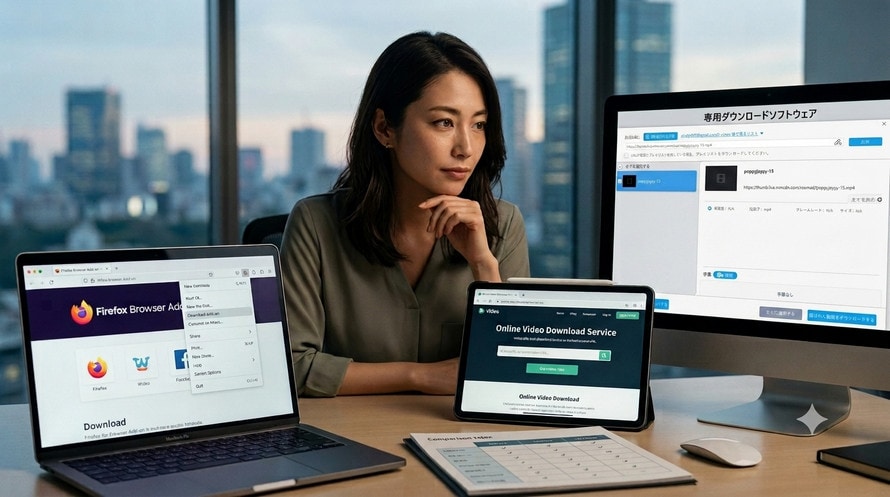
Firefoxで動画を保存する方法は、主に「ブラウザアドオン」「オンラインサービス」「専用ソフト」の3つに分類できます。まずはそれぞれの特徴を比較し、自分の用途に合った方法を確認しましょう。
基本機能・利用シーン比較
| 比較項目 | ブラウザアドオン | オンラインサービス | 専用ダウンロードソフト |
|---|---|---|---|
| 利用シーン | 1クリックで手軽にダウンロードしたい時 | ソフトをインストールせずに済ませたい時 | 高画質・高速・安定したダウンロードを求める時 |
| 対象ユーザー | ブラウザ操作に慣れている方/手軽さ重視の方 | 一時的に利用したい方/PCの容量を増やしたくない方 | 頻繁に動画を保存する方/画質や速度にこだわる方 |
| メリット | ブラウザ上で完結し操作が簡単/多くは無料 | インストール不要/OSを問わずブラウザさえあれば使える | ダウンロード速度・品質が高い/対応サイトが多い/録画や編集など多機能 |
| デメリット | アドオンが使用できなくなるリスク/サイト仕様変更に弱い | 広告が多く偽サイトに注意が必要/セキュリティリスクがある | 基本的に有料(無料体験版あり)/インストールが必要 |
| ダウンロード速度 | ★★★☆☆ | ★★☆☆☆ | ★★★★★ |
| ダウンロード品質 | サイト依存 (最高1080pが多い) |
サイト依存 (低~中品質が多い) |
最大8Kの高画質保存に対応するソフトもある |
安全性・対応コンテンツ・出力品質を徹底比較
安全性や保存できるコンテンツの種類に注目し、それぞれの特徴を詳しく比較します。ツール選びの参考としてご活用ください。
| 比較項目 | ブラウザアドオン | オンラインサービス | 専用ダウンロードソフト |
|---|---|---|---|
| 広告表示 | 🔺 (アドオン自体は少ないが有料版への誘導あり) |
❌ (広告が多く偽ボタンに注意) |
⭕ (有料ソフトのため広告表示なし) |
| 対応動画サイト | 🔺 (主要サイト中心。サイト仕様変更に弱い) |
⭕ (主要サイトに対応。マイナーサイトは非対応な場合あり) |
⭕ (1,000以上に対応をうたう製品もある) |
| 対応形式 | 🔺 (MP4中心。サイトとアドオンの仕様に依存) |
🔺 (MP4中心。選択の自由度は低め) |
⭕ (MP4, MOV, AVI, MKV, MP3等、幅広い形式に対応する製品が多い) |
| 音声のみの抽出 | 🔺 (対応・非対応がアドオンによる) |
⭕ (MP3抽出特化のサービスが多い) |
⭕ (高音質なMP3/AAC等を抽出できる製品が多い) |
手軽さを重視するか、品質や安定性を重視するかによって最適な方法は異なります。次章では、それぞれの方法で利用できる具体的なツールを紹介します。
3、Firefox動画ダウンロード方法①.Firefoxアドオンで動画をダウンロード
ブラウザに直接インストールして使うアドオンは、最も手軽な方法です。ここでは執筆時点で公開が確認できるアドオンを紹介します。なお、汎用的な名称のアドオンは類似の非公式クローンも存在するため、インストール前に必ずaddons.mozilla.org上で開発者名・レビュー数・更新日を確認してください。
3-1、Video DownloadHelper
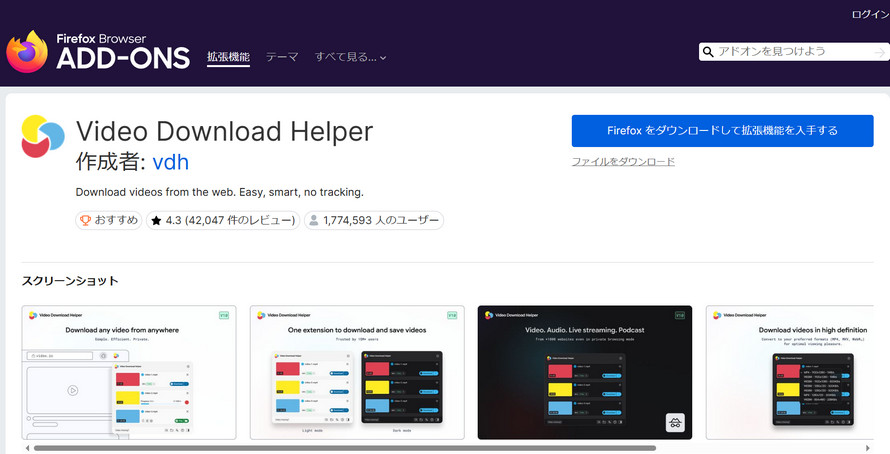
| 開発チーム | mig, acnotle, et al. |
|---|---|
| 日本語対応 | ⭕ |
| 対応OS | Windows, Mac, Linux(Firefoxが動作する全OS) |
| 無料利用 | ⭕(基本的な検出・ダウンロードは無料) |
| 対応動画サイト | YT、ニコニコ動画、Twitter、Facebook、Vimeoなど多数(公式サイトに一覧あり) |
| ダウンロード可能な動画形式 | MP4、WebM、FLVなど(コンパニオンアプリ導入時は変換も可能) |
| 対応画質 | 最大1080p(無料版)、4K/8K(有料版+コンパニオンアプリ) |
| ダウンロード速度 | ★★★★☆ |
| 公式サイト | https://addons.mozilla.org/ja/firefox/addon/video-downloadhelper/ |
長年愛されるFirefox用ダウンロードアドオンの定番です。
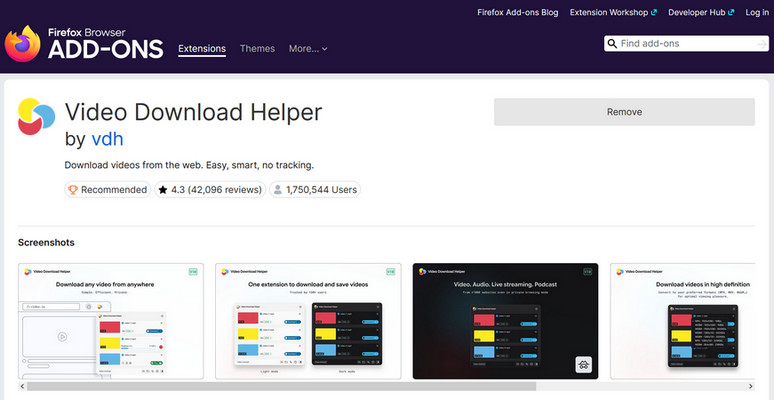
公式のアドオン配布ページでは、評価4.3(5点満点)、レビュー件数4万件超、利用者数177万人超という実績が公開されており(公式ページで確認)、10年以上にわたって開発が続けられている数少ない動画ダウンロード系アドオンの一つです。
✔ メリット
-
• 圧倒的な検出能力と対応サイト数の多さ• 複数動画の一括ダウンロードが可能• ダウンロード時の形式変換もサポート
✖ デメリット
-
• 高画質ダウンロードや音声分離などの機能は有料版が必要• 無料版では、ダウンロードした動画に透かし(ウォーターマーク)が挿入される、または1ファイルあたりの処理時間に制限がかかる場合があります(例:120分以上の動画は非対応など)• 初回設定でコンパニオンアプリのインストールを求められる場合がある
📌 日本ユーザー評価:「これがないと困る」「長年使っているが安定している」という声が多い一方、「たまに検出しないサイトがある」という意見もあります。
👩 こんな人におすすめ:初めて動画ダウンロードアドオンを試す方、YTを含む幅広いサイトから1本ずつダウンロードしたい方
3-2、DownThemAll!
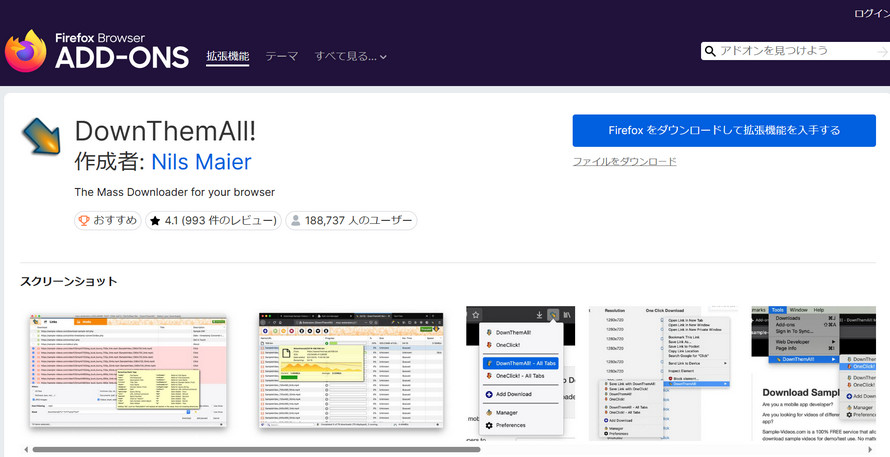
| 開発チーム | Federico Parodi, Stefano Verna, Nils Maier |
|---|---|
| 日本語対応 | ⭕(設定から日本語を選択可能) |
| 対応OS | Firefoxが動作するすべてのOS |
| 無料利用 | ⭕(完全無料) |
| 対応動画サイト | 直接的な動画検出は非対応。 ページ上のリンク・メディアファイル全般にフィルタ可能(YT等のストリーミングは不可) |
| ダウンロード可能な動画形式 | リンク先のファイル形式に依存(MP4、画像、ZIPなど) |
| 対応画質 | ファイル次第(指定不可) |
| ダウンロード速度 | ★★★★★(ダウンロードマネージャーとして高速) |
| 公式サイト | https://addons.mozilla.org/ja/firefox/addon/downthemall/ |
もともとはダウンロードマネージャーとして知られていましたが、ページ上の動画・画像などを条件でフィルタリングして一括ダウンロードできる点が強みです。
✔ メリット
-
• ページ上の全リンク・画像・動画をフィルタリングして一括ダウンロード可能• ダウンロードの一時停止・再開、スケジュール機能を搭載• 完全無料で広告なし
✖ デメリット
-
• 動画専用ツールではないため、ストリーミング動画の検出は不得意• 初心者にはフィルタ設定が複雑に感じることも
📌 日本ユーザー評価:「一括ダウンロードの非常に便利なアドオン」「細かい設定ができるのが良い」と高評価。一方、「動画ダウンロードがメインなら他が良いかも」との声もあります。
👩 こんな人におすすめ:1つのページから大量のファイルをまとめて保存したい方、動画以外の画像やドキュメントも一緒に整理したい方
3-3、Flash Video Downloader
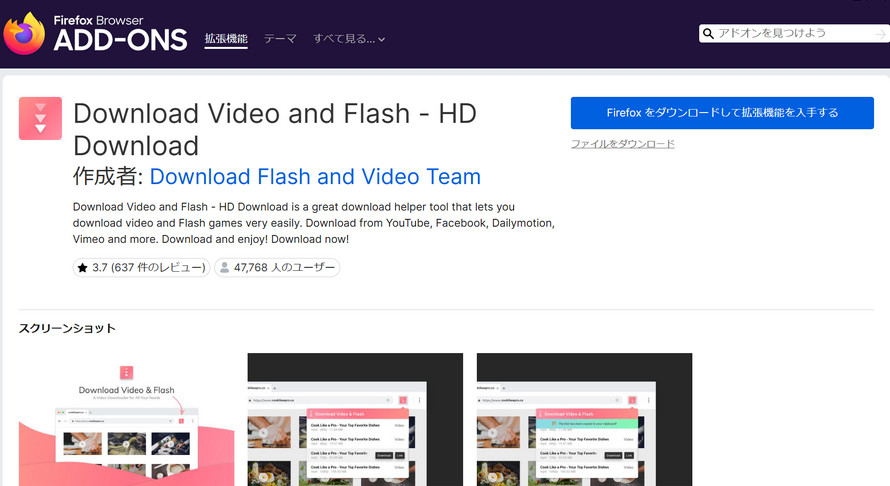
| 開発チーム | Video Downloader Pro チーム |
|---|---|
| 日本語対応 | 🔺(英語インターフェースだが、シンプルで直感的に操作可能) |
| 対応OS | Firefoxが動作するすべてのOS |
| 無料利用 | ⭕(基本無料) |
| 対応動画サイト | YT、Vimeo、Dailymotionなど主要サイト中心(ニッチサイトは非対応な場合あり) |
| ダウンロード可能な動画形式 | MP4(主に) |
| 対応画質 | 最大1080p(サイト依存) |
| ダウンロード速度 | ★★★☆☆ |
| 公式サイト | https://addons.mozilla.org/ja/firefox/addon/download-video-and-flash/ |
シンプルで軽量な動画ダウンロード専用アドオン。主要な動画共有サイトに対応しており、迷うことなく使えるデザインが特徴です。
✔ メリット
-
• 動作が軽く、ブラウザの負荷になりにくい• インターフェースがシンプルで初心者でも迷いにくい
✖ デメリット
-
• 一部のニッチな動画サイトには非対応• 出力形式がMP4に限定されることが多い
📌 日本ユーザー評価:「とにかく簡単で使いやすい」「最低限の機能で十分という人には最適」との声が目立ちます。
👩 こんな人におすすめ:多機能さより「とにかくシンプルに使える」ことを優先したい方
3-4、Easy Video Downloader
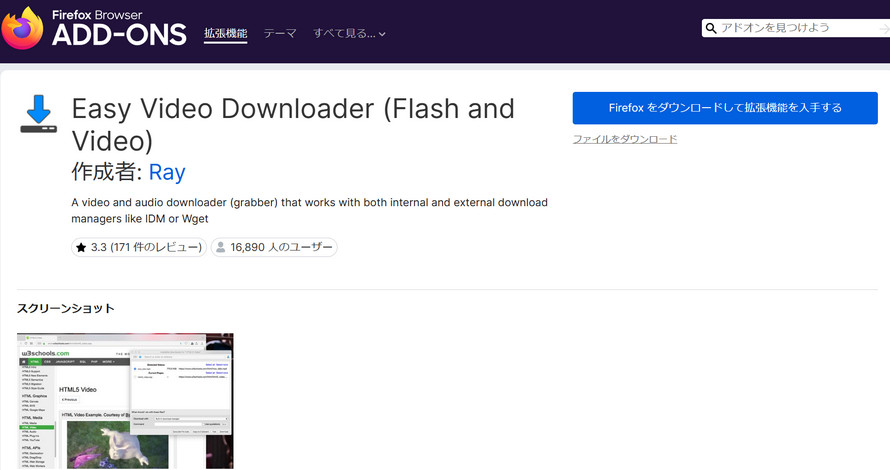
| 開発チーム | EasyTools チーム |
|---|---|
| 日本語対応 | 🔺(英語インターフェース) |
| 対応OS | Firefoxが動作するすべてのOS |
| 無料利用 | ⭕(基本無料) |
| 対応動画サイト | YT、Facebookなど主要サイトに限定(対応サイトは少なめ) |
| ダウンロード可能な動画形式 | MP4 |
| 対応画質 | 720p~1080p(サイト依存) |
| ダウンロード速度 | ★★★☆☆ |
| 公式サイト | https://addons.mozilla.org/ja/firefox/addon/easy-video-downloader/ |
操作ステップの少なさを追求したアドオンで、アイコンをクリックして画質を選ぶだけで保存が始まります。
✔ メリット
-
• 操作ステップが極めて少ない• 広告が少なく、動作が軽快
✖ デメリット
-
• 対応サイトが限定的• 更新頻度が低く、突然使用できなくなるリスクがある
📌 日本ユーザー評価:インストール数は多いものの、最近のレビューでは「特定のサイトで動かなくなった」という報告も見られます。
👩 こんな人におすすめ:操作の手数を最小限にしたい、対応サイトが限られていても構わない方
3-5、YouTube Video Downloader
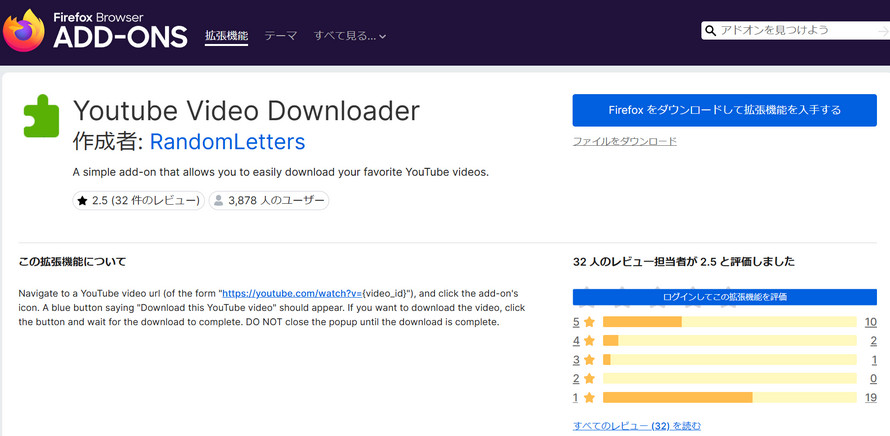
| 開発チーム | RandomLetters |
|---|---|
| 日本語対応 | 🔺(英語インターフェース) |
| 対応OS | Firefoxが動作するすべてのOS |
| 無料利用 | ⭕(完全無料) |
| 対応動画サイト | YTのみ(他サイトには非対応) |
| ダウンロード可能な動画形式 | MP4 |
| 対応画質 | 720p、1080p、4K(動画により選択可) |
| ダウンロード速度 | ★★★★☆ |
| 公式サイト | https://addons.mozilla.org/ja/firefox/addon/YT-video-downloader/ |
YTに特化したダウンローダーで、画質選択(720p、1080p、4Kなど)に対応しています。
✔ メリット
-
• YTに特化しているため、検出精度が高い• 画質選択(720p, 1080p, 4Kなど)が可能
✖ デメリット
-
• YT以外のサイトにはほぼ対応していない• Firefoxアドオンの中では比較的新しく、長期的な安定性は未知数
📌 日本ユーザー評価:「YTだけダウンロードできればいい」というユーザーには好評ですが、汎用性の低さを指摘する声もあります。
👩 こんな人におすすめ:YT以外のサイトを使う予定がなく、シンプルにYT専用で使いたい方
4、Firefox動画ダウンロード方法②.オンラインサービスで動画を保存
「ソフトのインストールは面倒」「アドオンでブラウザを重くしたくない」という方には、Webサイト上で完結するオンラインサービスが便利です。ただしこの方式は広告や偽サイトのリスクが高いジャンルでもあるため、利用時は注意が必要です。
4-1、SaveFrom.net
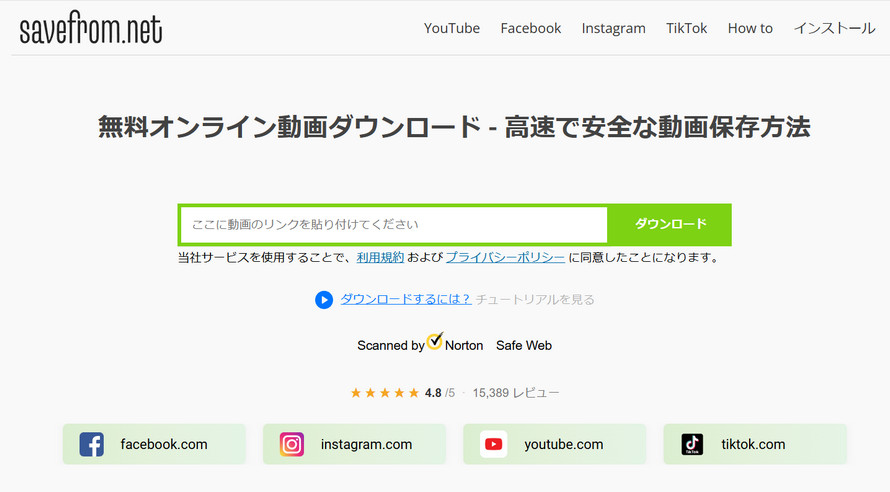
| 開発チーム | SaveFrom Inc. |
|---|---|
| 日本語対応 | ⭕(日本語表示に対応) |
| 対応OS | OS不問(ブラウザ上で動作) |
| 無料利用 | ⭕(基本無料) |
| 対応動画サイト | YT、ニコニコ動画、Twitter、Facebook、Instagramなど多数 |
| ダウンロード可能な動画形式 | MP4、WebMなど(サイトにより異なる) |
| 対応画質 | 最大720p~1080p(高画質は非対応の場合あり) |
| ダウンロード速度 | ★★☆☆☆(サーバー負荷時に低速) |
| 公式サイト | https://ja.savefrom.net/194jz/ |
動画ダウンロードオンラインサービスの老舗で、URLを貼り付けるだけでYTをはじめ多数のサイトから動画を保存できます。
✔ メリット
-
• シンプルでわかりやすいUI• 日本語対応しているため初心者でも安心• Firefox向けのアシスタント拡張機能も提供
✖ デメリット
-
• 広告が非常に多く、偽のダウンロードボタンをクリックしそうになる危険性あり• 高画質(1080p以上)のダウンロードに非対応の場合がある
📌 日本ユーザー評価:「昔からある安心感」「広告の多さには注意が必要」という口コミが多数寄せられています。
👩 こんな人におすすめ:手軽さを最優先したい人、さまざまなサイトから保存したい人、Firefoxでサクッと行いたい人
4-2、Media.io(旧:Online UniConverter)
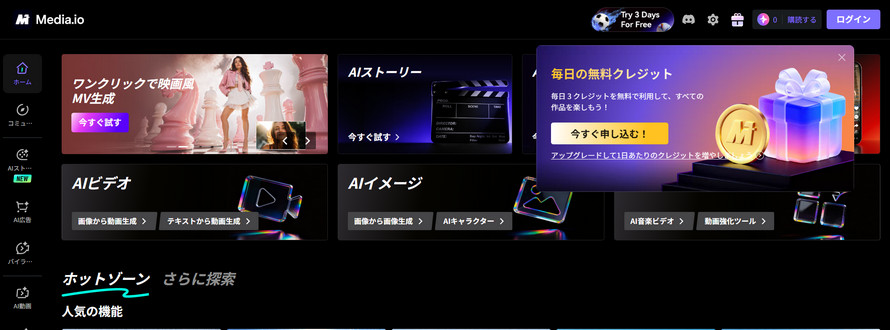
| 開発チーム | Wondershare Technology |
|---|---|
| 日本語対応 | ⭕(日本語サイト・UIに対応) |
| 対応OS | OS不問(ブラウザ上で動作) |
| 無料利用 | ⭕(制限付き無料) |
| 対応動画サイト | YT、ニコニコ動画、Twitter、TikTokなど主要サイト |
| ダウンロード可能な動画形式 | MP4、MP3、MOV、AVIなど(変換機能で多彩) |
| 対応画質 | 最大1080p(無料版)、4K(有料会員) |
| ダウンロード速度 | ★★★☆☆ |
| 公式サイト | https://www.media.io/jp/ |
世界的に有名なソフトウェア企業Wondershareが提供する、無料のオンライン動画・音声処理ツールです。YTなど主要サイトからの動画ダウンロード機能を備え、ブラウザ上で安全かつ手軽に利用できます。
✔ メリット
-
• 信頼できる大手企業の公式サービスで、セキュリティ面が安心• 直感的で美しいUI、不要な広告が少ない• ダウンロード以外にも、変換・圧縮・録画などのツールが充実
✖ デメリット
-
• 無料版ではファイルサイズや処理時間に制限あり• 高画質(1080p以上)のダウンロードは有料会員限定
📌 日本ユーザー評価:「安心して使えるオンラインツール」「UIがわかりやすくて良い」という声。一方で、「無料版の制限がもう少し緩いと嬉しい」との意見もあります。
👩 こんな人におすすめ:複数の作業を一つのサイトで済ませたい人、ファイル形式の互換性に悩んでいる人
4-3、KeepVid
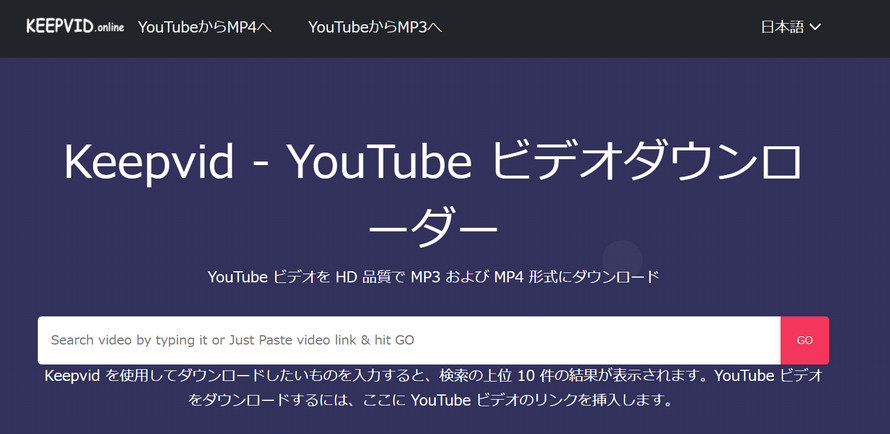
| 開発チーム | KeepVid LLC. |
|---|---|
| 日本語対応 | ❌(英語サイト) |
| 対応OS | OS不問(ブラウザ上で動作) |
| 無料利用 | ⭕(基本無料) |
| 対応動画サイト | YT、Facebook、Dailymotionなど多岐(100以上と公称) |
| ダウンロード可能な動画形式 | MP4、WebM、MP3など |
| 対応画質 | 最大1080p(サイトにより異なる) |
| ダウンロード速度 | ★★★☆☆ |
| 公式サイト | https://keepvid.online/ja17/ |
かつてはソフト版も有名でしたが、現在はオンラインサービスとして提供されています。多数のサイトからのダウンロードに対応しています。
✔ メリット
-
• 対応サイトの数が豊富• 比較的ダウンロード速度が速い
✖ デメリット
-
• 広告が多く、偽サイトや類似サービスに注意が必要です• 日本語非対応のため、初心者にはハードルが高い
📌 日本ユーザー評価:日本での知名度は高くないものの、海外では定番の一つです。セキュリティ面での不安の声もあります。
👩 こんな人におすすめ:画質や形式を選んで保存したい人、複数のデバイスで使いたい人
4-4、OnlineVideoConverter
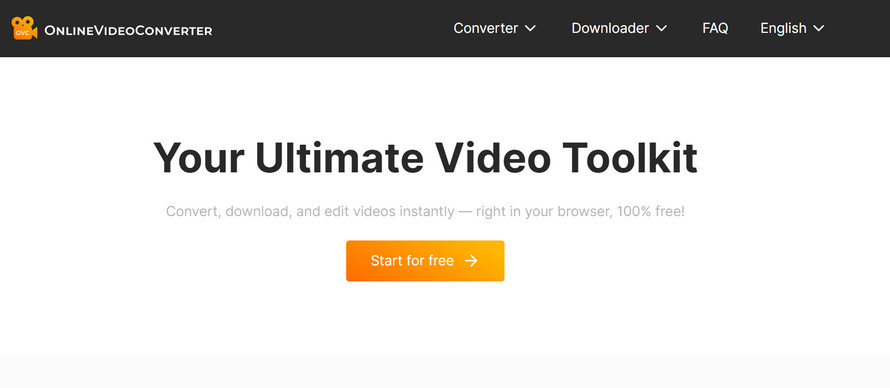
| 開発チーム | OnlineVideoConverter.pro |
|---|---|
| 日本語対応 | ⭕(日本語表示可能) |
| 対応OS | OS不問(ブラウザ上で動作) |
| 無料利用 | ⭕(基本無料) |
| 対応動画サイト | YT、Vimeo、Dailymotionなど主要サイト |
| ダウンロード可能な動画形式 | MP4、MP3、AVI、MOVなど(変換機能が充実) |
| 対応画質 | 最大720p~1080p(高画質は非推奨) |
| ダウンロード速度 | ★★☆☆☆ |
| 公式サイト | https://www.onlinevideoconverter.pro/ja/ |
URLを入力するだけで、動画をMP4やMP3に変換してダウンロードできるサービスです。変換機能に強みを持っています。
✔ メリット
-
• 動画から音声(MP3)を抽出したい場合に便利• 複数の出力形式から選べる
✖ デメリット
-
• ダウンロードよりも変換に重点を置いたサービス• 高画質の動画ダウンロードには不向き
📌 日本ユーザー評価:「音声抽出がワンクリックでできるのが良い」と評価される一方、「動画の画質が落ちることがある」という指摘もあります。
👩 こんな人におすすめ:形式変換(音声抽出など)を行いたい人、マルチデバイスで使いたい人
4-5、ClipConverter
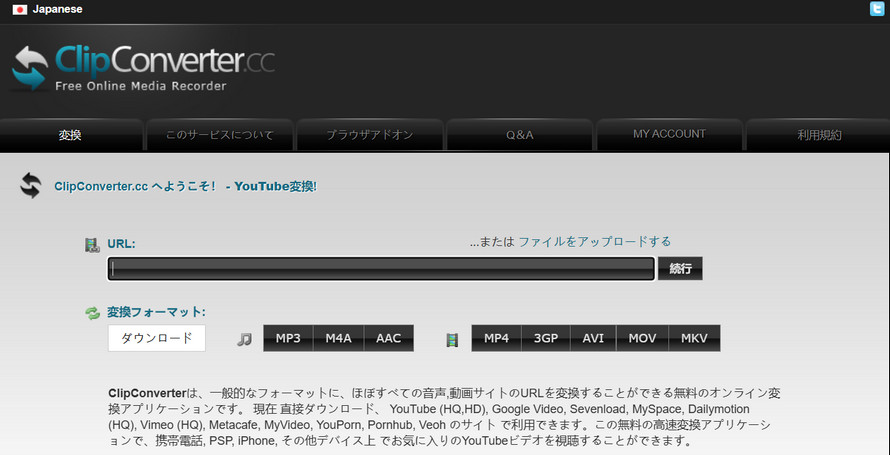
| 開発チーム | ClipConverter.cc |
|---|---|
| 日本語対応 | ❌(英語サイト) |
| 対応OS | OS不問(ブラウザ上で動作) |
| 無料利用 | ⭕(基本無料) |
| 対応動画サイト | YT、Vimeoなど(かつては多数対応、現在は縮小傾向) |
| ダウンロード可能な動画形式 | MP4、MP3、AVI、MOVなど |
| 対応画質 | 最大1080p(形式により選択可) |
| ダウンロード速度 | ★★☆☆☆ |
| 公式サイト | https://www.clipconverter.cc/jp/3/ |
SaveFrom.netと並ぶ老舗のオンラインツールで、URLを解析してさまざまな形式・画質のダウンロードリンクを生成します。
✔ メリット
-
• 長年の実績があり、情報量が多い• 細かい形式・画質の設定が可能
✖ デメリット
-
• サービスが不安定で、メンテナンスが多い• 日本語非対応で、詐欺広告のリスクも高い
📌 日本ユーザー評価:「昔はよく使っていたが、最近は信頼性が落ちた」との声が多く、積極的にはおすすめしにくい状況です。
👩 こんな人におすすめ:専用アプリや拡張機能を入れたくない人、動画を音声ファイル(MP3等)として抽出したい人、外出先での通信量を節約したい人

5、Firefox動画ダウンロード方法③.専用ソフトで高品質にダウンロード
「頻繁に動画を保存する」「高画質で確実に保存したい」という方には、専用のダウンロードソフトが有力な選択肢です。5つの代表的なソフトを比較します。
5-1、【最もおすすめ】Winxvideo AI
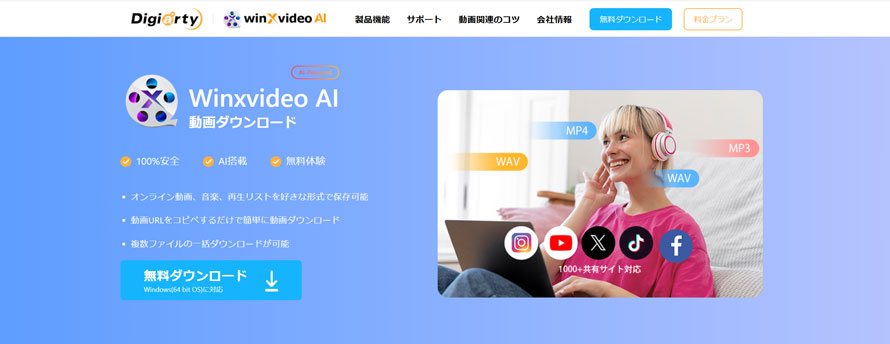
| 開発チーム | Digiarty Software, Inc.(メディア処理ソフトで20年以上の実績) |
|---|---|
| 日本語対応 | ⭕(公式サイト・ソフトUI・サポートまで完全日本語対応) |
| 対応OS | Windows 11/10/8.1/7、macOS |
| 無料利用 | ⭕(全機能を試せる無料体験版あり) |
| 対応動画サイト | 1,000以上の動画共有サイト(YT、ニコニコ動画、Twitter、TikTok、Facebookなど主要サイトを網羅) |
| ダウンロード可能な動画形式 | MP4、MOV、AVI、MKV、WMV、MP3、AACなど多数(ダウンロードと同時の変換が可能) |
| 対応画質 | 最大8K(4K、1080p等も選択可) |
| ダウンロード速度 | ★★★★★(GPUアクセラレーション対応) |
| 公式サイト | https://www.winxdvd.com/winxvideo-ai-ja/ |
Digiarty Software社が開発する、AIによる高画質化・編集機能を搭載した動画ダウンロード&変換ソフトです。
1,000以上の動画共有サイトへの対応をうたっており、ダウンロードと同時の形式変換、AIによる超解像処理など、単なるダウンロードにとどまらない機能を備えています。
✔ メリット
-
• 最高8K画質でのダウンロードに対応• ダウンロードしながらの形式変換(MP4, MOV, AVI, MKV等)が高速• ダウンロード動画をAIで最大8Kまで高画質化可能• 動画編集、画面録画、動画圧縮など多機能を1本に集約
✖ デメリット
-
• 全機能の永続利用には有料ライセンスが必要
📌 日本ユーザー評価:「ダウンロードがとにかく速くて画質が良い」「AI高画質化が想像以上に便利」「サポートが親切で安心」と、現在最も評価が急上昇しているソフトの一つです。
👩 こんな人におすすめ:動画や音声をまとめてダウンロード・変換したい人、アクションカメラ等の手ブレを修正したい人、古い映像やスマホの動画をキレイにしたい人
5-2、4K Video Downloader+
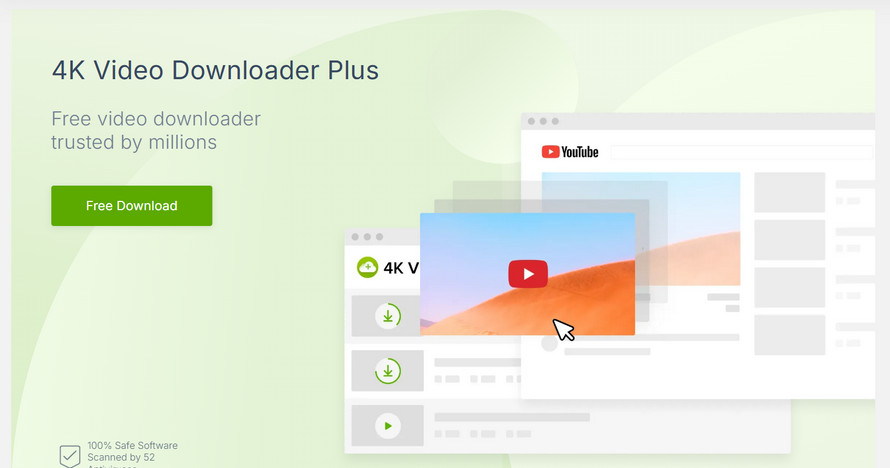
| 開発チーム | OpenMedia LLC. |
|---|---|
| 日本語対応 | 🔺(UIは英語だが、直感的な操作が可能) |
| 対応OS | Windows, macOS, Linux |
| 無料利用 | ⭕(1日あたりのダウンロード数に制限あり。上限数は時期により変動するため、公式サイトで最新情報を確認してください) |
| 対応動画サイト | YT、Vimeo、TikTok、Instagram、Twitchなど主要サイト(プレイリスト・チャンネル一括対応) |
| ダウンロード可能な動画形式 | MP4、MKV、MP3、M4Aなど(字幕抽出も可) |
| 対応画質 | 最大8K(サイト・動画による) |
| ダウンロード速度 | ★★★★☆(スマートモードで効率化) |
| 公式サイト | https://www.4kdownload.com/ |
シンプルなUIと高機能を両立した、世界的に知られるダウンローダーです。2023年7月に大規模なリニューアルが行われ、旧「4K Video Downloader」から「4K Video Downloader+」へと製品体系が刷新されました。旧バージョンの永久ライセンスは新バージョンでは引き継がれず、新たなライセンス購入が必要になる点は事前に知っておくと安心です。
✔ メリット
-
• スマートモードで常に同じ設定で素早くダウンロード可能• プレイリストやチャンネルごとの一括ダウンロードが強力
✖ デメリット
-
• 無料版の制限がやや厳しい• 近年、特定サイトのダウンロードに失敗するケースが報告されている
📌 日本ユーザー評価:「YTのプレイリスト保存に最適」という声の一方で、「急にダウンロードできなくなった」というトラブル報告もあります。
👩 こんな人におすすめ:高画質・高音質で保存したい人、プレイリストやチャンネルごと一括で保存したい人、字幕も一緒に保存したい人、動画から音声(MP3など)だけを抽出したい人

5-3、Any Video Converter Ultimate
| 開発チーム | Anvsoft Inc. |
|---|---|
| 日本語対応 | ⭕(日本語UI対応) |
| 対応OS | Windows, macOS |
| 無料利用 | ⭕(機能制限付きの無料版あり) |
| 対応動画サイト | YT、ニコニコ動画、Dailymotionなど主要サイト(画面録画で非対応サイトもカバー) |
| ダウンロード可能な動画形式 | MP4、AVI、MKV、WMV、MP3など多数(変換機能が豊富) |
| 対応画質 | 最大4K(一部8K対応の報告も) |
| ダウンロード速度 | ★★★★☆ |
| 公式サイト | https://www.any-video-converter.jp/any-video-converter-ultimate.html |
動画変換ソフトとしての歴史が長く、ダウンロード機能に加えて画面録画やDVD作成機能も備えた多機能ツールです。
✔ メリット
-
• ダウンロード後の編集・変換がスムーズ• 画面録画機能が標準搭載で、ダウンロード非対応の動画も保存可能
✖ デメリット
-
• ソフトウェア全体の動作がやや重い• 無料版には多くの制限(広告表示、機能制限)がある
📌 日本ユーザー評価:「変換ソフトとして便利だが、ダウンロード目的では少しオーバースペックかも」との意見があります。
👩 こんな人におすすめ:動画を色々な端末で楽しみたい人、作業を一つのソフトで完結させたい人、動画から音声だけを抽出したい人

5-4、Freemake Video Downloader
| 開発チーム | Ellora Assets Corporation |
|---|---|
| 日本語対応 | ⭕(日本語UIに対応) |
| 対応OS | Windows |
| 無料利用 | ⭕(基本的なダウンロードは無料。高速ダウンロード等は有料) |
| 対応動画サイト | YT、Facebook、Dailymotionなど主要サイト(100サイト以上) |
| ダウンロード可能な動画形式 | MP4、MP3、AVI、WMVなど(一括変換も可) |
| 対応画質 | 最大4K(無料版では制限あり) |
| ダウンロード速度 | ★★★☆☆(無料版は速度制限) |
| 公式サイト | https://www.freemake.com/jp/free_video_downloader/ |
「無料で使える」ことを前面に出したダウンロードソフトで、YTを中心に主要な動画サイトからの保存に対応しています。
✔ メリット
-
• 日本語UIがわかりやすく、初心者でも迷わず使える• 基本的な機能は完全無料
✖ デメリット
-
• インストール時に不要なソフトが同梱されている場合があるので注意が必要• 無料版ではダウンロード速度や出力形式に制限あり
📌 日本ユーザー評価:「お金をかけずに動画を保存したいならアリ」という評価ですが、インストーラーに関する注意喚起の口コミも多数あります。
👩 こんな人におすすめ:簡単な操作を求める方、他の形式へ一括変換したい方、音声だけを抽出したい方

5-5、Internet Download Manager(IDM)
| 開発チーム | Tonec Inc. |
|---|---|
| 日本語対応 | ⭕(日本語UI対応) |
| 対応OS | Windows |
| 無料利用 | ❌(30日間の無料試用期間のみ) |
| 対応動画サイト | ブラウザ上の動画を自動検出(YTなど主要サイトに対応、専用ソフトほど網羅的ではない) |
| ダウンロード可能な動画形式 | MP4、FLV、TSなど(検出したストリーム形式に依存) |
| 対応画質 | 最大8K(ただし分割ストリームの結合は手動の場合あり) |
| ダウンロード速度 | ★★★★★(分割ダウンロードで最高速) |
| 公式サイト | https://www.internetdownloadmanager.com/ |
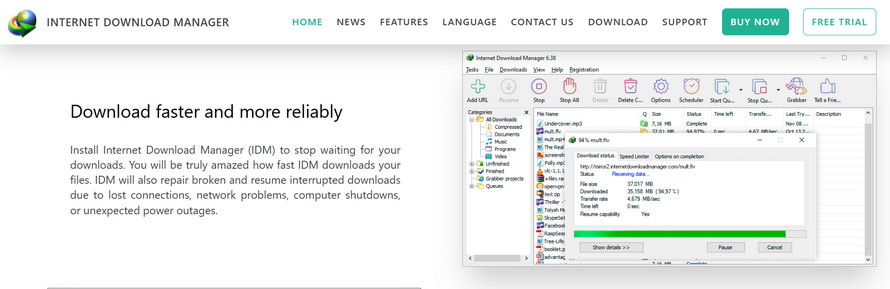
本来はダウンロード速度を高速化するダウンロードマネージャーですが、ブラウザ上の動画を自動検出して保存する機能も備えています。
✔ メリット
-
• ファイルダウンロードの圧倒的な速さと安定感• ファイル分割ダウンロードで、大容量ファイルでも安心
✖ デメリット
-
• 常に有料(ライセンス価格は変動するため公式サイトで要確認)• 動画ダウンロードは「おまけ機能」のため、専用ソフトに比べると対応サイトや操作性で劣る
📌 日本ユーザー評価:「ダウンローダーとしては最強。動画保存もできて一石二鳥」という声と、「動画だけならもっと簡単で安い専用ソフトの方が良い」という声に分かれます。
👩 こんな人におすすめ:大容量ファイルや複数のファイルを一気にダウンロードする人、通信環境が不安定で、ダウンロードの失敗を防ぎたい人、動画サイトから効率よく動画を保存したい人、サイト内の画像やリンクを一括抽出したい人
6、Firefox動画ダウンロード方法の選び方:最適な方法を選ぶポイント?
ここまでさまざまなツールを紹介しましたが、「結局どれを選べばいいのか」という方のために、以下の基準で整理します。
- ✔とにかく手軽に、たまにダウンロードしたい
- ➡ ブラウザアドオン。特に「Video DownloadHelper」は汎用性と実績のバランスが良く、まず試す価値があります。ただしHD画質にはコンパニオンアプリが必要になる場合がある点は覚えておきましょう。
- ✔ソフトのインストールは避けたいが、運営元が明確なサービスを使いたい
- ➡ オンラインサービス。「Media.io」は運営元が明確で、不要な広告も比較的少なめです。「KeepVid」のような不明瞭なサイトは避けましょう。
- ✔品質・速度・安定性を重視し、頻繁にダウンロードする
- ➡ 専用ダウンロードソフト。高画質保存はもちろん、動画編集やAI画質向上まで一本で完結させたい人には「Winxvideo AI」のような多機能ソフトが向いています。シンプルにダウンロードだけしたい人は「4K Video Downloader+」のような特化型も検討してみてください。

7、あなたは何を保存したい?動画サイト・タイプ別おすすめ早見表
「ニコニコ動画のコメント付きで保存したい」「Twitterの動画だけを落としたい」といった、具体的なニーズをお持ちの方のために、サイト・動画タイプ別の最適な方法をまとめました。
| 保存したい動画 | おすすめの方法 | 理由・コツ |
|---|---|---|
| YTの高画質動画 | 専用ソフト (例:Winxvideo AI) |
映像と音声の自動結合、高画質のままの保存がしやすい。無料アドオンでは720p程度に制限される場合が多い |
| ニコニコ動画(コメント付き) | 専用ソフト (例:Winxvideo AI) |
コメント付き保存に対応する製品を選ぶと安定しやすい。アドオンではコメント取得や再生の不安定さが起きやすい |
| Twitter(X) や TikTokのショート動画 | オンラインサービス | 短尺で画質にこだわらないため、インストール不要のオンラインサービスで十分な場合が多い |
| ブラウザ上でしか再生できない動画 | 専用ソフト(画面録画機能) (例:Winxvideo AI) |
ダウンロード非対応の動画は、画面録画機能を使うのが確実な最終手段 |
| 音声(BGMなど)だけが欲しい | オンラインサービス | MP3抽出に特化したサービスを使えば、専用ソフトを起動するより手早く音声を入手できる |
8、【実践ガイド】厳選おすすめ3ツールの操作手順を徹底解説
ここからは、各方法から最もおすすめのツールを1つずつ選び、実際のFirefox動画ダウンロード手順を解説します。
- Firefoxアドオン:Video DownloadHelper
- オンライン:SaveFrom.net
- 専用ソフト:Winxvideo AI
8-1、【アドオン編】Video DownloadHelper 操作手順
-
ステップ1、アドオンをインストール
Firefoxで「Video DownloadHelper」の公式アドオンページ(addons.mozilla.org)にアクセスし、「Firefoxへ追加」をクリック。
-
ステップ2、動画を再生
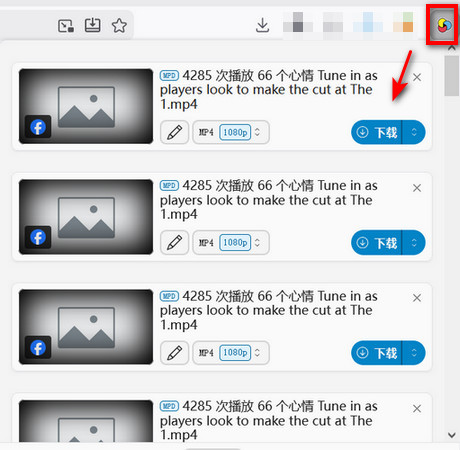
目的の動画サイトで動画を再生する。アドオンが検出するとツールバーのアイコンが動き出す。
-
ステップ3、画質を選んでダウンロード
アイコンをクリックし、表示された画質の一覧から希望のものを選んで保存する。HD画質を選ぶ際、コンパニオンアプリの案内が出た場合は指示に従ってインストールする。
8-2、【オンライン編】SaveFrom.net 操作手順
-
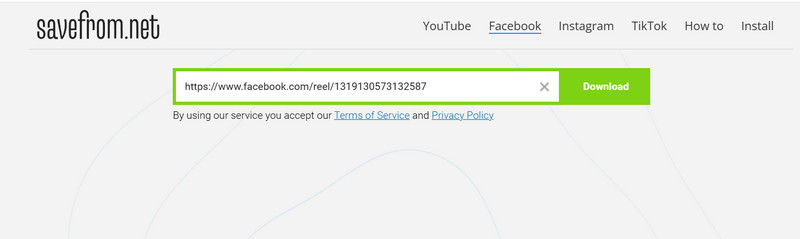
ステップ1、公式サイトにアクセス
「SaveFrom.net」にアクセスし、入力欄にFirefoxで再生している動画のURL(Facebook/Instagram/YT/TikTok)をコピー&ペーストする。
-
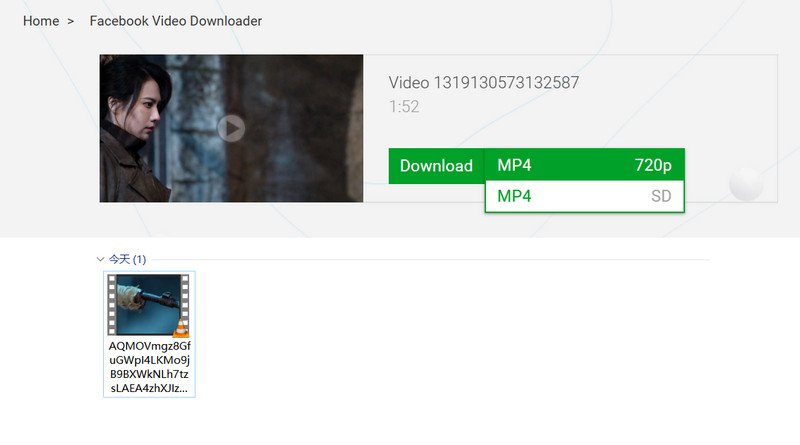
ステップ2、URLを解析
しばらく待つと、SaveFrom.netが動画を解析し、ダウンロード可能なファイルが画面下部に表示される。

-
ステップ3、形式と画質を選択
解析が完了したら、表示された形式(MP4、WebM、MP3、Opus、M4Aなど)と画質から希望するものを選び、「Download」をクリックする。
8-3、【専用ソフト編】Winxvideo AI 操作手順
ここでは、最も多機能で高品質な Winxvideo AI を使った、ダウンロードからAI高画質化までの流れをご紹介します。
-
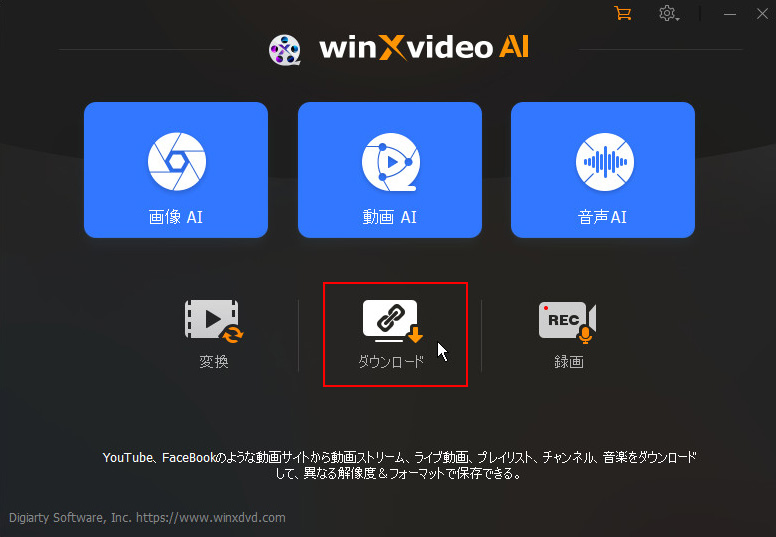
ステップ1、ダウンロード機能を選択
ソフト「Winxvideo AI」を起動し、メイン画面から「ダウンロード」を選ぶ。
-
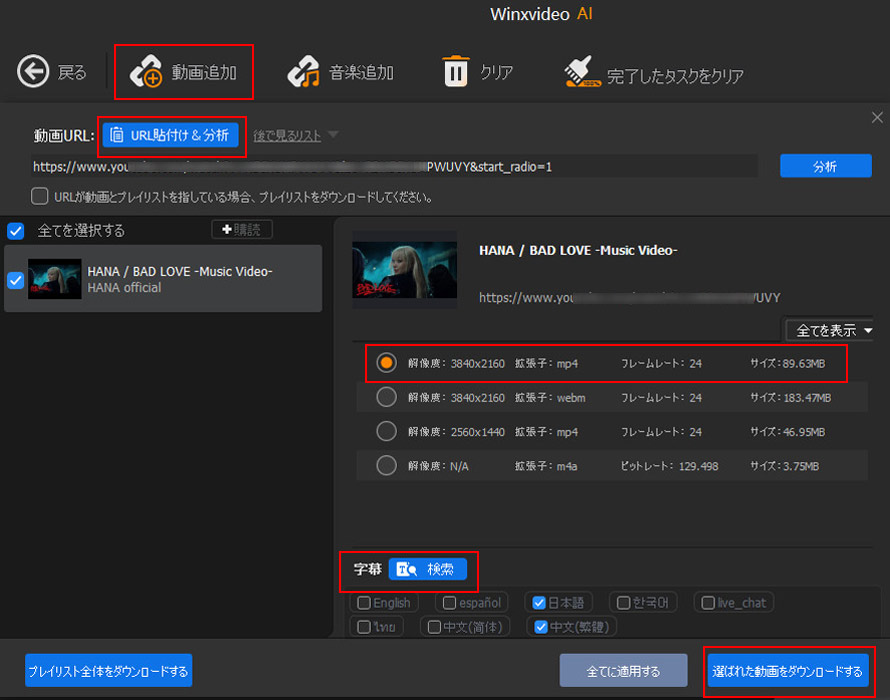
ステップ2、URLをコピー&ペースト
Firefoxで見ている動画のURLをコピーし、URL入力欄に貼り付けて「解析」をクリック。
-
ステップ3、出力形式・画質を選択
表示された一覧から希望の設定を選び、「ダウンロード」をクリックする。
-
ステップ4、(応用)AIで高画質化
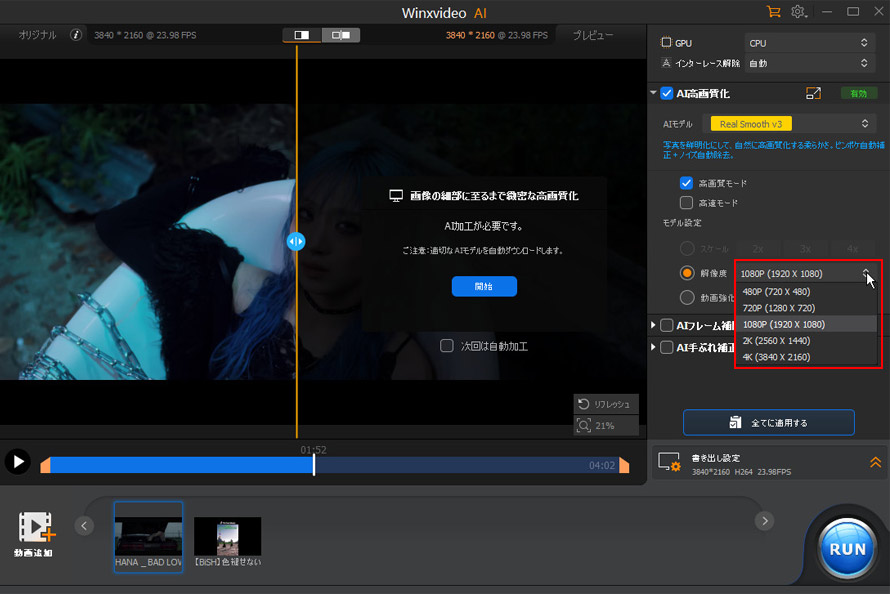
保存した動画の画質が粗い場合、「AI高画質化」機能で超解像処理をかけることも可能。
-
 Winxvideo AI - Firefox動画ダウンロードにおすすめ
Firefoxで見つけた動画を簡単に保存できるだけでなく、動画変換、4K・8K高画質処理、AIアップスケール、ノイズ除去、フレーム補間にも対応。ダウンロード後の動画をより美しく、快適に楽しむためのオールインワンツールです。
9、著作権・利用規約に関する注意点

動画ダウンロードには、知っておくべき法的な注意点が2つあります。以下は一般的な情報提供であり、個別の法律相談ではありません。判断に迷う場合は弁護士など専門家にご相談ください。
- 1 著作権法上の「違法ダウンロード」規制
- 日本の著作権法では、違法にアップロードされたと知りながら著作物をダウンロードする行為が規制されています。2020年(令和2年)の法改正により、この規制対象が従来の音楽・映像だけでなく、漫画・書籍・写真など著作物全般に拡大されました(2021年1月施行)。ただし、この規制はあくまで「違法アップロードだと知りながら」行う場合が対象で、YTやニコニコ動画など運営会社が正規に運営するプラットフォームに、権利者自身や許諾を得た投稿者がアップロードした動画をダウンロードする行為は、この規制の直接の対象ではありません。
- 一方で、Netflixなどの有料配信サービスのようにDRM(技術的保護手段)がかけられたコンテンツを、その保護を回避してダウンロード・録画する行為は、私的利用目的であっても別途禁止されています。これは前述の2020年改正とは異なる規定に基づくものです。
- 2 各サイトの利用規約(ToS)違反リスク
- 法律以前の問題として、YTをはじめ多くの動画共有サイトは、利用規約でダウンロード行為そのものを禁止しています。著作権法上は問題なくても、サイトの利用規約には違反する、というケースは珍しくありません。規約違反はアカウント停止などのペナルティにつながる可能性があるため、ダウンロードする際は必ず対象サイトの利用規約を確認しましょう。
- 安全にダウンロードするための3つの目安:
- • ダウンロードは私的利用の範囲内にとどめ、SNSへの再アップロードや友人への配布はしない
• 有料配信サービスなどDRMがかかったコンテンツの保護回避は避ける
• 利用するサイトの利用規約を事前に確認する
10、「Firefox動画ダウンロード」に関するよくある質問(FAQ)
Q1、動画ダウンロードは違法ですか?どこまでがセーフなの?
- 私的利用の範囲であっても、①違法にアップロードされたと知りながらダウンロードする行為、②DRMを回避してのダウンロード・録画、の2つは著作権法上禁止されています。ただしこれらは主に海賊版サイトや有料配信の保護回避を対象としたルールです。YTなど一般的な動画サイトで問題になりやすいのは、法律よりもむしろサイトの利用規約違反である点に注意してください(詳細は「9、著作権・利用規約に関する注意点」を参照)。
Q2、アドオンや無料サイトで1080p以上の画質でダウンロードできないのはなぜ?
- YTなど多くのサイトでは、1080p以上の高画質動画は「映像」と「音声」が別々のストリームで配信されています。シンプルな無料アドオンやオンラインサービスではこれらの検出・結合が難しく、低画質(720p以下)のみ保存可能となるケースが多いです。高画質で確実に保存したい場合は、映像と音声を自動結合できる専用ソフトの利用を検討しましょう。
Q3、ダウンロードしたら変な広告や偽サイトに誘導された。安全な見分け方は?
- チェックポイントは3つです。①広告の量(画面の大部分が広告で覆われていないか)、②URLの表記(不自然なドメインでないか)、③入手元(アドオンは必ずFirefox公式アドオンストアから、ソフトは必ず開発元の公式サイトから入手する)。前章で触れたKeepVidのように、かつて有名だったサービスでも状況が変わっていることがあるため、「昔からある名前だから安心」と思い込まず、都度確認する習慣をつけましょう。
Q4、無料ツールでダウンロードすると時間がかかるのはなぜ?
- オンラインサービスや無料ソフトの多くは、サーバーコストを抑えるため転送速度を制限していたり、処理待ちの列に並ばされたりすることがあります。有料の専用ソフトはPCの性能を活かすため、比較的高速に処理が完了する傾向があります。


- 最新GPUに対応、将来性も抜群。
- “動画強化/フレーム補間/編集”がOK。
- 100% 安心と信頼のブランド。
- URL貼るだけで動画保存


Q5、Firefoxのアドオンが「動画を検出できません」と表示された。なぜ?
- 多くの場合、動画サイト側の仕様変更が原因です。
アドオンはサイトのHTML構造を解析して動画のURLを見つけているため、サイトが仕様を変更すると検出に失敗することがあります。
対処法としては、①アドオンを最新バージョンに更新する、②開発元のアップデートを待つ、③改善しない場合は独立した解析エンジンを持つ専用ソフトの利用を検討する、の順に試すとよいでしょう。
Q6、Firefox自体に動画ダウンロード機能はありますか?
- 標準機能としては提供されていません。
ページ内の一部のファイルは右クリックの「名前を付けて保存」で保存できる場合がありますが、YTなど多くの動画サイトはストリーミング配信形式のため、この方法では保存できないのが実情です。そのため、本記事で紹介したアドオンやツールの利用が必要になります。
Q7、NetflixやAmazonプライムビデオ、Huluなどの動画もダウンロードできますか?
- 本記事で紹介しているツールは、Netflix、Amazonプライムビデオ、Hulu、Disney+などの有料配信サービスには原則非対応です。これらのサービスはDRM(技術的保護手段)によりコンテンツが強固に保護されており、特殊な回避ツールを用いない限りダウンロードや録画はできません。DRMを解除してのダウンロードは、私的利用であっても著作権法違反となる可能性があります。各サービスの正規オフライン再生機能(アプリ内ダウンロード)のご利用をおすすめします。
11、【トラブル解決】動画がダウンロードできない時のチェックポイント
ダウンロードに失敗したときや、うまくいかない場合は、以下のポイントを順番に確認してください。
① アドオンが動画を検出しない/反応しない
- ● アドオンを最新バージョンに更新:Firefoxアドオンページから手動で更新を確認し、最新の状態にします。
- ● サイトの仕様変更を疑う:動画サイトが頻繁に内部構造を変えると、アドオン側の対応が追いつかず検出できなくなることがあります。数日待ってから再度試すか、アドオン開発元のアナウンスを確認してください。
- ● 他のアドオンとの競合をチェック:広告ブロッカーや別のダウンロードアドオンが干渉している場合があります。一時的に無効にして動作確認してみましょう。
- ● コンパニオンアプリが必要なケース:Video DownloadHelperで高画質を選ぶと、専用のコンパニオンアプリのインストールを求められる場合があります。指示に従って導入すると解決することがほとんどです。
② ダウンロードが途中で止まる/エラーになる
- ● ネットワークの安定性を確認:一時的に回線が不安定だと大容量動画のダウンロードに失敗します。時間をおいて再試行してください。
- ● ストレージの空き容量を確認:保存先ドライブの空きが不足していると途中で止まります。不要なファイルを削除し、十分な空きを確保してください。
- ● ダウンロード先フォルダのパスを確認:特殊な文字が含まれるフォルダ名やネットワークドライブが原因でエラーになることも。デスクトップなど単純なパスに変えてみてください。
③ 画質が選べない/音声が出ない
- ● DASH形式(映像と音声の分離)の動画:前述のとおり、1080p以上は映像と音声が別ストリームになっている場合があります。アドオンや無料オンラインサービスでは結合できず、720pまでしか選択肢に出ない、または音声なし動画になることがあります。この場合は専用ソフトの使用を検討してください。
- ● 出力形式を変更してみる:一部のツールではMP4以外の形式(MKVなど)を選ぶと映像と音声が結合しやすいことがあります。設定を変えて試してみましょう。
④ オンラインサービスが安全かどうか最終確認
- ● URLが「https」で始まっているか:当然ですが、暗号化されていないサイトは避けてください。
- ● 無数の「Download」ボタンやポップアップがないか:本物のダウンロードボタンを装った広告が非常に多いため、うっかりクリックしないように注意しましょう。
- ● 公式で紹介されているサービスか:本記事で取り上げたMedia.ioやSaveFrom.netなど、実績と運営元がはっきりしているサービスを選ぶのが無難です。
上記を試しても解決しない場合は、最終手段として画面録画機能を備えた専用ソフト(Winxvideo AIなど)を使用すれば、サイトの仕様に左右されずに確実に動画を保存できます。
12、【上級者向け】コマンドラインツールという選択肢
本記事で紹介してきたアドオンや専用ソフトとは別に、プログラミングに慣れている方であれば、「yt-dlp」のようなオープンソースのコマンドラインツールを利用する方法もあります。yt-dlpはGitHubで公開されており、多数のサイトに対応、高画質ダウンロードや字幕抽出など高度なカスタマイズが可能です。Firefoxとは直接連携しませんが、FirefoxでURLをコピーし、ターミナルに貼り付けて実行するという流れで利用できます。
一方で、GUI(グラフィカルインターフェース)がないため操作に専門知識が必要なこと、利用にあたっては各サイトの規約を自身で確認する必要があることに注意してください。あくまで上級者向けの選択肢であり、手軽さを求める方は、これまでに紹介したアドオン・オンラインサービス・専用ソフトからの選択をおすすめします。
13、まとめ
Firefoxで動画をダウンロードする方法は、アドオン・オンラインサービス・専用ソフトの3つ。それぞれにメリットとデメリットがあり、最適な選択肢は利用シーンによって変わります。
- ✔たまに手軽に保存したいなら「ブラウザアドオン(例:Video DownloadHelper)」
- ✔インストールを避け、運営元が明確なサービスを使いたいなら「オンラインサービス(例:SaveFrom.net)」
- ✔高画質・高速・安定性を求め、動画を大切にコレクションしたいなら「専用ソフト(例:Winxvideo AI)」
どの方法を選ぶ場合でも、利用規約と著作権のルールを守った私的利用を心がけましょう。特にオンラインサービスを利用する際は、広告や偽サイトへの注意も忘れずに。もしダウンロード中に問題が起きた場合は、本記事の「トラブル解決」セクションを参照して、落ち着いて対処してください。