【完全解説】M3U8を確実にダウンロード・保存する方法まとめ|初心者でもOK!
動画を視聴する際によく使われるファイル形式には、MP4やMOV、MKV などがあります。
しかし、お気に入りの動画をダウンロードして、あとからゆっくり楽しもうとしたときに、「.m3u8」 という見慣れないファイル形式に出会うことがあるかもしれません。
その際、
「M3U8とは何?」「M3U8はダウンロードできるの?」
と疑問に思い、この記事にたどり着いた方も多いでしょう。
この記事では、M3U8とは何かという基本知識から、M3U8をダウンロードする方法まで、初心者にもわかりやすく詳しく解説します。

Winxvideo AIは、1000+サイトから動画や音楽をワンクリックでダウンロードでき、オフラインでも楽しめます。最大4Kの高画質動画ダウンロードにも対応!
期間限定セール開催中!原価:10,880円 特別価格:7,680円(永久版1台|税込み)
目次
はじめに:M3U8について
M3U8をダウンロードする方法一覧
方法1:動画ダウンロードツールでM3U8をダウンロードする
方法2:ブラウザ拡張機能でM3U8をダウンロードする
方法3:コマンドラインツールでM3U8をダウンロードする
まとめ
はじめに:M3U8について
M3U8ファイルは、音楽や動画などのプレイリスト情報を管理するテキストファイル形式の一種です。正式名称は「MPEG-3 URL version 8」で、アップル社が開発したHTTP Live Streaming (HLS) プロトコルの中心となるフォーマットです。
- メモ:HLSとは
- HTTP Live Streaming(HLS) は、インターネット上で動画を安定して配信・再生するためのストリーミング技術です。現在では、多くの動画配信サービスやライブ配信で採用されています。
- HLSは主に、「インデックスファイル」と「セグメントファイル」の2種類で構成されています。
- インデックスファイル:動画セグメントの保存場所、再生時間、再生順序などを定義したメタデータが記載されている。(M3U8ファイル)
- セグメントファイル: MPEG-2 Transport Stream形式で細かく分割された複数の動画データとして配信されます。(TSファイル)
M3U8の中身の一例:
- #EXTM3U ファイルがm3u8形式であることを示す必須タグ
- #EXT-X-VERSION:3 HLSプロトコルのバージョン
- #EXT-X-TARGETDURATION: 10.0 各セグメントの最大継続時間(秒)
- #EXT-X-MEDIA-SEQUENCE:0 プレイリストの最初のセグメントのシーケンス番号
- #EXTINF:10.0, セグメントの継続時間とタイトル
- segment1.ts
- #EXTINF:10.0,
- segment2.ts
- #EXT-X-ENDLIST プレイリストの終了を示す(VODの場合のみ)
簡単に言うと、M3U8ファイル自体には動画データは含まれていません。
動画がいくつのセグメントに分割されているか、各セグメントの再生時間、対応している画質(ビットレート)など、動画再生に必要なさまざまな情報が記録され、プレイリストのような役割を持っています。
動画プレイヤーはこのM3U8ファイルを解析し、指定された順番で動画セグメントを読み込むことで、スムーズなストリーミング再生を実現します。
✅ M3U8のメリット
・最適な画質:ネットワーク状況に応じて、自動的に画質を調整し、快適な視聴体験を提供できる
・高い互換性:Apple製品(iPhone、iPad)だけでなく、Android、PCなど多くのデバイスで広くサポート
❌ M3U8のデメリット
・ネットワーク依存:通信環境が不安定な場合、読み込みが遅くなったり、再生が途切れたりすることがある
・再生環境の制限:すべての動画プレイヤーがM3U8形式に直接対応しているわけではない
M3U8をダウンロードする方法一覧
M3U8の特徴上、M3U8単体をダウンロードしても通常の動画ファイルのように再生することができません。表示されるのは文字情報やリンクの一覧だけで、動画ファイルそのものではないからです。
必要なのは、
- M3U8を解析 → すべてのTSセグメントを一括ダウンロード → それらを結合して1本の動画にする
ということです。
一見すると難しそうに感じますが、実際にはM3U8を簡単にダウンロードする方法が数多く存在します。専門的な知識がなくても、手順に沿って操作するだけで誰でも実行可能です。
特に、以下のような方法で、M3U8動画をダウンロードできます。
| おすすめ方法 | 代表的なもの | 動作環境 | 使いやすさ |
|---|---|---|---|
| 専門なダウンロードツール | ・Winxvideo AI ・CleverGet |
Windows/Mac/iPhone/Android | ★★★★★ |
| ブラウザ拡張機能 | ・Video DownloadHelper ・ストリームレコーダー |
Chrome、FireFoxなどのブラウザ | ★★★★★ |
| コマンドラインツール | ・FFmpeg ・yt-dlp |
Windows/Mac/Linux | ★★★☆☆ |
では、それぞれの方法の詳細や操作手順を解説していきます。
方法1:動画ダウンロードツールでM3U8をダウンロードする
- おすすめのユーザー
- 一括で複数のM3U8動画を保存したい
- 安定且つ高速にダウンロードしたい
- 暗号化した動画をダウンロードしたい
- 代表的なダウンロードソフト
- ・Winxvideo AI
- ・CleverGet
専門のM3U8ダウンロードツールを利用すれば、動画を高画質のままダウンロードできます。特に、複数の動画ファイルを一括で変換・保存できて、効率的です。
動画ダウンロードツールには、デスクトップ版ソフトだけでなく、オンラインサービスやスマホアプリタイプもあります。普段使い慣れているデバイスに合わせて、最適なツールを選ぶことが可能です。
暗号化されたコンテンツに対応しているツールもある一方、ほとんどが有料で価格も比較的高いです。
1. Winxvideo AIでM3U8をダウンロードする
「Winxvideo AI」は強力な動画ダウンロード機能を備えた多機能なソフトです。
1000以上の動画サイトに対応しており、簡単にHLS形式.m3u8ファイルの動画をダウンロードし、任意な動画形式や解像度で保存できます。ワンクリックで複数の動画ファイルを一括でダウンロードでき、長時間の動画も楽に保存できます。
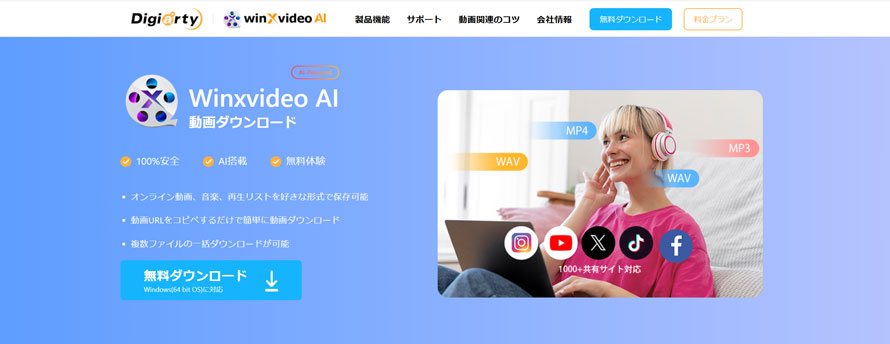
さらに、保存した動画をより鮮明に仕上げる「AI高画質化」や、画質そのままで記録できる「画面録画」、加えて動画圧縮・変換・編集などの機能も搭載しているため、このソフト一つで動画処理のあらゆるニーズに応えます。
Winxvideo AIの使い方
- 1まず、M3U8ファイルのURLを抽出してコピーする必要があります。
- M3U8のURLを抽出する方法:
- ① ブラウザで対象の動画ページを開き、「F12」キーを押します。
- ② 「デベロッパーツール」が表示されたら、上部の「Network」を選択し、検索ボックスに「m3u8」を入力しします。
- ③ その状態でページを更新し、動画の再生を開始すると、「Name」欄に複数のM3U8形式のファイルが表示されます(index.m3u8 や master.m3u8など)。検出されたM3U8ファイルを右クリックし、「コピー」→「リンクアドレスをコピー」 を選択すれば、M3U8のURLを取得できます。
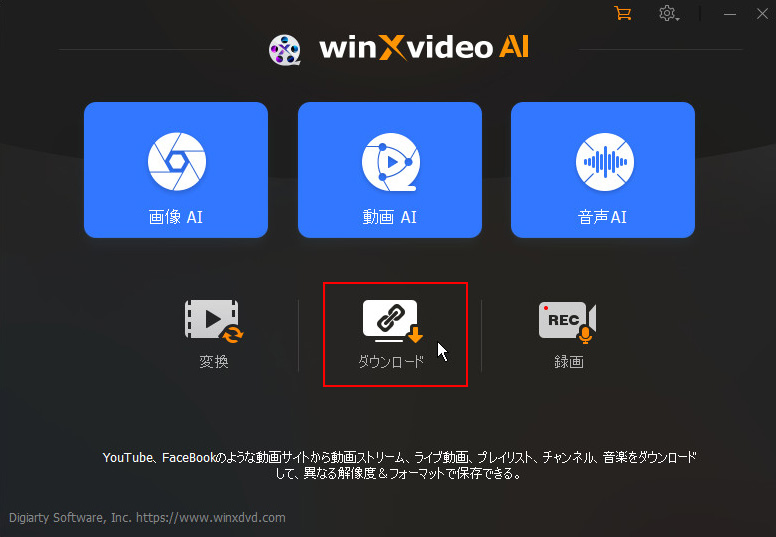
- 2「Winxvideo AI」をダウンロード・インストール後、起動し、メイン画面の「ダウンロード」をクリックします。
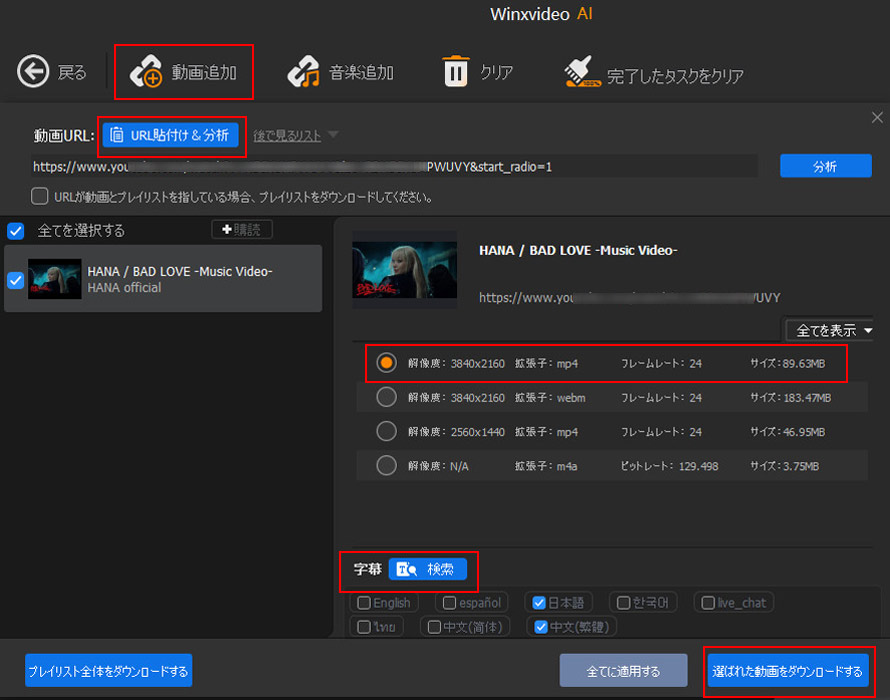
- 3上部の「動画追加」→「URL貼付け&解析」をクリックすると、先コピーしたURLを貼り付けて自動で分析します。数秒待つと動画が読み込まれます。解像度や形式などを選択し、「選ばれた動画をダウンロード」をクリックします。
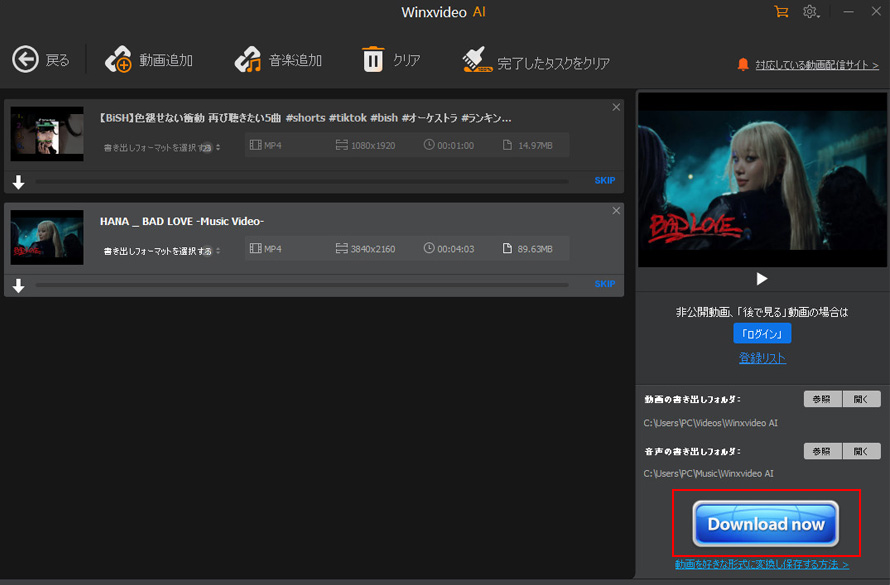
- 4最後、右下の「Download now」をクリックすると、M3U8をMP4などの動画形式に変換して保存する作業が開始されます。
2. CleverGetでM3U8をダウンロードする
CleverGetは国内外問わず、数多くの動画サイトから動画をダウンロードまたは録画できるソフトです。M3U8のようなオンラインストリーミング動画を汎用形式のMP4/MKV動画に保存できるので、様々なデバイスや再生プレイヤーで手軽に再生できます。
内蔵ブラウザを経由して、対象の動画サイトに直接にアクセスして動画の再生・解析・ダウンロードが可能です。他のブラウザからURLを別途にコピーする必要がないのが最大のメリットです。
CleverGetの使い方
- 1ソフトを起動して、内蔵ブラウザで対象の動画サイトを開きます。
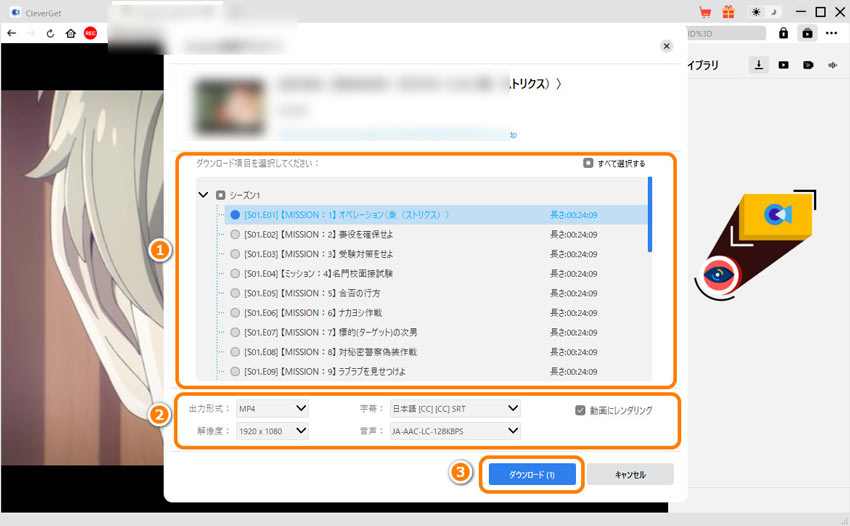
- 2動画を再生しながら、ダウンロードボタンをクリックすると動画解析を自動的に行います。
- 3保存したい動画エピソードを選択して、画質や出力形式、保存先などを設定します。
- 4最後は、「ダウンロード」をクリックすると、ダウンロード作業が開始されます。

方法2:ブラウザ拡張機能でM3U8をダウンロードする
- おすすめのユーザー
- 専門的な知識がなく、できるだけ簡単に動画をダウンロードしたい人
- 代表的なブラウザ拡張機能
- ・Video DownloadHelper
- ・ストリームレコーダー
ブラウザ拡張機能を使用してM3U8をダウンロードするのは、初心者にとって最も手軽で便利な方法のひとつです。操作がシンプルで使いやすい反面、拡張機能を常時有効にしていると、メモリやCPUの使用量が増え、ブラウザ全体の動作が遅くなる場合があります。
では、ブラウザ拡張機能でM3U8を簡単にダウンロードする方法を解説していきます(Chromeを使用します)。
まず、Chrome ウェブストアにアクセスし、検索欄に利用したい拡張機能名を入力して探してください。

「Chromeに追加」をクリックすると、右上の拡張機能欄に追加されます。ピンのアイコン(ピン留めアイコン)をクリックすると、ツールバーに固定表示できます。
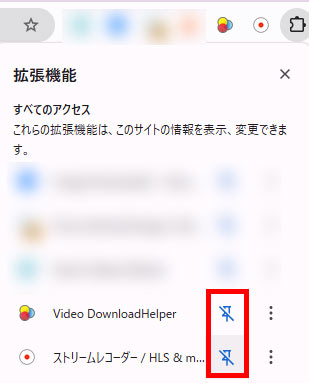
1. Video DownloadHelperでM3U8をダウンロードする
Video DownloadHelperは、FirefoxやChromeなどの主要なブラウザに対応した、Web動画を保存するための人気のブラウザ拡張機能です。
M3U8動画を自動的に検出し、ワンクリックでMP4やWEBMなどの形式で保存できるのでとても便利です。ストリーミング動画のダウンロードだけでなく、形式変換や画面録画(有料)などの機能も備えています。
Video DownloadHelperの使い方
- 1ダウンロードしたいM3U8動画のページを開き、動画を再生します。
- 2動画が検出されると、ブラウザ右上にある Video DownloadHelper のアイコンがカラー表示に変わります。
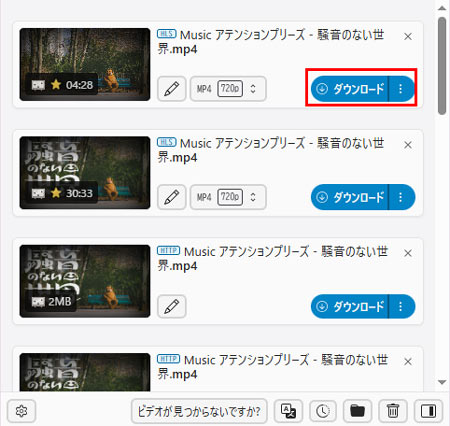
- 3アイコンをクリックして、ダウンロードできる動画の一覧が表示されます。
- 4保存したい解像度やファイル形式を選択して、「ダウンロード」をクリックすれば完了です。
2. ストリームレコーダーでM3U8をダウンロードする
ストリームレコーダーは、ブラウザで使える拡張機能の一つで、HLS形式(m3u8+ts)で配信されているストリーミング動画や生配信を簡単に保存・録画できます。
M3U8動画を無劣化でmp4へ変換して保存できるのが大きなメリットです。しかし、MP4以外の形式(MOV、AVI、FLV、MP3など)で動画を保存できない、解像度変更できないというデメリットもあります。
ストリームレコーダーの使い方
- 1ダウンロードしたいM3U8動画のページを開き、動画を再生します。
- 2ブラウザの右上にあるストリームレコーダーのアイコンに移動して、「ストリームを検出しました」が表示されたら、クリックします。
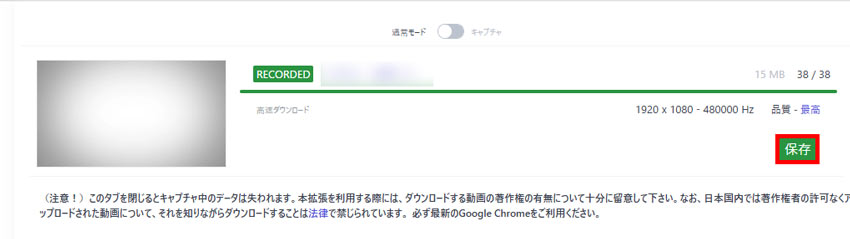
- 3すると、ダウンロードページに遷移します。
- 対象の動画の解析が完了した後、「保存」をクリックすると、M3U8をMP4に変換してパソコンに保存できます。
- ※動画サイト上で再生した動画を録画したい場合、「通常モード」を「キャプチャモード」に移行します。
方法3:コマンドラインツールでM3U8をダウンロードする
- おすすめのユーザー
- 一定のPC知識やスキルを持っている人
- 安定してM3U8をダウンロードしたい
- 無料で動画をダウンロードしたい
- 代表的なコマンドラインツール
- ・FFmpeg
- ・yt-dlp
マンドラインツールは基本的に広告なし・無料で利用でき、回数制限やファイルサイズ制限もないので、コストを抑えたい時におすすめします。ただし、コマンドラインツールは、コマンドを手入力する必要があるため、普段GUI(画面操作)に慣れているユーザーにとっては、最初のハードルが高く感じられます。
1. FFmpegでM3U8をダウンロードする
FFmpegは動画・音声処理に使われる、オープンソースのコマンドラインツールです。形式変換、編集、ストリーミングなど豊富な機能を搭載して、さまざまな用途に対応しています。初めての方にとっては少し難しく感じるかもしれませんが、基本的なコマンドを覚えれば、さまざまな作業がスムーズに行えます。
FFmpegの使い方
- ※ ネット上に多くのチュートリアルがあるため、FFmpegのダウンロード・インストール方法や環境変数の設定については、ここでは割愛します。
- 1FFmpegをダウンロード・インストールした後、
- ffmpeg -version
- のコマンドを実行して、バージョン情報が表示されればOKです。
- 2次に、以下のようなコマンドを入力して実行します。
- ffmpeg -i "m3u8のURL" output.mp4
- 変換されたMP4で音が出ない/再生できない場合、以下のコマンドを実行してみてください。
- ffmpeg -i "m3u8のURL" -c copy -bsf:a aac_adtstoasc output.mp4
- 3すると、M3U8ファイルを自動的に解析し、各セグメントをダウンロードして結合します。あとは完了するまで待つだけです。
2. yt-dlpでM3U8をダウンロードする
yt-dlp は、Pythonベースのコマンドラインツールで、1000以上のウェブサイトから動画や音声をダウンロードできます。また、FFmpegと連携して、HLS(m3u8)やDASH(mpd)などのストリーミング形式に対応し、自動的にセグメントの結合や音声抽出、フォーマット変換を行います。
一方、FFmpegと同じく、DRM保護されたコンテンツはダウンロード不可です。
yt-dlpの使い方
- 1yt-dlpをダウンロード・インストールした後、以下のコマンドを実行します。
- yt-dlp -f "bv*+ba/b" --merge-output-format mp4 "M3U8のURL"
- 2すると、M3U8ファイルを高品質なMP4ファイルに変換してダウンロードします。
まとめ
ここまで、M3U8のダウンロード方法を詳しく解説しました。
主に以下の3つがあります。
・ブラウザ拡張機能
・動画ダウンロードツール
・コマンドラインツール
- 目的別おすすめM3U8 ダウンロード方法
- 高画質で確実にダウンロードしたい初心者
- → 専門なダウンロードツール
- 手軽にダウンロードしたい初心者
- → ブラウザ拡張機能
- 無料で一括でダウンロードしたい中~上級者
- → コマンドラインツール
どちらにもメリットとデメリットがありますが、自分の場合に合わせて選択してください。

動画保存/録画・高画質化ソフト - Winxvideo AI
☑ ストリーミング保存・録画、高画質化・編集などが全対応。
☑ 複数ストリーミングの一括保存に対応し、作業効率を向上。
☑ AIで低解像度の動画(720p/1080p)を最大4Kまで高画質化。
☑ MP4、MOV、WebM、FLV、m3u8など幅広い形式をサポート。