
ストリームレコーダーは安全か、ウイルスあるかと、安全性について説明
Chrome拡張機能のストリームレコーダーでストリーミング動画を簡単に保存できます。ダウンロードとレコードという二つの方法で、成功率を保証でき、頼りできる機能を提供しています。
ただし、使う前にストリームレコーダーの安全性について心配しているお方もいます。ストリームレコーダーにウイルスがあるか、バレたらどうなるかと、このようなことを確認しないと安心できません。
ではこの記事でストリームレコーダーの安全性についてご説明します
ストリームレコーダーとは?
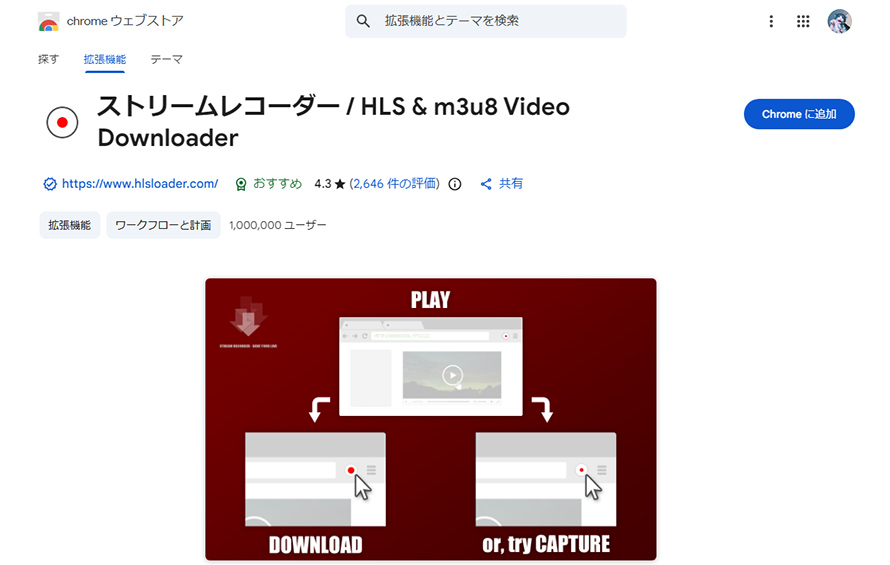
ストリームレコーダー(Stream Recorder)とは、ChromeやEdgeで利用できるブラウザ拡張機能で、HLS(m3u8・ts形式)で配信されているストリーミング動画を保存できます。ライブ配信や見逃し配信を保存したい時によく利用されています。
ストリームレコーダーはChromeの拡張機能ストアに収録されますが、Edgeにも使えます。気軽にダウンロードでき、簡単に使える特徴で広く愛用されます。
- ストリームレコーダー主な機能
- ✔ HLS(m3u8)形式の動画を検出して保存します。
- ✔ ライブ配信とアーカイブ配信の両方に対応しています。
- ✔ 保存したデータをMP4形式に変換します。
- ✔ 画質・音質の劣化が少ないで動画を保存します。
- ✔ 動画を録画(キャプチャ)します。
ストリームレコーダー安全性ご説明
ストリームレコーダーのような動画保存ツールを使えば、特に拡張機能のような保証がないツールを使えると、安全性についていろいろ心配するでしょう。
ではこれからは、よく心配している各方面でストリームレコーダーの安全性について詳しく説明します。
ストリームレコーダー安全性:ストリームレコーダーにウイルスについて
結論ウイルスはありません。
ストリームレコーダーにウイルスが検出する報告はありません。また、chromeブラウザはウイルスを含める拡張機能を許しません。ですからchromeブラウザからダウンロードしたストリームレコーダーにウイルスがありません。
ただし、他のサイトからストリームレコーダーのインストールファイルをダウンロードする場合に、ウイルスまたはあやしいものをダウンロードしてしまう可能性があります。
というわけで、ストリームレコーダーを安全に使えるために、Chrome拡張機能ストアからダウンロードしてインストールしてください。
- メモ
- 2019年前後に、ストリームレコーダーはChrome拡張機能ストアから配布停止されたことがあります。理由はウイルスなど安全性ではなく、動画はダウンロードされて違法利用されることを防止するための措置でした。今は無事にダウンロードできます。
ストリームレコーダー安全性:バレる可能性
結論ストリームレコーダー使うことはバレません。
まずはストリームレコーダーで動画をダウンロードする時に、サイト側に知らせなどはしません。ネットからストリームレコーダーを使うことがバレる可能性はありません。
また、拡張機能は使えない時または作業中にあまり見えません。誰かに見られてバレる可能性もめったに低いです。
ただし、動画をダウンロードした後に、アップロードしたり誰かに言ったり見せたりして、自らバレるようなマネをすればもちろんバレることに間違いないんです。念のために自分で視聴するに限って利用してください。
ストリームレコーダーを使うことがバレても、違法行為になりませんから罰則がありません。それにしても、著作権保護のために、保存した動画を個人視聴だけで利用してください。
ストリームレコーダー安全性:データについて
結論データが保存されないリスクがあります
ストリーミング動画を保存した時に放送が終わります。というわけで、ストリーミング動画保存は必ず一回で成功しなければなりません。
実は、ストリーミングレコーダーで保存した動画は、音が出ないとか音ズレとかいろいろな問題があって、保存できない報告もあります。音ズレは補正できますが、保存できない場合、または音が出ない場合に、再び保存してみることさえできなくなりました。
ストリームレコーダーで保存すればデータが損失される恐れがあります。より安全にストリーミング動画を保存するために、Chrome拡張機能ではなくより頼りできるツールを使ったほうが強くおすすめします。
ストリームレコーダー安全な利用方法ご紹介
安全安心にストリーミング動画を保存するために、これからはChromeブラウザを例にして、ストリームレコーダーの使い方をダウンロードとインストールから、動画保存成功までご紹介しましょう。
ストリームレコーダーダウンロード&インストール
-

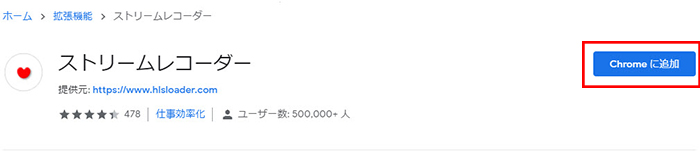
Chrome拡張機能ストアにアクセスします
まずはChrome拡張機能ストアにアクセスして、ストリームレコーダーを見つけます。
「Chromeに追加」ボタンをクリックします。
ストリームレコーダーダウンロード&インストール -

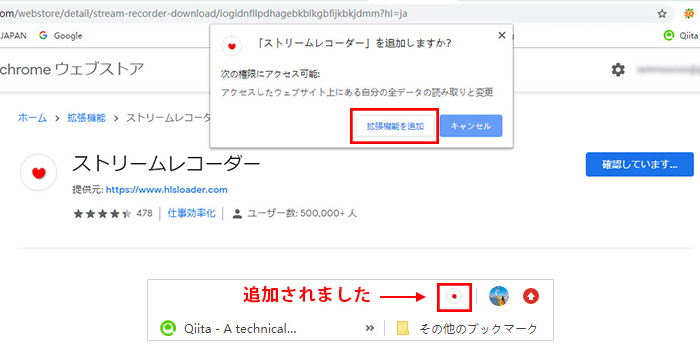
拡張機能を追加します
この時にストリームレコーダーが要求する権限が表示されます。確認して、「拡張機能を追加」ボタンをクリックして、インストールします。
ストリームレコーダーダウンロード&インストール
ストリームレコーダーで動画を保存する方法
-
動画保存機能を起動します
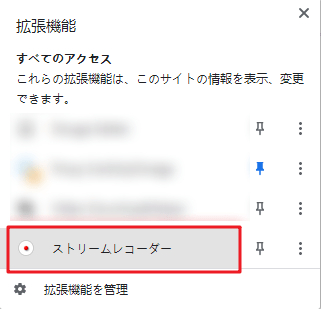
まずは保存したいストリーミング動画を見つけて、再生させます。
この時にストリームレコーダーのアイコンが赤くなるはずです。
ストリームレコーダーで動画を保存する方法 -
動画を保存します
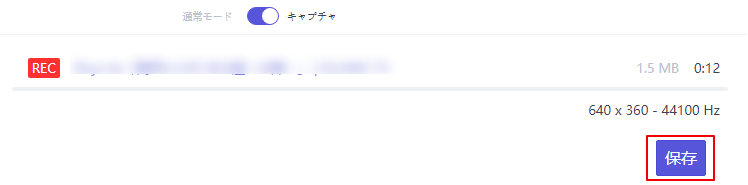
ストリームレコーダーのアイコンをクリックして、検出される動画が表示されます。
「保存」ボタンをクリックして、動画保存作業を始めます。
ストリームレコーダーで動画を保存する方法
ストリームレコーダーより安全にストリーミング動画を保存する方法
ストリーミング動画をより安全にダウンロードでき、順調に保存したいお方はぜひ、Winxvideo AIというソフトを使ってみてください。このソフトではストリームレコーダーのようにダウンロードとレコード両方のストリーミング動画保存方法を提供します。

「Winxvideo AI」は強力な画面録画機能を搭載していて、デスクトップで再生動画に応じて録画範囲を選択したり、フルスクリーンで動画をキャプチャすることができます。そのほか、ネット動画の予約録画にも対応しています。
-
動画保存機能を起動します
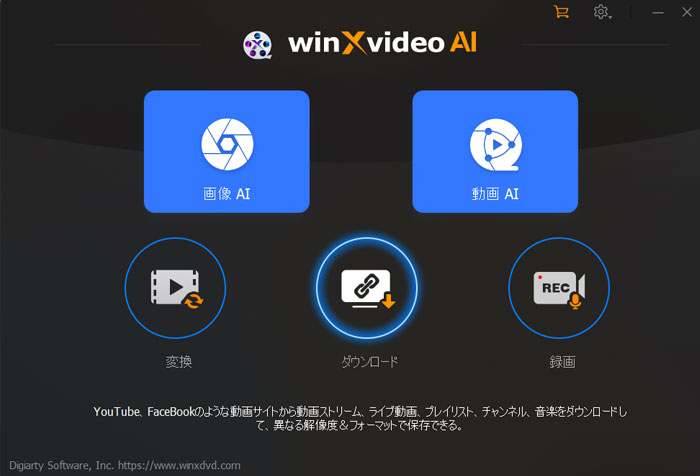
まずはWinxvideo AIをダウンロードして、インストールします。起動して、ご覧のように見えます。
「ダウンロード」ボタンをクリックして、動画保存機能を起動します。
ストリーミング動画保存方法 -
URLを入力して分析します
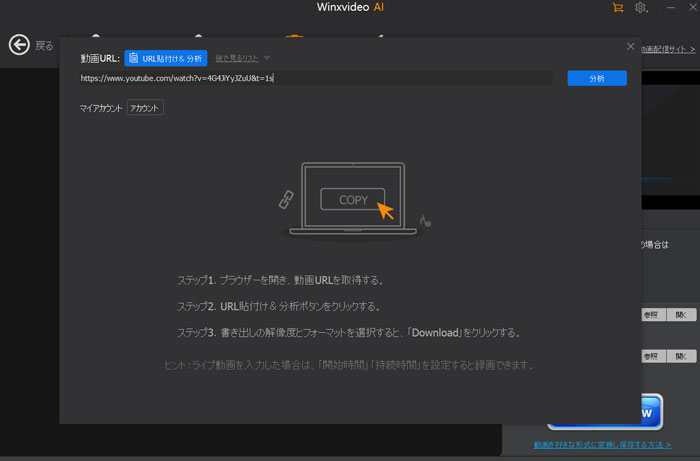
ダウンロードしたいストリーミング動画の放送ページを開けて、URLをコピーしておきます。
新たなウィンドウで「ビデオ追加」ボタンをクリックして、「URL貼り付け&分析」ボタンをクリックします。
分析が完成したら解像度などによって保存したい動画を選択して、「選ばれた動画をダウンロードする」ボタンをクリックします。
ストリーミング動画保存方法 -

録画を予約します
録画開始時間を入力して「録画予約」ボタンをクリックします。
生放送がすでに始まった場合に、「録画予約」ボタンは「録画開始」ボタンになり、それをクリックすれば録画が始めます。

ストリーミング動画保存方法