
Chromeで動画を簡単にダウンロード・保存する方法|できない原因と対処法も解説
Google Chrome(グーグル・クローム)で動画を視聴していると、
後でオフライン再生したい場合や、スマホに保存して外出先で視聴したい場合など、
「動画を保存したい」と思うことも多いでしょう。
しかし、
「ダウンロードボタンが表示されない」「保存した動画が再生できない」「画質が悪くて見づらい」
などのトラブルで、動画を楽しむ気分を台無しにしてしまうケースも少なくありません。
本記事では、Chromeで動画をダウンロードする方法を紹介するとともに、ダウンロードできない原因・対処法もわかりやすく解説します。
 <この記事の目次>[非表示表示]
1. Chromeで動画を簡単にダウンロードする方法
2. Chromeで動画ダウンロード失敗?原因と対処法を検証する
3. 【成功率アップ】ソフトでChrome動画をダウンロードする
まとめ:目的に合った方法でChrome動画を保存しよう
1. Chromeで動画を簡単にダウンロードする方法
Chromeで動画をダウンロードする方法には、Chrome拡張機能と動画保存サイトを使うのが一般です。
1.1 【便利】Chrome拡張機能で動画をダウンロードする
- 👍 メリット:視聴しながらダウンロードできる;導入しやすい;小さなプログラムで軽量;無料で利用可能。
- 😥 デメリット:対応サイトの制限;画質制限(1080pまで);保存形式は少ない;Chromeの動作が遅くなる場合も。
- 📌 代表的なツール:Video DownloadHelper、ストリームレコーダー、動画ゲッター(Douga Getter)
Chrome拡張機能は、Webページ上の動画を直接検出して手軽にダウンロードできるため、驚くほど便利で動画を保存できます。
使い方は、動画の再生ページを開いて、動画を検出してから、拡張機能アイコンをクリックすると、ダウンロード可能な動画のリストが表示されるので、保存したい動画をクリックするだけで完了です。
Chromeブラウザには、動画保存ができる拡張機能が多く提供されているが、ここでは、現時点まで無料で利用可能なものを紹介します。
| 拡張機能 | ダウンロード画質 | 出力形式 | 評価 |
|---|---|---|---|
| Video DownloadHelper | 480P~1080Pまで | MP4、MKV | 4.4 |
| ストリームレコーダー | 480P~1080Pまで | MP4 | 4.3 |
| 動画ゲッター(Douga Getter) | 選択不可 | MP4、FLV | 3.7 |
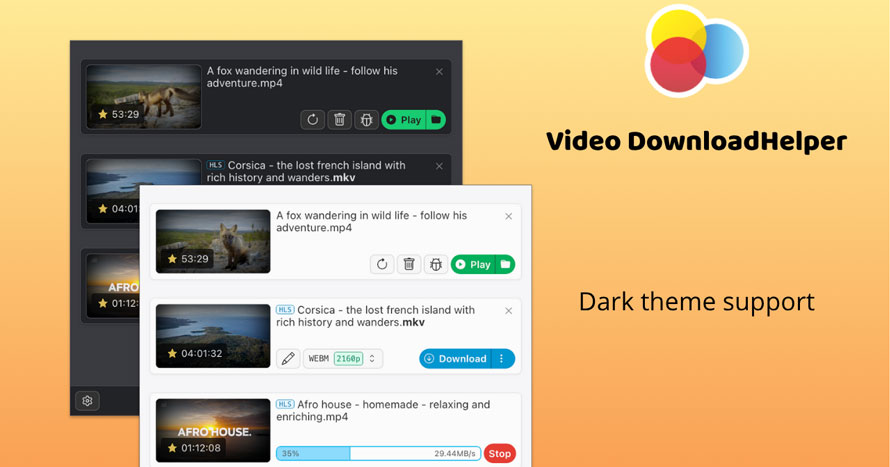
Video DownloadHelperは、Chromeウェブストアで高評価を得ている、あらゆるサイトから動画をMP4形式でダウンロードできる拡張機能です。無料・広告なしで使え、画質や同時ダウンロード数、外観も自由に設定できます。さらに、広告動画を自動で非表示にするのも魅力的です。
※ 注意:MP3変換や透かし追加には有料が必要です。
- Video DownloadHelperの使い方:
- ➊ Chromeブラウザでダウンロードしたい動画のページを開き、動画を再生します。
- ➋ 動画が検出されると、Video DownloadHelper のアイコンがカラー表示に変わります。
- ➌ アイコンをクリックして、ダウンロードできる動画の一覧が表示されます。
- ➍ 保存したい動画の「ダウンロード」をクリックすれば完了です。
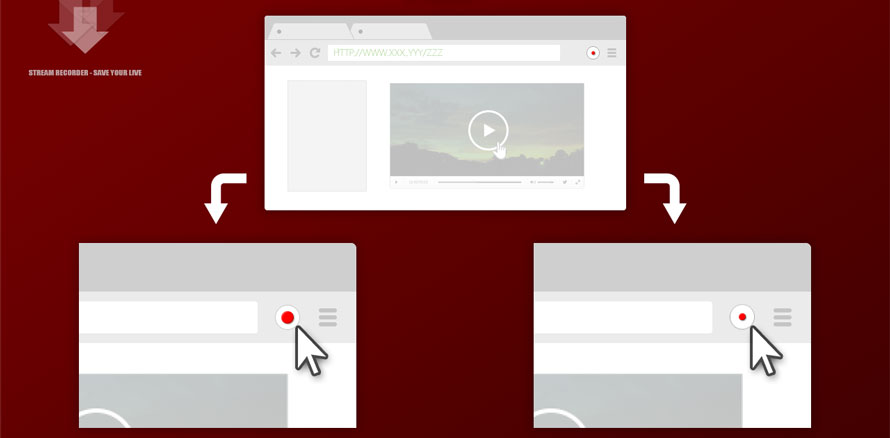
ストリームレコーダーは、Chromeでの音声・動画データは、そのまま(無劣化で)mp4へと変換して保存できる拡張機能です。HLS配信の動画や生放送を録画できるのが最大の特徴です。
※ 注意:ダウンロードページには広告が表示されています。
- ストリームレコーダーの使い方:
- ➊ ダウンロードしたい動画を再生し、ストリームレコーダーのアイコンをクリックします。
- ➋ すると、ダウンロードページに遷移し、ダウンロード可能な動画の一覧が表示されます。
- ➌ 「保存」をクリックすると、動画をMP4に変換してパソコンに保存します。
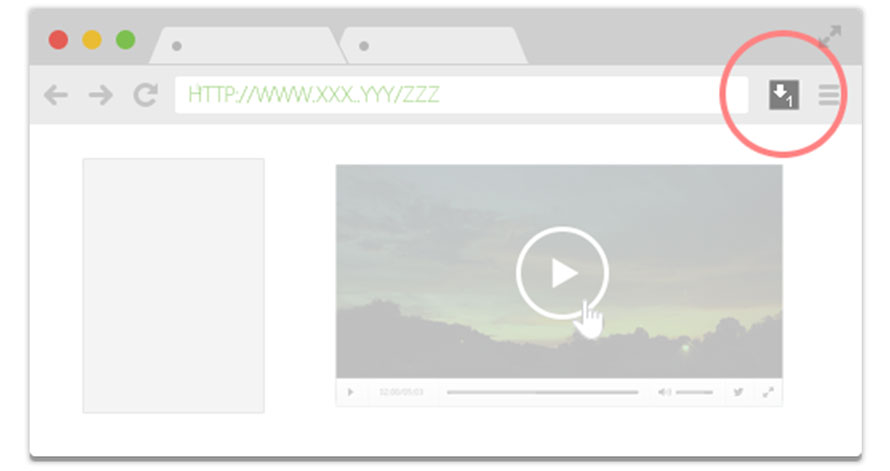
動画ゲッターは、ブログや素材サイト、または一部のSNSから動画を検出してダウンロードできるChrome拡張機能です。埋め込み動画やHLS/M3U8形式動画に対応し、同じページに表示されている複数の動画を一括ダウンロードできます。
※ 注意:ダウンロードページには広告が表示されています。
- ストリームレコーダーの使い方:
- ➊ ダウンロードしたい動画の再生ページを開き、動画ゲッターのアイコンをクリックします。
- ➋ ダウンロードページに移動するので、目的の動画を見つけて「ダウンロード」ボダンを押します。
1.2 【インストール不要】動画保存サイトでChrome動画をダウンロードする
- 👍 メリット:インストール不要;無料で使えるものが多い;対応動画が比較的に多い。
- 😥 デメリット:通信環境によって不安定な場合も;広告あり;画質がイマイチ;危険性がある(一部不審なサイト)。
- 📌 代表的なツール:Freemake Video Downloader、SaveFrom.Net
動画保存サイトを使う方法では、ソフトなどをインストールする必要がなく、動画URLを貼り付けるだけで手軽にダウンロードできます。
Chromeだけでなく、SafariやFirefoxなどのブラウザでも利用できるため、PC・スマホを問わず使いやすいのが特徴です。一方、動画保存サイトの中には広告が多いものや、不審なページへ誘導されるケースもあるため、セキュリティ面が気になる方もいるでしょう。
ここでは、ログイン不要で使いやすく、広告が比較的少ない動画保存フリーサイトを紹介します。
利用時は不審なリンクやポップアップを誤ってクリックしないよう注意してください。
| サイト名 | ダウンロード画質 | 出力形式 | 対応動画サイト |
|---|---|---|---|
| SaveFrom.Net | 480P~1080Pまで | MP4 | Vimeo、Dailymotion、VK、Facebook、Twitter(X)、Instagram、TikTok、Reddit、Threadsなど |
| Freemake Video Downloader | 1080Pまで | MP4、MP3 | Facebook、Dailymotion、 Youku、Pandora.TV、Tudou、FC2動画など |
①:SaveFrom.Net
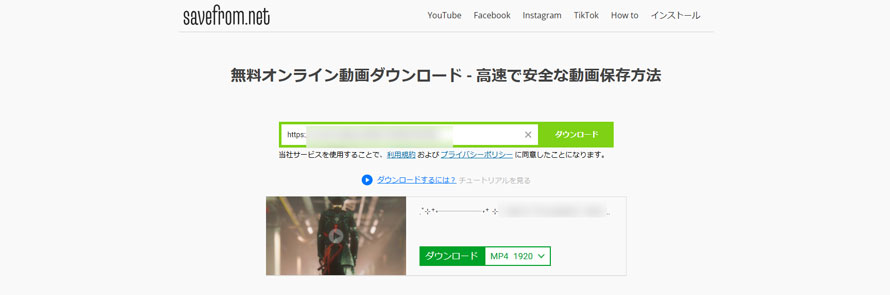
SaveFrom.NetはChromeで利用可能なオンライン動画ダウンロードサイトです。数多くの動画サイトに対応し、簡単にHD品質・MP4形式で動画をダウンロードできます。
ちなみに、SaveFrom.Netはブラウザ拡張機能を提供しており、 Opera、Firefoxで直接に利用可能ですが、Chromeでは直接にインストールできません。
※ 注意:有料プランへの登録を促す広告が表示される場合があります。
- ストリームレコーダーの使い方:
- ➊ ダウンロードしたい動画のURLをコピーし、SaveFrom.Netに貼り付けます。
- ➋ 「ダウンロード」をクリックすると、動画の解析が自動的に開始されます。
- ➌ 解析が完了すると動画情報が表示されるので、再度「ダウンロード」をクリックしてください。
- ➍ 次の画面で「 ⋮ 」→「ダウンロード」を選択すれば保存完了です。
②:Freemake Video Downloader
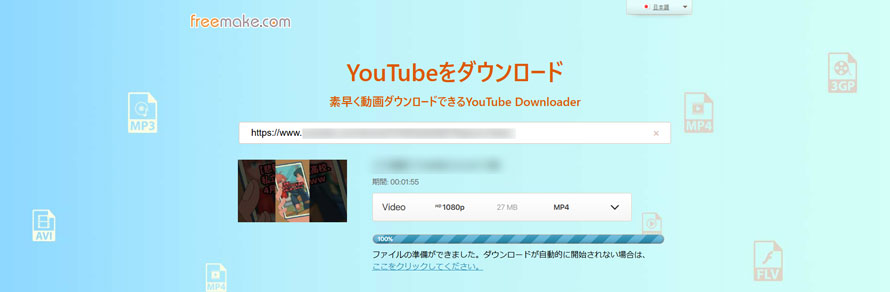
Freemakeは、動画変換や動画ダウンロードで知られる老舗ソフトで、オンライン動画保存ツールも提供しています。
10,000以上のサイトに対応しており、動画URLをコピー&ペーストするだけで保存できます。画質や出力形式を選択してダウンロードできる点が便利です。
※ 注意:利用中にソフトウェア版へのダウンロードを促すポップアップ広告が表示される場合があります。
- ストリームレコーダーの使い方:
- ➊ ダウンロードサイトにアクセスし、ダウンロードしたい動画のURLを貼り付けて「Enter」キーを押します。
- ➋ すると、動画のサムネイル画像と画質・出力形式を選択する画面が表示されます。
- ➌ 選択が完了したら、「今すぐダウンロード」をクリックして動画を保存します。
2. Chromeで動画ダウンロード失敗?原因と対処法を検証する
「拡張機能が機能しない」
「このサイトの動画を保存できない」
…Chromeで動画をダウンロードする際に、よくある失敗例です。
ここでは、Chromeで動画ダウンロードできないときの原因と対処法を簡単に解説します。
DRM保護・ストリーミングの仕様が原因の正体
- ✔ 結論
- - HLS(m3u8)形式の動画は通常の方法ではダウンロードしにくい ⇒HLS(m3u8)対応ダウンロードツールを利用する
- - DRM保護された動画は、Chromeだけで保存するのが非常に難しい ⇒PC向けダウンロードソフトを使う(著作権に注意)
Chromeで再生される動画には、主に以下のような種類があります。
🔵 Webページに埋め込まれた動画
🔵 SNSに投稿された動画
🔵 動画配信サービスのストリーミング動画
一般的な動画であれば、右クリックで保存できたり、Chrome拡張機能で簡単に検出・ダウンロードできますが、ストリーミング動画をダウンロードするのがやや難しいです。
ストリーミング動画は、主にHLS(m3u8)形式が採用されています。HLSとは、動画を小さな「.tsファイル」に分割し、順番に読み込みながら再生する配信方式です。ダウンロードするにはHLS動画対応のツールでなければ失敗するケースが多いです。

また、多くの動画配信サービスや有料講座サイトでは、著作権保護の観点から、DRM保護や録画防止などの複製防止機能が導入されています。Chrome拡張機能や一般的なダウンロードツールでは、DRM保護コンテンツを保存できないことがほとんどです。
※著作権で保護されたコンテンツを無断でダウンロード・複製・配布する行為は、著作権法に違反する可能性があります。
ブラウザや拡張機能の不具合がある場合も
昨日までは普通に保存できていたのに、急に反応しなくなった…このような場合は、Chromeや拡張機能自体に問題があると考えられます。
技術的な保護以外にも、「Chromeのバージョンが古い」「拡張機能が無効化されている」「サイトの仕様変更」などの原因によって、これまで正常に使えていた動画ダウンロード機能が突然動作しなくなるケースもあります。
その場合は、以下の対処法を試してみてください。
- ✅ Chromeを最新バージョンにアップデートする (「ヘルプ」>「Google Chromeについて」)
- ✅ Chromeブラウザのキャッシュを削除する (「履歴」>「閲覧履歴データを削除」)
- ✅ 拡張機能を有効にする(「設定」>「拡張機能」)
- ✅ 拡張機能を一度削除し、再インストールする
3. 【成功率アップ】ソフトでChrome動画をダウンロードする
「Chromeで動画がダウンロードできない」という失敗を二度と味わいたくないのであれば、安定性の高いPCダウンロードソフトの使用をおすすめします。
- 👍 メリット:一括保存対応;ほとんどのサイトに対応;画質・保存形式選択可;編集、変換、画面録画を提供するツールも。
- 😥 デメリット:無料には制限あり。
ここでおすすめしたいのが「Winxvideo AI」です。
高画質・一括保存:動画ダウンロードソフト「Winxvideo AI」
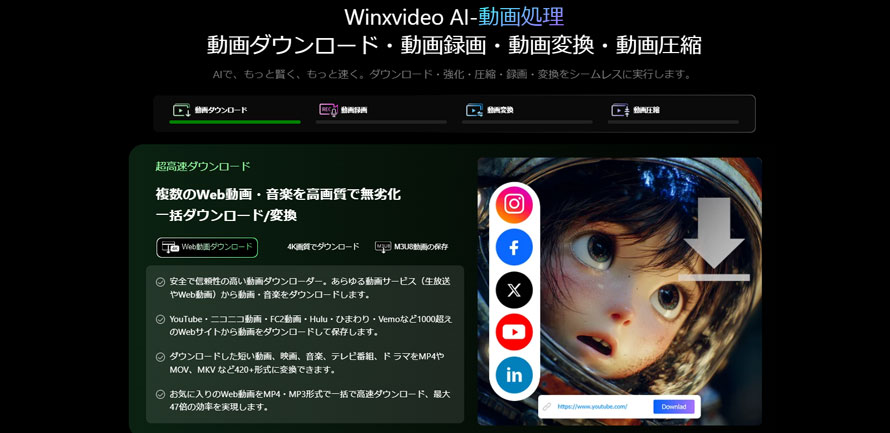
Winxvideo AIは、複数のWeb動画・音楽を高画質・一括ダウンロード対応のオールインワンソフトです。
- 📌 Winxvideo AIが選ばれる理由
- ・一括保存・高速ダウンロードできる
- ・安全で信頼性が高い
- ・Web動画や生放送番組、HLS(.m3u8)形式の動画に対応
- ・画面録画機能も備えているし、動画を録画して保存できる
- ・MP4やMOV、MKV など420+形式に変換して保存可能
- ・オリジナル画質を維持したままダウンロードできる
- ・AIで荒い動画を最大4Kまで高画質化可能
Winxvideo AIでChrome動画をダウンロードする手順
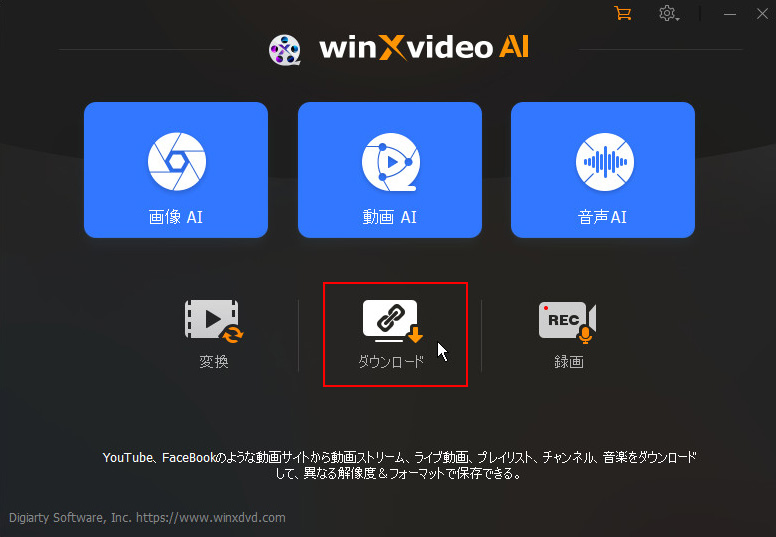
- STEP1:ソフトを起動
- 「Winxvideo AI」をダウンロード・インストール後、起動し、メイン画面の「ダウンロード」をクリックします。
- STEP2:URLコピペ
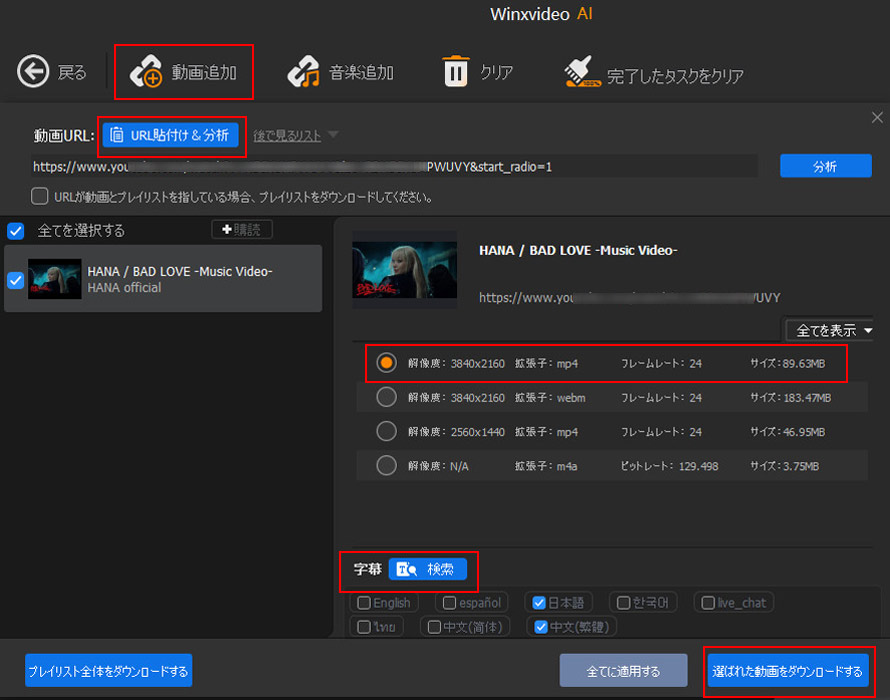
- 上部の「動画追加」→「URL貼付け&解析」をクリックすると、コピーした動画のURLを貼り付けます。
- STEP3:画質と出力形式を選び
- すると、動画が自動で分析されます。数秒待つと動画の詳細情報が表示されます。解像度や形式などを選択し、「選ばれた動画をダウンロード」をクリックします。
- STEP3:ダウンロード開始
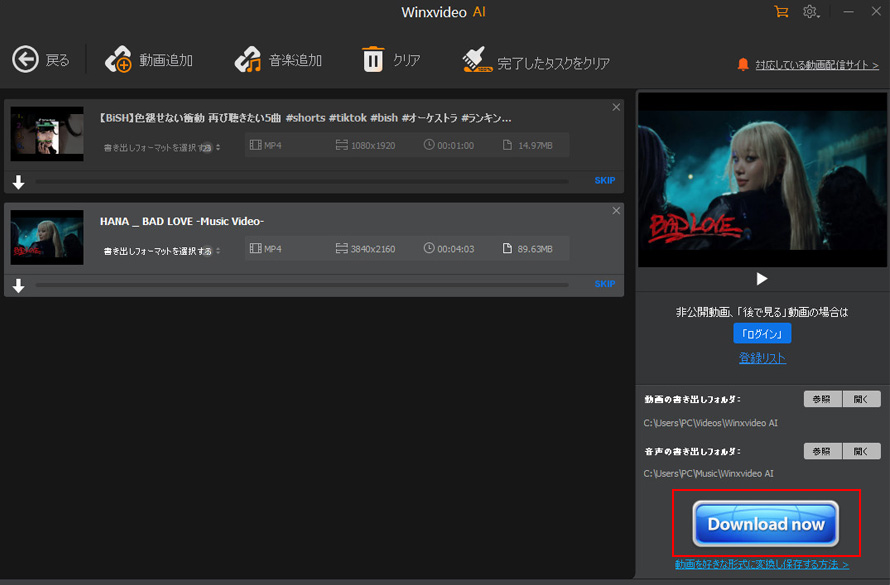
- 最後、右下の「Download now」をクリックすると、Chromeからお気に入りの動画をダウンロードする作業が開始されます。
-
 Winxvideo AI - 動画保存+画面録画+AI高画質化
ダウンロード・画面録画機能で1000+サイトから動画や音楽を簡単に保存でき、保存後の動画の画質を4Kまで向上させることもできます。
期間限定セール開催中!
原価:10,880円特別価格:7,680円(永久版1台|税込み)
4. まとめ:目的に合った方法でChrome動画を保存しよう
以上、Chrome で動画をダウンロードする方法について詳しく解説しました。
- 手軽さを重視するなら ⇒Chrome拡張機能やオンラインサイト
- 安定・高画質で保存したい ⇒動画ダウンロードソフト
また、ダウンロードの失敗を防ぐために、以下のような対策もおすすめします。
◉ Chromeブラウザを常に最新バージョンに更新しておく
◉ 対応動画種類およびDRMの有無を確認する
◉ 必要に応じて、動画サービスの公式ダウンロード機能を利用する
いずれにせよ、著作権や各サービスの利用規約を守った上で、適切なダウンロード方法をご利用ください。