4K Video Downloaderの評判!無料版の使い方や安全性も解説

4K Video Downloaderは、現在、4K Video Downloader Plusという名称です。新バージョンでは動画や音楽だけでなく、一括処理や字幕の保存にも対応しており、シンプルな操作で扱える点も魅力です。
本記事では、
• 4K Video Downloaderの評判
• 無料版のインストール方法
• 基本的な使い方
• ダウンロードできないときの対処法
を解説します。4K Video Downloader Plusを使おうか悩んでいる方は、ぜひ参考にしてみてください。
 <この記事の目次>[非表示表示]
4K Video Downloaderの使い方|基本情報
4K Video Downloader無料版のダウンロード・インストール方法
4K Video Downloaderの使い方|オンライン動画のダウンロード方法
4K Video Downloaderでダウンロードできないときの対処法
4K Video Downloaderの使い方|基本情報
4K Video Downloaderは、2013年にリリースされた動画ダウンロードソフトで、YouT***やVimeo、TikTok、SoundCloud、Facebookなど、さまざまな動画共有サイトに対応しています。
2023年には大希望なリファクタリングが行われたことをきっかけに、製品名を「4K Video Downloader Plus」へと変更されました。
4K Video Downloaderのできること
以下が4K Video Downloader(Plus)改名前後のできることの違いです。
| できること | 4K Video Downloader | 4K Video Downloader Plus |
|---|---|---|
| オンライン動画のダウンロード | ✅ | ✅ |
| プレイリスト・字幕のダウンロード | ✅ | ✅ |
| 非公開動画のダウンロード | ✅ | YouT***のみ |
| アプリ内で動画共有サービスにログイン | ✅ | YouT***のみ |
| Appleシリコン対応 | ✅ | X |
| 8K動画のダウンロード | ✅ | X |
| アプリ内ブラウザ内蔵 | ✅ | X |
| フィルタ、並び替え機能など | ✅ | X |
このように、4K Video Downloader と 4K Video Downloader Plus は共通する基本機能を備えている一方で、Plus版では動作の安定性や使いやすさが改善されています。
ただし注意点として、従来の4K Video Downloaderのライセンスコードは4K Video Downloader Plus ではそのまま利用できません。別製品として扱われているため、4K Video Downloader Plusを使用する場合は新たにライセンスキーを購入する必要があります。
-
\ 安全かつ快適に動画をダウンロードするなら /
Winxvideo AI - シンプル操作で使える高機能ダウンロードソフト
URLを貼り付けるだけで、YouT***などの動画を簡単にダウンロード可能。高解像度動画や字幕付きコンテンツにも対応しています。
さらに、AIによる高画質化機能も搭載しており、ダウンロードした動画をそのまま高精細に補正することも可能です。4K Video Downloaderの代替として、より快適に動画を保存・管理したい方におすすめです。
4K Video Downloaderの評判と安全性

4K Video Downloader(Plus)は、操作のシンプルさと使いやすさで高く評価されている動画ダウンロードソフトです。リンクを貼り付けて形式や画質を選ぶだけでダ保存できるため、初心者でも直感的に利用できます。
一方で、4K Video Downloaderライセンスや制限の変更に不満を感じているユーザーもいます。実際の口コミとしては、以下のような声が聞かれます。
- 「永久ライセンスを購入したのにアップデートが止まった」
- 「無料版のダウンロード上限が1日30本から10本に減った」
そのため、4K Video Downloader無料版や旧バージョンを利用している方は、アップデート時に仕様の違いに注意が必要です。
4K Video Downloaderの安全性については、そのインストーラはOpen Media LLC によってデジタル署名されており、SHA256方式で暗号化されています。さらに、Windows Defender やセキュリティソフトでスキャンしても脅威は検出されていません。
そのため、公式サイトからダウンロードする限り、4K Video Downloaderの安全性に問題はないと考えられます。
4K Video Downloader無料版のダウンロード・インストール方法
- 1まずは、4K Video Downloader(Plus)の公式サイトへアクセスし、「無料ダウンロード」をクリックしてインストーラを取得します。
-
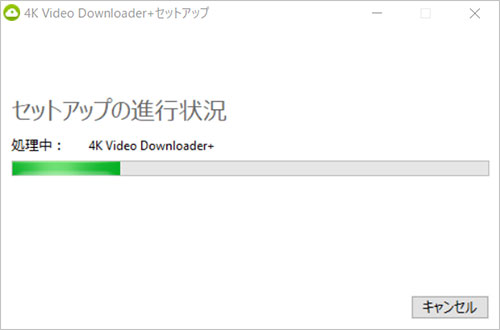
- 2ダウンロードした「4kvideodownloaderplus_xxx.exe」を起動すると、「4K Video Downloader+セットアップ」という画面が表示されます。「ライセンスの利用規約に同意します」にチェックを入れて、「インストール」をクリックしましょう。
-
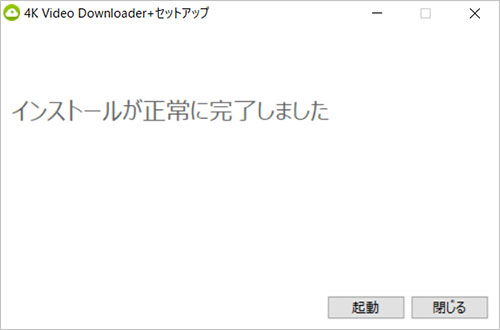
- 3インストールが開始され、しばらく待つと「インストールが正常に完了しました」と表示されます。「起動」をクリックすれば、4K Video Downloaderのインストールが完了です。
- 注意
- 4K Video Downloaderは便利なツールですが、安全に利用するためにはいくつか注意点があります。まず、ソフトは必ず公式サイトからダウンロードしてください。
- また、動画をダウンロードする際は著作権にも注意が必要です。違法にアップロードされたコンテンツを保存する行為は、法律に違反する可能性があります。正しくルールを守って利用しましょう。
4K Video Downloaderの使い方|オンライン動画のダウンロード方法
4K Video Downloader(Plus)では、YouT***やVimeo、TikTok、SoundCloudなどの動画URLをコピーして「リンクを貼り付け」をクリックするだけでダウンロードできます。ここでは、基本的な手順を紹介します。
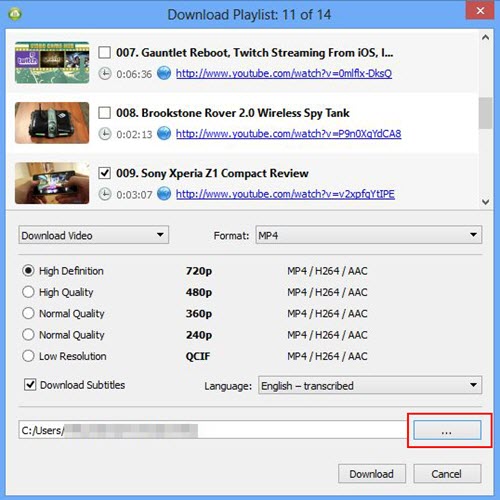
- 1ダウンロードしたい動画のURLをコピーします。
- 24K Video Downloaderを起動し、「リンクを貼り付け」をクリックします。
- 3URLが解析されると、画質やサイズなどを選択できる画面が表示されます。音声のみ保存したい場合は、「動画」から「音声」に切り替えます。
- 4保存先を指定して、「ダウンロード」をクリックすると処理が開始されます。
- スマートモードとは?
- 「スマートモード」は、あらかじめ設定した形式・画質・保存先を自動適用できる機能です。プレイリストのURLを貼り付けるだけでワンクリックダウンロードが可能になるため、複数動画をまとめて保存したい場合に非常に便利です。
4K Video Downloaderでダウンロードできないときの対処法
4K Video Downloaderの使い方はシンプルですが、解析エラーなどによりダウンロードできないトラブルが発生することもあります。
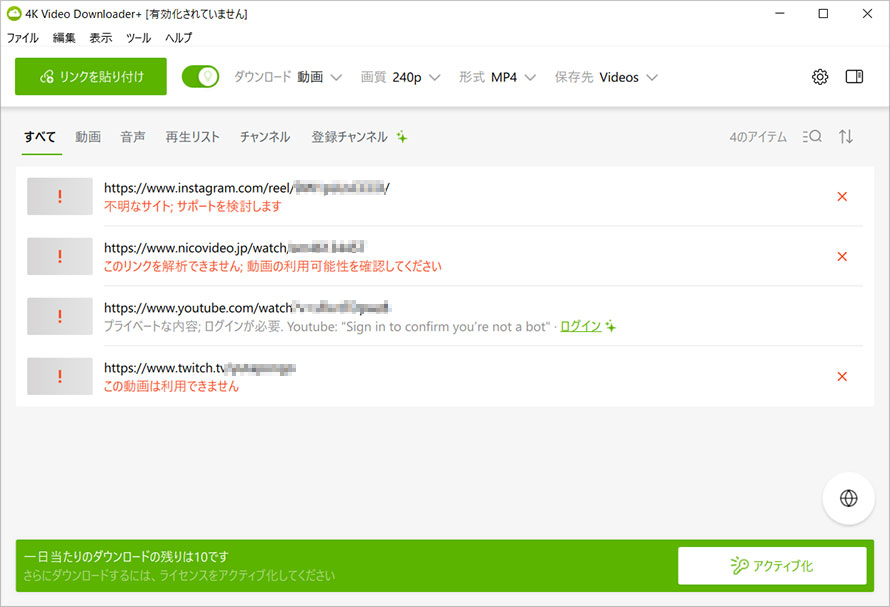
- ❌ 4K Video Downloader無料版でYouT***動画を保存しようとすると、「プライベートな内容」と表示され、ライセンスのアクティブ化が求められる。
- ❌ 埋め込み動画のURLを貼り付けると「このリンクを解析できません」と表示される。
- ❌ Instagramの動画を試すと「不明なサイト」と表示され、ダウンロードできない。
- ❌ ライブ配信を保存しようとすると、「この動画は利用できません」と表示されダウンロードできない。
これらの原因として多いのが、4K Video Downloader無料版の制限や対応サイトによることです。無料版では1日10本までの上限があり、さらに一部サイトやコンテンツではダウンロードが制限される場合があります。
対処法としては、以下を試してみましょう。
- ✅ 対応サイトかどうかを確認する
- ✅ 4K Video Downloaderの旧バージョンに戻す
- ✅ 4K Video Downloader Plus有料版へのアップグレードする
それでも解決しない場合は、他の動画ダウンロードソフトを検討してください。例えば、Winxvideo AIのようなツールであれば、URLを貼り付けるだけでYouT***をはじめとする多くのサイトから動画や音声をダウンロードできます。
-
 Winxvideo AI - 無料ダウンロードソフト
動画サイトの動画や音楽をワンクリックでダウンロードでき、オフラインでも楽しめます。最大4Kの高画質動画ダウンロードにも対応!
さらに、画面録画やAI高画質化にも対応しているため、ダウンロードできない動画を録画して保存したり、画質を改善したりすることも可能です。4K Video Downloaderでうまくいかない場合の代替手段として検討してみるとよいでしょう。
Winxvideo AIを使えば、オンライン動画も簡単な手順で保存できます。基本的な流れは以下の通りです。
- 1ウェブブラウザでダウンロードする動画を再生し、アドレスバーに表示される URLをコピーします。(右クリック→コピー、または「Ctrl+C」)
-
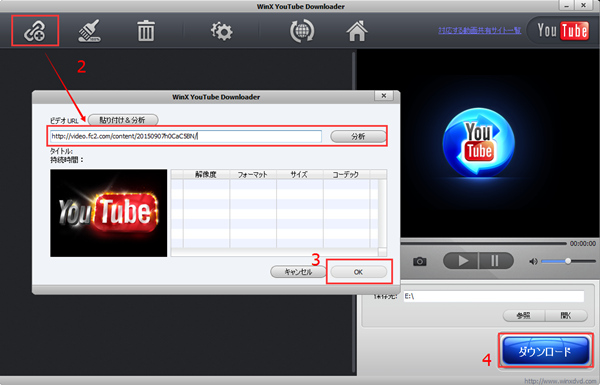
- 2Winxvideo AIを開き、「ダウンロード」→「動画追加」→「URL貼付け&分析」をクリックします。動画から音声のみを抽出する場合は「音楽追加」を選択します。
- 3URLの解析が完了すると、ダウンロード可能なファイル形式や画質、言語、字幕などが表示されます。保存したいファイルを選び、「選ばれた動画をダウンロードする」をクリックします。
-
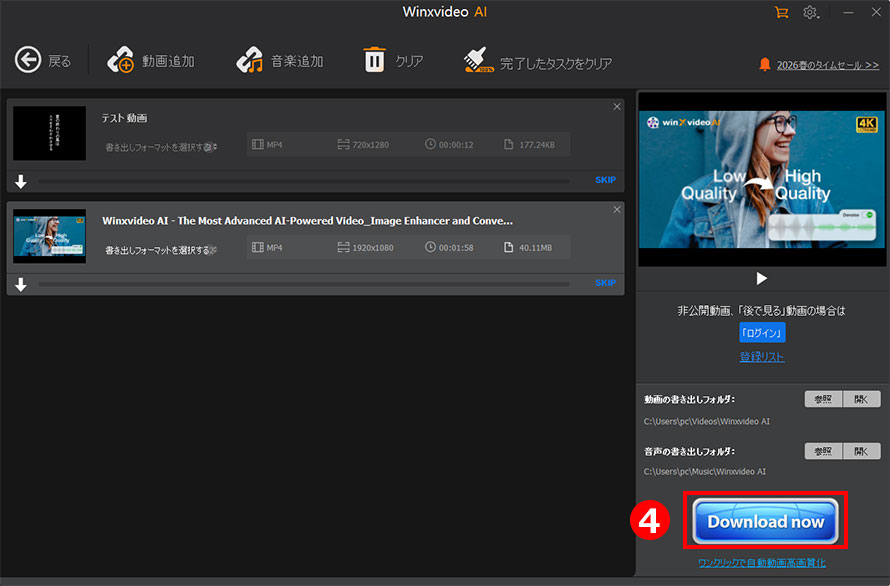
- 4メイン画面に戻るので、出力先を指定して「Download now」をクリックすればダウンロードが開始されます。
なお、Winxvideo AIの無料版でも複数の動画サイトに対応しており、一定数の動画を無料でダウンロード可能です。操作もシンプルでわかりやすく、初心者でもスムーズに利用できます。興味のある方は、ぜひ一度試してみてください。
注意:Winxvideo AIのMac版は「Macxvideo AI」として提供されています。