
Winxvideo AIの口コミ・評判!無料で使える方法や安全性も解説
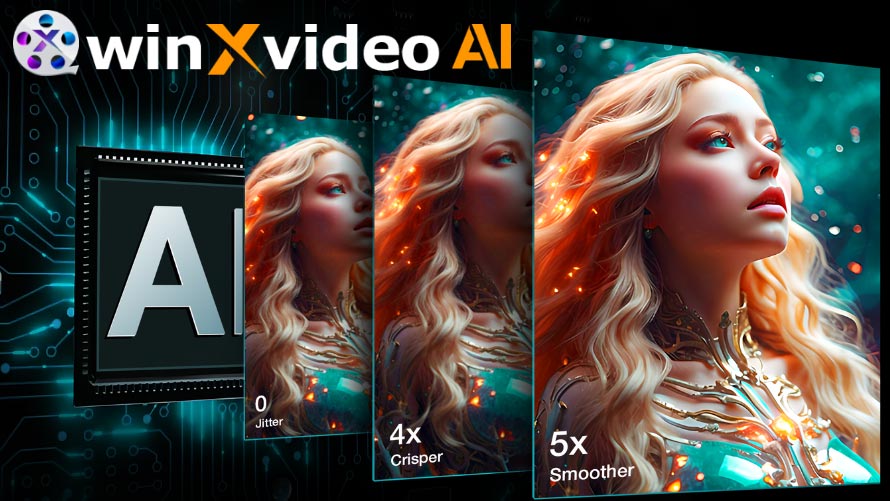
写真を無料でカラー化したり、動画を高画質化したりすることができるソフトを探している方におすすめなのが「Winxvideo AI」です。
この記事では、Winxvideo AIの評判・口コミを徹底調査し、実際のユーザー評価や無料で使える方法、無料版の制限について詳しく解説します。Winxvideo AIを試してみようか迷っている方は、ぜひ参考にしてみてください。
目次
1. Winxvideo AIの機能や特徴
2. Winxvideo AIの評判・口コミは?
3. Winxvideo AIの安全性は?
4. Winxvideo AIを無料で使える方法
5. Winxvideo無料版の制限は?有料版との違いを紹介
6. Winxvideo AIの使い方 ‐ 実際に使って検証レビュー
7. まとめ
Winxvideo AIの機能や特徴
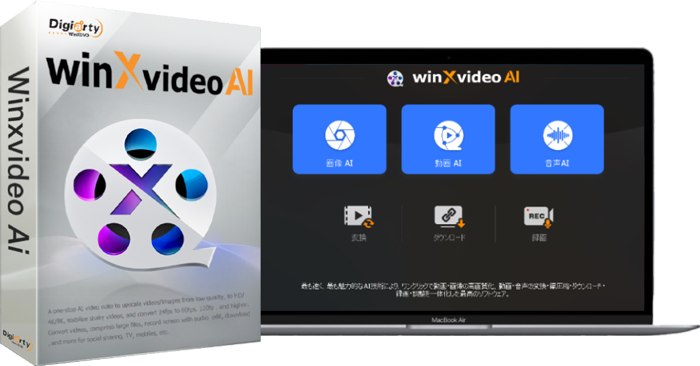
Winxvideo AIは、動画変換、画面録画、写真加工、動画圧縮など、豊富な機能を1つにまとめたオールインワンソフトです。
とくに注目すべきは、AI技術を活用した高度な映像処理機能です。画質の向上、手ブレ補正、フレーム補間、ノイズ軽減などが可能で、初心者はもちろん、映像制作のプロフェッショナルからも高く評価されています。
Winxvideo AIの機能
Winxvideo AIでできることや主な機能は、次の通りです。
動画の解像度向上:
AIの技術により、低解像度の動画を1080pや4kにアップスケーリングすることが可能です。古い映像やスマホで撮影した動画も、ワンクリックできれいに蘇らせることができます。
画像・写真の高画質化:
古い写真やぼやけた写真を高精細に補正できるほか、小さい画像も最大4Kまで拡大可能です。さらに、白黒写真の自動カラー化や顔のレタッチ加工にも対応しています。


フレーム補間:
アニメなど24fpsや30fpsの映像を60fpsや120fpsなどの高フレームレートに補間し、滑らかで自然な動きを実現します。特にスポーツ映像やゲーム実況など、動きの激しい動画との相性も抜群です。
手ブレ補正:
スマホや手持ちカメラで撮影時に発生した映像の揺れをAIが自動で補正し、安定した動画に仕上げます。
音声ノイズ除去:
音声の背景ノイズや雑音をAIが自動で検出・除去し、よりクリアで聞き取りやすい音声に整えます。
ボーカルリムーバー:
動画や音声から人の声を高精度にAIで抽出したり、逆にBGMだけを残したりできます。
動画変換・編集・圧縮:
約400種類以上の動画・音声フォーマットに対応し、ファイルの相互変換が可能です。さらに、カット編集、動画結合、字幕挿入、圧縮といった基本的な編集機能も一通り揃っています。
Web動画のダウンロード:
1000以上もの動画サイトに対応しており、簡単な操作でPCに保存したいWeb動画をすばやくダウンロードできます。
画面録画:
PC画面やゲームプレイ、ウェブカメラ映像の録画が可能です。録画中にリアルタイムで、描画、図形、テキスト注釈を追加することができます。
- 🎉 現在、Winxvideo AIではビッグセールを実施しています。
- PC1台用のWinxvideo AI永久版を10,880円 → 7,680円(税込)の特別価格で購入できます。AI高画質化、フレーム補間、手ぶれ補正、音声ノイズ除去など、すべてのAI機能を無制限で利用可能。
- 7,680円で永久版を購入する
Winxvideo AIの特徴
Winxvideo AIの主な特徴は、以下の通りです。
- 初心者でも直感的に使えるUI:難しい設定が不要、操作は数クリックで完了です。初めての方でも気軽に使えます。
- 軽快な動作:GPUアクセラレーション対応により、大容量の動画ファイルでもスムーズに処理できます。
- AIによる自動化:映像や音声をAIが自動での補正・変換し、手間をかけずに高品質な仕上がりを実現します。
- バッチ処理対応:複数の動画ファイルをまとめて変換・編集可能で、作業効率が大幅にアップします。
- 定期的なアップデート:新機能の追加やバグ修正などのバージョンアップが定期的に行われ、安心してソフトを利用できます。
Winxvideo AIの評判・口コミは?

Winxvideo AIは海外製のオールインワン動画ソフトなので、利用者の評判や口コミについて気になるという方も多いようです。ここでは、実際のユーザーから寄せられたWinxvideo AIの評判・口コミをまとめました。
✅ 良い評判・口コミ
まずは、Winxvideo AIの良い評判・口コミを見ていきましょう。
AI補正がすごい
「古い家庭用ビデオをHD画質に変換できた。AIの性能が高く、正直驚いた。」(40代・男性)
画像の画質が劇的向上
「winXvideo AI無料版でも画像補正ができるんで試してみたらびっくりするくらいキレイになりました。」(30代・男性)
操作が簡単
「他の編集ソフトは複雑だったが、Winxvideo AIは直感的に使えてとても便利。」(60代・男性)
動画の圧縮が高速
「大きな動画ファイルを一瞬で圧縮でき、SNSへのアップロードがかなり楽になった。」(20代・女性)
❌ 悪い評判・口コミ
一方、Winxvideo AIの悪い評判・口コミも見受けられます。
高スペックPCでないと重い
「4K動画を処理する際、パソコンのスペックによっては動作が重くなることがある。」(20代・男性)
無料版には制限がある
「無料だと透かしが入るので、本格的に使うには有料版が必要。」(30代・女性)
Winxvideo AIの安全性は?
Winxvideo AIをまだ利用していない方の中には、「安全性は大丈夫なのか」という不安な声も多いようです。しかし、実際の利用者からは、Winxvideoの安全性に関する悪い評判やトラブル報告が見られません。
Winxvideo AIのインストーラーからウイルスやスパイウェアが検出されたという報告も一切なく、公式サイトまたは正規代理店経由でダウンロードすれば、安全性は問題なく利用できます。
また、ほとんどの処理はローカル環境で完結するため、クラウドへのアップロードや外部サーバーへのデータ送信は発生しません。そのため、個人情報漏えいのリストがなく、プライバシー面でも安心できます。
- 注意:
- Winxvideo AIでWeb動画をダウンロードする際には、信頼できる動画サイトからダウンロードを行うことをおすすめします。不正なサイトや著作権侵害の恐れがあるコンテンツには注意が必要です。
Winxvideo AIを無料で使える方法
Winxvideo AIには無料版が用意されており、以下の方法で入手することができます。
方法①:公式サイトから無料ダウンロード
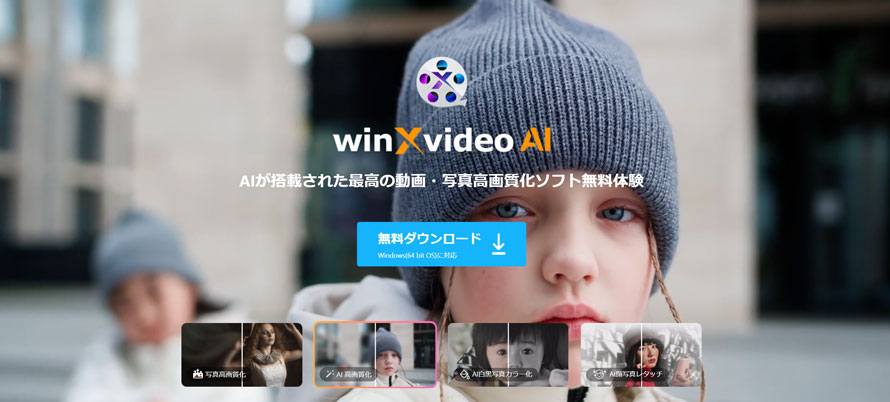
1.Winxvideo AI公式サイトにアクセスし、「無料ダウンロード」をクリックします。
2.ダウンロードが完了したら、ダウンロードしたファイルを開きソフトをインストールします。
3.インストールが完了したら、ソフトを起動して無料の体験版として利用可能です。
方法②:無料キャンペーンに参加する
Winxvideo AIでは、期間限定の無料ライセンス配布キャンペーンが不定期に実施されています。Winxvideo AI無料キャンペーンに参加すれば、通常は有料のライセンスコードを無料で取得することができます。
お得な情報を見逃さないためにも、公式サイトや公式SNSをフォローし、こまめにチェックしておくのがおすすめです。
- Winxvideo AIの公式SNSアカウント
- X(Twitter):https://x.com/DigiartyInc
- YouTube:https://www.youtube.com/channel/UCqY5hItdifUTbKX2sKXe4fQ
Winxvideo無料版の制限は?有料版との違いを紹介
Winxvideo無料版でもかなりの機能が使えますが、有料版と比べると一部制限があります。実際に使う前に、どの機能に制限があるかを確認しておきましょう。
Winxvideo無料版の主な制限一覧
| 機能 | Winxvideo無料版の制限 |
|---|---|
| AI動画高画質化 | 最大5本までロゴなしで出力可能 |
| AIフレーム補間 | 最大5本までロゴなしで出力可能 |
| AI手ブレ補正 | 最大5本までロゴなしで出力可能 |
| AI写真・画像高画質化 (顔写真レタッチ・カラー化) |
最大5枚までロゴなしで保存可能 |
| AI音声ノイズ除去 | 動画:最大5本までロゴなしで出力可能 音声:最大5分間まで出力可能 |
| 動画変換・編集・圧縮 | 最大5分間まで出力可能 |
| Web動画ダウンロード | 最大10本まで1080p動画をダウンロード可能 対応サイト50サイトまで |
| 画面キャプチャ・ウェブカメラ録画 | 録画映像にロゴが入る |
| バージョンアップ | 更新なし |
| テクニカルサポート | 利用不可 |
短い動画や機能確認目的であれば無料版でも十分ですが、長時間動画や複数ファイルの処理には不向きです。
Winxvideo無料版と有料版の違い
| 機能 | 無料版(体験版) | 有料版 |
|---|---|---|
| AI動画高画質化 | 5本制限 | 無制限 |
| AIフレーム補間 | 5本制限 | 無制限 |
| AI手ブレ補正 | 5本制限 | 無制限 |
| AI顔写真レタッチ | 5枚制限 | 無制限 |
| AI白黒写真のカラー化 | 5枚制限 | 無制限 |
| AIノイズ除去 | 5分間/5本制限 | 無制限 |
| AIボーカルリムーバー | 5分間制限 | 無制限 |
| 動画の高画質変換 | 5分間制限 | 無制限 |
| 動画圧縮 | 5分間制限 | 無制限 |
| 複数動画の一括圧縮 | 各動画冒頭5分のみ | 無制限 |
| 最新のAIモデルの利用 | X | |
| 高速変換対応 | X | |
| 画面録画・ウェブカメラ録画 | 透かしあり | 透かしなし |
| 録画動画の形式変換 | 5分間制限 | 無制限 |
| M3U8動画のダウンロード | 3回まで | 無制限 |
| 対応オンライン動画サイト | 50+ | 1000+ |
| Web動画ダウンロード本数 | 10本まで | 無制限 |
| ダウンロード解像度 | 1080pまで | 無制限 |
| 最新バージョンへのアップグレード | X | |
| 24時間テクニカルサポート | X | |
| 料金 | 無料 | 年間プラン:4,980円(税込) 永久ライセンス:7,680円(税込) |
機能制限なしで動画をAIで高画質化・補正したい方や、複数の動画を一括で処理したい方、透かしなしで画面録画を行いたい方には、有料版がおすすめです。
無料版では処理時間や回数に制限ががあり、本格的に使うほど不便さを感じやすくなりますが、有料版ならすべてのAI機能を無制限で利用でき、最新AIモデルのアップデートや高速処理にも対応します。
Winxvideo AIの使い方 ‐ 実際に使って検証レビュー
検証①:画像AI
まず、Winxvideo AIの「画像AI」機能から検証します。
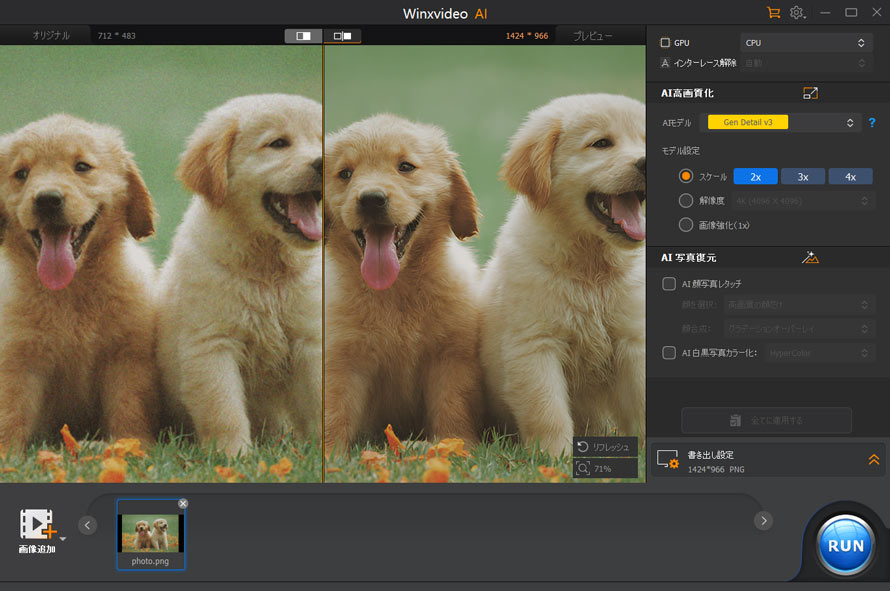
Winxvideo AIは、古い写真やピンぼけした画像を最大4K相当まで高画質化できるほか、白黒写真の自動カラー化や人物の顔レタッチにも対応しています。実際に操作してみると、画面構成がシンプルで分かりやすく、初めてでも迷うことなくスムーズに高画質化できました。
- 画像AIの基本的な使い方は以下の通りです。
- 1.「画像AI」のアイコンをクリックします。
- 2.高画質化したい画像をドラッグ&ドロップして読み込みます。
- 3.右側の設定パネルで適用したいAI加工機能を選択します。
- 4.出力解像度を設定します。
- 5.「RUN」ボタンをクリックして処理を開始します。
操作は直感的で、数ステップでAI処理が完了するため、画像編集ソフトに不慣れな方でも扱いやすい印象です。
検証②:動画AI
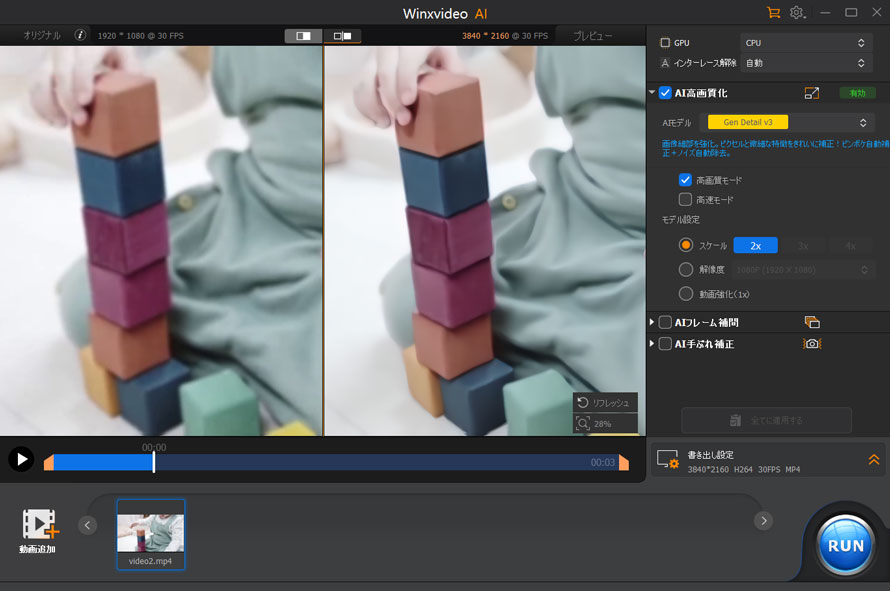
Winxvideo AIでは、低解像度の動画をAIで1080pや4kにアップスケーリングできるほか、フレーム補間による滑らかな動きの補正や、手ブレ補正など複数のAI処理に対応しています。実際に使ってみると、動画編集ソフトとしては操作が非常にシンプルで、専門知識がなくても直感的に扱える点が印象的でした。
- 動画AIの基本的な使い方は以下の通りです。
- 1.「動画AI」のアイコンをクリックします。
- 2.補正したい動画を読み込ます。
- 3.右側の設定パネルで適用するAI機能(高画質化/フレーム補間/手ブレ補正など)を選択します。
- 4.「RUN」ボタンをクリックして処理を開始します。
複雑なタイムライン編集は不要で、動画を読み込んでAI処理を選ぶだけのため、短時間で画質向上を行いたい方には特に使いやすいと感じました。
検証③:音声AI
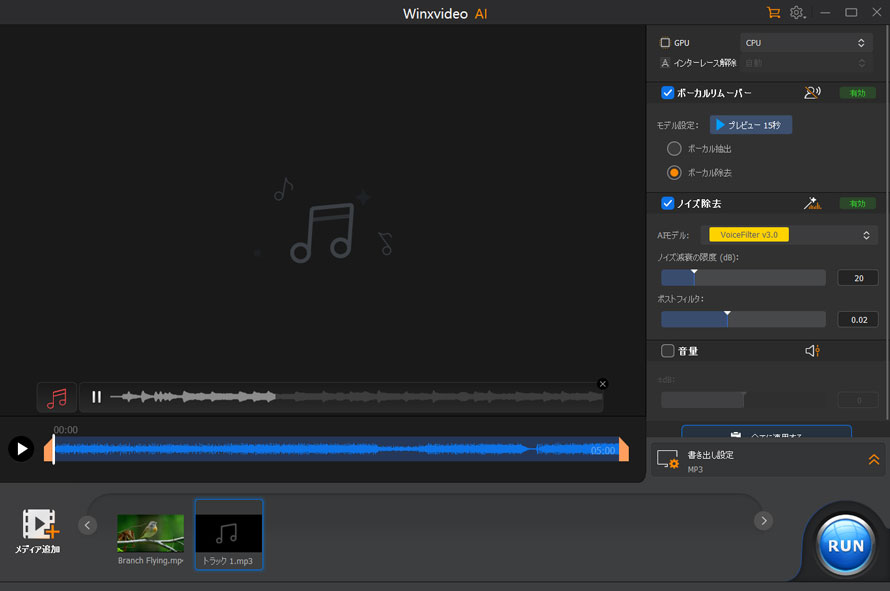
Winxvideo AIには、環境ノイズを自動で除去するAIノイズ除去機能と、BGMとボーカルを分離できるボーカルリムーバー機能が搭載されています。
実際に使ってみると操作は非常にシンプルで、音声または動画を読み込み、AI処理を選択するだけです。ノイズ除去では背景音が自然に抑えられ、音声が聞き取りやすくなりました。ボーカルリムーバーも精度が高く、カラオケ音源作成や編集用途でも十分実用的です。
検証④:動画変換・編集
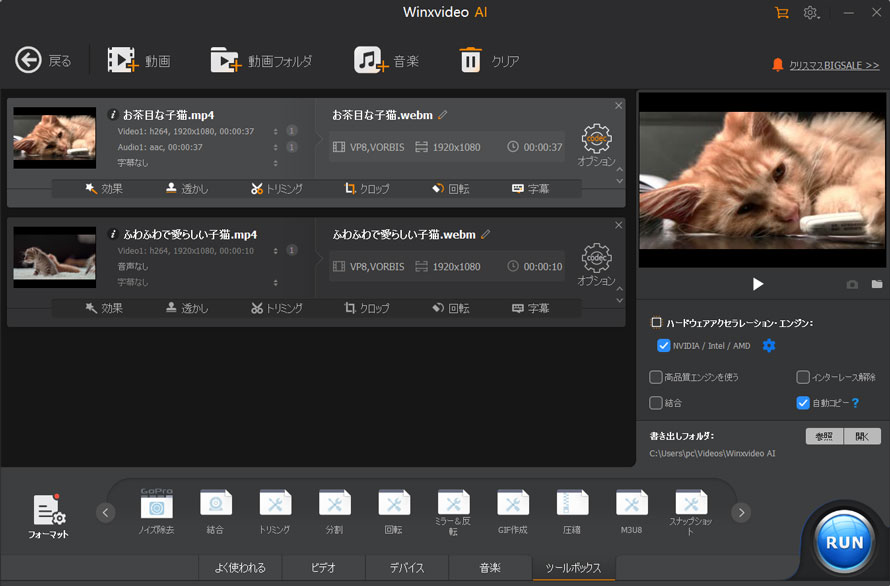
本ソフトでは、動画のフォーマット変換や解像度変更、トリミング・カットなど基本的な編集が簡単に行えます。
実際に試すと、動画を読み込んで出力形式や解像度を選び、処理を開始するだけで完了。複雑な操作は不要で、短時間で高画質変換や軽量化が可能です。初心者でも直感的に操作でき、動画編集・変換の入門用としても使いやすい印象でした。
検証⑤:動画・音声のダウンロード
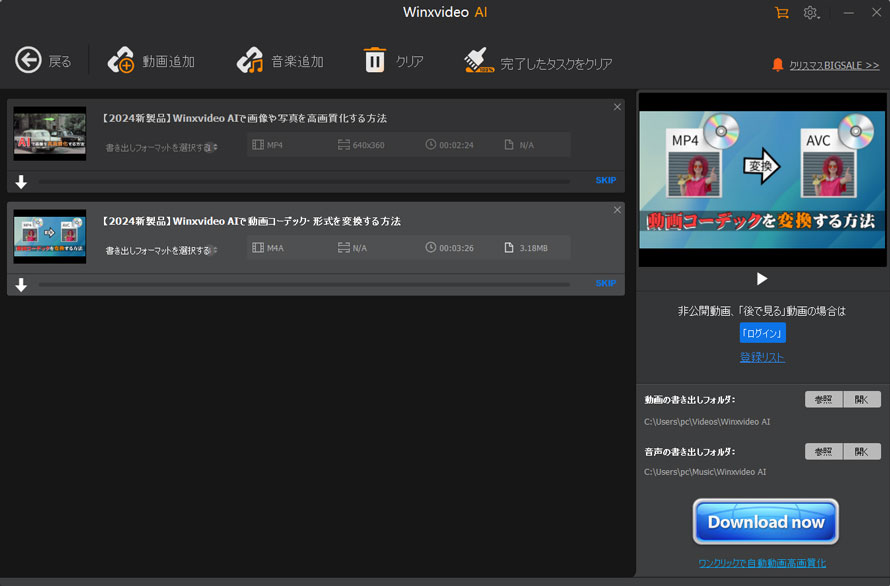
Winxvideo AIでは、Webサイトから動画や音声を直接ダウンロードでき、形式や解像度を指定して保存可能です。
実際に使ってみると、URLを貼り付けて出力形式を選ぶだけでダウンロードが開始され、操作は非常にシンプルでした。対応サイト数も多く、複数ファイルの同時ダウンロードにも対応しているため、必要な動画や音声を手軽にまとめて保存できます。初心者でも迷わず使える点が魅力です。
検証⑥:動画の圧縮
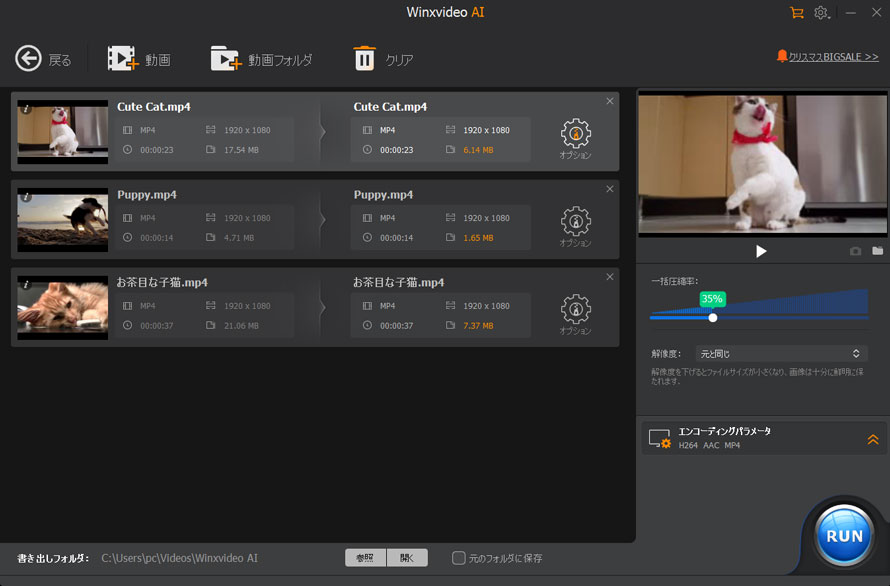
Winxvideo AIの圧縮機能では、画質をできるだけ維持しながら動画のファイルサイズを削減できます。複数動画をまとめて一括で圧縮することも可能です。
- 動画を一括圧縮する方法は以下の通りです。
- 1.トップ画面の「圧縮」アイコンをクリックします。
- 2.上部メニューの「動画」または「動画フォルダ」から圧縮したい動画を読み込ます。
- 3.右側の「一括圧縮率」のスライドバーを左右にスライドさせてサイズを変更します。
- 4.「RUN」ボタンをクリックして圧縮処理を開始します。
複数動画でも直感的に操作でき、短時間で圧縮が完了します。ストレージの節約やSNS・メール送信用の軽量化にも便利で、初心者でも扱いやすい点が魅力です。
検証⑦:画面録画
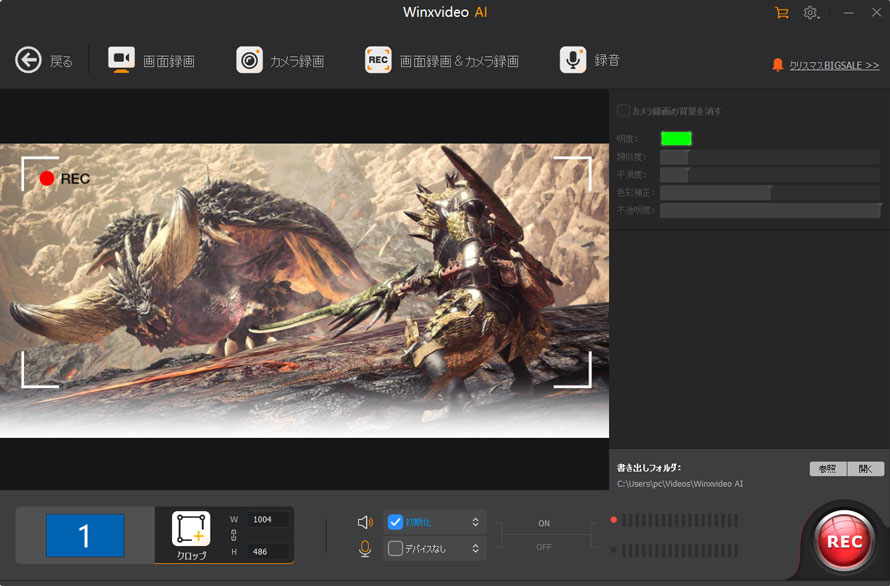
Winxvideo AIの画面録画機能は、PC画面やウェブカメラの映像をそのまま録画でき、動画教材やゲームプレイ、会議の記録など幅広く活用できます。
操作は非常に簡単で、録画範囲や音声入力を選択して「RUN」をクリックするだけ。録画後はMP4やMKVなどの形式で保存可能です。無料版では録画映像に透かしが入りますが、有料版にアップグレードすれば透かしなしで高画質録画が可能です。
まとめ
Winxvideo AIの評判・口コミを見てもわかるように、画像や動画のAI高画質化機能が高く評価されています。次のような方には特におすすめです。
- • 古い写真や低解像度の画像をAIで高画質化したい方
- • 手ブレやノイズを除去し、見やすく映像に仕上げたい方
- • 複雑な操作が苦手だけど、AI補正を気軽に試してみたい方
- • Web動画を無料でダウンロードしてオフラインで楽しみたい方
- • 画面キャプチャやウェブカメラ録画機能を求めている方
- • SNS用動画を圧縮し、字幕や透かしを追加したい方
Winxvideo AI無料版でも多くの機能が使えますが、時間や出力に制限があります。
そのため、長時間の動画処理や、高度なAI機能を活用したい場合は、有料ライセンスの購入を検討すると良いでしょう。
ただし、簡単な加工やAI補正を体験してみたい方には、まず無料版から始めるのが良いでしょう。自分の用途に合っているかを確かめたうえで、有料版へのアップグレートを検討してみましょう。
