

















 キャンペーン
【Windows10/11】Windows Media Playerが再生できない!症状別の原因や対処法を解説
Windows10/11に標準搭載されているメディアプレイヤーで動画や音楽を再生しようとしたところ、「MP4ファイルを再生できない」「サポートされていないエンコード設定」いったトラブルはよく発生します。Windows Media Playerが再生できない原因は複数あるので、症状を見極めながら原因を見定め、適した対応をとることが大切です。
今回は、動画や音声ファイルをWindows Media Playerで再生できない際の主な症状や原因、そして自分でできる具体的な対処法をご紹介します。
- この記事の結論(お急ぎの方へ)
- 動画・音声をWindows Media Playerで再生できない、ファイルを開けないというトラブルが発生した場合、その原因の多くは、コーデックの不足にあります。
- そのため、まずは再生するファイルに必要なコーデックを確認し、Microsoft Storeから該当するコーデック(例えば「HEVCビデオ拡張機能」)をインストールしてみましょう。それで解決しない場合は、PCの再起動やアプリのリセットを試してみましょう。
- これらの方法を試してもなお再生できない場合は、代替プレーヤー「5KPlayer」をインストールすれば、コーデックを気にせずすぐに再生できます。
- また、特定のファイルだけをどうしてもWindows Media Playerで再生したい場合は、コーデック変換ソフト「Winxvideo AI」でWindows Media Playerが対応している形式へ変換するのも有効です。
 <この記事の目次>[
Windows Media Playerが再生できない代表的な症状と原因
動画や音声ファイルをWindows Media Playerで再生できない問題が発生した場合は、まず具体的な症状を確認することが大切です。症状によって、考えられる原因や適切な対処法も異なります。
代表的な症状は、以下の6つです。
【症状1】特定のファイルだけ再生できない
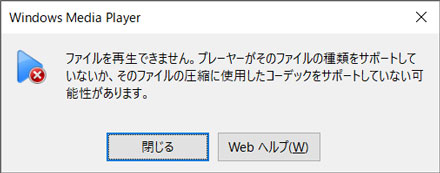
MP4ファイルは再生できるのにFLVファイルはダメ、あるいは同じMP4ファイルでも特定の動画だけ再生できない場合は、ファイル自体の破損か、未対応の形式やコーデックなどが原因として考えられます。
【症状2】今まで再生できたファイルが急に再生できない
これまで正常に再生できていたファイルが突然再生できず、「サポートされていないエンコード設定があります」というエラーメッセージが表示されることがあります。これは、Windowsやアプリの更新による仕様変更による可能性が高いです。
【症状3】どの動画・音楽も再生できない
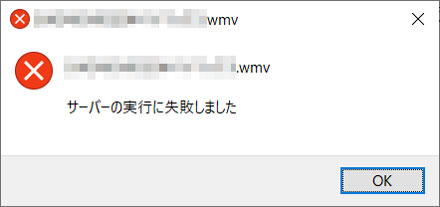
どんな動画や音楽ファイルを開いても再生が始まらない、または「サーバーの実行に失敗しました」というエラーメッセージが表示される場合は、Windows Media PlayerやWindows側の不具合が考えられます。
【症状4】音は出るが映像が出ない
音声は聞こえるのに画面が真っ暗なまま映らない場合は、映像コーデックが対応していない典型的な症状です。
【症状5】映像は出るが音が出ない
映像はきちんと映るのに、音声だけが出ない場合は、音声コーデックの非対応や、オーディオデバイスの設定に問題がある可能性があります。
【症状6】アプリ自体が起動しない
Windows Media Playerをクリックしても起動しない、またはファイルを選択しても何も反応がない場合は、アプリの不具合や、Windowsのシステムファイルの不具合が疑われます。
上記の6つの症状以外にも、ファイルへのアクセス権が原因で再生できない場合があります。たとえば、ファイルがアクセス制限のあるフォルダに保存されていたり、アカウントの変更によってファイルへのアクセスが制限されているケースがあります。
Windows Media Playerが再生できない時の8つの対処法
ここからは、動画や音声をWindows Media Playerで再生できない場合に、自身でできる対処法を紹介します。再生できないときの症状や原因を確認したら、以下の方法を上から順に試してみましょう。
対処1:ファイル形式を確認する
動画や音声をWindows Media Playerで再生できない場合は、まずそのファイル形式(拡張子)を確認しましょう。
- Windows Media Playerは、主に以下のような動画・音声ファイル形式に対応しています。
- 動画形式:ASF、WMV、AVI、MPEG、MOV、MP4、M4V、3GP、M2TSなど
- 音声形式:MP3、WMA、WAV、CDA、M4A、AAC、FLACなど
再生したいファイルがWindows Media Playerの対応外の形式(例:MKV、FLVなど)であった場合は、標準の状態ではそのまま再生することはできません。
そのような場合は、Winxvideo AIのような動画変換ソフトを利用して、Windows Media PlayerがサポートしているWMVやMP4などの形式へ変換することがおすすめします。
-

Winxvideo AIでは、ファイル形式変換だけでなく、コーデック、フレームレート、解像度、ビットレートなども設定できるため、再生環境や目的に合わせて動画を自由に調整できます。
また、複数のファイルをまとめて処理できる一括変換にも対応しており、大量の動画や音声ファイルを変換したい場合にも便利です。

対処2:必要なコーデックを入手する
動画は、ファイル形式だけでなく、内部で使用されているコーデックも再生可否に大きく影響します。
例えば、H.265/HEVCでエンコードされたMP4動画は、拡張子は「.mp4」でもWindows Media Playerでは標準で再生できません。その場合、「この項目を再生するには、新しいコーデックが必要です」などのメッセージが表示されることがあります。
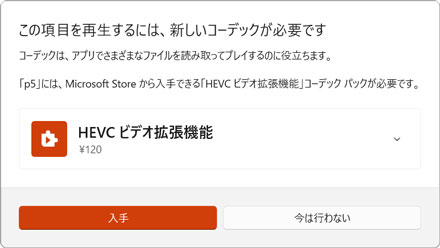
エラーメッセージの「入手」ボタンが表示されている場合は、クリックしてMicrosoft Storeから対応する公式の拡張機能(コーデック)を入手できます。
なお、インターネット上にもさまざまなコーデックパックが存在しますが、提供元が不明なものを安易にインストールするのは避けたほうが安全です。配布元や安全性を確認したうえで利用してください。コーデックパックを導入する方法については、以下のページを参考にしてください。
対処3:保存場所のアクセス権を確認する
USBメモリや外付けHDDなどの外部ストレージに保存されたファイルをWindows Media Playerで開けない場合は、保存場所へのアクセス権や外部ドラマの読み取りに問題がないか確認してください。
まずは、ファイルをパソコンの内蔵ストレージ(Cドライブなど)へコピーして再生してみてください。内蔵ストレージに移すと正常に再生できる場合は、外部ストレージのアクセス権や接続環境などに問題がある可能性があります
また、ファイルの「プロパティ」から「セキュリティ」タブを開き、使用しているアカウントに読み取り権限がふよう付与されている確認することも大切です。
権限がない場合は、ファイルを右クリック→「プロパティ」→「セキュリティ」→「編集」から権限を追加または変更できます。ただし、会社や共有PCなどで管理者によって設定されている場合は、無理に変更せず管理者に確認してください。
対処4:グラフィックの設定を変更する
Windows Media Playerで動画や音楽を再生しようとした際に「サポートされていないエンコード設定があります」というエラーメッセージが表示され、再生できない場合には、コーデックの追加や変換が一般的な解決策です。しかし、それでも改善しない場合は、Windowsのグラフィック設定を変更することで問題が解決できるケースがあります。
特に、グラフィック性能の高いGPU(グラフィックボード)を搭載したPCでは、GPU側のエンコード・デコード処理がWindows Media Playerと干渉し、エラーが発生することがあります。その場合は、アプリ側で使用するGPUをシステムの自動選択に戻すことで、正常に再生できるようになることがあります。
グラフィック設定を変更するには、以下の手順で操作してください。
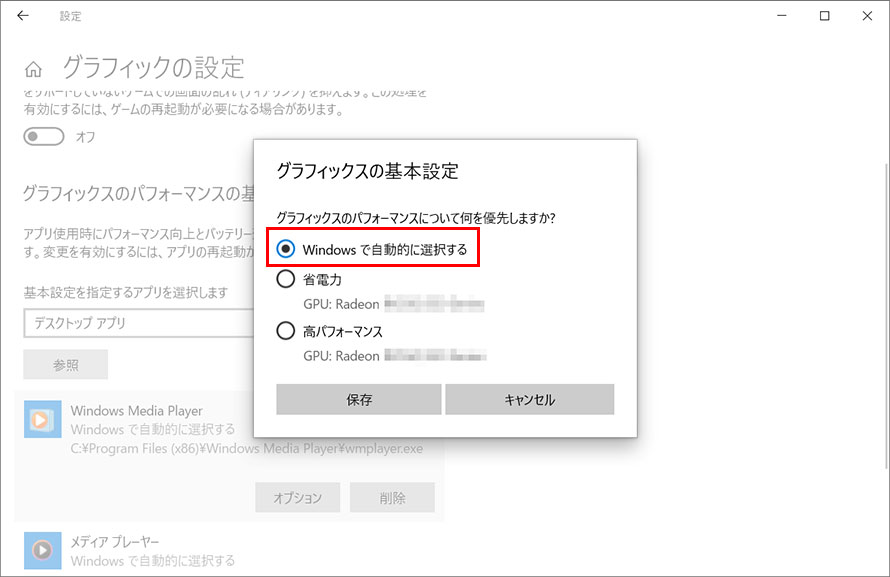
- 1Windowsの「設定」→「システム」→「ディスプレイ」を開きます。
- 2画面を下にスクロールし、「グラフィックの設定」をクリックします。
- 3一覧から「Windows Media Player」を選択し、「オプション」をクリックします。
- 4「高パフォーマンス」が選択されている場合は「Windowsで自動的に選択する」に切り替えます。
- 5「保存」をクリックした後、PCを再起動します。
対処5:ハードウェアアクセラレーションを無効にする
ハードウェアアクセラレーションは、GPU(グラフィックボード)を利用して動画のデコード処理などを支援する機能です。ただし、グラフィックドライバやハードウェアの相性などによって、特定の動画の再生に影響を与える場合があります。
その結果、音声は聞こえるのに映像が表示されない、動画が正常に再生されないといった問題が発生することがあります。
そのため、Windows Media Player のハードウェアアクセラレーションを無効にすることで、こうした再生トラブルが改善する可能性があります。
ハードウェアアクセラレーションを無効にする場合は、以下の手順で操作します。
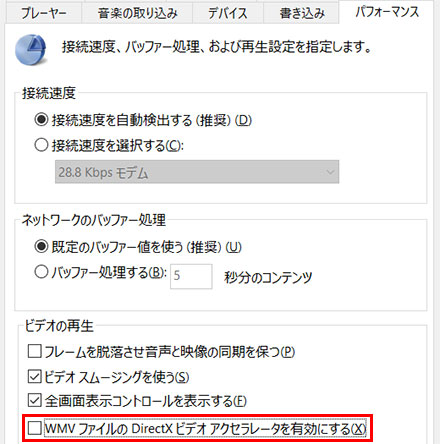
- 1Windows Media Player を起動し、Alt キーを押して上部のメニューバーを表示します。
- 2「ツール」 →「オプション」をクリックします。
- 3表示されるウィンドウで「パフォーマンス」タブを開きます。
- 4「WMV ファイルの DirectX ビデオアクセラレーションを有効にする」のチェックを外します。
- 5「適用」→「OK」をクリックして設定を保存します。
対処6:Windows Media Player従来版を導入する
Windows 11のメディア プレーヤーで一部の動画や音声ファイルが再生できない場合は、Windows Media Player従来版をインストールして再生してみてください。新しいメディア プレーヤーでは一部のファイル形式やコーデックに対応していない場合がありますが、従来版のWindows Media Playerであれば正常に再生できるケースが多くあります。
Windows 11にWindows Media Player従来版を導入するには、以下の手順で操作してください。
- 1「設定」→「システム」→「オプション機能」を選択します。
- 2「機能を表示」をクリックします。
- 3一覧から「Windows Media Player従来版(アプリ)」を探し、チェックを入れます。
- 4「追加」をクリックし、インストールが完了するまで待ちます。
- 5追加が完了したら、Windows Media Player従来版で対象ファイルを再生できるか確認します。
対処7:Windows Media Playerを修復・リセットする
Windows Media Playerや関連アプリ側に問題がある場合は、Windowsのアプリ設定からアプリの修復やリセットを行うことで、問題が解決する可能性があります。
Windows 11の場合:
- 1「設定」→「アプリ」→「インストールされているアプリ」を開きます。
- 2一覧から「メディア プレーヤー」を探します。
- 3右端の「⁝」(三点リーダー)→「詳細オプション」をクリックします。
- 4まず「修復」を試し、改善しない場合は「リセット」を実行します。
注意リセットを実行すると、アプリの設定やデータが初期状態に戻ります。プレイリストなどが削除される場合があるため、必要に応じて事前にバックアップしておきましょう。
Windows 10の場合:
- 1コントロールパネルを開き、「プログラム」→「プログラムと機能」→「Windowsの機能の有効化または無効化」をクリックします。
- 2一覧から「メディア機能」を探し、左の「+」をクリックして展開します。
- 3「Windows Media Player」のチェックを外して、PCを再起動します。
- 4再度「Windowsの機能の有効化または無効化」を開き、「Windows Media Player」にチェックを入れて、もう一度PCを再起動します。
注意この操作でもWindows Media Playerの設定や関連ファイルが初期化されるので必要に応じて事前にバックアップしておきましょう。
「サーバーの実行に失敗しました」などのエラーメッセージが表示され、Windows Media Playerが再生できない場合は、この方法を試してみるのも有効です。
対処8:代替のメディアプレイヤー「5KPlayer」を使用する
これまで紹介したすべての方法を試してもWindows Media Playerで再生できない場合は、代替となるサードパーティのメディアプレイヤーを使用することを検討してください。

動画や音楽を再生できるプレイヤーソフトの中でも、「5KPlayer」が無料でおすすめです。5KPlayerは、単なるメディアプレイヤーではなく、次のような多彩な機能を備えています。
-
- HD/4K/8K動画の再生:高解像度の映像もスムーズに再生可能
- 音楽・DVD・イメージファイルの再生:幅広いメディア形式をサポート
- インターネットラジオの再生:ラジオ番組をオンラインで楽しめる
- AirPlay対応:iPhoneやiPadからワイヤレスで映像をミラーリング
- DLNA対応:スマホやタブレットのコンテンツをPCで再生
- オンライン動画/音声の保存: TikTokやInstagramなどWebサイトから気に入ったコンテンツを保存可能
特に、「無料なのに多機能」という点という点が多くのユーザーに評価されており、世界中で愛用者が増えています。Windows Media Playerで再生できなかったファイルも、5KPlayerならコーデックを気にせずすぐに再生できることがほとんどです。
まとめ
本記事では、動画や音声ファルをWindows Media Playerで再生できない時の主な症状や原因、具体的な対処法について解説しました。最後にまとめておきます。
- 1症状を確認する:どのようなエラーメッセージが表示されるか、どのように再生できないのかをまずはしっかり確認しましょう。
- 2原因を特定する:コーデック不足、アクセス権の問題、システム設定、アプリの不具合など、考えられる原因を症状ごとに絞り込みます。
- 3対処法を順に試す:ファイル形式の変換、必要なコーデックの導入、アプリやシステム設定の変更、Windows Media Playerの修復やリセットなどを、上から順に試してみてください。
この流れに沿って一つずつ試していけば、ほとんどの「Windows Media Playerが再生できない」問題は解決できるはずです。
それでも解決できない場合は、代替プレーヤーの5KPlayerを利用する方法もあります。Windows Media Playerで再生できなかった動画や音楽ファイルでも、5KPlayerなら素早く手軽に再生できます。コーデックや設定に悩むことなく、すぐに再生を楽しみたい方は、ぜひ検討してみてください。