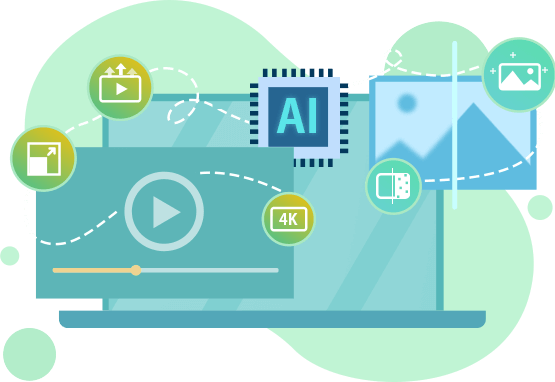
【無料】動画アップスケーリング方法:動画解像度向上で拡大する高画質化
低解像度の動画をより高解像度に変換する「アップスケーリング」作業は、古い動画や、スマホで撮影した動画や、アーカイブ映像の再利用により優れる視聴体験が得られます。なので、より高画質の動画を視聴する時には、今はアップスケーリングという手段があります。
動画アップスケーリングを無料に完成する方法も今次々と世を問います。動画の画質をよくするのがもはや無料かつ簡単で完成できる作業となります。
この記事で動画を無料にアップスケーリングしたいお方に対して面々にご紹介しましょう。
一番簡単に使える高画質化無料ソフトです。このソフトは最新のAI技術を用いて動画を無料にアップスケーリングします。高解像度化だけではなく、ノイズや傷などの補正もフレーム補間も手ぶれ補正も極めて簡単な方法で完成できます。
動画アップスケーリングとは?
動画アップスケーリングとは、低い解像度の動画を、より高い解像度に拡大・変換する処理のことです。解像度によって、360P、720Pのような古い動画を1080Pに拡大する派と、1080Pのような普通動画を超高解像度の4Kに拡大する派両方もあります。
動画を拡大する時に、単に画面を引き伸ばすのではなく、不足している画素(ピクセル)を補完して、より鮮明に見せることを目的としています。
動画アップスケーリング作業で、動画の画質をよくして、視聴体験も向上できます。それに、古い動画も復活させ、編集素材になります。
動画を無料にアップスケーリングする方法
動画は画素からなっています。動画を高解像度に拡大する時に、画素も増えます。このゆえで、アップスケーリングでは、元の動画に存在しないピクセルを計算によって新しく作り出すことで解像度を上げます。
ピクセルを新しく作り出す方法によって、動画をアップスケーリングする時に、主にこれから三つの方法が使えます。
従来の動画品質向上方法
近くのピクセルの色を参考して拡大する補間処理。補間アルゴリズムによって、新しいピクセルの色を決めます。詳しく説明すれば、周囲のピクセルの色や明るさを平均・加重計算して作られます。
- 特徴
- AIを使わないため計算負荷が非常に低いです
- CPUのみでリアルタイム処理できます
- テレビ、再生プレイヤー、編集ソフトに標準搭載されていることが多くあります
-
メリット
処理が非常に速い
古いPCや低スペック環境でも使用可能
動画編集時のプレビューに向いている -
デメリット
輪郭がぼやけやすい
文字や細かい模様が潰れやすい
ノイズやブロックノイズはそのまま拡大される
フィルタ・シェーダ系アップスケーリング
輪郭(エッジ)や線の特徴を検出して強調しながら拡大します。従来の平均処理の上で、線や色の境界を判断して、処理を変えます。なので、輪郭と境界線がはっきりしたアニメなど動画をアップスケーリングする時に優れる効果が得られます。
しかし、判断と処理はGPUで行うことが多く、低スペック環境では無理そうです。
- 特徴
- GPUを使って高速に処理できます
- 再生中に動画をアップスケールできます
- 線画がくっきりしやすいです
-
メリット
リアルタイム再生に対応できます
設定が比較的シンプルに完成できます
アニメ・イラストの輪郭がシャープになります -
デメリット
実写映像には向いていません
肌や風景が「のっぺり」することがあります
細かい質感の復元に向いていません
AIで動画品質向上方法
高解像度の画像を大量に学習して作成したAIモデルを使って、低解像度の動画に含めるフレームを分析して、高解像度に補間します。フレームから「目」や「髪」など画像の意味を判断し、前後のフレームを合わせて、本来ははっきり見えないディテールを予測して生成します。
- 特徴
- 最も高画質に動画をアップスケーリングできます
- 実写・アニメ両方に対応でき、さまざまな動画が完璧に高画質化できます
- フレーム単位で高精度処理は可能です
-
メリット
圧倒的なディテール復元力
古い・荒い映像ほど効果が出やすいです
ノイズや劣化を同時に改善できます -
デメリット
GPU性能が強く求められます
処理時間が非常に長くなります
AI特有の「作り物感」が出る場合があります
動画アップスケーリング無料ツールおすすめ
動画を無料にアップスケーリングしたい時に、動画品質向上ツールを使います。ツールによって使える機能が違って、使えるアップスケーリング方法も違います。もちろん、お使いのデバイスによって動画高画質化ツールを選択します。
ではこれからは、どんなデバイス、どんな環境でも無料に動画の画質をよくするために、環境によって動画アップスケーリング無料ツールをご紹介しましょう。
【パソコン】Winxvideo AI
- 基本情報
- 提供者:Digiarty
- 対応環境:Windows・macOS両方
- 日本語対応:対応済み
- 無料制限:あり
- 公式サイト:https://www.winxdvd.com/winxvideo-ai-ja/
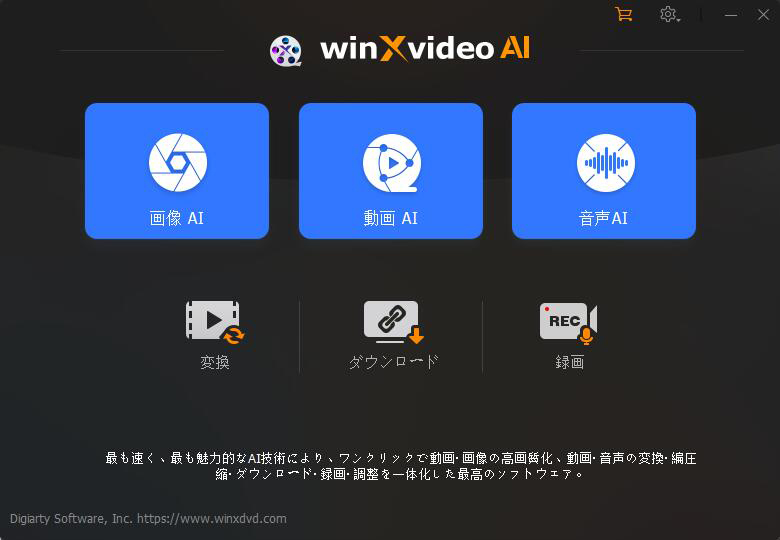
パソコンで動画の画質をよくする時に、一番の選択とはWinxvideo AIです。最新のAIで動画品質を向上して、ほかより高画質に動画を補正します。動画を拡大して、ディテールを強化して、さまざまな機能を利用して動画をアップスケーリングします。
もちろん、使い方は極めて簡単です。AI自動作業で、ユーザーとしては使いたい機能をチェックすれば完成です。
このソフトは低スペック環境でもサクサクと動作できますが、高スペック環境に力をどんどん活用できます。どんなパソコンでも気軽に使えます。
-
メリット
AI技術で自動的に動画をアップスケーリングできます
無料に動画品質向上作業を始めます
低スペック環境でもサクサクと動作できます
動画アップスケーリングのかたわら複数のAI機能で動画を補正できます -
デメリット
パソコンにソフトのダウンロードとインストールが必要です
無料制限があります
- 特徴
- 最先端のAI技術を搭載し、動画の高画質化を自動に完成できます
- 動画拡大、フレーム補間、手ぶれ補正など作業はAIで完成できます
- 複数のAIモデルが提供され、どんな動画にも対応できます。
- 低スペック環境でもAI機能が利用できます。
- 動画のかたわら、画像も音声もAIで高品質に加工できます。
【iPhone・Andorid】Capcut
- 特徴
- 提供者:ByteDance
- 対応環境:iOS・Android・Windows・macOS・ブラウザ
- 日本語対応:対応済み
- 無料制限:あり
- 公式サイト:https://www.capcut.com/ja-jp/
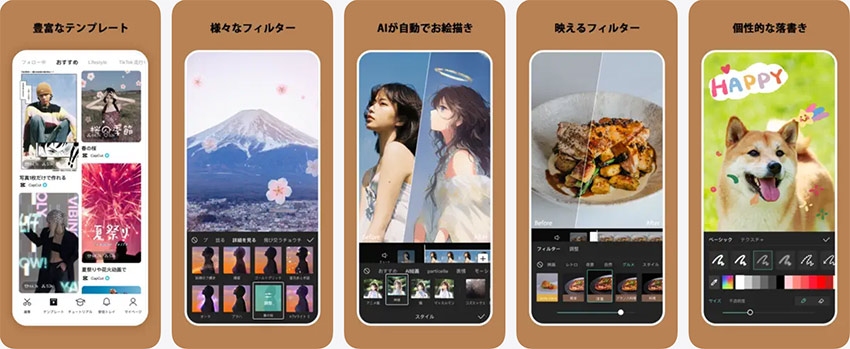
TikTokでおなじみのByteDanceが提供する無料の動画編集アプリです。素材処理の一環として、AIで動画アップスケーリング機能を搭載します。低解像度の動画でも 鮮明さ・ディテール・色味を自動で改善することができます。解像度は最大4Kまでアップスケールできます。
このアプリはiPhoneとAndroidスマホ両方も対応できます。動画アップスケーリングのかたわら、動画編集や音楽追加など総合的な動画作成機能が用意してあります。特にSNS向けの短尺動画に向いていて、スマホユーザーにとって動画画質向上、動画編集そして動画共有はすべて簡単に完成できます。
-
メリット
基本的な動画アップスケーリングが無料で利用できます
ほとんどの動画編集機能が無料で利用できます
スマホだけで動画画質向上と動画編集が完成できます -
デメリット
アプリのダウンロードとインストールが必要です
アプリそのものだけでもサイズが大きくて、ストレージにストレスがあります
AI動画アップスケーリング機能が限界があります
無料制限があります
- 特徴
- AIによる自動的な動画高画質化が可能です
- iPhone・Android両方も対応できます
- オールインワン式動画編集アプリで、これだけで完成できます
- 短尺動画をSNS投稿に最適します
【オンライン】Fotor AI 動画アップスケーラー
- 特徴
- 提供者:Everimaging Science and Technology Co., Ltd.
- 対応環境:Windows・macOS・iOS・Android・ブラウザ
- 日本語対応:対応済み
- 無料制限:あり
- 公式サイト:https://www.fotor.com/jp/
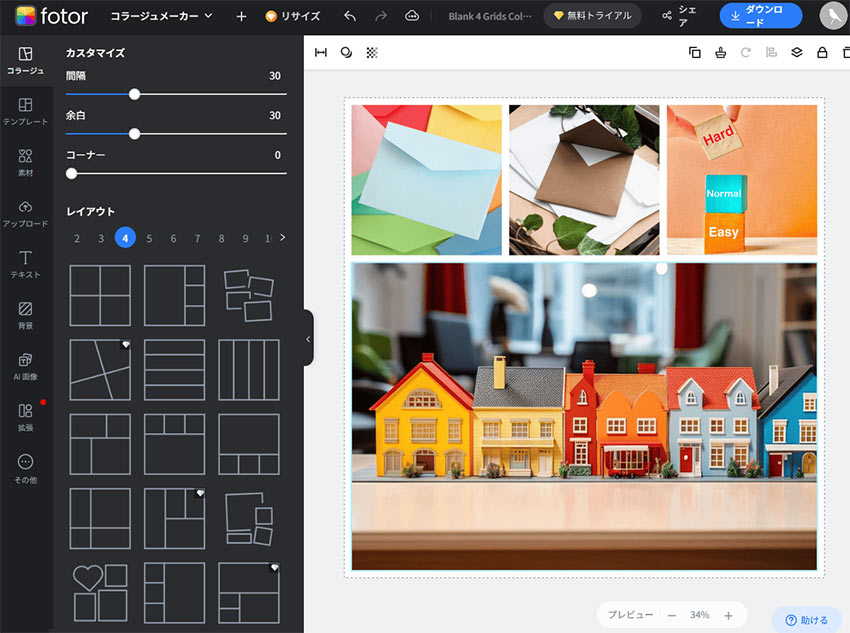
ブラウザでウェブサイトにアクセスすれば使えるオンラインの写真・動画編集ツールです。AIで画像または動画をアップスケーリングする機能を提供します。低解像度動画をより高い解像度に変換し、鮮明に見せる作業をAIが自動的に完成してくれます。
Fotorはオンラインツールなので、インストール不要で、起動すればすぐ使えますし、環境とスペックを問わずに利用できます。サーバーで作業を行うので、低スペック環境でもサクサクと動作でき、たとえ4Kにアップスケーリングしても問題はありません。
-
メリット
AIで完全自動に画質を改善できます
動画品質向上と画像品質向上両方も対応しています
初心者向けのオンラインツールなので超シンプルな方法で動画を高画質化できます -
デメリット
オンラインツールなのでAI動画アップスケーリング機能が限界があります
アップロードや処理にはネット回線が必要で時間が不安定です
自動作業なので、手動調整ができません
無料制限があります
- 特徴
- オンラインであらゆる機能を完成できます
- AIによる自動解析・改善機能で動画画質を完璧に向上できます
無料に動画をアップスケーリングする方法ご紹介
AIによる動画アップスケーリングは自動作業で完成しますので、ユーザーとして極めて簡単な操作だけ行います。基本的には、動画を読み込んでAIにかませるだけです。
これからはWinxvideo AIを例にして、動画画質向上方法を画像付きにご紹介しましょう。
初心者向けに作られたAI高画質化ソフトで、動画も画像も音声も高品質に加工できます。AIスケーリングも補正も補間もいずれも簡単な方法で完成できます。それだけではなく、手ぶれ補正も動画のフレーム補間もAI機能が豊富に内蔵されています。
- まずはWinxvideo AIを公式サイトからダウンロードしてインストールします。
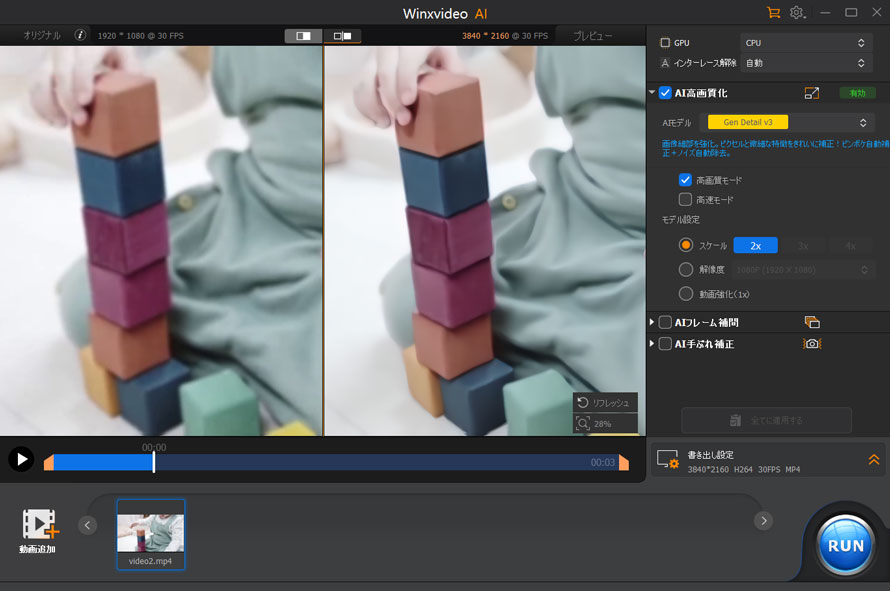
- 「動画AI」をクリックして、動画アップスケーリング無料機能を起動して、ご覧のように見えます。
- 「動画追加」ボタンをクリックして、アップスケールしたい動画を読み込みます。
- 右に「スケール」にチェックを入れて、拡大したい倍数を設定します。
- AIモデルを指定して、使いたいAI機能がほかにもあればこの時に設定します。
- 「RUN」というボタンをクリックして、作業をAIに任せます。
【Step1】AIで動画を加工する機能を起動します
【Step2】動画を読み込みます
【Step3】動画アップスケーリング機能を設定します
【Step4】作業開始
おまとめ
この記事で無料な動画アップスケーリング機能そしてツールをご紹介しました。
動画の高画質化はプロならではの作業だと印象がありましたが、AI技術の導入で、今は誰でも気軽に完成できる作業となりました。
さらに、無料な初心者向けソフトとアプリのおかげで、動画品質向上はお金も手間もかからないように完成できました。
その結果、低解像度の動画で我慢しなくても、古い動画も気軽に高解像度に加工でき、より快適に見れます。
なので、たとえ動画加工に経験も知識もないお方でも、動画のアップスケーリングを気軽に試してみましょう。
