【動画高画質化】動画アップコンバート:AIで動画の解像度向上を完全自動に!
動画の画質を向上する時に「動画アップコンバート」という方法がよく使われます。最新技術の導入で、動画のアップコンバートは既に簡単かつ効果的な動画高画質化方法となります。初心者でも動画を簡単にアップスケーリングできます。
この簡単で効果的な方法に興味が持っている初心者のお方に向けて、これからは動画アップコンバートとは、オススメのツールと方法をご紹介しましょう。
一番簡単に使える高画質化無料ソフトです。このソフトは最新のAI技術を用いて画像を高画質にする作業を自動的に完成できます。極めて簡単な方法で動画アップコンバート作業を自宅のパソコンで完成できます。
目次
動画アップコンバートとは?
AIに任せろう!より簡単に荒い画像をきれいに加工!
動画アップコンバートVS動画アップスケーリングVS動画高画質化
動画アップコンバートツールオススメTOP5
- TOP1:Winxvideo AI
- TOP2:Aiarty Image Enhancer
- TOP3:Topaz Video AI
- TOP4:YouCam AI Video Upscaler
- TOP5:Canva
AI自動作業で動画アップコンバート方法
動画アップコンバートとは?
動画の品質を向上する時に、「動画アップコンバート」が最初に行う作業です。では、この動画アップコンバートとはいったい何の作業でしょうか?
動画アップコンバートとは、解像度の低い動画をより高い解像度へ変換する処理です。例えば、720Pの動画を1080Pに加工したり、1080P動画を4Kに変換したりする作業です。
- 関連知識:解像度とは
- 動画と画像は、単色の画素からなっています。この画素の数を「解像度」というパラメータを表示します。例えば、解像度は1080Pの動画と画像は1,920x1080ピクセルで、つまり横1920画素があり、縦は1080画素があります。
- 画素が多くなればなるほど、画面がシャープになります。また、豊富なディテールを表現するにより多い画素が必要です。なので、解像度が高い動画は常により高い画質があります。
- 逆に、低解像度の動画は画面が小さくなり、ディテールも損失されます。
動画アップコンバートにより、画像の解像度を向上して、高解像度の視聴効果を作成することが期待します。より大きな画面で、より豊富がディテールで表現して、よりシャープな効果で視聴できます。
この前にはかつて、解像度を上げることだけでより高画質な動画を作成するのが不可能でした。単純に動画をアップコンバートすれば画素をコピペして増やします。逆にぼやけてしまいます。
近年では、AI技術の発展により、動画はAIアップコンバートして、高画質化できます。画素のコピぺではなく、AIで動画をアップコンバートする時に周りの画素を基にづいて推測して補完します。これにより、ディテール強化と画像シャープ化が可能となり、元よりの仕上がりが実現できます。
動画アップコンバートVS動画アップスケーリングVS動画高画質化
「動画の解像度を向上する作業は「動画アップスケーリング」だっけ?」と質問したいでしょう。実に、「動画アップコンバート」「動画アップスケーリング」「動画高画質化」、この三つの作業で動画の視聴体験を向上できます。
では、この三つの作業はどっちにするかと迷っているお方に向けて、違いをテーブルで説明しましょう。
| 作業 | 動画アップコンバート | 動画アップスケーリング | 動画高画質化 |
|---|---|---|---|
解像度向上 |
必ず向上します |
必ず向上します |
向上・オリジナル両方も |
AI作業 |
対応・不対応両方も |
必ず対応 |
対応・不対応両方も |
ほかの補正 |
しない |
しない |
する・しない両方も |
簡単に言えば、動画アップコンバートと動画アップスケーリングは、動画高画質化の方法の一つです。
動画アップコンバートは解像度を高く変換作業で、動画アップスケーリングはこの作業を完成する技術的手段です。今では、ほとんどの時にAI機能を利用しますが、この前に解像度をパラメータ設定で直接に上げるのも「動画アップコンバート」といわれます。
一方、動画高画質化は全く違うものです。動画の画質を向上する作業で、解像度向上はもちろん、ノイズ除去、色調補正など面々に高画質に補正できます。
AIで動画をアップコンバートすれば動画高画質化できますが、従来の方法で解像度を高く設定するだけで逆にぼやけます。
動画アップコンバートツールオススメTOP5
動画をアップコンバートする時に、動画設定で解像度を高く変更するか、AIで動画をアップスケールするか、この2つの方法があります。
オススメのツールといえば、やはりAI技術で動画をアップコンバートするツールです。より簡単な方法で、動画の品質と視聴体験を確実に向上できます。
動画のAIアップコンバート機能は、ほとんどの動画高画質AIツールに内蔵されます。しかし、動画をどれほどアップコンバートできるかと、または作成効果はツールに決められますので、どれでもいいというわけではありません。
ではこれからは、強力的なAI動画アップコンバート機能を提供して、解像度を向上して高画質に出力するツールをご紹介しましょう。
TOP1:Winxvideo AI
- 基本情報
- 提供者:Digiarty
- 対応OS環境:Windows&macOS両方
- 日本語対応:対応済み
- 価格:無料
- 公式サイト:https://www.winxdvd.com/winxvideo-ai-ja/
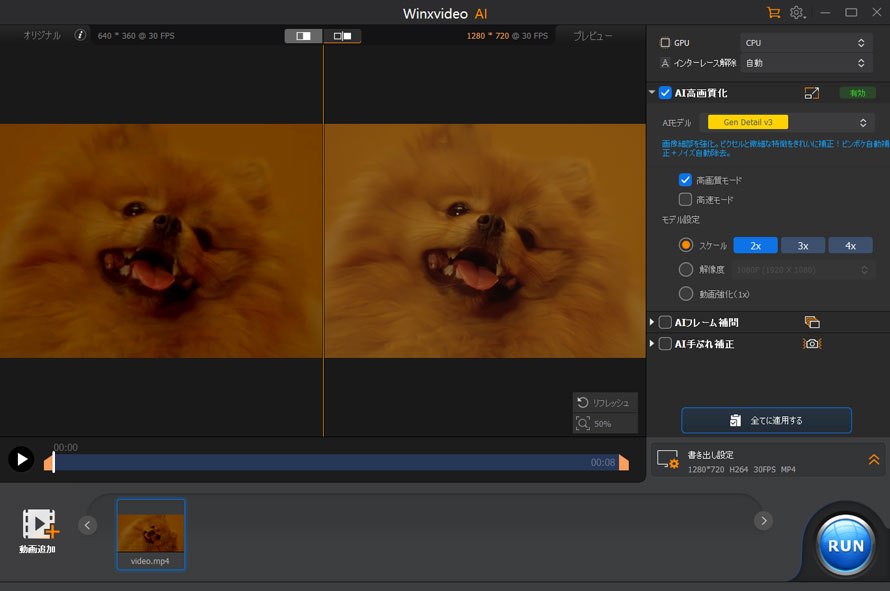
高品質と誇っているDigiartyが最新のAI技術を導入して、独自のAIモデルをトレーニングして作成した高画質化AIソフトです。このソフトは動画アップコンバートする一番簡単な方法を提供しています。
このソフトはAI自動作業で動画の解像度を向上します。動画をアップコンバートする時に倍数で拡大でき、出力解像度を直接指定するのも可能です。
このかたわら、オールインワン式ソフトとして、Winxvideo AIは動画アップコンバート機能だけではなく、画像もシャープに拡大できます。両方も拡大と同時に、ノイズ除去や色調補正などさまざまな方法で画質をさらに向上できます。
TOP2:Aiarty Video Enhancer
- 基本情報
- 提供者:Aiarty
- 対応OS環境:Windows&macOS両方
- 日本語対応:対応済み
- 価格:無料
- 公式サイト:
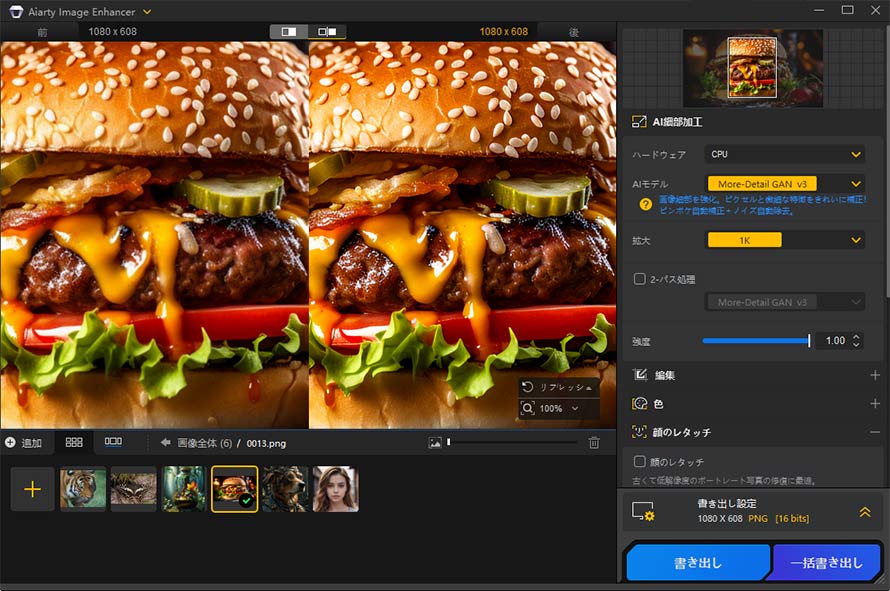
AIで動画を高画質化する作業を、専門機器も専門知識もない初心者でも気軽に完成できるために開発したソフトです。動画のアップコンバートをAIで行えば高スペックパソコンが必要かと印象がありますが、このソフトは低スペック環境でもサクサクと動作できます。
業者以外のお方は自宅で動画をAIでアップコンバートする時に絶対試したい製品です。専門用語をできるだけ取り除いて、直感的なインターフェースを見れば素人もすぐ使えます。
動画のアップコンバートと同時に、このソフトは動画画面を分析して、ディテールを強化して、ノイズを除去して、ピンボケを補正して、シャープネスと色調なども補正できます。すべては完全自動に行い、経験も知識もなくてもプロの品質が作成できます。
TOP3:Topaz Video AI
- 基本情報
- 提供者:
- 対応OS環境:Windows&macOS&Linux
- 日本語対応:対応済み
- 価格:月額 39ドル
- 公式サイト:https://www.topazlabs.com/topaz-video
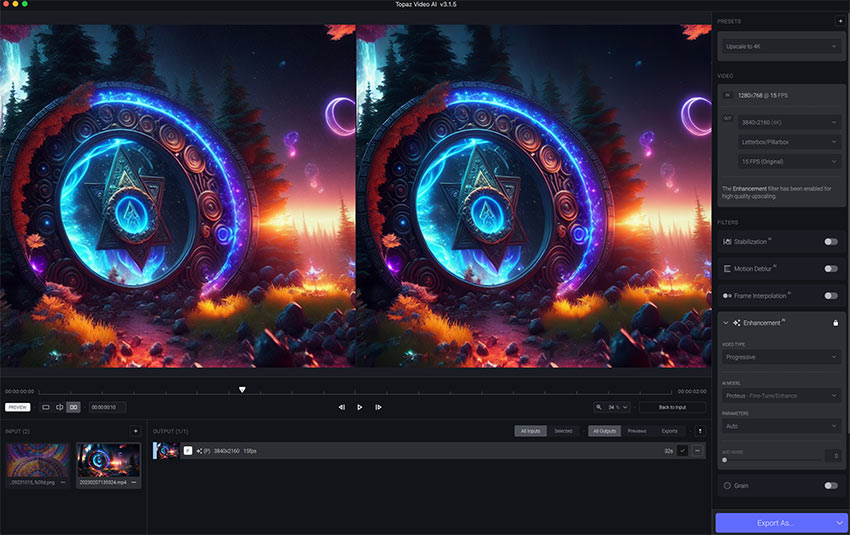
より専門的な動画高画質化AIソフトを使いたいお方に、Topaz Lab社から開発されるこのソフトをオススメします。AIモデルで低解像度の動画をHDに、さらに4Kにも拡大できます。
特に、古い動画と低解像度の動画をアップコンバートする時にプロソフトならではの力が利用でき、業者でも満足できる効果が作成できます。複数のAIモデルを提供して、動画の種類もニーズなどによって選択できます。
専門的動画AI加工ソフトとして、動画のアップコンバートだけではなく、ほかのAI機能も豊富に搭載しています。動画を単なる拡大するか、ノイズ除去、ディテール復元、フレーム補間など機能も使うか、ニーズ次第に自由に設定できます。
TOP4:YouCam AI Video Upscaler
- 基本情報
- 提供者:Perfect Corp.
- 対応OS環境:オンライン&iOS&Android
- 日本語対応:対応済み
- 価格:無料
- 公式サイト:https://yce.perfectcorp.com/ja/video-enhancer-ai
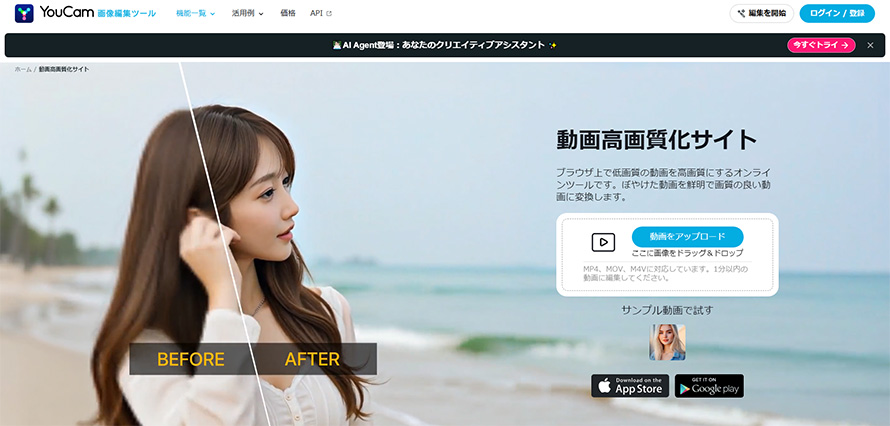
専門ソフトではなく、より便利に使えるオンラインツールを使いたいお方に、Perfect Corp.のYouCamシリーズに動画高画質化オンラインツールをオススメします。初心者向け画像・動画編集アプリに得意のPerfect社はこのツールで一番簡単な方法を提供しています。
オンラインツールなので、ウェブサイトを起動できる限りに利用できます。低スペックパソコンはもちろん、スマホなども動画をアップコンバートできます。動画の高画質化をサーバーで完成してくれますので、どんなスペックでも作業がサクサクと進めます。
アプリで人気しているYouCamシリーズなので、オンラインツールのかたわら、アプリももちろんあります。スマホとiPhone両方も、より多彩な機能で動画画質を向上できます。
TOP5:Canva
- 基本情報
- 提供者:Canva Pty Ltd
- 対応OS環境:オンライン&iOS&Android
- 日本語対応:対応済み
- 価格:無料
- 公式サイト:https://www.canva.com/ja_jp/features/video-enhancer/
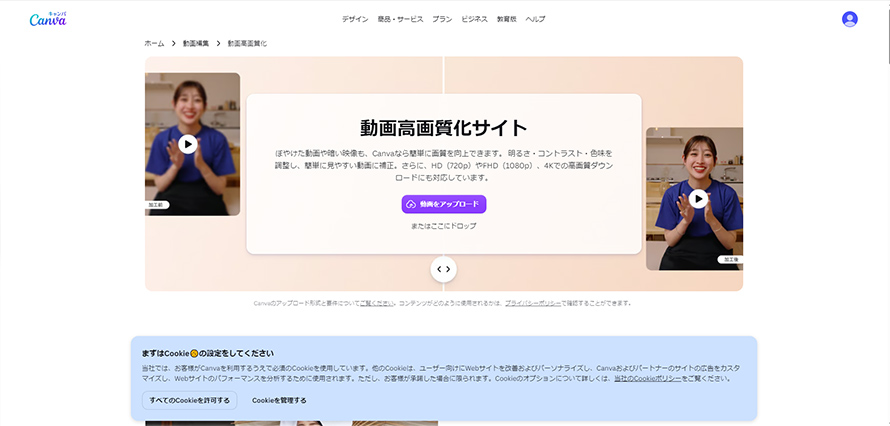
動画のアップコンバートは時に、動画編集の一環にすぎません。素材処理は動画編集ツールだけで完成したいお方に、動画のアップコンバートと編集両方も完成できるCanvaをオススメします。
動画アップコンバートを極めて簡単な方法を実行できます。オールインワン式動画加工ツールとして、動画の高画質化処理が完成したら、その後にすぐ動画編集を始め、動画編集機能も素材もテンプレートも一切揃っています。
Canvaはオンラインツール、ソフト、アプリ各バージョンも提供していて、いずれも多彩な機能で動画を加工・編集します。環境とデバイスを問わずに動画のアップコンバートが完成できます。
AI自動作業で動画アップコンバート方法
動画のアップコンバート作業をAIに任せることで、ほとんどのツールは自動的に完成できます。これで一番簡単な方法で動画を高品質に加工できます。
ではこれからは、Winxvideo AIを例にして、動画をアップコンバートできる方法をご紹介します。誰でも気軽に操作できるので、気軽に試しましょう。
初心者向けに作られたAI高画質化ソフトで、動画も画像もアップコンバートでき、シャープに加工したり、ノイズを除去したりして高品質化できます。AIフレーム補間も補正もディテール強化もいずれも簡単な方法で完成できます。それだけではなく、手ぶれ補正も色補正もAI機能が豊富に内蔵されています。
-

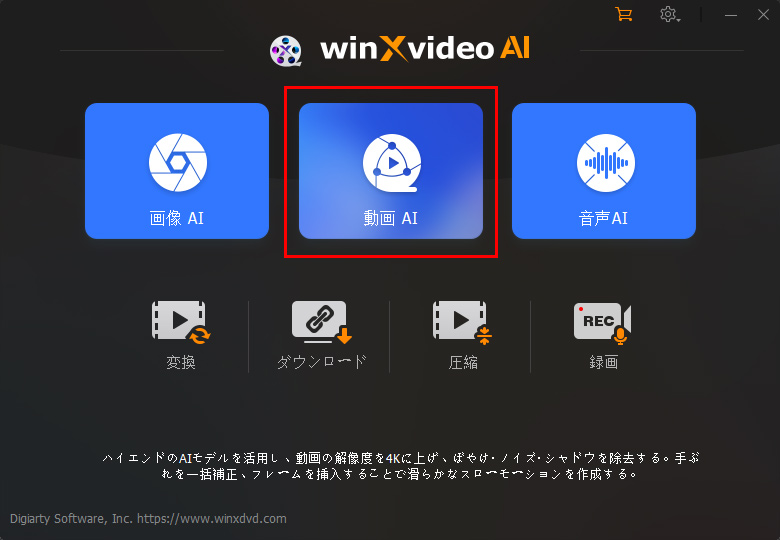
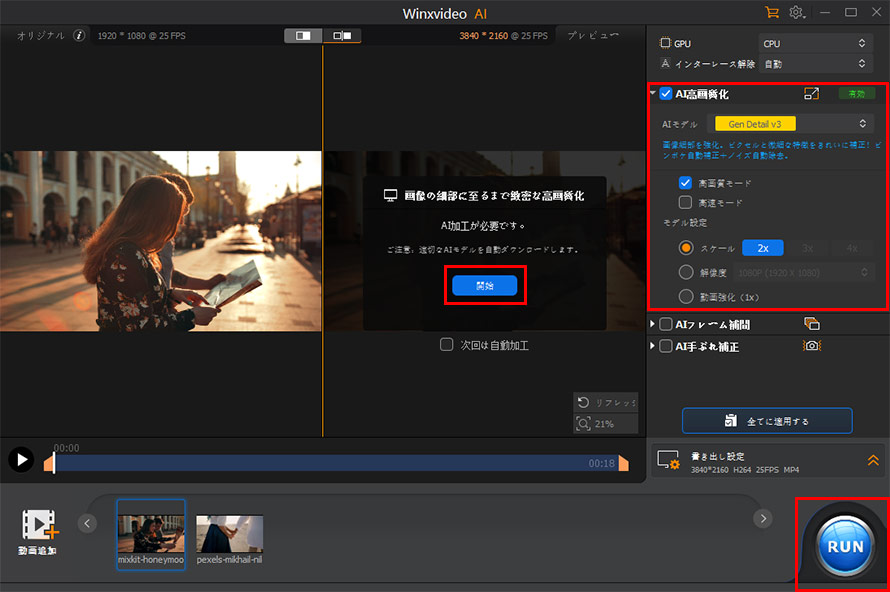
まずはWinxvideo AIを公式サイトからダウンロードして、インストールします。起動して、ホーム画面で「動画AI」をクリックして、AI動画加工機能を起動します。
-

右上にAIモデルを選択します。この時に、そこに拡大する倍数あるいは拡大した解像度を設定します。
動画をソフトにドラッグして読み込みます。複数追加は対応でき、ライブラリに動画をクリックすることで簡単に選択します。
-

「開始」ボタンをクリックして、AI動画高画質化を実行します。
作業が完成すれば、「RUN」ボタンをクリックして、アップコンバートした動画を出力します。