リップノイズ除去におすすめの方法3選!発生原因や予防法も詳しく解説【初心者~上級者】
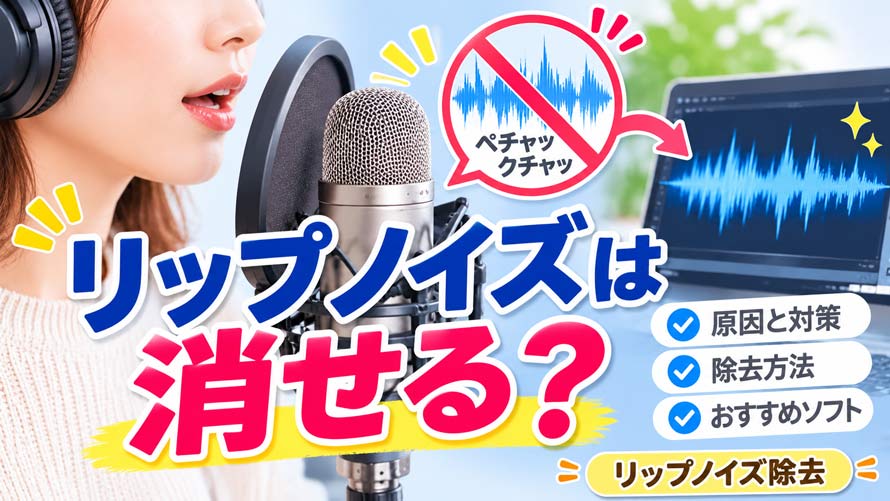
録音や配信をしている際、「リップノイズ(Lip Noise)」と呼ばれる雑音が混入することがあります。
せっかくうまく録音できても、こうした小さなノイズが音源のクオリティを大きく損なってしまいますよね。
では、リップノイズはどのように抑えればよいのでしょうか?また、録音後でも除去できるのでしょうか?
この記事では、リップノイズが発生する原因や効果的に除去する方法について解説します。
リップノイズとは
リップノイズとは、口の中の唾液や舌の動きなどによって生じる、「ペチャッ」「クチャッ」といった不快な音のことです。
録音時には無意識のうちに入り込むことが多く、日常会話ではほとんど気にならないような小さな音でも、マイクを使った録音環境では目立ちやすくなります。
つまり、写真のレッタチは以下のようなことができます。
リップノイズが起こる原因
リップノイズは、口内の状態や発音の癖、録音機材の設定など、さまざまな要因によって発生します。
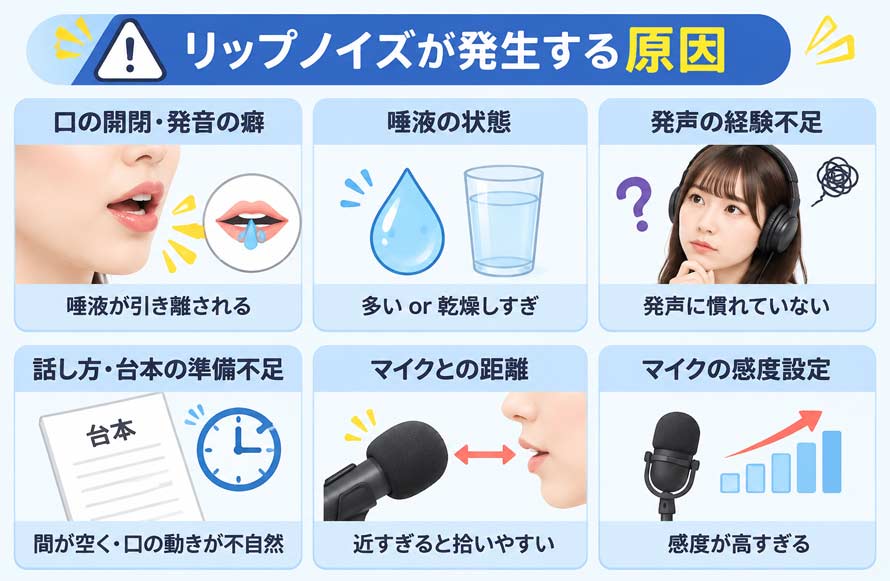
通常、唇を閉じた状態から急に開いたり、舌を口の中で動かしたりすると、粘り気のある唾液が引き離される際に、「ペチャッ」といった短い音が発生します。唾液が過剰に分泌されている場合や、反対に口の中が乾燥しすぎている場合は、発声時にリップノイズが目立ちやすくなります。
また、初心者や配信を始めたばかりの人は、発声に慣れていないことも原因の一つです。
発音時に言葉と言葉の間に不自然な間が生じたりするほか、台本を十分に読み込めていないことで、口の動きが不自然になり、リップノイズが生じてしまうことがあります。
一方、マイクとの距離が近すぎたり、マイクの感度が高すぎたりすると、通常なら気にならないような小さな口の音まで拾いやすくなります。
ポップノイズとの違いは?
口から発生するノイズには、リップノイズのほかに「ポップノイズ」もあります。
リップノイズは、主に唇や舌など口腔内の動きによって生じる「ペチャッ」「クチャッ」といった細かな音です。
一方、ポップノイズは、パ行やバ行などの破裂音を発音する際に、口から出る強い息がマイクに直接当たることで発生するノイズです。
両者は発生する原因や音の特徴が異なりますね。
| ノイズの種類 | リップノイズ | ポップノイズ |
|---|---|---|
| 音の特徴 | 「ペチャッ」「クチャッ」 | 「ボフッ」「ポフッ」 |
| 発生原因 | 唇や舌の動き、唾液によるもの | 呼気がマイクに直接当たること |
| 発生タイミング | 発声の合間や語尾など | パ行・バ行などを発音するとき |
リップノイズは除去できる?
たとえごくわずかなリップノイズであっても、録音に混入するとかなりはっきりと聞こえてしまい、聞き手にとっては思いがけないストレスとなる可能性があります。
では、こうしたリップノイズを取り除くことはできるのでしょうか?
答えはYesです。
リップノイズの直し方として、以下の2つがあります。
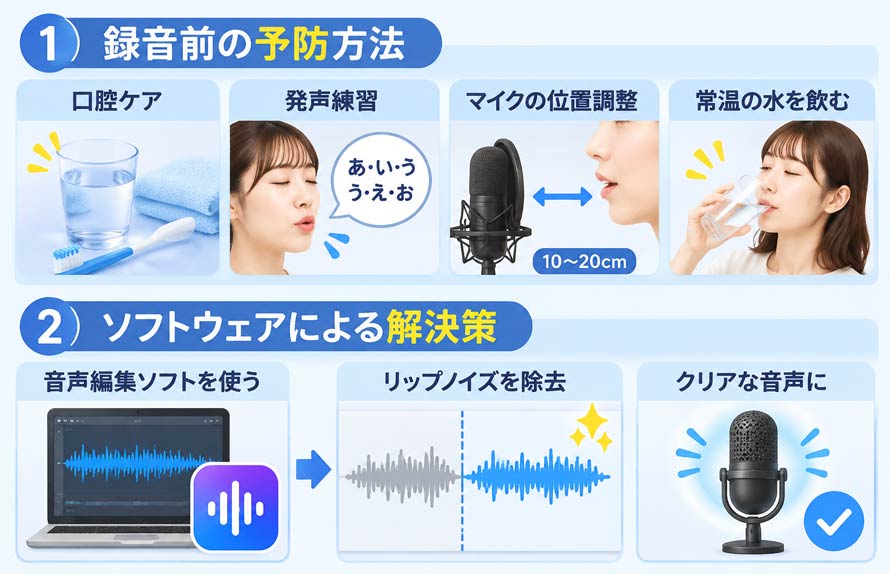
❶. 録音前の予防方法
録音前に口腔ケアや発声練習を行い、マイクの設置位置を調整することで、リップノイズを軽減することができます。また、常温の水をこまめに飲むことも、口腔内の適度な潤いを保ち、口の乾燥によるリップノイズの予防に役立ちます。
❷. ソフトウェアによる解決策
リップノイズを完全に防ぐことは簡単ではありません。特に、すでに録音した音声にノイズが入り込んでいる場合、録り直すのは時間や手間がかかります。
録音済みの音声に含まれるリップノイズを除去するには、音声編集ソフトなどの活用が効果的です。
高機能な音声編集ソフトを使えば、簡単に不要なノイズを軽減し、クリアで高品質な音源に仕上げることができます。
次のパートでは、リップノイズの除去に役立つおすすめの音声編集ツールを厳選して紹介します。
【初心者編】AIでリップノイズを自動除去する方法
「初心者でも簡単にリップノイズを除去したい」
「音声全体の音質を損なわずに処理したい」
「ノイズ除去以外に音量調整など編集もしたい」
そんな願いを叶えるのが、Winxvideo AIです。
手軽さと多機能性が魅力!AIで音声・動画のノイズをまとめて除去:Winxvideo AI
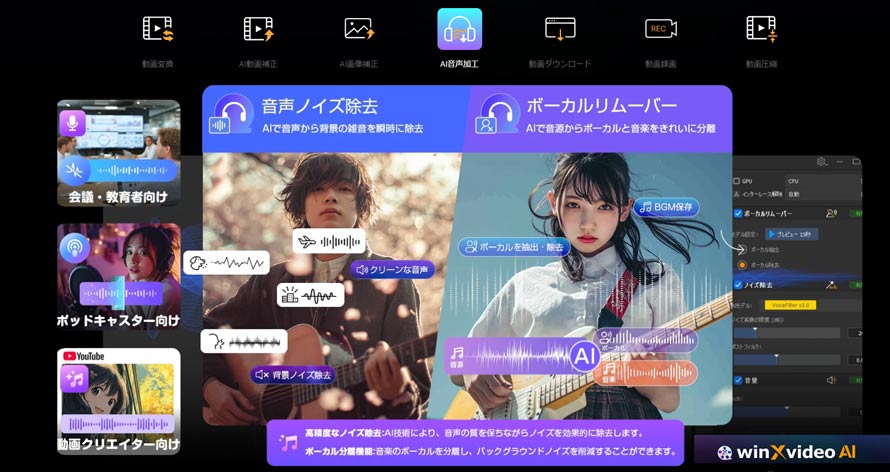
Winxvideo AIは、動画・音声処理に必要なさまざまな機能を搭載したオールインワン型ソフトです。
AIを活用したノイズ低減機能により、交通騒音や風切り音、サーッというヒスノイズ、周囲の話し声、リップノイズなど、さまざまな音声ノイズを効果的に抑制できます。これにより、人の声の明瞭さを保ちながら、メインの話し声や会話を聞き取りやすくすることが可能です。
また、音声からボーカルとBGMを分離したり、音量を一括調整したりできるなど、便利な音声編集機能も搭載されています。
| 対応OS | Windows/Mac |
|---|---|
| 料金 | 7,680円/永久~(無料体験版あり) |
| ノイズ除去の種類 | リップノイズ、ヒスノイズ、雨音、風切り音、犬の吠え声など |
| ノイズ除去の方式 | AIによる自動処理 |
| 使いやすさ | ⭐⭐⭐⭐⭐(AIによる自動補正で初心者に優しい) |
| おすすめポイント | 🟣 AIを活用し、音声・動画から雑音を手軽に除去できる; 🟣 さまざまな音声ノイズに対応する; 🟣 バッチ処理対応で、複数のファイルをまとめて処理可能; 🟣 シンプルなUIで、初心者でも直感的に操作しやすい。 |
- Winxvideo AIを使ったリップノイズ除去の手順
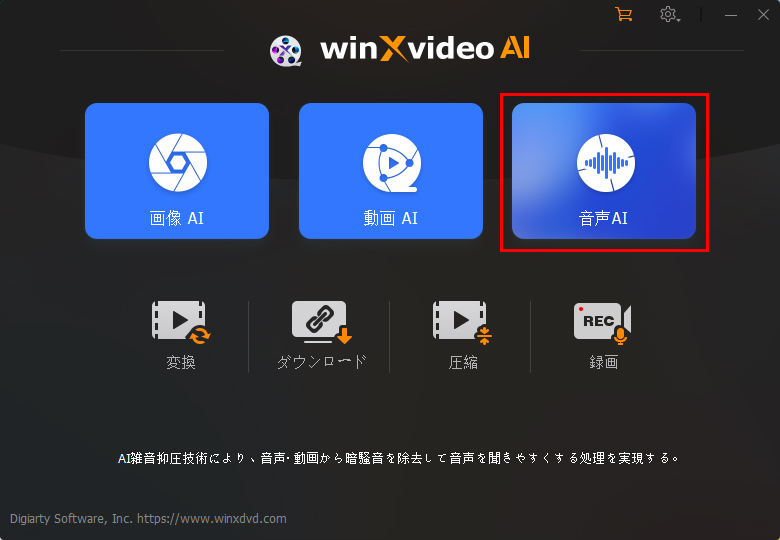
- 1Winxvideo AIを起動し、「音声AI」をクリックし、リップノイズを除去したい動画または音声ファイルをドラッグ&ドロップして読み込みましょう。
-
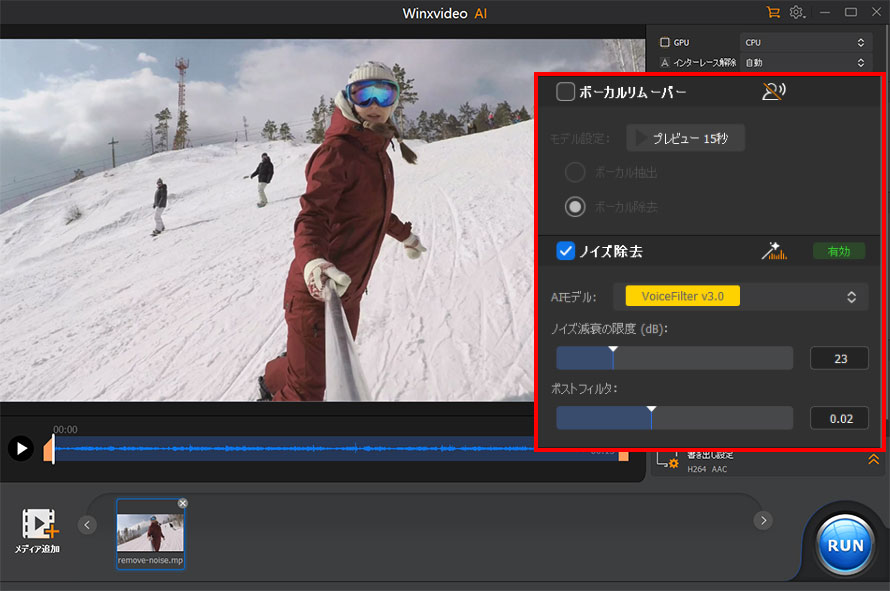
- 2画面右側の設定パネルで「ノイズ除去」のみチェックを入れます。
- 再生しながらノイズ減衰の限度やポストフィルターの数値を適切に設定しましょう。
- おすすめの設定
- ノイズ減衰限度(dB):6~12 dB;ノイズが目立つ場合は、12 dB~に上げる
- ポストフィルタ:0.01~0.02
-
- 3右下の「書き出し設定」で出力形式や保存先などを設定します。最後は「RUN」ボタンを押すと、音声ノイズが除去されます。
-

\ クーポンコード適用済み /
【中級者~上級者編】リップノイズを細かく除去する方法
録音済みの音声からリップノイズをより丁寧に取り除きたい場合は、手動で細かく編集したり、プロ仕様の音声編集ソフトを活用したりする方法があります。
無料で始められる!波形編集もノイズ除去もできる定番ソフト:Audacity
Audacityを使えば、無料で音声ファイルに含まれるリップノイズを軽減・除去できます。
主に、以下のような方法でリップノイズが発生している部分を修正できます。
- ✅ 直接にノイズをカット・削除する;
- ✅ 近くの波形をコピー&ペーストして上書きする;
- ✅ ノイズがある部分を無音化する;
- ✅ エフェクトの修復ツールを利用する。
ただし、Audacityでノイズを過剰に処理すると、声の一部まで削られたり、音質が劣化したりする場合があります。自然な仕上がりにするには、ある程度の音声編集の知識と調整が必要です。
| 対応OS | Windows&Mac&Linux |
|---|---|
| 料金 | 無料 |
| ノイズ除去の種類 | リップノイズ、クリック音、ヒスノイズ、環境ノイズなど |
| ノイズ除去方式 | 主に手動編集・エフェクト処理 |
| 使いやすさ | ⭐⭐⭐⭐(基本操作は簡単だが、細かな編集には慣れが必要) |
| おすすめポイント | 🟣 無料ながら、高度な音声編集機能を数多く搭載; 🟣 Windows、macOS、Linuxなど、主要なOSに対応; 🟣 トリミングや無音化、エフェクトなど、複数の方法でリップノイズを軽減できる; 🟣 外部プラグインを導入することで、エフェクトや機能を追加できる。 |
- 注意
- 「Audacity」のメジャーアップデート版となる「Audacity 4」がリリースされました。画面デザインが一新され、新しいクリップ編集モデルなど、操作性を向上させる機能が多数追加されています。
- ただし、Windows版ではMuseHub経由のインストーラーを選ぶと、MuseHubもインストールされます。今回は従来の操作画面に慣れていることもあり、旧バージョンのAudacity 3を使用して解説します。
- Audacityを使ったリップノイズ除去の手順
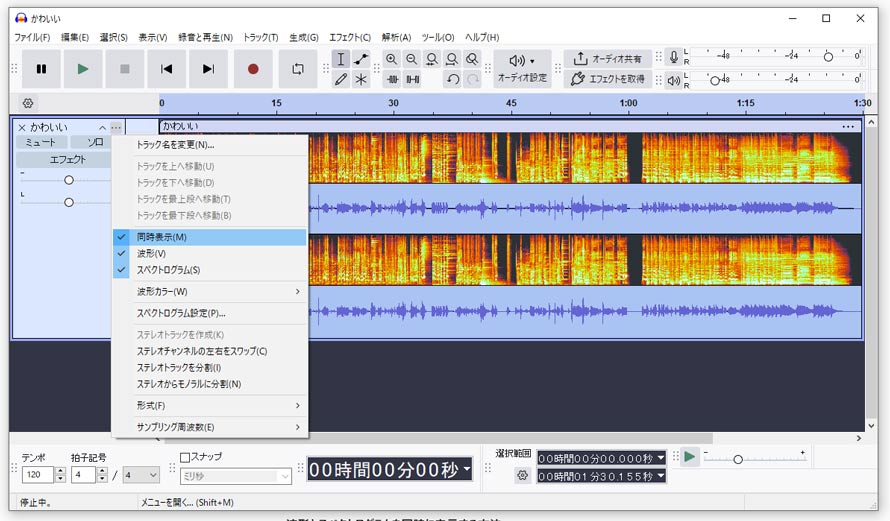
- 1Audacityに音声ファイルを読み込むと、音声の波形が表示されます。
- 「スペクトログラム」表示に切り替えると、ノイズの発生箇所をより正確に見つけやすくなります。
-
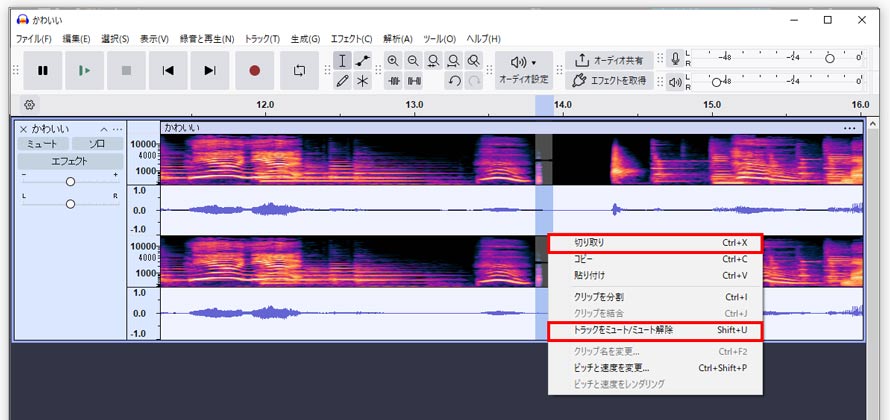
- 2リップノイズを除去するには、まずノイズが発生している箇所を特定しましょう。
- 文と文の間など、無音にしても不自然にならない部分にリップノイズがある場合は、その範囲を選択し、Deleteキーで削除するか、「無音化」機能を適用すればOKです。
-
- 3一方、発話中の声にリップノイズが混ざっている場合は、単純に削除すると不自然になってしまう可能性があります。そんな時は、外部プラグインを使ってノイズを軽減する方法がおすすめです。
- ここで利用するのが「De-Clicker」です。
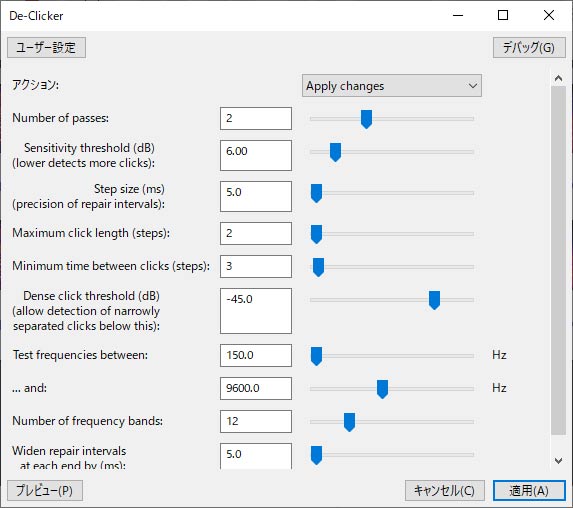
- 「De-Clicker」は、人の話し声に含まれる細かなクリック音やリップノイズなどを検出し、軽減するためのプラグインです。
- De-Clickerの導入方法
- ① Audacity公式フォーラムのDe-Clicker配布ページからプラグインをダウンロードします。
- ② ダウンロードした「DeClicker.ny」ファイルを、Audacityの「Plug-Ins」フォルダーに配置します。
- ③ 続いて、Audacityを再起動し、プラグインが導されるか確認します。
- 4ノイズを除去したい音声範囲を選択します。「エフェクト」メニューから「De-Clicker」を選択し、処理を実行します。
- 必要に応じて、「Number of passes」や「Sensitivity threshold」を調整し、ノイズの検出感度や処理回数を変更できます。
-
プロ品質の音声修復!専用AIモジュールでリップノイズ除去:iZotope RX
iZotope RXは、音声の修復・ノイズ除去に特化した、定番のオーディオリペア・編集ツールで、音楽制作や音声編集の業界で高く評価されています。特に、近年のバージョンではAIを活用した処理技術が進化しており、より自然なノイズ除去や音声修復が期待できます。
このソフトの大きな強みは、ノイズの種類や用途に応じた専用モジュールが豊富に用意されていることです。例えば、リップノイズを軽減するための「Mouth De-click」機能を搭載しています。
一方、高機能である分、初心者にはやや操作が難しく、導入コストも比較的高めです。そのため、音声編集の中級者から上級者におすすめのソフトです。
| 対応OS | Windows&Mac |
|---|---|
| 料金 | 16,900円~プランによって異なる(Elements/ Standard/ Advanced) |
| ノイズ除去の種類 | リップノイズ、ポップノイズ、風切り音、エアコンの音、電気ノイズ、部屋の反響など |
| ノイズ除去方式 | 専用モジュールによる自動・手動処理 |
| 使いやすさ | ⭐⭐⭐(英語表示、技術向け) |
| おすすめポイント | 🟣 音声のクリーンアップ・修復・補正に特化したプロ仕様のソフト; 🟣幅広いノイズに対応する専用の処理モジュールを搭載; 🟣 声優やナレーターの宅録音声の編集から、スタジオ収録音声の修復まで幅広く活用。 |
- 注意
- iZotope RXの「Mouth De-click」機能を使用するには、RX StandardまたはRX Advanced が必要です。
- iZotope RXを使ったリップノイズ除去の手順
- 1iZotope RXを起動し、リップノイズが含まれている音声ファイルを読み込みます。
- 2画面右側のモジュール一覧から「Mouth De-click」を選択します。
- 主に、以下の3つの項目を調整します。
- 設定項目
- ・Sensitivity(感度)
- ・Frequency skew(周波数ずらし)
- ・Click widening(クリック幅)
-
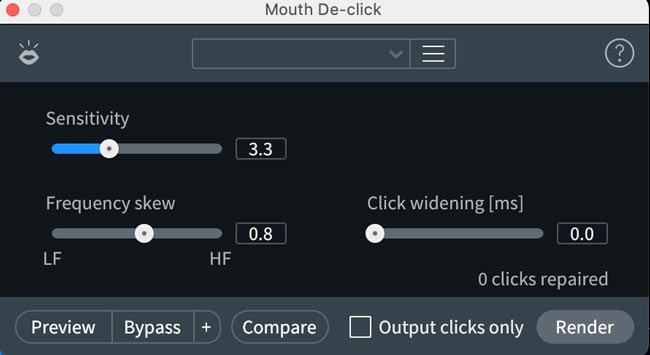
- 3まず初期設定のまま「Preview」で効果を確認し、ノイズが十分に軽減されない場合は各数値を少しずつ調整するとよいでしょう。
- なお、「De-click」や「De-crackle」との併用もう効果的です。
まとめ
レコーディングやナレーション音声に混入するリップノイズの原因と、おすすめの除去方法について解説してきました。
大切なのは、できるだけ録音の段階でリップノイズを防ぐ工夫をすることです。
- 例えば、こまめに水分補給をしたり、口の中が乾燥しないようにしたりすることで、「ペチャッ」「クチャッ」といった音を抑えやすくなります。
- また、発音の癖がリップノイズの原因となる場合もあるため、滑舌をよくするためのトレーニングを取り入れることも、ある程度は効果的です。
録音にリップノイズが入り込んでしまった場合は、音声編集ソフトを使って除去・軽減するのが一つの方法です。
- 音声編集ソフトには、手動でノイズを削除するタイプと、自動でノイズを検出・除去するタイプがあります。
- 初心者の方や、編集の手間を省きたい場合は、AIによる自動除去機能の利用をおすすめします。一方、特定の部分だけを細かく編集したい場合は、手動調整が可能なソフトが最適です。
どうしても自然に修正できない場合は、記事の趣旨からは少し外れますが、思い切って音声を録り直したほうが早いですよね。

Winxvideo AIは最新AIによる音声ノイズ除去機能で、風・雑音・ハム音・クリック音まで一掃。ワンクリックでプロ品質のクリア音声を簡単生成!映像制作・配信・録音・Podcast制作・動画編集が、今までよりずっと楽しく、精度高くなります。
