【画像サイズ縮小】画像のサイズを小さくする方法ご紹介:画面サイズ・ファイルサイズ両方も!
画像をSNSやウェブサイトにアップロードする時にも、送信する時にも、その画像のサイズを縮小したい時はよくあります。特にSNSやウェブサイトに画像サイズが定められて、オーバーしたら、画像サイズ縮小は必ず作業となります。
ここで知識があります。画像サイズの縮小は、画像の画面サイズ、つまり見た目に小さくするかと、画像のファイルサイズ、つまり保存・アップロードにデータ量を減らすかと、2つの意味があります。もちろん、異なっている画像リサイズ作業で完成します。
SNSまたはサイトに画像サイズを縮小すると要求される時に、作業をどっち行うかと、または簡単な方法をご紹介しましょう。
一番簡単に使える高画質化無料ソフトです。このソフトは最新のAI技術を用いてPNG画像をぼやけなし拡大できます。極めて簡単な方法でを小さく圧縮した画像を元のサイズに変換できます。
画像サイズ縮小とは?画面サイズを縮小するか?ファイルサイズを縮小するか?
画像サイズ縮小とは、文字通りに画像のサイズを小さくすることです。ただし、その「サイズ」は2つの意味があります。
- 1画像の画面サイズで、画像の縦横の大きさのことで、見る時に使われるサイズです。
- 2画像のファイルサイズで、画像データの容量で、保存する時に使われるサイズです。
画像をSNSやウェブサイトにアップロードする時に、画面サイズは表示される大きさを左右し、ファイルサイズはサーバーに保存する容量と、アップロード・ダウンロード速度を決めます。
というわけで、SNSもウェブサイトも、デザインの統一感と閲覧の軽さのために、この二つのサイズ両方も制限されます。なので、サイズがオーバーする画像を縮小すると要求される時に。まずオーバーしたサイズはどっちかと確認しましょう。
でもご心配なく、画像サイズが大きい時に、どっちのサイズを小さくするかと簡単に確認でき、簡単に減らします。
ではこれからは、この二つの画像サイズを縮小するする方法をご紹介しましょう。
画像サイズ縮小方法:画面サイズ(解像度)を縮小する
揃ったページデザインのために、XやInstagramなどは共有される画像のサイズを定めます。それより大きいサイズの画像をアップロードするために、定めたサイズに小さくする加工が必要です。
この画像サイズはよく、横と縦のサイズを2つの数字で表示します。例えば:
- 1980x1080px
- 1280x720px
- 1080x1080px(インスタ推奨サイズ)
- 1600x900px(X推奨サイズ)
画像サイズを「2つの数字」のサイズに小さくする時に、以下の方法でかなえます。
不要な部分を削除します
画像のサイズを小さくして、品質をそのままに保存するには、不要な部分を削除します。画像の一部だけ残すことで画像サイズを縮小します。出力効果はご覧のように見えます。
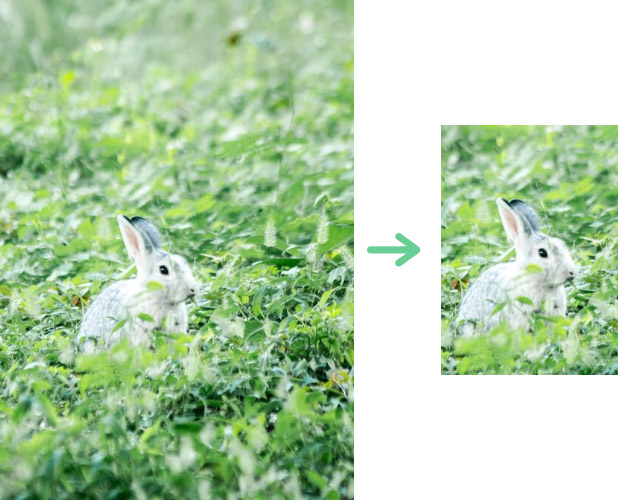
この方法は「クロップ」という機能で画像の画面サイズを小さくします。これは画像加工に基本的な機能の一つで、ほとんどの画像加工ツールは提供しています。
また、この方法で画像の画面サイズを縮小すれば、アスペクト比も変更できます。推奨サイズとアスペクト比が違い時にこの方法で解決しましょう。
解像度・ピクセル数を下げます
画面全体を残して、サイズだけ小さくするには、解像度というパラメータを下げます。解像度は画像のサイズを示すパラメータで、下げるともちろん画像サイズが小さくします。出力効果はご覧のように見えます。
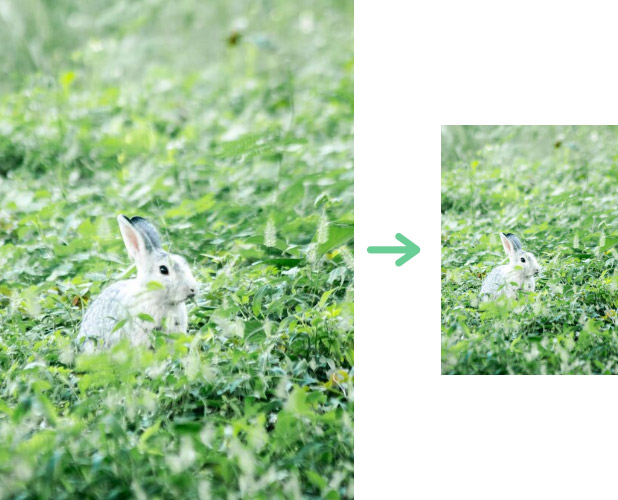
解像度の設定と変更は、画像加工基本機能としてほぼすべての画像加工ツールに内蔵されています。簡単に設定できますが、後から変更できないツールがありますので、最初から設定しましょう。
しかし、解像度を下げると画質が損失します。出力品質を確認しながら解像度の値を調整してください。
| 解像度下げをキャンセルする機会:元の解像度に戻る方法 | |||||||
|---|---|---|---|---|---|---|---|
|
解像度を下げることで画像の画面サイズを小さくしますが、ディテール情報が損失してしまいます。その結果、画像リサイズが公開したら、元の解像度に拡大すればぼやけてしまいます。なので、画像の画面サイズを縮小するのが、後悔できない作業です。 でもご心配なく、最新のAI技術を用いて、Winxvideo AIは後悔する機会を与えます。このソフトは縮小した画像を元の解像度まで拡大して、シャープの画面に戻ります。 また、Winxvideo AIは縮小した画像だけではなく、元の画像も処理できます。画像をさらに大きくしたり、ディテールを強化したり、ノイズを除去したり、画像の品質を向上したい時にも役に立ちます。しかもどんなに複雑な画像としても簡単に拡大でき、素早く完成できます。 |
もちろん、この二つの方法を組み合わせて、あまり削除しないと同時に一定の画質が保存できます。気軽に使いましょう。
- 画像の画面サイズを縮小するメリット
- ✔ 画像のファイルサイズも同時に小さくします
- ✔ ウェブサイトやSNSなどの表示速度が向上します
- ✔ SNSやブログに掲載しやすいです
- ✔ スマホなどスクリーンが小さいデバイスで管理しやすくなります。
画像サイズ縮小方法:ファイルサイズを縮小する
サーバー容量を節約して、ページの表示速度を向上するために、多くのサイトは画像サイズに制限があります。それよりファイルサイズが大きい画像は圧縮した後にアップロードできます。
この画像サイズはよく、一つの数字で表示されます。単位は「KB」「MB」が多くて、すごく小さい画像は「B」で表示されるのもあります。例えば:
- 500KB
- 2MB
- 995B
画像サイズを「1つの数字」のサイズに小さくする時に、以下の方法でかなえます。
画像形式を変換します
ファイルサイズは形式に影響されます。画像もそうです。画像形式は圧縮率が決めます。圧縮率がより高い形式に変換することで、画像容量を減らすことを無損質に完成できます。
ただし、SNSとウェブサイトはすべての画像形式に対応できるわけではありません。対応できる形式の中に、圧縮率が一番高い形式に変換します。この方法は特に、ファイルサイズが大きい画像形式に適用しています。
- ファイルサイズが大きい画像形式
- BMP、TIFF、RAW、PNGなど
よく使われる画像形式の中に、JPGとWebPは画像サイズが小さいですのでオススメします。それより高い圧縮率で保存できる「AVIF」という形式もありますが、互換性のために、アップロード先は対応できるかどうかとまず確認しましょう。
画像形式変換、または「指定の画像形式で出力する」機能は、多くのツールが使えます。ほかの方法で画像容量を減らした後、圧縮率が高い形式で出力すれば完成です。
画像の画面サイズを縮小します
小さい画像はもちろんデータ量が少ないです。なので、画像の画面サイズを縮小すれば、データ量も減らします。この前に紹介した方法で画像の画面サイズを縮小できます。
特にアスペクト比を変更したり、構図を変更したりしたい時にはまず、この方法で画像容量を減らしましょう。
画像を圧縮します
最後の方法として、画像品質設定で圧縮します。多くの画像サイズ縮小ツール、特にオンラインツールは画像の品質を下げることで圧縮します。
この方法なら画像がぼやけたりして、ノイズも入ってしまうかもしれません。とても簡単な方法ですが、最後の最後に使われます。
- 画像のファイルサイズを縮小するメリット
- ✔ クラウド容量とストレージ容量を節約できます
- ✔ メールなどで転送するにメリットがあります
- ✔ ウェブサイトやSNSなどの表示速度が向上します
- ✔ SNSやブログに掲載しやすいです
まとめ
この記事では画像のサイズを縮小する方法をご紹介しました。画像の画面サイズを小さくするかと、画像容量を減らすかと、それぞれの場合に向いています。
もちろん、画面が小さい画像はデータ量が少ないので、画像の画面サイズと容量は同時に縮小できます。
画面サイズの縮小によって画質と容量のバランスをよりよく取ることができます。保存もアップロードも転送も、さまざまな場合にメリットがあります。
画像サイズの縮小も圧縮も、一旦実行すれば元に戻らない作業とされています。なので、画像のリサイズも圧縮も慎重に行って、心細くなります。でもAIの導入によって、Winxvideo AIのようなソフトを使えば、圧縮する前の画面サイズと品質を取り戻します。
というわけで、画像サイズの縮小を安心で気軽に始めましょう。
初心者向けに作られたAI高画質化ソフトで、圧縮された画像を高品質化して、解像度を向上できます。AI拡大も補正もディテール強化もいずれも簡単な方法で完成できます。それだけではなく、手ぶれ補正も色補正もAI機能が豊富に内蔵されています。
