【アイコン作成】PNGをICOに変換する:PNGからアイコンを作成する方法
Windows環境ではソフトやフォルダのアイコンがカスタマイズできます。より多彩なこの時にアイコンとして使われる特別な画像ファイルの「ICO」が必要になります。アイコン画像ダウンロードによく使われるPNG形式は無理です。
なので、用意したアイコンの画像はPNGの場合に、ICOファイルに変換する必要があります。このニーズに応じて、この記事で無料にPNGをICOに変換できるツールをまとめて、高品質に出力できる方法を厳選してご紹介しましょう。
一番簡単に使える高画質化無料ソフトです。このソフトは最新のAI技術を用いてPNG画像をぼやけなし拡大できます。極めて簡単な方法でを小さいアイコン画像を「256x256」「512x512」のICOサイズに変換できます。
PNGとICOとは?
PNGとは
PNGはデジタル画像で広く使われる画像形式の一つです。透明画素に対応していて、可逆圧縮を採用するため、画像をそのままに保存できます。
透明画素に対応可能という特徴で、ロゴやアイコンなどをデザインする時によく使われます。また、JPEGのような圧縮劣化がないため、細かいディテールや文字などを忠実に再現できます。小さいアイコンなどに向いています。
ICOとは
ICOはWindows環境でアイコン表示に使われる特殊な画像形式です。ソフトのショットカットアイコンやフォルダアイコンなどに使われます。
ICOは画像ではなく、画像の集合だと理解できます。一枚のICOファイルに複数の画像が格納されます。さまざまな場合にアイコンを表示するために、解像度やサイズが異なる画像を納めます。
詳しく説明すれば、アスペクト比は「1:1」で、解像度は「16x16」「32x32」「48x48」「256x256」の画像はよくICOファイルに使われます。
| 大きいサイズのアイコンを作成する:AIでアイコン画像を拡大するソフト | |||||||
|---|---|---|---|---|---|---|---|
|
アイコンで使われるために作成したりダウンロードしたりしたPNG画像はよく、サイズが小さいです。しかし、PNGをICOに変換する時に、より高品質なアイコンを作成するために、サイズが「256x256」のPNG画像が必要となり、場合によって「512x512」サイズも使いたくなります。 このような問題を解決するために、Winxvideo AIが役に立ちます。このソフトは最新技術で開発したAI機能を提供して、アイコン画像を自動的に拡大します。ぼやけなしに何倍も拡大でき、それと同時にディテールも補完します。事前にPNGファイルを簡単に処理することで、どんなところでも高画質に表示できるICOアイコンに変換できます。 また、Winxvideo AIはアイコンだけではなく、写真やイラストなど複雑な画像も処理できます。PNGをICOに変換するための大きいサイズアイコンのかたわら、ほかの画像の品質を向上したい時にも役に立ちます。しかもどんなに複雑な画像としても簡単に拡大でき、素早く完成できます。 |
また、ICOも透明画素に対応でき、背景透過など効果は可能です。自然なアイコン効果が作成できます。
ICOは特別な画像形式なので、通常の画像編集ソフトや画像閲覧ソフトなどは不対応の場合が多くあります。なので、ほとんどの場合に、画像を編集したりプレビューしたりする時にPNGを使って、完成したPNGをICOに変換します。
PNGをICOに変換する方法ご紹介
PNGをICOに変換する時に、この2つの方法が一番利用されます:
- 1画像形式を変換します
- 2画像編集専門ソフトでICOを作成します
もちろん、画像形式を変換するのが簡単で、専門知識がなくても、専門ツールが使わなくても、高速度かつ気軽に完成できます。しかし、ICOファイルは違いサイズで利用すれば、自動的にリサイズすることにより、画像品質は大幅に劣化することがあります。
一方、画像編集専門ソフトを使えば、各サイズに対応するPNGを用意して、視聴効果を確認して、マルチアイコンを作成できます。操作は少々複雑になりますが、このように作成したICOはどんなところに使っても完璧に見えます。
なので、簡単かつ便利にPNGをICOに変換すれば、初心者向けの画像変換ツールを使います。より高品質の視聴効果を求める場合に、専門ソフトのほうをオススメします。
この二つの方法は優劣などはなく、ニーズ次第に選択します。さまざまなニーズに応じて、この二つの方法をご紹介しましょう。
PNG ICO変換方法その一:画像形式変換
画像形式は簡単で、ツールさえあれば画像を書き込み、出力形式を選択すれば完成できるはずです。しかし、ICOは通常画像形式ではないので、形式変換するツールは対応できるとは限りません。
なぜなら、ICOに変換するには画像の再エンコードだけではなく、自動リサイズの機能も必要です。この機能がない画像変換ツールはICOの出力に対応できません。
なので、PNGをICOに変換するには、一番重要なのはICOの互換性です。PNGをICOに変換するために、画像形式変換ツールをまとめて、ICOの出力に対応していると検証したツールを厳選してご紹介しましょう。
TOP1:Converio
- 基本情報
- 開発元:Bending Spoons
- 日本語対応:対応済み
- アカウント:不要
- 広告:なし
- 公式サイト:https://convertio.co/ja/png-ico/
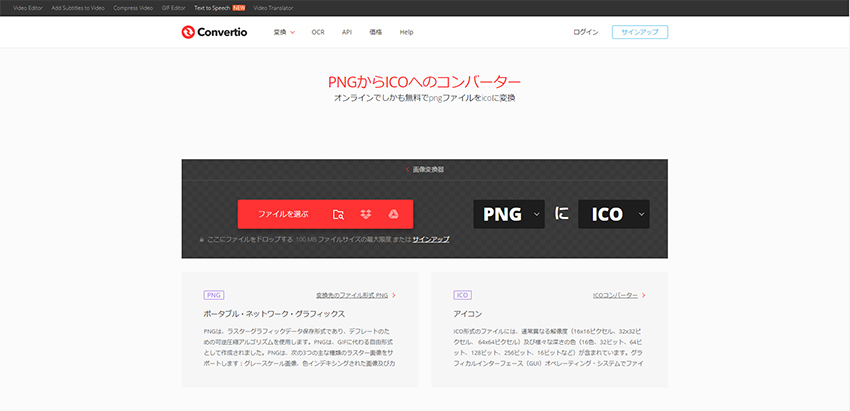
定番的なオンライン形式変換ツールで、画像・動画・音声など300以上の形式に対応できます。画像形式変換に、PNGとICOの変換がちゃんと対応して、一枚のPNGからICOに変換できます。
PNGをICOに変換する一番簡単な方法を提供し、ドラッグ&ドロップだけで完成できます。インストール不要で、クラウド処理するので、低スペック環境でもサクサクと完成できます。PNGとICOのかたわら、ほかのファイル形式も気軽に変換できます。
TOP2:LUFT
- 基本情報
- 開発元:Bending Spoons
- 日本語対応:対応済み
- アカウント:不要
- 広告:なし
- 公式サイト:https://www.luft.co.jp/cgi/png-ico.php
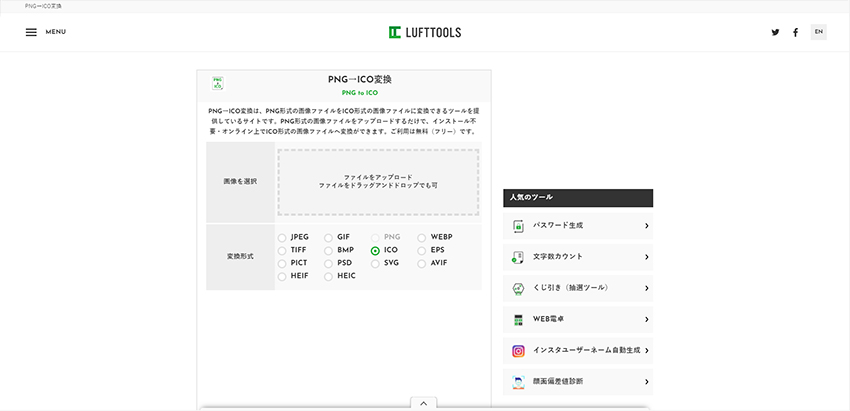
シンプルなインターフェースの画像変換ツールで、PNGからICOへの変換に特化した軽量サービスを提供します。このサービスを使えばPNGをICOに簡単作成できます。軽量なので想像より早く作業を完成できます。
このサイトから提供されるオンラインツールによって、複数サイズアイコンの生成にも対応しています。なのでファビコン作成やアイコン用途などに向いています。
TOP3:FreeConvert
- 基本情報
- 開発元:Bending Spoons
- 日本語対応:対応済み
- アカウント:不要
- 広告:なし
- 公式サイト:https://www.freeconvert.com/ja/png-to-ico
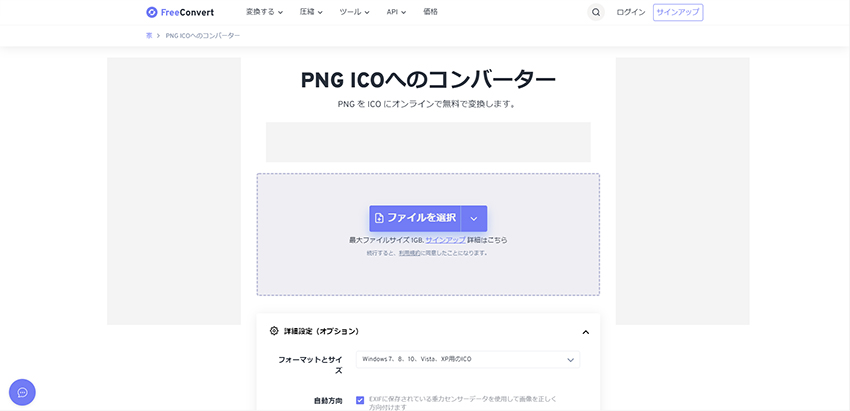
高機能なオンライン形式変換ツールで、画像変換ならPNGとICOにちゃんと対応しています。無料画像変換ツールとして、最大1GBまで対応でき、高品質画像も変換できます。また、画質やサイズなどを詳しく設定でき、Windows環境でICOが使われるサイズが複数も設定しておきます。
このサイトはPNGとICOのかたわら、500以上の形式に対応しています。いずれも画質やサイズなどの詳細設定ができます。なので、高品質に変換すると同時に細かく設定したいお方に向いています。
-
メリット
極めて簡単な方法でPNGをICOに変換できます。
PNG一枚だけ用意すればいいです。
ほとんどのツールは無料に変換できます。 -
デメリット
どんなサイズも同じデザインで表示します。
一部のサイズに表示すればぼやけたり潰れたりする恐れがあります。
PNG ICO変換方法その二:マルチアイコン作成
複数のPNGをICOに納めることで、マルチアイコンを作成できます。このように作成するには、複数の画像を重ねる「レイヤー」で画像を作成する機能が必要で、出力形式はICOに対応するのも重要です。
ちなみにご存知している画像編集専門ソフトの「Photoshop」はデフォルトでICOに対応できず、プラグインの追加が必要となります。
なので、今回はICOに対応できるGIMPを使ってPNGからICOを作成します。
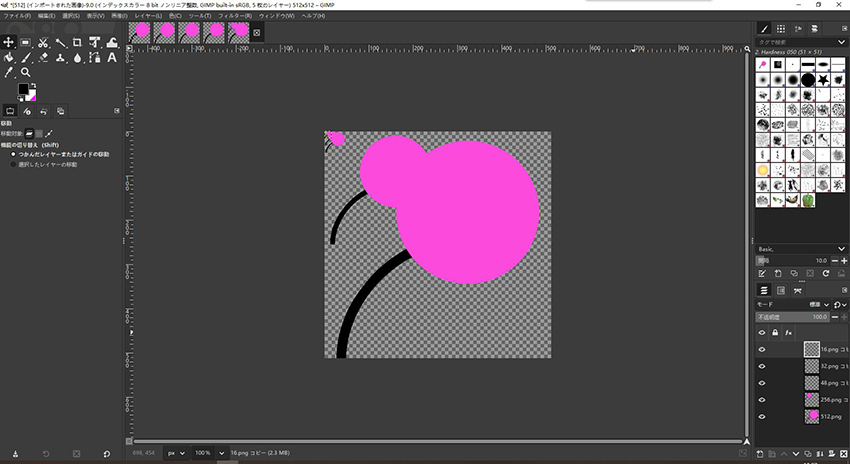
- まずはGIMPで各サイズのPNG画像を開けて、サイズが一番大きいファイルに追加します。
- 追加される画像をそれぞれのレイヤーにあって、すべてのレイヤーを左上に揃います。
- メニューから「ファイル」をクリックして、「エクスポート」をクリックして、ご覧のようになります。
- もしくは「Ctrl」+「E」のショットキーでエクスポートします。
- 上に画像のファイル名と拡張子を指定します。拡張子を「.ico」と入力します。
- 出力先フォルダを指定して、下に「ファイル形式の選択」を「拡張子で判別」に設定します。
- 「エキスポート」ボタンをクリックしてより詳しい設定に入ります。
- この時にアイコンのパラメータなどは設定できます。特に変更しなくてもいいです。
- 「エキスポート」をクリックして、ICOファイルを出力します。
【Step1】PNG画像を追加します
【Step2】画像をエクスポートします
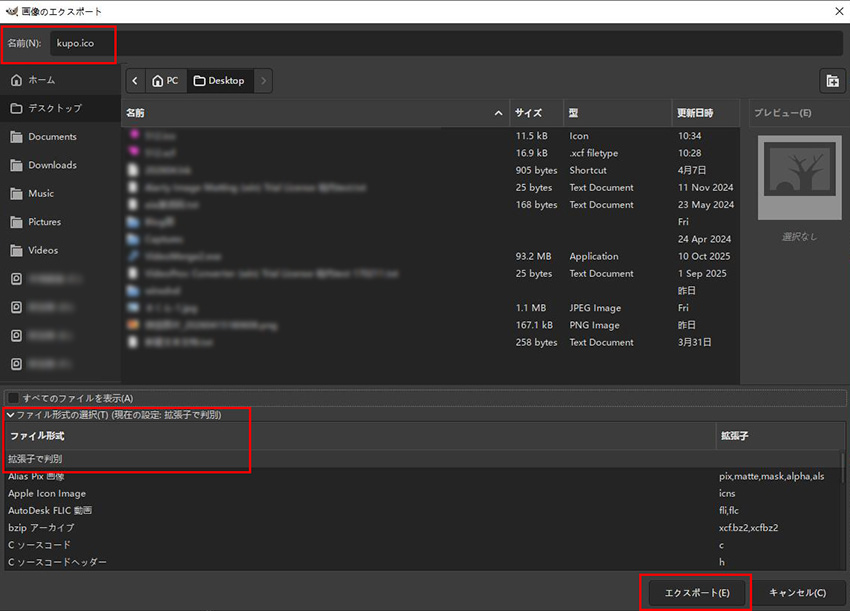
【Step3】ICO設定・出力
- 注意
- GIMPは「保存」または「名前つけて保存」で出力すれば、ICO形式に対応できません。なので、出力する時にはぜひ、「保存」ではなく「エキスポート」で出力してください。
-
メリット
各サイズに最適なデザインに設定できます。
プロ品質のアイコンが作成できます。
小さいサイズでも潰れたりはしません。 -
デメリット
レイヤーやサイズなど基本的な画像編集知識が必要です。
画像編集専門ソフトが必要です。
よりうまくPNGをICOに変換できるコツ
ICOの特別さなので、PNGをICOに変換すれば、いくつかのコツでより高い品質で完成できます。面々注意すれば、たとえ画像編集が始めたばかりのお方でも、高品質なICOファイルを作成できます。
画像サイズ
ICOはWindows環境でアイコンとして使われて、場合によってさまざまなサイズが定められます。アスペクト比は1:1になります。なので、ICOに変換したいPNGファイルはサイズがこのように設定すればいいです。
どんなところでもシャープに見えますので、最低256px以上がオススメして、理想的なのは512px以上です。
お気に入りのアイコン画像はサイズが小さい場合に、そのままICOに作成すればぼやけます。AIでアイコン画像を拡大して、シャープで大きい画像が作成すれば問題解決できます。Winxvideo AIは初心者に向けてこのようなAI画像拡大機能を提供しています。
初心者向けに作られたAI高画質化ソフトで、小さいなアイコンを気軽に512px以上に拡大できます。AI拡大も補正もディテール強化もいずれも簡単な方法で完成できます。それだけではなく、手ぶれ補正も色補正もAI機能が豊富に内蔵されています。
デザイン
一枚のPNGをICOに変換する方法を使えば、16x16のような小さいサイズでも見やすい洗練されたデザインがおすすめします。ディテールが多すぎる場合に、細部が潰れる恐れがあります。
PNGをICOに変換する前に、拡大したり縮小したり、効果を確認するのが強くおすすめします。
一方、複数枚のPNGからICOを作成すれば、各サイズに違いデザインで設定するのが可能です。なので、大きいサイズに豊富なディテールが描き、小さいサイズに洗練されたデザインで作成できます。
透過の扱い
PNGは透明画素に対応しているので、一部透過は可能です。このようなPNGをICOに変換すれば、ほとんどの場合に透明情報は保持されます。しかし、ツールによって透明情報が損失して、白または黒の背景が追加される報告もあります。
なので、PNGをICOに変換した後に、正しく変換されるかと確認しましょう。
画像のパラメータ
Windowsのアイコンとして、パラメータが定められます。この前に説明したサイズのかたわら、色数やビット深度などに要求があります。Windowsバージョンを問わずに利用できるために、RGBの256色がオススメします。
