MP3の音量を調整する方法:簡単方法からプロの音声編集までお揃いご紹介
MP3の音量は大きくなったり小さくなったりして、調整したい時があるでしょう。実に音量はMP3を聴く体験を左右するパラメータで、よく聞こえない時に、急に大きな音声が出る時に、MP3の音量を調整することだけで体験を一段的に向上できます。
MP3の音量調整は実に基本的な作業で、多くのツールで極めて簡単な方法で完成できます。MP3音量を上げるも下げるも簡単で、ツールによってより豊富な機能が使えます。
これからMP3の音量を調整する方法をご紹介しましょう。
-
 Winxvideo AI - AIでMP3を高音質にするソフト
AIで音声を処理するソフトで、自動的にMP3を高音質に加工できます。MP3の音量を調整して、AIでノイズを自動除去できます。MP3もほかの音声形式も、動画の音声部分にも対応できます。一番簡単な方法を提供し、初心者でも気軽に使えます。
MP3の音量を変更する方法三つご紹介
音量調整は基本的な音声編集・処理機能なので、さまざまなツールに内蔵されます。主には、これから三つの方法があります:
- 1音声処理ツールを使ってMP3の音量を簡単に調整します
- 2波形で音声を編集するツールで音量を変更します
- 3音量調整専門ツールを利用します
☞ MP3音量調整機能だけ提供する専門ツールは一番簡単に使えます。入力とパラメータ調整だけで完成できるので初心者でも迷わずに操作できます。しかし、機能はそれしかありません。
☞ さまざまな音声処理機能を追加して、同じ簡単な方法で使えるのは音声処理ツールです。MP3音量調整はもちろん、一括処理も便利で、ツールによって音質向上など高級機能も利用できます。
☞ 専門的な音声編集ツールは、波形で音量を変更します。MP3音量を調整する時に、一部だけ有効にしたり、フェードイン・フェードアウト効果も作成できます。
MP3の音量を変更する時に、複数のMP3を調整したいのか、一部だけ調整したいのか、ニーズをいろいろ考えたら、どっちを使うかと簡単に決めます。
ではこれからは、この三つの方法と、オススメのMP3音量変更する場合などを面々にご紹介しましょう。
MP3音量調整方法その一:音声処理ツール
音声処理ツールは多彩な機能を提供して、簡単に使えます。波形の調整ではなく、知識がいらなくてより直感的な方法で行います。
ほとんどの音声処理ツールには、MP3音量調整機能が内蔵されます。MP3音量調整のために一括処理といった便利な機能も用意してあります。そのかたわら、ほとんどの音声処理ツールはオールインワン式なので、音量変更以外にもさまざまな機能も利用できます。
✔ メリット
-
簡単な方法でMP3音量を調整できます。ほかの機能も豊富に内蔵されます。ツールによってAI機能など高級機能が使えます。動画の音声部分にも対応できるツールがあります。高品質にMP3音量を調整できます。
✖ デメリット
-
ソフトのダウンロード&インストールが必要です。波形が常に表示されません。ツールによって専門用語が入っています。
- こんな場合にオススメ
- 簡単にMP3音量を変更したい場合
- より高い品質を求める場合
- MP3音量調整のかたわらほかの機能も使いたい場合
- 複数のMP3ファイルを持って音量を変更したい場合
ではこれからは、音声処理ツールを厳選して、実例でMP3音量を調整する方法をご紹介しましょう。
Winxvideo AI
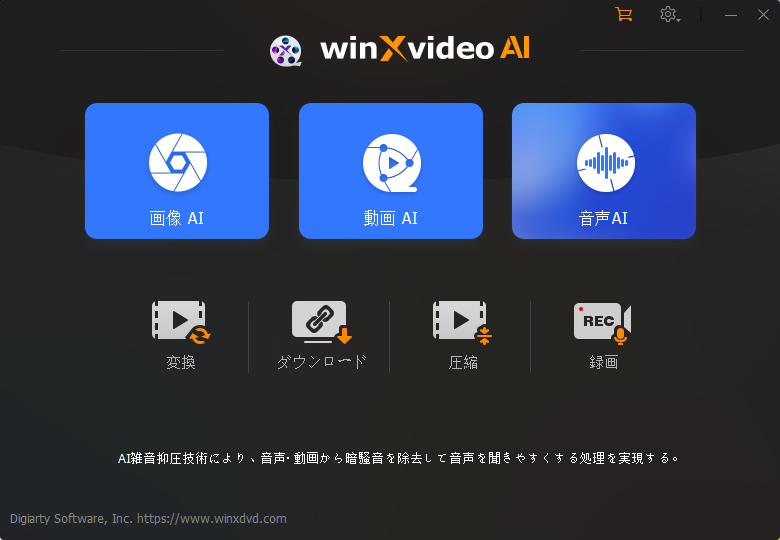
マルチメディアを処理・加工するオールインワン式ソフトで、音声をAIで処理するツールを提供します。MP3の音量調整はドラッグすることだけで簡単に完成できます。
Winxvideo AIは品質重視の音声処理ツールで、MP3の音量を上げるのも下げるのも無損質に完成できます。なので、オリジナルの品質で出力できます。
MP3音量調整以外に、AI加工こそ得意の機能です。AIで音声からノイズを自動的に検出して、自動的に削除します。また、音声からボーカルとBGMを分離して、どっちでも削除するのもできます。
それに、このソフトはさまざまな音声形式に対応でき、動画の音声部分にも加工できます。音量調整もAI加工も、多種多様な音声ファイルと動画の音声データに適用しています。
Winxvideo AIでMP3音量を調整する方法
-
Step1:ノイズ除去機能を起動します
まずはWinxvideo AIをダウンロードして、インストールして、起動します。
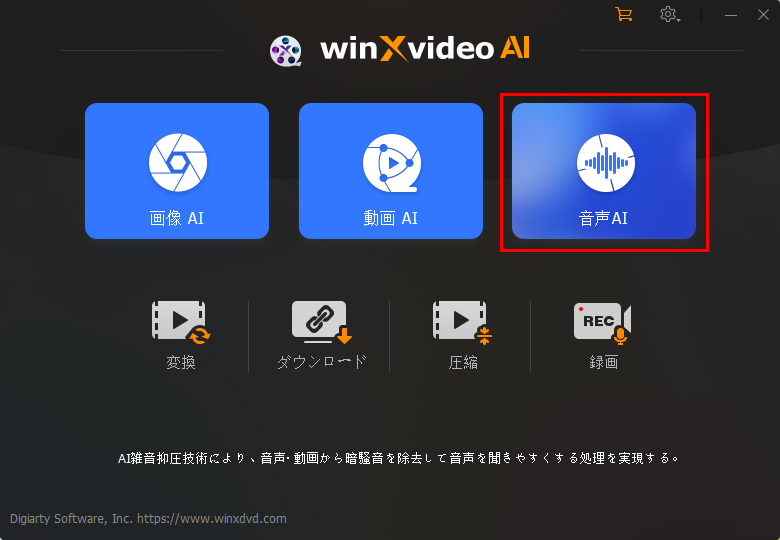
ホーム画面で「音声AI」をクリックします。

-
Step2:音量を調整します
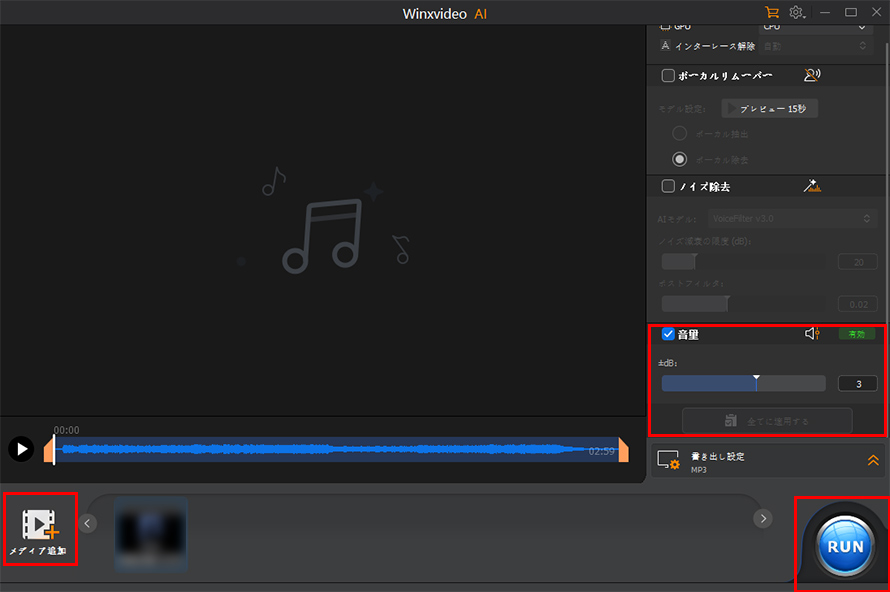
「メディア追加」ボタンをクリックして、音量を調整したいMP3ファイルを読み込みます。
「音量」にチェックを入れて、音量調整機能を有効にします。スライダをドラッグして、音量を調整します。
-
Step3:作業開始
「RUN」ボタンをクリックして、音量を調整したMP3ファイルを書き出します。
MP3Gain
MP3の音量を調整するために開発した音声処理ツールです。MP3音量を上げることも下げることも簡単に完成できます。
MP3GainはMP3ファイルの音量情報を検出して直接に変更します。エンコードより、この方法でオリジナルの音質で出力できます。
それだけではなく、複数のMP3の音量を一括調整するのもできます。MP3音量の均一化こそこのソフト一番の魅力です。音量がバラバラのMP3ファイルを一気に調整できます。
このソフトは長年に使われて、古いPCまたは古いWindowsバージョンでもサクサクと動作できます。低スペック環境でも気軽に使いましょう。
MP3GainでMP3音量を調整する方法
-
Step1:元ファイルを入力します
まずはMP3Gainをダウンロードして、インストールして、起動します。
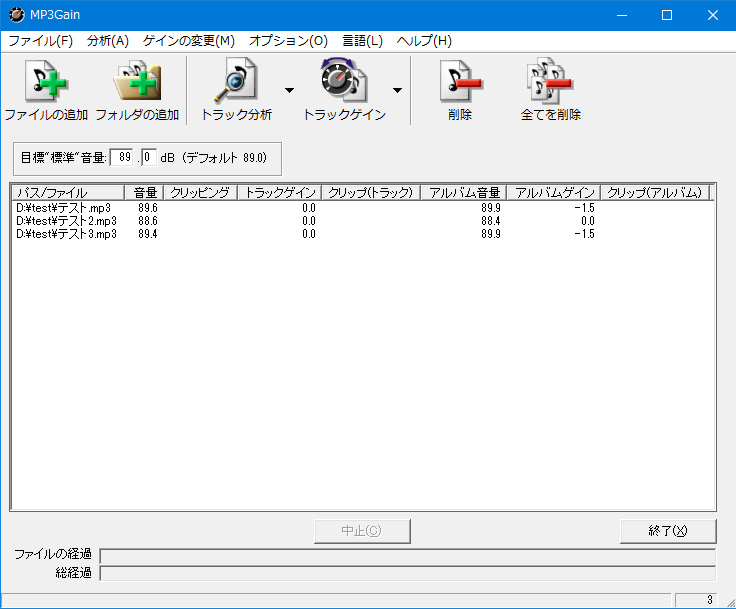
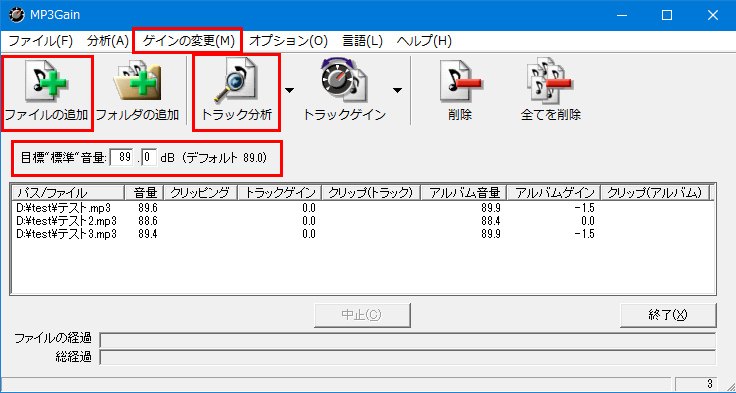
「ファイルの追加」をクリックして、MP3ファイルを入力します。
Tips:このソフトは元ファイルに変更を適用しますので、入力する前にバックアップするのが強くおすすめします。
-
Step2:音量を調整します
「トラック分析」をクリックして、音量情報を分析します。
「目標“標準”音量」に音量を入力します。
「ゲインの変更」をクリックして、「トラックゲインの適用」をクリックします。
MP3音量調整方法その二:音声編集ツール
音声を編集するツールはもちろん、MP3の音量を調整できます。実に、音声編集ツールを使ってMP3の音量を変更すれば、さまざまな効果が作成できます。フェードイン・フェードアウトも、急に音量を上げるショック効果も、多彩な効果でさまざまな感情を表現できます。
それに、音声編集に経験があるお方にとって、波形で音声を編集するツールのほうはより多い情報を見ればすぐわかります。たとえ高度の編集も直感かつ便利に完成できます。
✔ メリット
-
波形を確認しながら編集できます。高品質にMP3音声を編集できます。ほとんどのツールは音声編集高級機能が使えます。動画の音声部分にも対応できるツールがあります。
✖ デメリット
-
ソフトのダウンロード&インストールが必要です。ツールによって専門用語が入っています。
- こんな場合にオススメ
- MP3音量調整で多彩な効果を作成する場合
- トリミングを始めとする編集作業も行いたい場合
- 本格的音声編集に興味がある場合
ではこれからは、定番的な音声編集ツールを使って、MP3音量を調整する方法をご紹介しましょう。
VideoProc Vlogger
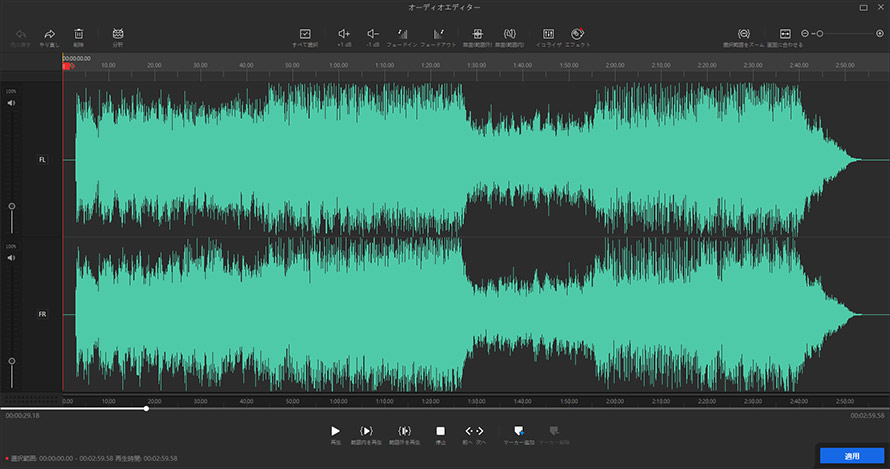
なんの知識もない初心者に向けて開発した編集ソフトで、高機能なオーディオエディターを提供しています。MP3の音声調整にして、音量を上げる・下げる・無声など操作が簡単に完成できます。
それに、MP3音量調整で、いろいろな効果が作成できます。一部だけ選択して調整するかと、フェード効果なども簡単で、波形を確認しながら作成できます。
また、このソフトはMP3のかたわら、ほかの音声ファイルと動画の音声部分も対応しています。音量だけではなく、イコライザー、エコーなどエフェクトも、ノイズ除去など処理も簡単に完成できます。
VideoProc VloggerでMP3音量を調整する方法
-
Step1:オーディオエディターを起動します
まずはVideoProc Vloggerをダウンロードして、インストールして、起動します。
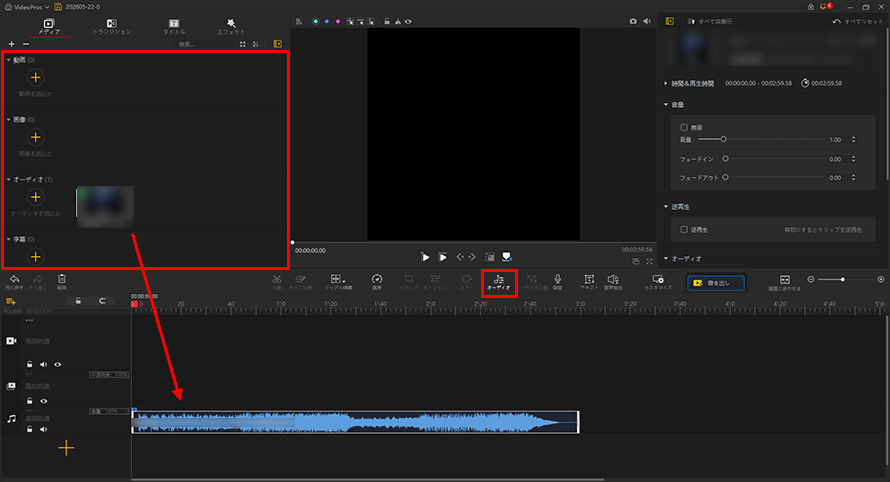
新規プロジェクトを作成して、MP3ファイルをライブラリにドラッグして追加します。
追加した音声をライブラリからタイムラインにドラッグして配置します。配置されたらクリップが自動的に作成され、自動的に選択されます。
ツールバーに「オーディオ」ボタンをクリックして、オーディオエディターを起動します。
-
Step2:音量を調整します
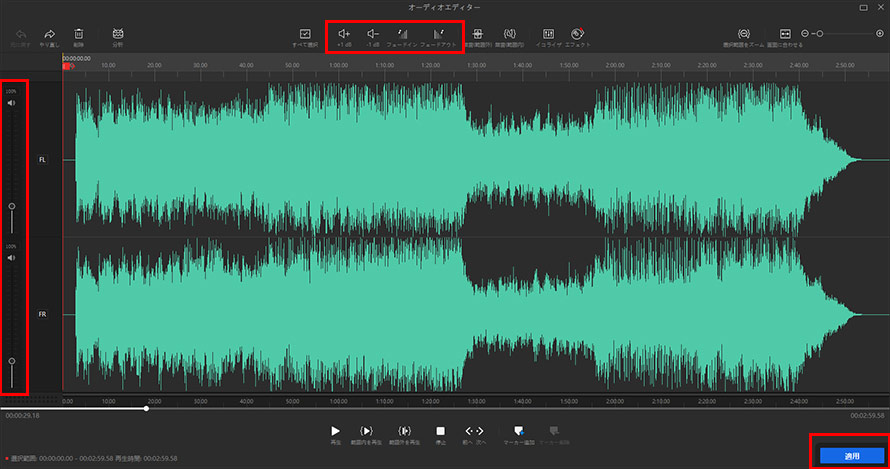
この時にMP3音声全体は自動的に選択されます。一部だけ音量を調整したい時に、波形にドラッグして選択します。
VideoProc Vloggerは複数の音量調整方法を提供しています。普通に音量を調整したい時に、波形の左にドラッグすればいいです。
dBで調整したい時に、またはフェード効果を作成したい時に、上にツールバーに対応の機能にクリックします。
調整が完成したら、「適用」ボタンをクリックしてメイン画面に戻ります。
-
Step3:作業開始
「書き出し」ボタンをクリックして、音量を調整したMP3ファイルを書き出します。
Audacity
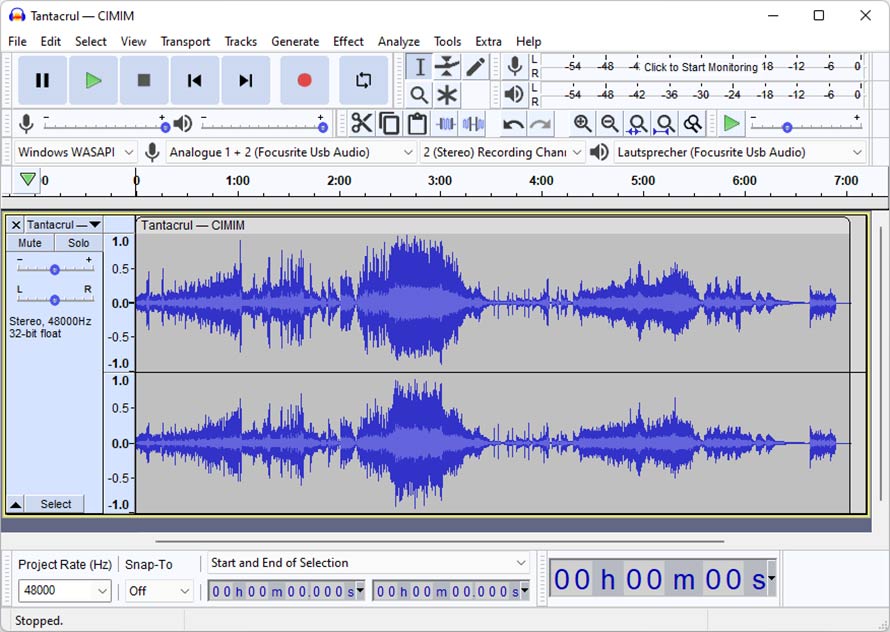
定番的な音声編集ツールで、オーペンソースなので完全無料に利用できます。MP3の音量を簡単に調整でき、波形ですぐに確認できます。
Audacityはオーペンソースなので、豊富なプラグインがあって、機能を自由に追加できます。無料にしても有料ソフト並みに多機能で、音声編集に使える機能はほどんど提供されています。
このソフトは音量調整もほかの機能も、MP3だけではなく、ほかの音声形式にも対応しています。WAVなど通常音声形式はもちろん、無損質音声形式のFLAC、AIFFにも対応できます。
AudacityでMP3音量を調整する方法
-
Step1:元ファイルを入力します
まずはAudacityをダウンロードして、インストールして、起動します。
MP3ファイルをソフトにドラッグして入力します。
-
Step2:音量を調整します
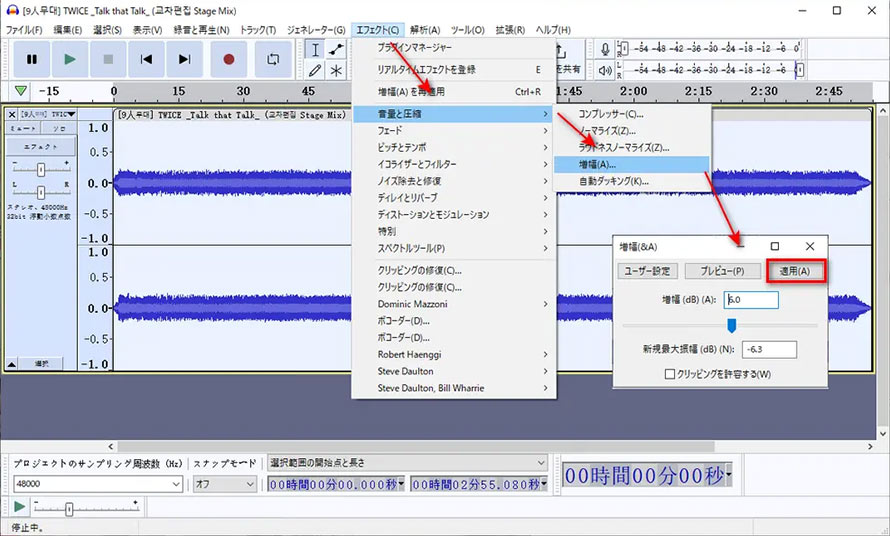
メニューから「エフェクト」をクリックして、「音量と圧縮」に「増幅」をクリックします。
新しいウィンドウに増幅したい音量を設定して、「適用」ボタンをクリックします。
MP3音量調整方法その三:音量調整ツール
複雑な機能がいらなくて、MP3音量調整だけ行いたい時に、この機能だけ提供する音量調整ツールがオススメします。機能は一つだけあるので、機能の起動も選択もいらなくて、入出力に加えて音量を設定するだけで完成できます。
さらに、このような簡単かつ軽量ツールはよく、オンラインで提供されます。ツールのダウンロード&インストールもいらなくてMP3音量を調整できます。これで極限まで簡単な方法になります。
✔ メリット
-
極めて簡単な方法でMP3音量を調整できます。ソフトのダウンロード&インストールは不要で、アクセスすればすぐ使えます。パソコンもスマホも、デバイスと環境を問わずにMP3音量を変更できます。
✖ デメリット
-
音量調整機能しかありません。MP3ファイルをアップロードするに安全性に心配します。
- こんな場合にオススメ
- MP3全般的音量を調整したい場合
- 少数のMP3ファイルを加工する場合
- iPhone/スマホに保存されるMP3の音量を変更する場合
ではこれからは、品質で音量調整ツールを厳選して、簡単に調整できる方法をご紹介しましょう。
MP3 Louder
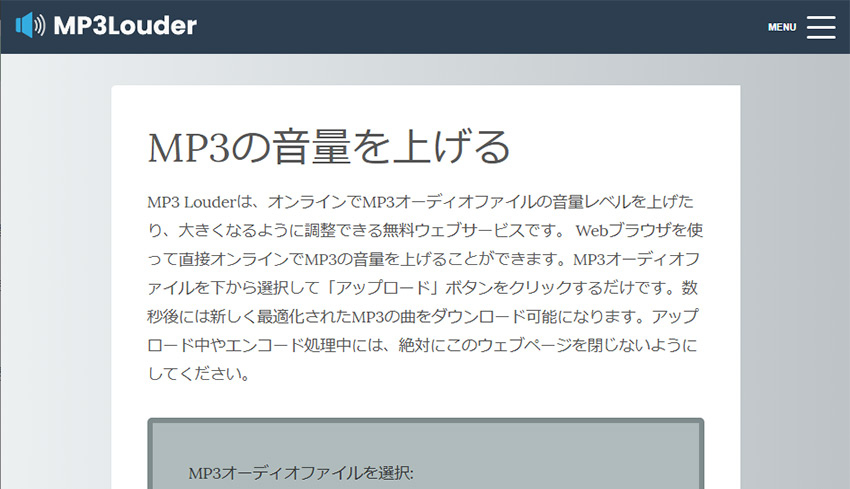
オンラインでMP3音量を上げるために作成された無聊ウェブサービスで、今は音量を下げる機能も追加されました。
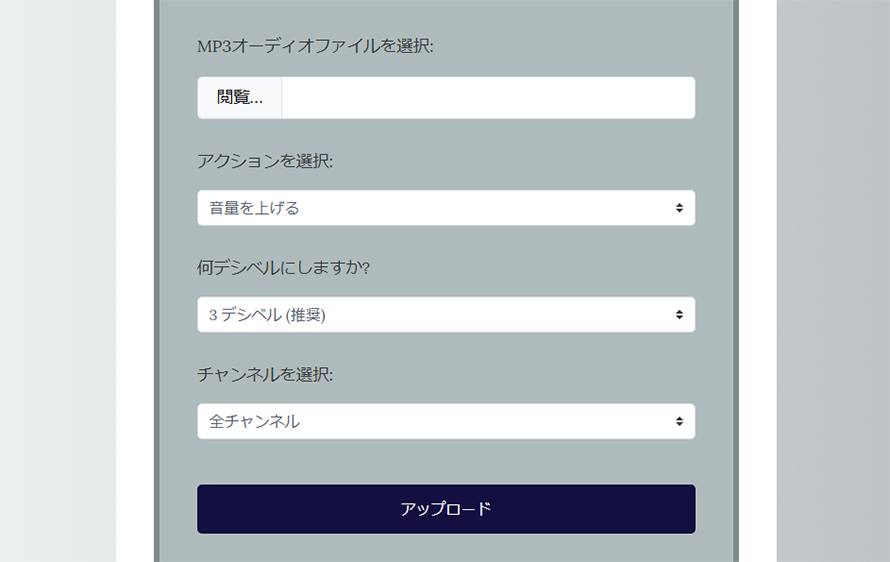
このオンラインサイトにMP3をアップロードすれば、音量をデシベルで調整できます。上げるも下げるも両方も簡単に完成できます。
オンライン音量調整ツールにめずらしい機能ですが、チャンネルごとに別々調整できます。左右に音量がバラバラなMP3ファイルの補正も、側から響く効果の作成も役に立ちます。
MP3 LouderでMP3音量を調整する方法
-
Step1:MP3を追加します
まずはMP3 Louder公式サイトにアクセスします。
「閲覧」の横に、音量を調整したいMP3ファイルを追加します。
-
Step2:音量を調整します
「アクションを選択」の横に、MP3音量を上げるか下げるかと指定します。
その下に調整する程度を選択します。そしてチャンネルを選択します。
「アップロード」ボタンをクリックして、作業を始めます。
123APPS
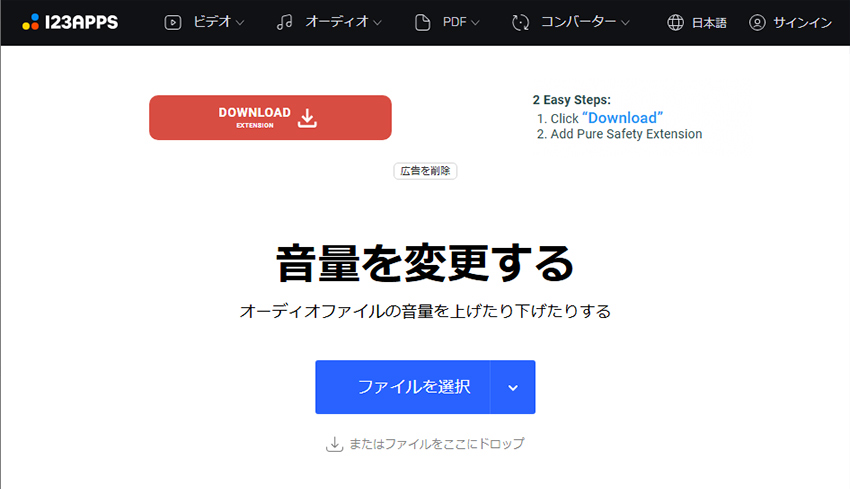
動画と音声を加工・変換するツールを豊富に提供するオールインワン式サービスで、簡単に音量を変更するオンラインツールを提供します。MP3の音量調整はスライダーをドラッグすることだけで簡単かつ直感的に完成できます。
MP3音量を変更する時に、上げるのも下げるのも両方できます。デバイスに保存されるMP3だけではなく、Dropbox、Googleドライブからの入力も対応しています。
オンラインツールですが、このサイトは高品質音声にも長い音声にも対応しています。最大10GBのファイルをサポートします。それに、たとえ高品質音声でも素早く編集でき、高品質に出力できます。
123APPSでMP3音量を調整する方法
-
Step1:MP3を追加します
まずはMP3 Louder公式サイトにアクセスします。
「ファイルを選択」ボタンをクリックして、音量を調整したいMP3ファイルを追加します。
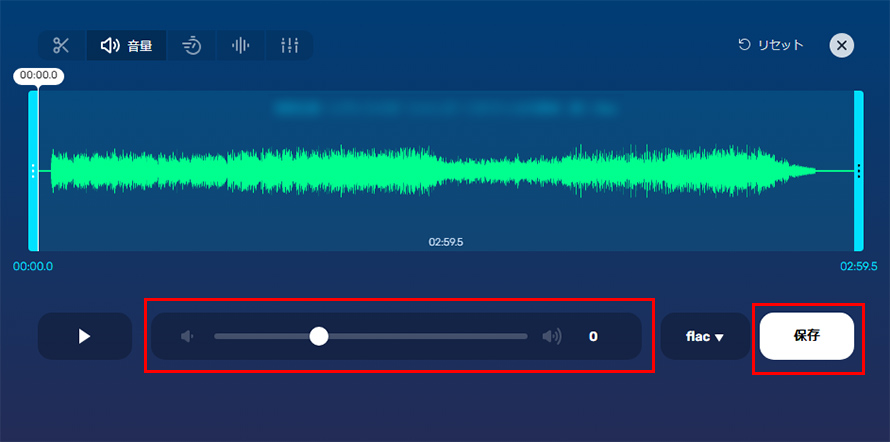
MP3ファイルが読み込み完成したらご覧のように見えます。
-
Step2:音量を調整します
波形の下に音量を調整できます。スライダをドラッグして調整します。
「保存」ボタンをクリックして、音量を調整したMP3ファイルを保存します。
まとめ
MP3の音量を調整する時に、この音声だけ調整するかと、複数のMP3の音量を揃うかと、音量調整で多彩な効果を作成するかと、このようなニーズがあります。幸いなことに、どんなニーズにも対応する簡単な方法があります。
これまでは各種類のMP3音量調整方法をご紹介しました。それと同時に、向いている場合も説明しました。いずれも簡単なので、MP3の音量を変更する時に気軽に始めましょう。
