【初心者向け】画像をクリアにする簡単方法:AIによる画像を自動高画質化
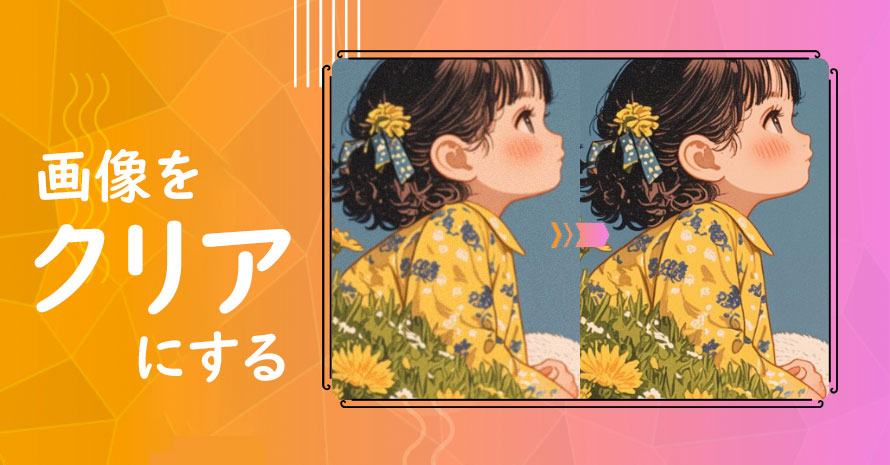
今の画像より鮮明で、画質がより高いバージョンがほしい時があるでしょう。荒い画像も低画質画像も、ノイズが入り込んだ画像も、よりクリアにすれば画質が一段的に向上できます。
この記事で、画像の高画質化を目的にして、画像をクリアにする方法を初心者に向けてご紹介します。どんな作業で荒い画像をきれいにするかと、どんなツールを使うかと、一からご紹介しましょう。
一番簡単に使える高画質化無料ソフトです。このソフトは最新のAI技術を用いて画像をクリアにする作業を自動的に完成できます。極めて簡単な方法で荒い画像をきれいにすることを、自宅のパソコンで完成できます。
画像をクリアにするには?
荒い画像をどんな機能と作業でクリアにするかと、まずこれについてご紹介します。
小さい画像を拡大します
元画像が小さい場合に、ディテールがよく見えないし、輪郭もぼやけます。小さい画像をクリアにする時にはまず、その画像を拡大します。
画像を拡大する時に、解像度を向上します。それと同時に、画素を補完して、ディテールを強化しないと逆にぼやけます。なので、解像度を変更するだけではなく、本格的な拡大を行います。
ぼやける画像をシャープにします
荒い画像をきれいにする時に、ぼやける部分をシャープに加工します。シャープネスを調整したり、それと同時にコントラストなどパラメータも調整します。
シャープネスで画像のディテールも輪郭も強化できます。しかし、それと同時に、ノイズも目立ち、下手にすれば不自然になります。なので、ぼやける画像をシャープにする時に慎重に、効果を確認しながら調整してください。
ノイズを除去します
画像をクリアにする時に必ず、ノイズを除去します。暗い場所で撮影した写真も、加工した写真も、アップロードされる時に画質が下げる写真も、ノイズが入ってしまいます。このような荒い画像をきれいにする時に、ノイズの除去は効果が出やすいです。
灰っぽく画像を鮮明に加工します
色が灰っぽくになると画面が汚く見えます。画像をクリアにする時に、色の補正で鮮明に加工するのもいい効果が得られます。それと同時に雰囲気も変更できますので、元の雰囲気を忠実しながら加工するのがオススメします。
もちろん、画像をクリアにする時に、複数の機能を使って、面々に補正すればより良い効果が作成できます。また、画像によって、ほかの機能も活用するのもあります。
AIに任せろう!より簡単に荒い画像をきれいに加工!
荒い画像、低画質画像、完成度が低い画像などをクリアにする時に、従来の画像加工・編集ツールを使って、経験と知識両方も必要です。手間と時間が多くかかりますし、作成効果は経験とセンスに左右されます。素人にとっては到底難しいです。
ご心配なく、今最新のAI技術を使えば、画像を自動的にクリアにするのが可能となります。これまで紹介したすべての機能を自動的に適用します。画像を分析して、プロのセンスで最適なパラメータを選択して、一番の効果を作成できます。
AI技術で作成した画像高画質化ツールは、知識もセンスも何も必要なしに使えます。誰でも画像をクリアにするようになります。
何よりのは、AIで荒い画像をきれいにすれば、かつて何時間の作業を数秒~数分間だけで完成できます。時間も手間も大幅に節約すると同時に、従来よりの品質が作成でき、これまで不可能の作業も可能となります。
なので、画像をクリアにしたい時に、今はAI画像高画質化ツールが主流となります。
AIで画像をクリアにする方法ご紹介
AI技術で荒い画像をきれいにする方法はまず、AIで画像を自動的に高画質化できるツールを見つけます。
AIで画像をクリアにする時に自動作業なので、作成効果と出力品質はAIモデルが決められます。ツールとAIモデルの選択は操作よりも重要な一環です。
実に、今AI画像高画質化ツールはソフトもアプリも、それにオンラインツールもあります。ほとんどのデバイスで荒い画像をきれいにする作業を完成できます。これで、どこに保存される画像をそのデバイスのままで鮮明化できます。
ではこれからは、さまざまなデバイスで画像をクリアにするAIツールと方法をご紹介しましょう。
TOP1:Winxvideo AI
- 基本情報
- 提供者:Digiarty
- 対応OS環境:Windows&macOS両方
- 日本語対応:対応済み
- 価格:無料
- 公式サイト:https://www.winxdvd.com/winxvideo-ai-ja/
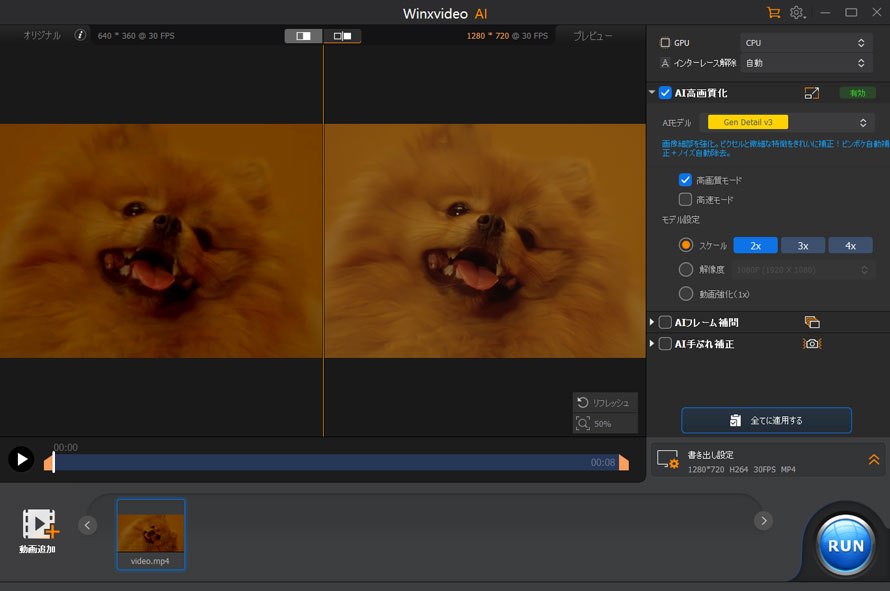
動画、画像、音声を自動的に処理する多機能AIソフトです。初心者に向けて、一番簡単な画像高画質化機能を提供します。このソフトは画像をクリアにする時に、解像度拡大、シャープ化、ノイズ除去、色補正など機能を活用して、面々に補正します。
各種類の画像に対し、このソフトは複数のAIモデルを提供します。膨大な数の画像からトレーニングしたAIモデルで、どんな画像でも素晴らしい効果に加工できます。
専門的なAI高画質化ソフトなので、プロの力が利用できます。小さい画像を何倍も拡大したり、非常にぼやける画像をシャープに補正したりして、髪の毛などぼやけやすい部分も完璧に補正できます。すべては自動作業で、初心者でもプロ並みの効果が作成できます。
TOP2:Aiarty Image Enhancer
- 基本情報
- 提供者:Aiarty
- 対応OS環境:Windows&macOS両方
- 日本語対応:対応済み
- 価格:無料
- 公式サイト:https://jp.aiarty.com/aiarty-image-enhancer/
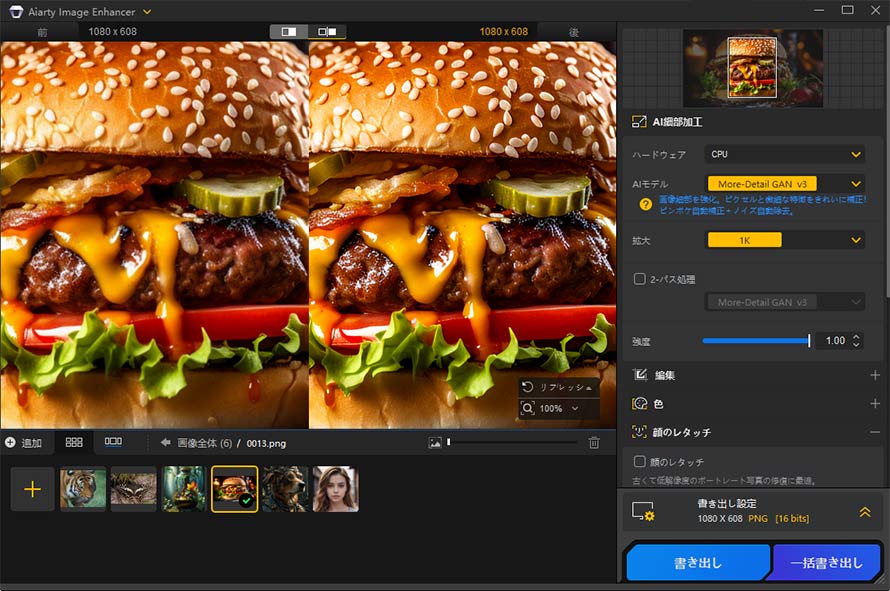
画像を高画質化するために開発されたAIソフトで、最新のAI技術を用いて、最も良い効果を求めます。知識も経験もない初心者でも自宅のパソコンを使って、最先端のAI技術で画像を加工する理念で、このソフトが世を問います。
ソフトを起動し、画像を読み込み、画像をクリアにする作業をこのような簡単な方法で完成できます。画像の拡大もノイズ除去も画像の鮮明化もすべては自動的に完成できます。
初心者は常に、AI機能が必要な高スペックパソコンが持っていません。このソフトはGPUがない低スペック環境でもサクサクと動作できます。4K画像をAI機能で加工するのも数分間だけで完成できます。
TOP3:Remini
- 基本情報
- 提供者:Bending Spoons
- 対応OS環境:iOS&Android両方
- 日本語対応:対応済み
- 価格:無料
- 公式サイト:https://remini.ai/
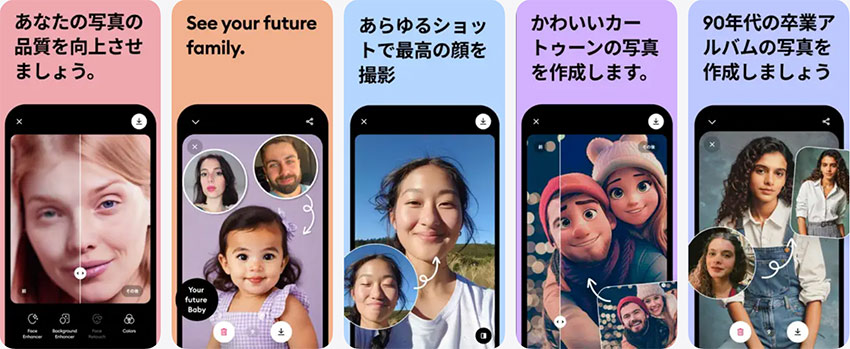
iPhoneとスマホで撮影、保存、利用する画像をアプリでクリアにするのが一番便利です。ReminiはiOSバージョンもAndroidバージョン両方も提供して、iPhoneもスマホもAI技術でぼやけた画像をクリアにします。
このアプリは携帯デバイスでよく使われる画像の種類、例えばスマホで撮った写真、SNSから保存した画像、圧縮で画質が落ちた画像などの処理に強いです。このような画像は自動的に補正でき、簡単に高画質化できます。
荒い画像をきれいにする機能のかたわら、このアプリはさまざまな補正が完成できます。人物の美肌や、顔輪郭の鮮明化や、古い写真の修復や、白黒写真のカラー化まで実現可能です。しかし、スマホのスペック制限で、文字や商品画像など高精細化に弱いのも事実です。
TOP4:Canva
- 基本情報
- 提供者:Canva Pty Ltd
- 対応OS環境:オンライン&iOS&Android
- 日本語対応:対応済み
- 価格:無料
- 公式サイト:https://www.canva.com/ja_jp/features/image-enhancer/
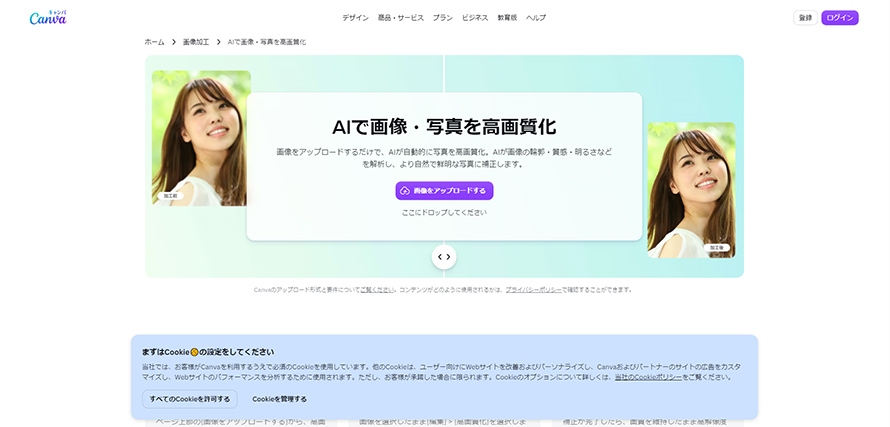
スペックの制限を突破するには、サーバーで作業を完成するオンラインツールを使います。オンライン画像制作サービスとして人気が高まるCanvaもAIで画像をクリアにする機能を提供します。完成度が高い画像を作成するために必要な素材処理だそうです。
CanvaのAI画像補正機能は低画質画像を解析して、解像度が低い画像を拡大して、ぼやけた部分を検出すればシャープに加工して、褪せた色を検出すれば鮮明にします。すべては自動的に完成して、極めて簡単な方法で完成度を大幅に向上できます。
Canvaは公式サイトもアプリも利用できます。どっちでもサーバーで作業を完成しますので、画像素材とプロジェクトはネットで保存されます。デバイス変更してもアカウントを登録すれば画像編集を続けるのがいいです。
TOP5:PicWish
- 基本情報
- 提供者:Wangxu Technology
- 対応OS環境:オンライン
- 日本語対応:対応済み
- 価格:無料
- 公式サイト:https://picwish.com/jp/photo-enhancer
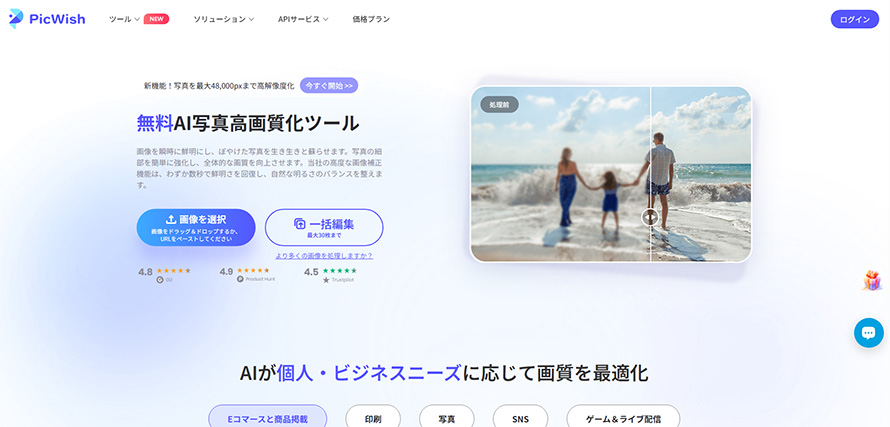
AI技術で画像の補正と加工ができる画像編集サービスです。特に画像の高画質化に強くて、ほかにも多彩な機能が使えます。インストール不要で、PicWish公式サイトにアクセスすれば画像を加工できます。
PicWishのAI高画質化機能は小さい画像を拡大して、ぼやけた部分をシャープに加工して、輪郭と細部を補正します。このような機能はすべて、AIが同時に自動的に完成してくれます。
複雑な画像エディターではなく、このサイトはより気軽に使えるツールを提供します。AI高画質化機能のページにクリアにしたい画像をアップロードすれば完成できます。ほかのAI機能も同じく、知識不要で使えます。
AIで画像高画質化する方法
AI画像高画質化は自動作業で完成しますので、操作方法は極めて簡単です。これからは、Winxvideo AIを例にして、AIで画像をクリアにする方法をご紹介しましょう。
初心者向けに作られたAI高画質化ソフトで、ぼやけた画像をシャープに加工したり、圧縮された画像を高品質化したりできます。AI拡大も補正もディテール強化もいずれも簡単な方法で完成できます。それだけではなく、手ぶれ補正も色補正もAI機能が豊富に内蔵されています。
-

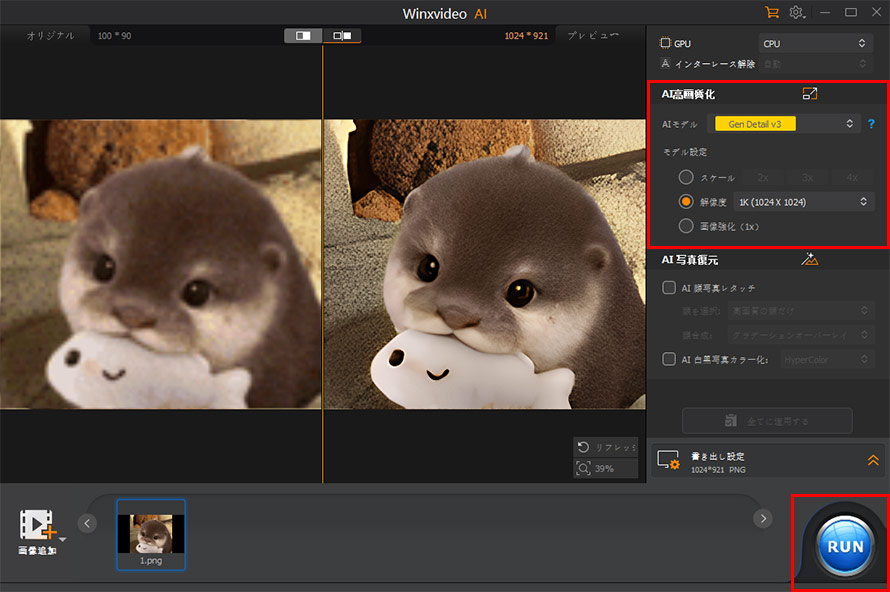
まずはWinxvideo AIを公式サイトからダウンロードして、インストールします。起動して、ホーム画面で「画像AI」をクリックして、AI画像加工機能を起動します。
-

右上にAIモデルを選択します。画像を拡大したい時に、そこに拡大する倍数あるいは拡大した解像度を設定します。
クリアにしたい画像をソフトにドラッグして読み込みます。複数追加は対応できます。
-

「開始」ボタンをクリックして、AI画像高画質化を実行します。
作業が完成すれば、「RUN」ボタンをクリックして、鮮明化された画像を出力します。
より高品質に画像をきれいにするコツ
画像をクリアにする作業をAIに任せて、自動作業で完成します。ほとんどの場合に、出力品質はAIに決められます。しかし、設定と操作によって、より高品質に出力するのもできます。
デフォルト設定と方法で画像を鮮明化するより、これからのコツが役に立ちます。
最適のAIモデルを選択します
AIで画像を高画質化する効果は、トレーニングした時に使った画像の種類によって違います。例えば、写真でトレーニングしたAIモデルは写真を処理する時により良い効果が作成できます。
Winxvideo AIなどパソコン用専門的画像高画質化AIソフトは、常に複数のモデルを用意します。画像の種類によって最適なAIモデルを選択すれば、出力効果が向上できます。
オンラインツールはよくモデルを一つしか提供されません。それぞれ対応する種類があります。イラスト、カバー、ポスター掲示はCanvaで、写真はPicWishで、人物の画像はYouCamのAI機能が一番です。
なので、ツールを選択する時に、クリアにしたい画像に対応するAIモデルがあるかと、これについて考えます。
自動作業の後に手動調整できるツールを使います
AIは画像を鮮明化する時に、自分のセンスで決めます。自動作業で作成した画像はお気に入りの雰囲気ではないことも少なくありません。
自分が思うままに画像を調整するために、AIで画像をクリアにする後に、色などを自由に調整する機能が必要です。Winxvideo AIに色を調整する高度な機能が搭載され、Canvaは初心者向けの画像編集機能を豊富に提供しています。画像を個性的に加工したい時に、この2つのツールを試してみましょう。
AI画像高画質化作業を二回も行います
ツールによって、特にオンラインツールの場合に力の制限があります。拡大する倍数や、ノイズ除去の程度などは作業一回だけで満足できる効果が作成できません。
このような場合に、出力したファイルを入力して、再び加工すれば、よりきれいに加工できるはずです。しかし、シャープネスなどがやり過ぎるとおかしくなります。2つの出力画像がどっちがいいかと、比較してから決めましょう。
