
動画をMP3に変換できるサイトおすすめ5選|無料・安全性・スマホ対応を比較
インターネットで「動画 MP3 変換」と検索してみると、無料で使えるサイトがたくさん出てきます。
専用ソフトをインストールしなくても、MP4やMOVなどの動画をアップロードするだけで、MP3に変換できるので便利です。
ただし、サイトによって対応形式や容量制限、音質設定、広告の多さなどはけっこう違います。
そこで今回は、無料で動画をMP3に変換できるサイトから、超おすすめの5つを厳選しました。
「結局、自分ならどれを使えばいい?」というところまで分かるように紹介するので、動画からMP3音声だけ抽出したい方は参考にしてみてください。
- 先に結論を知りたい方へ
- 手軽さ重視なら「Online Audio Converter」、対応形式と使いやすさのバランスなら「Convertio」、広告をできるだけ避けたいなら「CloudConvert」がおすすめです。特殊な動画形式をMP3に変換したい場合は「Zamzar」、音質や変換設定を細かく調整したい場合は「FreeConvert」というように、目的に合わせて選ぶと失敗しにくいです。
- さらに、1~2本の動画をMP3へ変換するならサイトが十分ですが、長時間、大容量の動画をMP3へ変換したいなら、インストール型の「Winxvideo AI」が賢明な選択肢だと思います。

☑ 信頼性の高い企業が提供しており、安全性を重視する日本ユーザーにも安心。
☑ 独自のGPUアクセラレーション技術により、高速処理と高品質を両立。
☑ MP4をはじめ1000以上の形式に対応し、動画→MP3変換は簡単。
☑ AI搭載で動画高画質化や、音声ノイズ除去、ボーカルと音源の分離・除去も可能。
目次
1. まず確認|動画をMP3に変換できるサイトの選び方
2. 比較表付き|動画をMP3に変換できるサイト5選
3. ただ3ステップ|オンラインサイトで動画をMP3に変換する方法
4. 補足|1~2本ならサイト、大量・長時間動画ならソフトのほうが楽
5. まとめ|動画の本数や容量、用途に合わせて選ぼう
1. まず確認|動画をMP3に変換できるサイトの選び方
動画をMP3に変換できるサイトを選ぶ時は最低でも次の5つを確認しておくと失敗しにくいです。
変換したい動画形式に対応しているか
現在もっともよく使われているMP4なら殆どのサイトでは問題なくMP3へ変換できます。
一方、MOV、AVI、MKV、WMV、WEBM、FLV、3GPなどの動画ファイルはサイトによって対応状況は異なります。
そのため、「動画→MP3 変換サイト」を選ぶ時、変換したい動画形式に対応しているかどうか確認しておくべきです。
MP3の音質を選べるか
次は、MP3の音質を変更できるか確認します。
サイトによっては、変換時のビットレート(128kbps/192kbps/256kbps/320kbps)などが設定できる場合があります。適切なビットレートを選ぶと、オリジナルの高音質を維持したまま変換できます。
ただ、注意したいのは元動画に入っている音声の品質が低ければ、320kbpsのMP3に変換しても、高音質にならないことです。
広告やポップアップが多すぎないか
無料の「動画→MP3 変換サイト」を選ぶとき、広告やポップアップの多さもチェックしておきたいポイントです。
もちろん、広告があるだけで危険なサイトというわけではありません。ただ、「Download」と書かれたボタンが画面に何個もあると、かなり分かりにくいですよね。本来の変換ボタンと広告の区別がつきにくいサイトは、初心者にはおすすめしにくいです。
また、「PCが危険です」といった警告や「ブラウザ通知の許可」といった通知が表示されたり、突然別サイトに飛んだりする場合も特に注意すべきです。
スマホから利用できるか
PCだけでなく、iPhoneやAndroidで撮影した動画をそのままMP3にしたい方も多いと思います。
そのため、スマホで動画をMP3へ変換する場合、スマホで使いやすいサイトを選んでください。
変換できる動画の長さ・容量には制限があるか
動画をMP3に変換できるサイトでは、無料で利用できる一方、アップロードできるファイル容量や1日の変換回数に制限がある場合があります。
そのため、利用する前に変換できる動画の長さ・容量などには制限があるか確認しておくべきです。
特に「長時間の画面録画」「講義動画」「高画質で撮影した4K動画」などは、ファイルサイズの大きい動画を失敗せずにMP3に変換したい時に要注意です。
2. 比較表付き|動画をMP3に変換できるサイト5選
では、実際に動画をMP3に変換できるサイトを見ていきましょう。
今回は、「それぞれ何が得意なのか」が分かれるように5つのサイトを選びました。まずは、その比較表を確認しましょう。
| ツール名 | 日本語 | 音質設定 | 広告表示 | スマホ利用 | 無料利用 |
|---|---|---|---|---|---|
| Online Audio Converter | ✔️ | ⭕ | 少なめ | ⭕ | ⭕ |
| Convertio | ✔️ | ⭕ | 殆どない | ⭕ | ⭕ |
| FreeConvert | ✔️ | ⭕ | やや多い | ⭕ | ⭕ |
| CloudConvert | ❌ | ⭕ | 殆どない | ⭕ | ⭕ |
| Zamzar | ❌ | ❌ | 殆どない | ⭕ | ⭕ |
次は、それぞれの特徴や無料プランの制限をもう少し詳しく見ていきます。
動画→MP3 変換サイト:Online Audio Converter
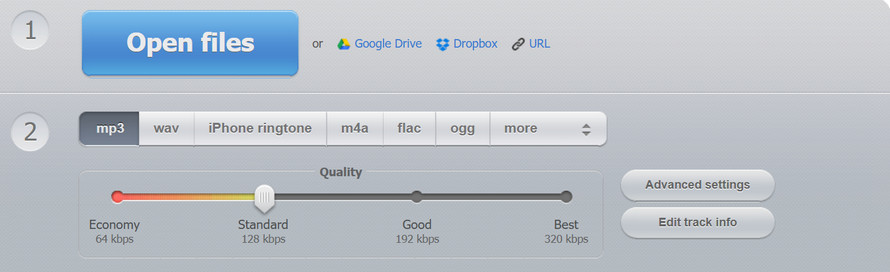
Online Audio Converterは、「動画をMP3にするだけでいい」という人に使いやすいオンラインサービスです。
300種類を超える動画形式に対応しており、通常の動画ファイルから音声を取り出したい時に問題ないです。
シンプルで分かりやすいUIで、初期設定のまま進めても問題なく動画をMP3へ変換可能です。
また、細かな音質設定と曲情報の編集を行ったり、複数のファイルを一括で同時に変換したり、スマホで利用したりすることもできます。
さらに、無料で利用できる上、広告やポップアップも非常に少ないのは魅力です。個人的には、初めて動画MP3変換サイトを使う人なら、まず入れたいサービスです。
Online Audio Converterは、「動画をMP3にするだけでいい」という人に使いやすいオンラインサービスです。
公式サイト
- https://online-audio-converter.com/ja/
無料プランの制限
- ▶ ファイルサイズ:最大4GB
- ▶ 1ファイルの長さ:上限なし
- ▶ 同時変換できるファイル数:上限なし
- ▶ 1日あたりの変換回数:最大70回
動画→MP3 変換サイト:Convertio
Convertioは、動画や音声、画像、文書など幅広いファイル形式に対応しているオンラインのファイルコンバーターです。
MP4はもちろん、MOV・AVI・MKV・WebMなどをサポートしているので、いろいろな動画からMP3を抽出したいときに使いやすいです。。
画面も比較的に分かりやすく、「ファイルを選ぶ → MP3を選ぶ rarr; 変換」というシンプルな流れなので、難しい操作はありません。
また、ビットレートを320kbpsまで設定でき、元動画の音質をできるだけ保ったままMP3に変換できます。
広告やポップアップがなく、通信の暗号化やファイルの自動削除にも対応しているため、「できるだけ安心して使えるサイトを選びたい」という方にもおすすめです。
公式サイト
- https://convertio.co/ja/
無料プランの制限
- ▶ ファイルサイズ: 1ファイルあたり最大100MBまで、合計最大1GB
- ▶ 1ファイルの長さ:上限なし
- ▶ 同時変換できるファイル数:最大10ファイル
- ▶ 1日あたりの変換回数:最大10回
動画→MP3 変換サイト:FreeConvert
FreeConvertのMP3コンバーターほぼ全ての音声ファイルや動画ファイルからMP3への変換を失敗せずに行えます。
「オーディオコーデック」「レート制御」「ビットレート」「サンプリングレート」「音量」「フェードイン/フェードアウト」など詳細設定の項目が多いのは特徴です。
「MP3にはしたいけれど、ファイルサイズをなるべく小さくしたい」「できるだけ音質を落としたくない」「再エンコードせずに変換したい」といった場合にも調整しやすいです。
また、パソコンだけでなく、スマホにも対応しており、ブラウザを開くだけで無料利用できるのも魅力です。
動画からMP3への簡単変換だけでなく、少し設定にもこだわりたいならFreeConvertがおすすめです。
ただ、無料プランの制限や広告表示がやや多いのは注意したいです。
公式サイト
- https://www.freeconvert.com/ja/mp3-converter
無料プランの制限
- ▶ ファイルサイズ:最大1GB
- ▶ 1ファイルの長さ:最大5分間(1日あたり合計20分まで)
- ▶ 同時変換できるファイル数:最大5ファイル
- ▶ 1日あたりの変換回数:最大20~25回
動画→MP3 変換サイト:CloudConvert
CloudConvertは、無料で利用できるオンラインのファイル変換サービスとして知られており、ブラウザからサイトを開くだけで使えます。
ビデオはもちろん、オーディオ、画像、電子ブック、ドキュメントなど200 以上の形式に対応しているのため、一般的な動画ファイルをMP3へ変換したいときにも使いやすいです。
変換時には音質などの設定も調整できるので、MP4をはじめとしたさまざまな動画から音声を取り出し、できるだけ高音質でMP3に変換したい方にも向いています。
また、広告やポップアップが表示されないため、画面がごちゃごちゃせず、落ち着いて操作できるのもメリットです。
サイトは英語表記ですが、動画をアップロードしてMP3を選ぶだけなら操作はそれほど難しくありません。英語が苦手な方でも迷わず進められると思います。
公式サイト
- https://cloudconvert.com/
無料プランの制限
- ▶ ファイルサイズ:最大1GB
- ▶ 1ファイルの長さ:最大5分間(1日あたり合計25分まで)
- ▶ 同時変換できるファイル数:最大5ファイル
- ▶ 1日あたりの変換回数:最大25回
動画→MP3 変換サイト:Zamzar
最後は紹介したいのはZamzarというサイトです。
Zamzarは2006年から提供されているオンラインファイル変換サービスで、公式サイトでは現在1,200以上のファイル形式をサポートすると案内しています。。
AVI、FLV、MKV、MOV、MP4、WebM、WMVなど幅広い動画形式を扱えます。特に少し珍しい動画形式をMP3にすることもできるのはその魅力です。
このサイトも英語で表示されますが、操作も「ファイルを選択→出力形式を選択→変換」というシンプルな流れで、英語が苦手な方でも直感的に操作できます。
「この動画、他のサイトでは読み込めない/変換できない」というときに試してみたいサービスとしておすすめです。
公式サイト
- https://www.zamzar.com/
無料プランの制限
- ▶ ファイルサイズ:1ファイルあたり最大50MBまで
- ▶ 1ファイルの長さ:上限なし
- ▶ 同時変換できるファイル数:最大2ファイルまで
- ▶ 1日あたりの変換回数:最大2回
3. ただ3ステップ|オンラインサイトで動画をMP3に変換する方法
オンラインサイトで動画をMP3に変換する方法は、非常に簡単です。
ここでは、オンラインで使える「Online Audio Converter」を例に、動画ファイルをMP3へ変換する流れを紹介します。
- Online Audio Converterを使って動画をMP3に変換する手順
- ➤step1. Online Audio Converterを開いて動画を追加する
- まず、Online Audio Converterをブラウザで開きます。
- 画面にある「ファイルを開く」から、MP3に変換したい動画を選択します。(パソコンに保存している動画だけでなく、クラウドストレージなどから動画ファイルを選べます。)
- ➤step2. 出力形式で「MP3」を選び、品質を設定する
- 動画が追加されたら、出力形式から「MP3」を選択します。
- 品質はデフォルトでは、標準の128kpsですが、自分のニーズに応じて320kpsまで調整できます。さらに「詳細設定」では、ビットレートやサンプルレートなどを調整できます。
- ➤step3. 「変換」をクリックしてMP3ファイルを保存する
- 設定が終わったら、「変換」をクリックします。
- 変換作業が終わると、表示された「ダウンロード」ボタンからMP3ファイルを保存します。
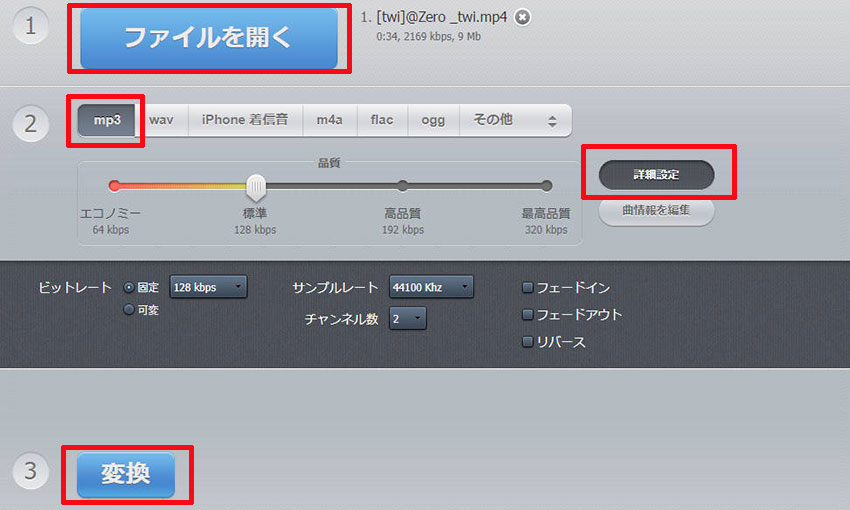
ほぼすべてのサイトはこのように、動画を選ぶ→MP3を指定する→変換して保存するだけで動画からMP3への変換が可能です。たまに動画を1~2本だけMP3にしたい場合は使いやすいです。
4. 補足|1~2本ならサイト、大量・長時間動画ならソフトのほうが楽
短いMP4を1~2本だけMP3へ変換するなら、オンラインサイトで十分です。動画をアップロードして、MP3を選んで変換するだけなので、わざわざソフトをインストールする必要もありません。
ただし、
🔶1時間以上の長時間動画
🔶数GBある高画質動画
🔶何十本もの動画
🔶外部にアップロードしたくない動画
を扱う場合は、容量や変換回数の制限、通信環境が気になってきます。
失敗せずに大量・長時間動画をMP3にするなら、PC用の動画変換ソフトを使ったほうが良いと思います。
Winxvideo AI|動画からMP3へ変換できるソフト
Winxvideo AIは、PCに保存している動画を読み込み、MP3などの音声形式へ変換できるソフトウェアです。
このソフトはほぼ全ての動画・音声ファイルに対応しています。ファイルサイズや長さ、ファイル個数には一切制限ありません。大容量の動画を変換したい、複数の動画をまとめて扱いたいときにも向いています。
また、オンラインサイトのように動画ファイルを毎回サーバーへアップロードする必要がなく、PC内で安全・高速に処理できるのもメリットです。
「動画の容量を気にせず、MP3へ一気に変換したい」という方は、一度試してみましょう。
- Winxvideo AIを使って動画をMP3に変換する手順
- ➤step1. Winxvideo AIを開いて動画を読み込む
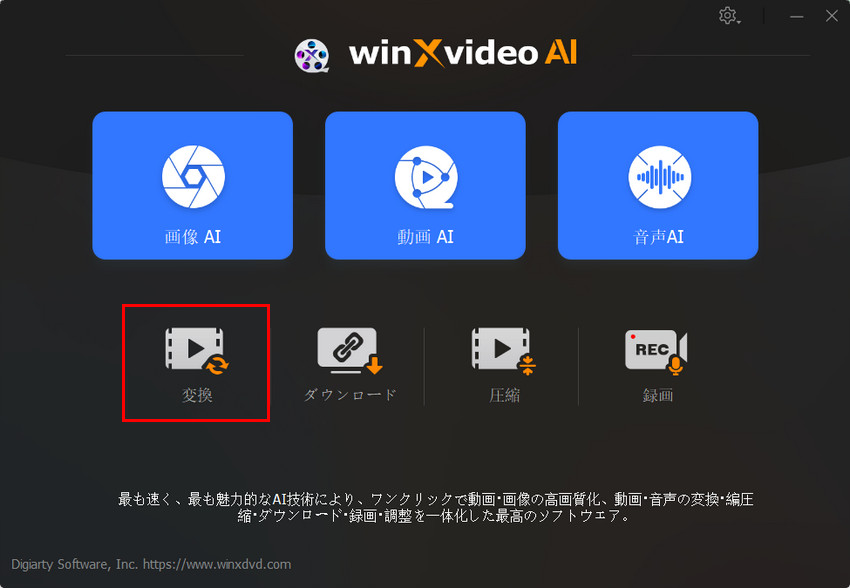
- まず、パソコンにインストールした「Winxvideo AI」を開き、主画面の「変換」をクリックします。
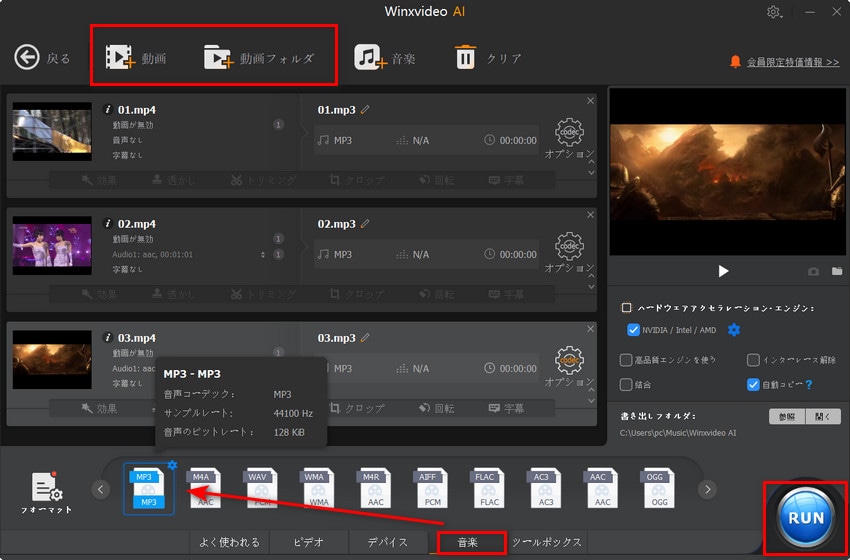
- 変換画面の上部にある「+動画」をクリックし、変換したい動画を追加します(ドラッグ&ドロップでも追加可能)。
- ➤step2. 出力形式で「MP3」を指定する
- 画面下部の「フォーマット」→「音楽」→「MP3」の順にクリックします。
- ➤step3. 「RUN」をクリックする
- 右下の「RUN」をクリックすると、変換作業がすぐ始まります。
- 変換作業が終わったら、MP3ファイルの保存フォルダが自動で表示されるので、すぐ確認できます。
公式サイト
無料プランの制限
- ▶ ファイルサイズ:上限なし
- ▶ 1ファイルの長さ:最大5分間
- ▶ 同時変換できるファイル数:上限なし
- ▶ 1日あたりの変換回数:上限なし
- 📝 おすすめポイント
- 動画→MP3変換だけで終わらない!Winxvideo AIは動画からMP3音声への変換以外、動画編集・圧縮・AI高画質化・AI音声ノイズ除去・AIボーカル抽出/削除、画面録画などさまざまな機能を1本にまとめて利用できます。
- 動画や音声に関する幅広いニーズに対応できるので、MP3変換以外の用途でも活用したい方は、ぜひチェックしてみてください!
5. まとめ|動画の本数や容量、用途に合わせて選ぼう
今回は、動画をMP3に変換できる無料サイト5選を紹介しました。
ソフトをインストールせずに動画から音声を取り出せるので、1~2本だけMP3にしたいときに便利です。
「どれが一番?」と迷ったら、まずはOnline Audio ConverterまたはFreeConvertから試してみるとよいでしょう。
また、長時間・大容量の動画を何本も変換するなら、オンラインサイトよりPC用の動画変換ソフト「Winxvideo AI」を使ったほうがスムーズです。

動画からMP3への変換はもちろん、さまざまな動画・音声形式の相互変換に対応。元の品質を保ちながら高速変換でき、複数ファイルの一括変換にも対応しているため、大量・長時間の動画をMP3に変換するならこれ!