【PDF→JPEG】無料・オンラインでPDFファイルをJPEG画像に変換する方法ご解説
PDFは、アドビが開発したファイル形式で、デバイスやOSに左右されず、どんな環境でも紙に印刷したようなレイアウトで文書を保存・表示できるのが大きな特徴です。
とはいえ、「使っているソフトでPDFを開けない」「文字や画像を自由に編集できない」といったケースもあります。互換性や編集・共有のしやすさなどの理由から、PDFをJPEGに変換する必要もあります。
この記事では、無料でPDFをJPEGに変換するさまざまな方法を紹介します。

AI超解像技術を活用してJPEG画像の解像度を向上させる高画質化ソフトです。ぼやけに見える低画質画像を補正し、拡大後も比較的自然な仕上がりを目指します。SNS、印刷、壁紙用などのために画像を綺麗に仕上げます。
オンラインツールでPDFをJPEGに変換する方法
PDFをJPEGに変換するには、もっとも簡単で便利な方法はオンラインツールを利用することです。
ここでは、主に以下のようなフリーサイトをおすすめします。
PDF JPEG変換フリーサイト①:ILOVEIMG
- 📝 URL:https://www.ilovepdf.com/ja/pdf_to_jpg
ILOVEIMGは多機能でバッチ処理対応のPDF JPEG変換オンラインサイトです。
このサイトを利用すれば、PDFファイルのすべてのページをJPEGに変換するか、PDF内の画像のみをJPEG形式として保存することができます。
- ILOVEIMGの特徴
- 🔸 シンプルなUIで使いやすい
- 🔸 無料で利用可能で、画質も「標準」と「高」の2種から選べる
- 🔸 PDFのほか、PNGやWebp、GIF、TIF、HEIC、RAWなどをJPEGへの変換も可能
ILOVEIMGでPDFをJPEGに変換する手順
- Step1. サイトにアクセスし、「PDFファイルを選択」をクリックするか、GoogleドライブやDropboxからPDFファイルを追加します。
- Step2. ファイルアップロードしたら、右側の「PDFからJPEGオプション」で、変換方式と画質を選択して「JPGに変換」を押します。
-
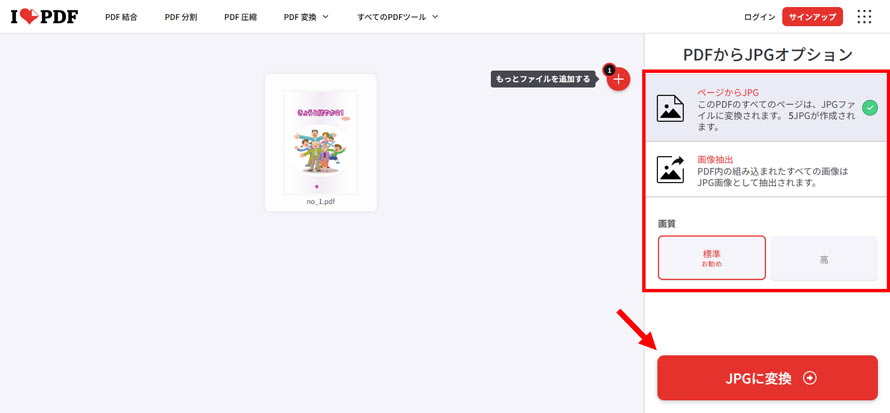
- Step3. 最後はダウンロードボダンをクリックして、変換後の画像ファイルを保存します。
PDF JPEG変換フリーサイト②:Adobe Acrobat
- 📝 URL:https://www.adobe.com/jp/acrobat/online/pdf-to-jpg.html
Adobe Acrobatは、アドビ社が提供しているPDF JPG変換オンラインサービスです。
PDFファイルをドラッグ&ドロップして、JPGはもちろん、PNG、TIFF形式に変換することも可能です。
- Adobe Acrobatの特徴
- 🔸 アドビ社が提供するため、信頼性や安全性が高い
- 🔸 PDF変換以外、PDF編集・結合・圧縮など機能も搭載
- 🔸 ウェブ版に加えてデスクトップ版も用意されている
Adobe AcrobatでPDFをJPEGに変換する手順
- Step1. Adobe AcrobatのオンラインPDF JPG変換ツールを開き、変換したいPDFファイルをドラッグ&ドロップしてアップロードします。
- Step2. 次に、変換先の形式を指定します。ここでは「JPG(*.jpg,*.jpeg)」を選択して、「JPGに変換」をクリックします。
-
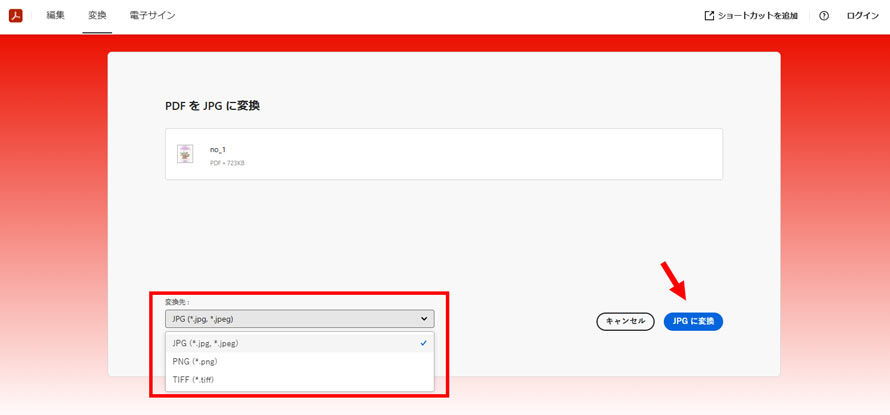
- ※ Acrobat オンラインツールにログインすれば、「画質」が設定できるようになります。
- Step3. 最後は、変換後の画像ファイルをローカルに保存するか、リンクをコピーして共有することも可能です。
PDF JPEG変換フリーサイト③:Smallpdf
- 📝 URL:https://smallpdf.com/jp/pdf-to-jpg
Smallpdfは、登録不要で使えるPDF JPEG変換サイトです。短時間でPDFファイルからJPEG画像へ変換できるだけでなく、PDF圧縮・結合・分割、他ファイルへの変換など多機能を搭載しています。
※無料版は、PDF内の画像のみを抽出してJPEGに変換することはできません。
- Smallpdfの特徴
- 🔸 高解像度でのJPEG変換が可能
- 🔸 PDFに加え、DOC、XLS、PPTなどファイルの変換にも対応
- 🔸 変換された画像は、ローカルだけでなく、クラウドにも直接保存できる
SmallpdfでPDFをJPEGに変換する手順
- Step1. Smallpdfの公式サイトにアクセスし、「ファイルを選択」から変換したPDFファイルを追加します。
- Step2. 次に、「すべてのページを変換」>「変換」をクリックします。
-
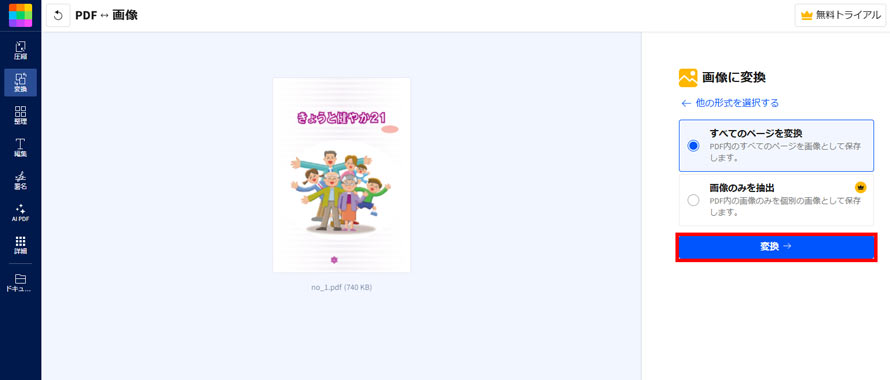
- Step3. すると、変換された画像が一覧表示されます。必要な画像をダウンロードするか、すべてのファイルを一度に保存することができます。
Windows/Mac標準機能でPDFをJPEGに変換する
状況によっては、「個人情報が漏れないか心配…」といったセキュリティ面の理由から、追加のツールを使いたくない場合もあるでしょう。
ここでは、サードパーティ製の変換ツールを使わず、Windows・Macの標準機能だけでPDFをJPGに変換する方法を紹介します。
Windowsの場合:スクリーンショットで必要なページだけPDFからJPEGに変換する
Windowsのスクリーンショット機能を使って、PDFの必要なページをJPEG画像として保存することができます。
操作は簡単ですが、1ページずつ手動でキャプチャする必要があるため、複数のPDFファイルや大量のページを変換したい場合にはあまり向いていません。
使い方:
- Step1. JPEG画像に変換したいPDFファイルをブラウザで開きます。
- Step2. 開いたPDF画面を右クリックし、「スクリーンショットを撮影」を選択します。
-
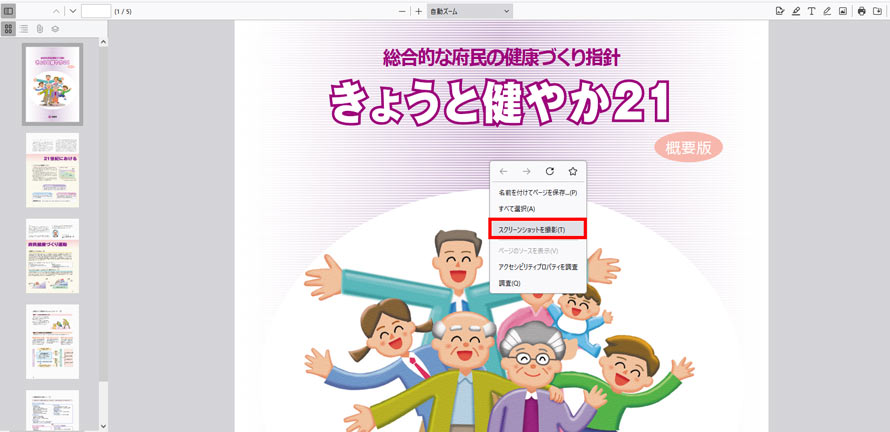
- Step3. 次に、マウスでドラッグして、保存したい範囲を選択します。
-
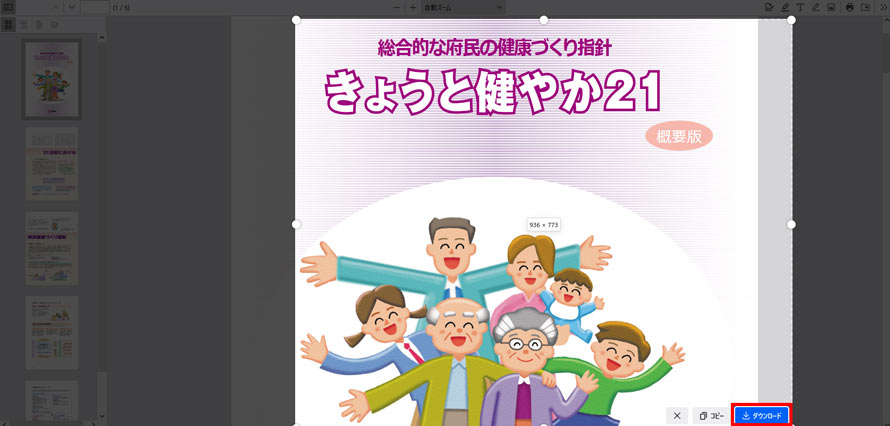
- Step4. 「ダウンロード」をクリックすると、キャプチャしたPDFページを画像として保存されます。
- ※「スクリーンショットを撮影」が表示されない場合は、Windows標準搭載の「Snipping Tool」を利用してください。
- Snipping Toolの使い方
- 1. [Windows]キー + [Shift] + [S] を同時に押してSnipping Toolを起動します。
- 2. 画面上部のメニューから「自由形式の領域切り取り」または「四角形の領域切り取り」を選び、切り取りたい箇所をドラッグして選択します。
- 3. すると、右下にキャプチャされたサムネイルが表示されますので、それをクリックしてください。
- 4. Snipping Toolの画面が開いたら、「名前を付けて保存」をクリックし、JPEG形式で保存します。
Macの場合:「プレビュー」アプリを使ってPDFをJPEGに変換する
Macユーザーの場合なら、「プレビュー」アプリを利用してPDFを簡単にJPEGに変換できます。
プレビューアプリは、Mac上のPDFや画像を閲覧・編集・管理できるmacOS標準アプリです。
使い方:
- Step1. Macで変換したいPDFファイルを右クリックし、「このアプリケーションで開く」>「プレビュー」を選択します。
- Step2. 左側のサムネイル一覧から、JPEGに変換したいページを選択します。
- Step3. そして、上部メニューの「ファイル」>「書き出す」をクリックします。「フォーマット」から「JPEG」を選択します。
- Step4. 必要に応じて品質や保存先を指定して、「保存」をクリックすれば変換完了です。
PDFをJPEGに変換するときの注意点
以上、無料でPDFをJPEGに変換する方法について解説しました。
しかし、実際に変換してみると、「変換後の画質が悪くなった…」「無料には制限がある?」「オンラインツールの安全性は大丈夫?」など、不安や疑問を感じる方も多いでしょう。
ここでは、PDFをJPEGに変換する際に知っておきたい注意点を解説します。
変換時に画質が劣化する場合がある
PDFをJPEGに変換した後、文字化けが起こってしまったり、写真やイラストが思った以上に粗くなっていた経験はありませんか?
PDFは、テキストやレイアウトを鮮明な状態で保持できる形式ですが、JPEGは画像圧縮形式のため、変換時に画質が劣化する場合があります。特に文字が多い文書では、文字が読みにくくなることもあります。
これはJPEG形式の特性上(画像圧縮)、ある程度避けられない現象ですが、変換時の画質設定や解像度を調整することで、劣化をできるだけ抑えることが可能です。
ただし、一部の無料ツールやオンラインサービスでは、画質を細かく調整できなかったり、高画質設定でも十分な品質を保てない場合があります。
そのような時に役立つのが、AIによる画質補正ツールです。
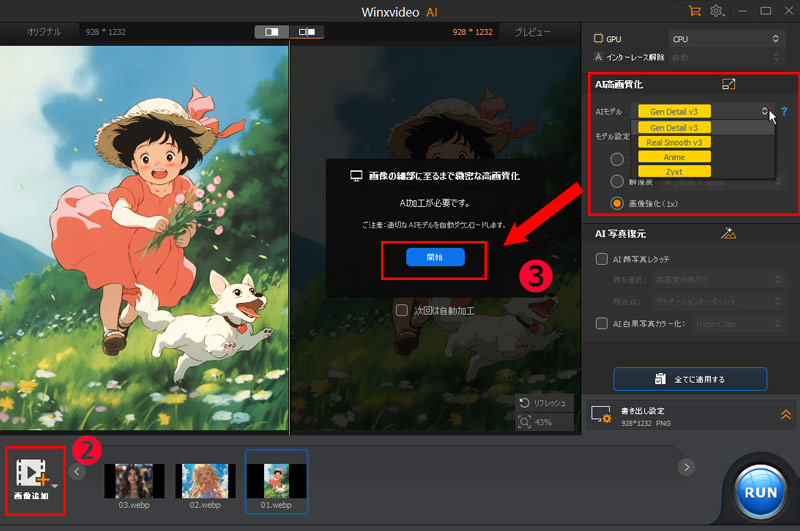
- 【特別なおすすめ】JPEGなどの画像を高品質化できるAIソフト「Winxvideo AI」
- Winxvideo AIは、ぼやけた画像をシャープに補正したり、ノイズを除去したりできるAI画像高画質化ソフトです。JPG、PNG、BMP、WebP、GIFなど幅広い画像形式に対応しており、PDFから変換したJPEG画像をまとめて高画質化することができます。
無料には利用制限がある場合も
ネット上には、無料で使えるPDF JPEG変換ソフトやオンラインサイトが数多くあります。
しかし、無料版は「変換できるファイル数に制限がある」「画質設定ができない」「一部機能が使えない」といった制限が設けられている場合も少なくありません。
利用する前に、それぞれの制限ををしっかりチェックしておく必要があります。
オンラインツール利用時はセキュリティに注意
オンラインインPDF JPEG変換サイトは、インストール不要で手軽に使えるのが魅力です。
しかし、多くの場合、PDFファイルをサーバーへアップロードして処理するため、個人情報や機密データが漏洩するリスクもあります。
そのため、重要なファイルを変換する場合は、オフラインで利用できるソフトやWindows・Mac標準機能を使うのがおすすめです。
まとめ
場合によってはPDFをJPEGに変換する必要があります。
変換方法はいくつかありますが、最も手軽なのはオンラインツールを利用する方法です。また、Windows/Macの標準機能を使って、PDFをJPEG形式へ変換することも可能です。
それぞれ、使い勝手や一括変換の可否、画質、無料制限などに違いがあるため、自分の場合に合あわせたものを選ぶとよいでしょう。