
【無料】Windows10で動画を圧縮する方法と、注意点を徹底解説|初心者向け
動画って、画質がきれいなほど嬉しい反面、気づいたらファイルサイズがかなり大きくなっていること、ありませんか?
「保存するだけで容量がいっぱいになる」「誰かに送ろうとしたら重すぎて無理だった」――そんな経験をした方も多いと思います。
そこでこの記事では、無料・有料ツールを使ってWindows10で動画ファイルを圧縮する方法を、初心者にもわかりやすく紹介します。Windows10で動画を圧縮したい人はぜひご覧ください。
 <この記事の目次>[非表示表示]
(1)専門ソフトを使ったWindows10で動画を圧縮する方法
(2)Windows10の標準機能で動画を圧縮する方法
(3)動画を圧縮する際に注意すべきポイント
(4)最後に
(1)専門ソフトを使ったWindows10で動画を圧縮する方法
Windows10で動画を圧縮するために、標準機能のほかに専門ソフトを使う方法もあります。
動画圧縮を始めたいと思っているものの、何のソフトを使うべきか悩んでいる方もいるかと思います。
以下は、動画圧縮におすすめの専門ソフトおよび具体的な操作手順を説明します。
1.おすすめ動画圧縮ソフト:「Winxvideo AI」
動画圧縮ソフトを選ぶ際に、意外と迷うポイントは多いものです。料金だけでなく、使いやすさ・機能性・動作の軽さ・安全性(信頼性)まで含めて考える必要があります。
無料ソフトとしては、HandBrakeやXMedia Recode などが有名ですが、これらは基本的に「動画変換」がメインのツールです。そのため、動画を圧縮しようとすると、、
- ➊.ファイル形式(フォーマット)の変換
- ➋.ビットレート・フレームレートの調整
- ➌.解像度を下げる
といった作業をすべて自分で調整する必要があります。慣れている人なら問題ありませんが、初心者にとっては設定項目が多く、「簡単に圧縮したい」という目的から外れてしまうことも少なくありません。
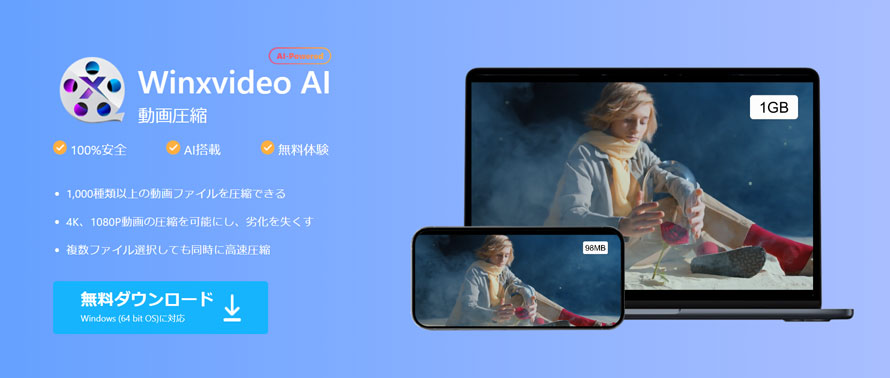
そこで、Windows10で動画を手軽に圧縮するなら、高性能動画圧縮ソフト「Winxvideo AI」が超オススメです。おすすめとなる理由は以下の通りです。
- ✅ 簡単に圧縮できる
- 複雑な専門知識は不要。スライダー操作やサイズ指定だけで、初心者でも迷わず動画を圧縮できます。
- ✅ 圧縮率を10%~100%まで自由に調整可能
- 画質を重視したい場合も、容量を最優先したい場合も、用途に合わせて柔軟にコントロールできます。
- ✅ 解像度の設定で圧縮可能
- 圧縮率だけでなく、希望の解像度を設定することでファイルサイズを小さく出来る。
- ✅ 最終的なファイルサイズをリアルタイムで確認できる
- 「100MB以内にしたい」「メールで送れるサイズにしたい」といった要望にも応答。
- ✅ 高画質を保つ高度な圧縮アルゴリズムを採用
- ファイルサイズを大幅に削減しながら、映像の劣化を最小限に抑えられるのが大きな強みです。
- ✅ 一括処理
- 複数動画の圧縮率や解像度を一括に設定して圧縮出来るのは便利です。
- ✅ 動画処理機能が満載
- 圧縮だけでなく、動画変換・編集・AI高画質化・AI音声ノイズ除去、画面録画にも対応する。
2.「Winxvideo AI」を使って、Windows10で動画を圧縮する手順
次に、Winxvideo AIを使って、Windows10パソコンで保存した動画を圧縮する手順について解説します。
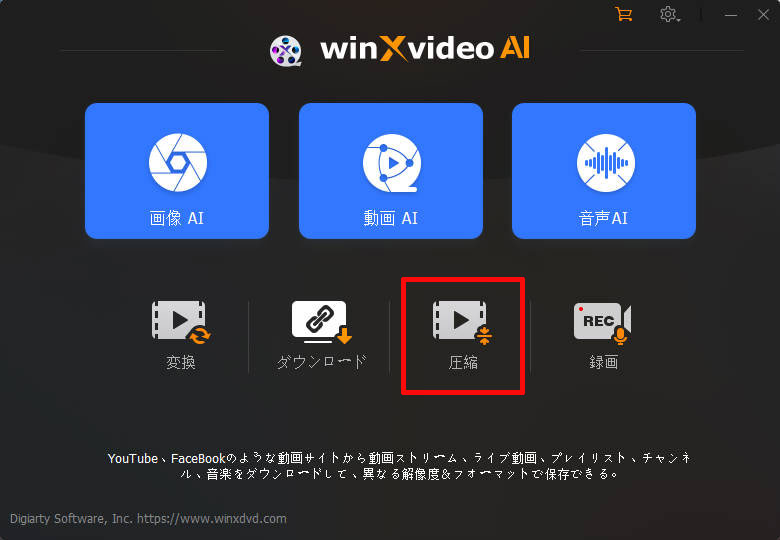
- ➊.Winxvideo AIを起動して、トップ画面の左下にある「圧縮」アイコンをクリックします。
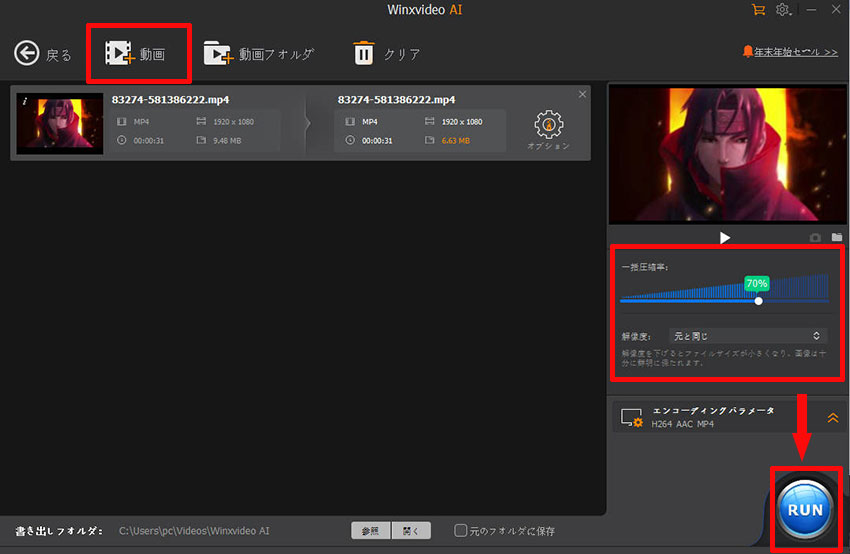
- ➋.上部の「+動画」をクリックして、圧縮したい動画(複数も可能)をソフト内に追加します。
- ➌.右側の圧縮率または、解像度を設定します。
- ➍.設定が済んだら、右下の「RUN」ボタンをクリックして書き出します。
- メモ
- Winxvideo AI無料版が用意されていますが、扱える動画が5分までなどの制限があります。本格的に使いたい場合は有料版がおすすめです。


100%安全!制限なしで動画変換ソフトを使おう高画質を保ったまま、8Kや4Kの大容量動画も一括・高速圧縮
- 生涯無料アップグレード。
- 最大30日間返金保証。
- 100% 安全且つクリーン。
- 3898円OFF。今だけ!


(2)Windows10の標準機能で動画を圧縮する方法
動画を圧縮する際に、「コストを抑えたい!」、「標準搭載のツールでできないのかなぁ?」と思う方はいらっしゃると思います。
実際に、Windows10 の標準アプリで、画像観覧「フォト」に統合されている、動画編集機能の「ビデオエディタ」を利用すれば、無料で動画圧縮を行えます。
「ビデオエディター」と言えば、動画のトリミング(切取り結合)、文字入れ(テロップ作成)、エフェクト/3D効果、音楽の追加などの動画編集によく使われていますが、動画の解像度を下げることでァイルサイズを効果的に削減することができます。
- 豆知識
- 解像度とは、画面に表示される画像の細かさや精細さを表す指標であり、一般的にはピクセル数で表されます。例えば、高解像度の動画は、1つのフレームに含まれるピクセル数が多く、その結果、画質が非常に高くなりますが、ファイルサイズも大きくなります。解像度を下げることで、各フレームに含まれるピクセル数を減らし、画像の精細さを犠牲にしてファイルサイズを小さくすることができます。
1.「ビデオ エディター」で動画を圧縮する手順
ここから、「ビデオエディター」を使って動画ファイルを圧縮してみましょう。
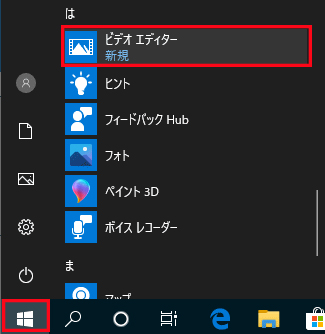
- ➊.スタートメニューを開き「ビデオエディター」または「フォト」をクリックします。「フォト」をクリックして開いた場合、上部メニューから「ビデオエディター」を選択します。
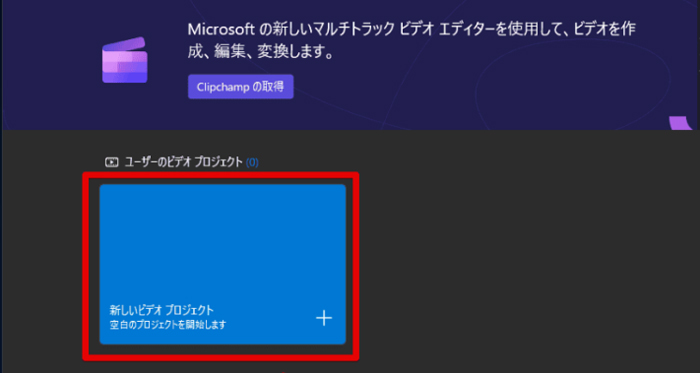
- ➋.「新しいビデオプロジェクト」のタイトルをクリックします。
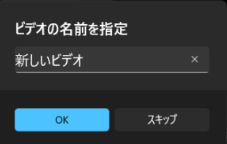
- ➌.「ビデオの名前の指定」が表示されるので、名前を決めて入力し「OK」をクリックします。
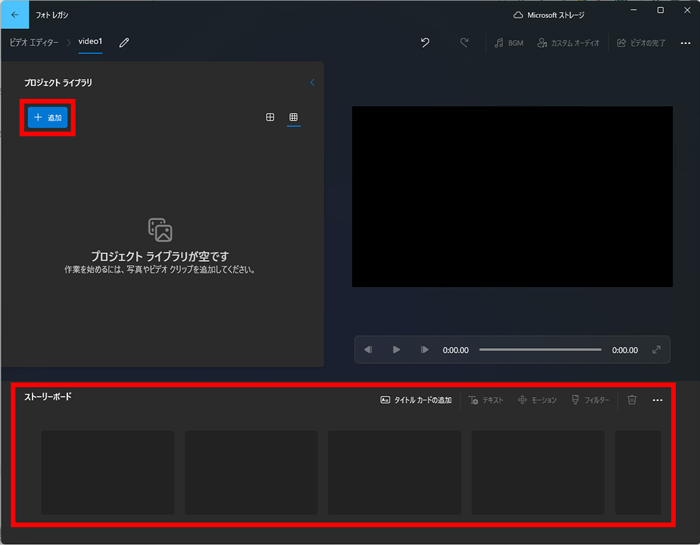
- ➍.「+追加」ボタンを押して、プロジェクトライブラリに圧縮したい動画を追加します。
- ➎.プロジェクトライブラリに追加された動画を下にドラッグする。
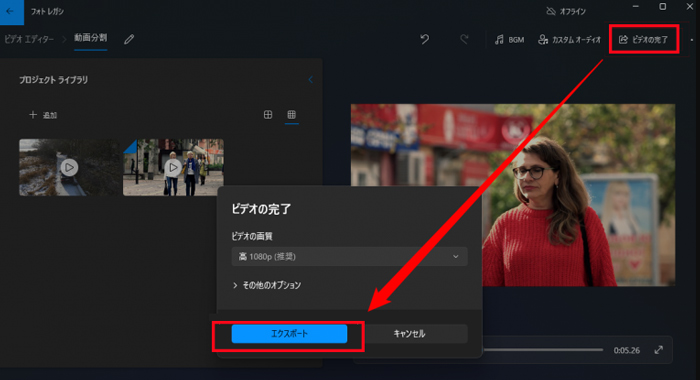
- ➏.右上にある「ビデオの完了」ボタンを押す。
- ➐.ビデオの画質は「高1080p」、「中720p」、「低:540p」から選択可能ですが、動画の圧縮が目的なので、元の動画よりも解像度を下げてみましょう。
- ➑.選択後、「エクスポート」ボタンを押して完了です。
2.「ビデオ エディター」で動画を圧縮するメリットとデメリット
「ビデオ エディター」は無料で動画圧縮を行えるメリットがある一方で、デメリットも存在します。
さて、それぞれのメリットとデメリットを見てみましょう。
- メリット
- ➊.標準機能なので無料で利用可能。
- ➋.ダウンロードやインストールの手間が不要ですぐに使える。
- ➌.使いやすくて初心者でも簡単に操作できる。
- ➍.動画の圧縮以外の編集作業も同時に行うことができる。
- デメリット
- ➊.動画圧縮に特化した機能は備わっていない。
- ➋.細かな設定ができないため、圧縮の程度を自由に調整することができない。
- ➌.解像度を下げるという手法を使用して、画質の劣化が顕著に現れることが少なくない。
- ➍.複数の動画を一括で圧縮処理することができない。
要するに、「ビデオエディター」を使って動画ファイルを圧縮することは、コストをかけずに手軽に行えるのがいいですけど、業務な用途で効率的な圧縮を必要とする場合には、他の専門ソフトを検討する方がよいでしょう。
(3)動画を圧縮する際に注意すべきポイント
ここでは、Windows10で動画圧縮の作業をする際に、注意すべきポイントを2つご紹介します。
- 1. 画質優先か?容量優先か?
- ファイルサイズが小さい=画質が悪い。
- 一般的に、圧縮率をあまりにも高く設定すると、ブロックノイズや色のにじみなどの画質劣化が顕著になることがあります。
- 自分用の動画であればそれほど気にしないかもしれませんが、人にあげるものとなると、特に安っぽくないか不安でしょうか。
- 例えば、解像度が1080p以下になると、画質の低下が実感できるようになります。
- 2. バックアップをとっておく
- 動画を圧縮するときは、バックアップをとっておくことは大切です。
- 動画ファイルを圧縮することで、ファイルは軽くなりますが、画質や音声に影響が出てきます。
- 一度劣化してしまったファイルは元の状態に戻せないため、その都度バックアップをとっておくといいでしょう。
- また、圧縮は繰り返すほど、劣化してしまうことから、可能な限り少ない回数で留めておくのがポイントです。
(4)最後に
いかがでしょうか。
以上は、Windows10で動画を圧縮する方法について紹介しました。
簡単に言えば、高画質でなくてもいいが無料で圧縮作業を行いたいなら、Windows10の標準機能を使いましょう。
一方、高品質で効率良く圧縮作業を進められるように、有料ソフトWinxvideo AIを検討しましょう。
ぜひ、今回の内容に参考して、手軽にWindows10で動画を圧縮してみましょう。