
【VRO変換】VRO動画を変換する方法・VRO変換に対応するツール複数ご紹介
動画、特にテレビ番組などDVDレコーダーで録画した動画は、VRO形式で保存されるのが多いです。VROは直接に再生できないので、解決策としてVROを変換します。
VROは通常動画形式ではありません。なので、VROの変換は通常動画より難しくなります。この記事で、VROとは何かと、なぜVRO変換が必要かと、そして最も重要なのはVRO変換方法をご紹介します。
 <この記事の目次>
[
<この記事の目次>
[VROとは?VROが再生できない悲鳴!
VROとは
VROとは「Video Recording Object」の略称で、DVDレコーダーで録画した映像を保存するためのファイル形式です。またはこの形式で作成されるファイルです。主にはDVD-RWやDVD-RAMを「VRモード」で録画した時に作成されます。
家庭用DVDレコーダーでテレビ番組などを録画する時に、ディスクに動画データはVRO形式で保存されます。DVDに「DVD_RTAV」フォルダに保存されます。
VROはチャプター設定やプレイリストなどの編集情報を扱えるために、録画番組の編集に向いています。
VROが再生できない問題頻発!
VROは動画データを保存していると知り、その動画を再生しようとすれば、再生できない問題はよくあります。なぜなら、VROは実に、それだけで再生できるファイルではありません。
「VRモード」で録画した時に、映像と音声データを保存するVROファイルが作成されると同時に、これらのデータをどう再生するかと、このような情報は「IFO」ファイルに保存されます。
VROファイルだけ再生しようとすると、再生情報がないので再生できません。
というわけで、動画を再生するツールを使えば、VROは実に通常動画ファイルではないので、対応できるツールはめったにありません。
一方、DVDを再生するツールを使えば、VROファイルだけで、IFOファイルの欠如で再生できなくなります。
その結果、VROが再生できない問題が発生します。
VROを変換すれば?
VROファイルを再生するために、必要なIFOファイルを見つけて組み合わせて、VRモードで録画したDVDに対応するツールに読み込み、再生します。とても面倒な方法です。
それより、通常動画の再生はずっと簡単です。なので、VROを変換して、通常動画になることこそ、一番簡単な再生方法です。
VROを変換する時に、再生と同じく、互換性の問題があります。VROに対応できる動画変換ソフトが必要ですが、ほとんどのツールはVROに対応していません。定番の動画変換ソフトも、オンラインツールも、VROの入力に対応していません。
なので、VRO変換には専門的な方法が必要です。ではこれからは、VROを変換する方法をご紹介しましょう。
VROを変換する方法ご紹介
VROを通常動画に変換することで簡単に再生できますが、VRO変換作業そのものは簡単とは言えません。一番厄介なのは、VROに対応するツールを探すことです。
ここで動画変換ツールを一つ一つ試して、VROを変換できるツールを厳選してご紹介しましょう。
VRO変換方法その一:Winxvideo AI
高性能の動画処理ソフトで、強力的な動画変換機能を提供しています。数多くの形式に対応でき、VRO変換も可能です。
Winxvideo AIでVROを変換すれば、互換性が一番高いMP4に変換できます。そのかたわら、AVI、MOV、MKV、WMV、FLVなど動画にも変換できます。
VROを変換する時に、このソフトが作業を高速度に完成できます。長い番組を録画したVROなど容量が大きい場合にも素早く完成できます。しかもオリジナルの品質で完成できます。
それだけではなく、VROを変換した後に、このソフトを使って画質をさらに向上できます。元番組よりも大きな映像で、高い品質で視聴できます。
Winxvideo AIは初心者に向けて開発されたソフトで、VRO変換に直感的な方法を提供します。専門知識がなくても簡単に操作できます。ではこれからは、Winxvideo AIでVROを変換する方法をご紹介しましょう。
-
STEP.1
元動画を入力します
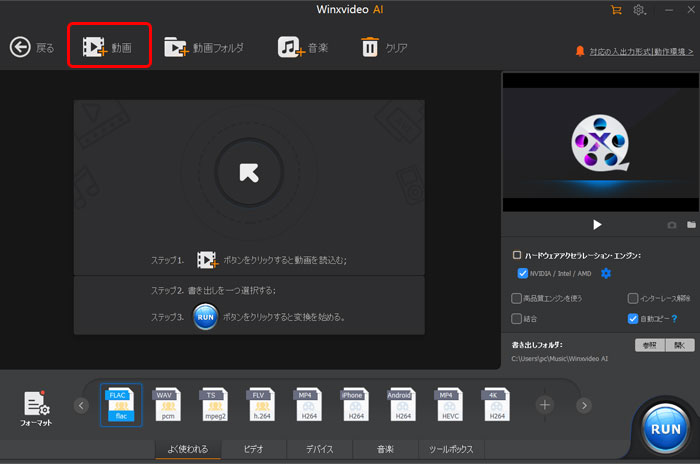
Winxvideo AIを起動して、「変換」をクリックしたら、ご覧のように見えます。左上の「動画」ボタンをクリックして、元のVROファイルを読み込みます。
VRO変換方法 -
STEP.2
出力形式を選択します
画面の下に出力形式を選択します。VROを再生したい時に、MP4のような互換性がいい形式がオススメします。
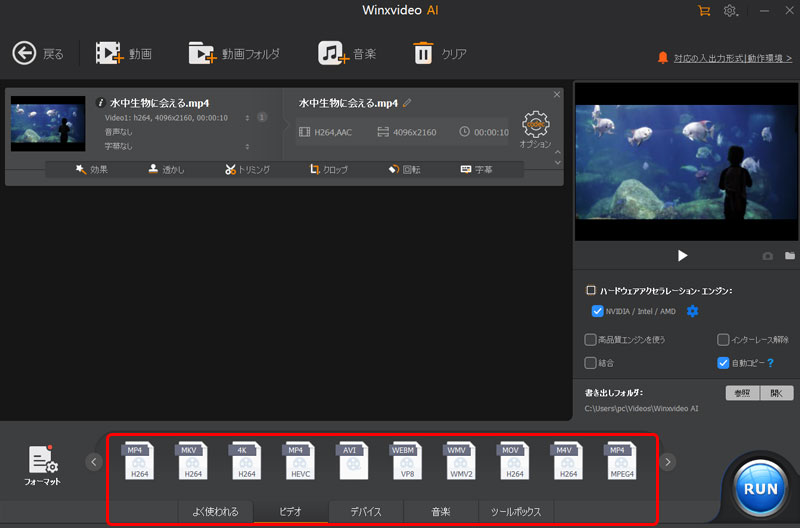
VRO変換方法 動画形式も音声形式も対応でき、デバイスに最適なファイルも設定してあります。使いたい形式または再生環境でご自由に選択してください。
フォーマットを設定したら、「OK」ボタンで元の画面に戻ります。
-
STEP.3
出力先を指定して、変換が開始
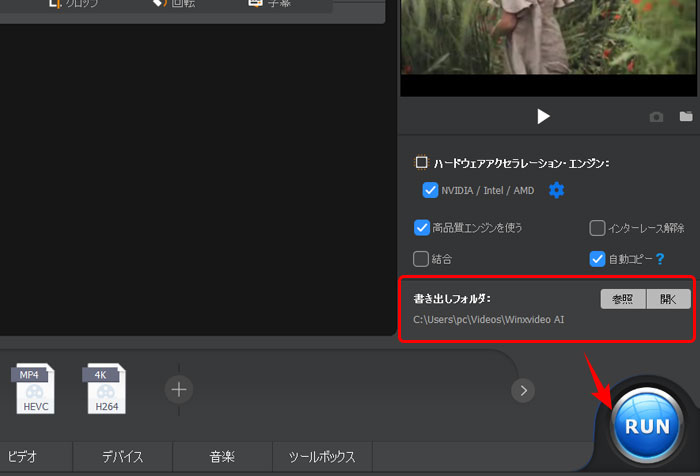
「書き出しフォルダ」に保存先を指定して、「RUN」ボタンをクリックして作業を始めます。完了するまで待ちます。
VRO変換方法
VRO変換方法その二:Handbrake
定番な動画変換フリーソフトで、VRO変換にも対応しています。動画とDVD両方も変換できるHandbrakeは、VROやVBOのようなファイルに優れた互換性があります。
Handbrakeはオーペンソースソフトなので、すべての機能を完全無料に使えます。VROをMP4またはMKVに変換でき、ほとんどの環境に再生できます。
このソフトも、高速度かつ高品質にVROを変換できます。MP4もMKVも、VROをどっちに変換しても数分間だけで完成でき、無損質に出力できます。
ただし、出力形式は少ない点もあります。
ではこれからは、HandbrakeでVROを変換する方法をご紹介しましょう。
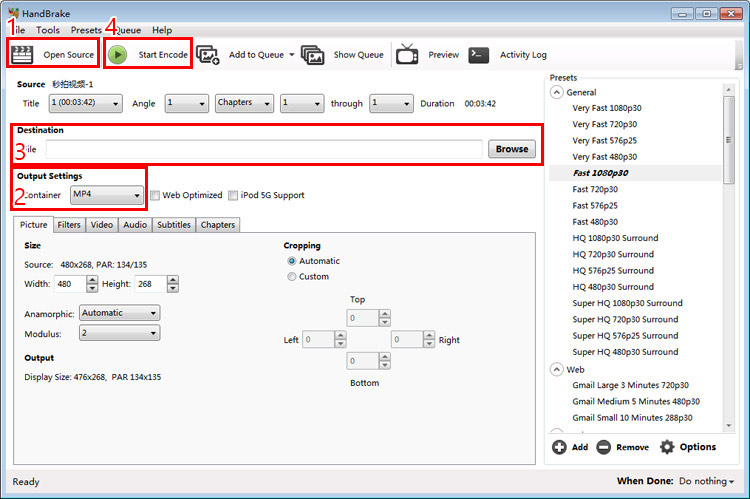
-
STEP.1
VRO動画を入力します
「Open Source」ボタンをクリックして、変換したいVRO動画を入力します。
-
STEP.2
出力形式を選択します
「container」の横に出力形式を選択します。
-
STEP.3
出力先を指定して、変換開始
「Browse」ボタンをクリックして、出力先を指定します。
「Start Encode」ボタンをクリックして、作業を始めます。
VRO変換方法その三:XMedia Recode
動画を変換するために開発されたソフトで、DVDも動画も変換できます。VROやVOBのようなDVD動画形式はちゃんと対応しています。
VROを変換すれば、MP4などさまざまな動画形式に変換できます。また、VROを音声に変換するのも可能です。いずれも簡単で、高品質に出力できます。
Xmedia RecodeでVROを変換する時に、フレームレートやビットレートなどパラメータを細かく設定できます。色調補正や、ノイズ軽減や、画面反転・回転など処理も自由に完成できます。
ではこれからは、XMedia RecodeでVROを変換する方法をご紹介しましょう。
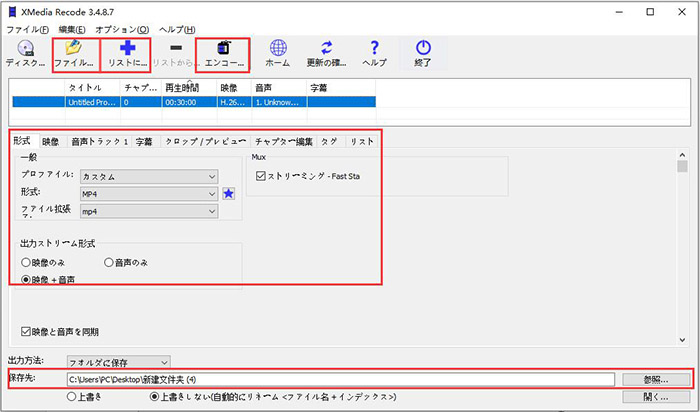
-
STEP.1
VRO動画を入力します
まずはXMedia Recodeをダウンロードして、インストールします。起動して、ご覧のように見えます。
「ファイルを開く」をクリックして、変換したいVROファイルを入力します。そして、「リストに追加」をクリックして、作業リストに追加します。
-
STEP.2
出力形式を選択します
「形式」タグをクリックして開きます。「形式」と「ファイル拡張子」などで出力形式を選択します。VRO再生するために変換する時に、互換性が一番のMP4がオススメします。
そして、「出力ストリーム形式」欄で「映像+音声」を選択します。
-
STEP.3
出力先を指定して、変換開始
下に「保存先」の横に「参照」をクリックして、保存先を指定します。
上に「エンコード」をクリックして、作業を始めます。
VROが再生も変換も失敗!原因究明
VROはVRモードで録画したDVDに動画情報を保存するファイルなので、時には「CPRM」という保護技術がついています。この技術は許可なし複製を禁止しますので、VROの変換は不可能となります。
VROをそのままに再生できない時に、変換も不可能となり、手を上げるしかありません。
リスク注意!
- CPRMは、コンテンツ制作者や配信業者の権利を保護するために存在する技術です。確かに、CPRMを解除する方法はありますが、法的な制約や著作権侵害に関わる可能性があります。このような方法を使える時に、法律や規制に従うことが重要です。
- CPRM付きのVROも変換でき、再生できるために、これからはCPRMを解除する方法をご紹介します。法律上に充分理解する上に、自己責任で使いましょう。
CPRM保護を解除すれば、VROを無事に変換できます。「CPRM Decrypter」という専門ソフトを使えば、CPRMを解除して、これまで紹介した方法で簡単にVROを変換できます。
CPRMの解除は、VRO変換作業の前に行います。これからの方法で簡単に解除できます。
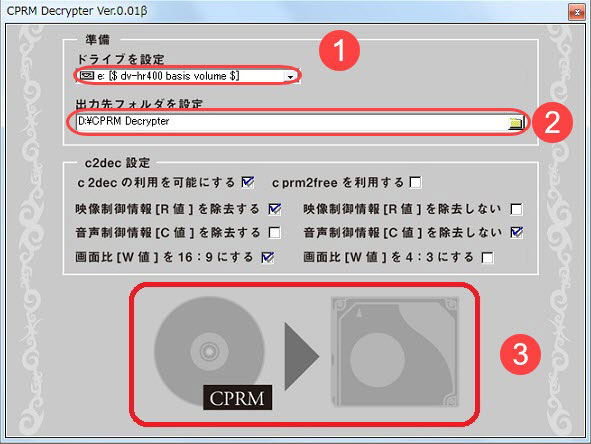
-
STEP.1
VRO動画を入力します
まずはCPRM Decrypterをダウンロードして、インストールします。
「ドライブを設定」の下に、「▼」をクリックして、VROファイルをCPRM Decrypterに追加します。
-
STEP.2
出力先を設定します
「出力先フォルダを設定」の下に、フォルダのアイコンをクリックして、出力ファイルの保存先を設定します。
-
STEP.3
出力します
下にディスクとハードドライブの画像をクリックして、CPRMコピーガードが解除されたVRO動画を出力します。
これでCPRMが解除でき、VRO変換が無事に完成できるはずです。この前に紹介したVRO動画変換方法で失敗した場合に、CPRMの解除を試してみましょう。
ただし、CPRMを解除して、VROを変換して出力した動画は、あくまでもディスクが再生できないデバイスで視聴するように使います。それ以外の用途は、法律上リスクがあります。