
iTunesで曲をMP3に変換する方法|変換できない原因と対処法も完全解説【2026年版】
iTunesで音楽をMP3に変換したいと思っても、「どこから設定すればいいの?」「そもそも変換できない…」と悩んでいませんか?
実は、iTunesには標準「MP3変換」機能が搭載されており、正しい手順さえ知っていれば、誰でも簡単に音楽ファイルをMP3形式に変換できます。
ただし、設定ミスや曲の種類によっては、うまく変換できないケースも少なくありません。
そこで本記事では、iTunesで曲をMP3に変換する具体的な方法を初心者向けにわかりやすく解説するとともに、変換できない原因と対処法、おすすめ代替ツールまでまとめて紹介します。
失敗せずにM4A/WAV/M4Pなどの音楽を高音質なMP3に変換したい方は必見です。

面倒なフォーマットの互換性問題や巨大なファイルサイズとはもうさよなら!Winxvideo AIは、あらゆる音声・動画の変換を対応し、元の品質を保持したまま超高速で形式変換が可能。また、独自のLevel-3技術とハードウェアアクセラレーション技術を採用しているので、複数のファイルを瞬時にMP3に変換できる。
目次
1. iTunesで曲をMP3に変換できる?
2. iTunesで曲をMP3に変換する方法(Windows/Mac)
3. iTunesでMP3に変換できない原因と対処法
4. iTunes以外で曲をMP3に変換する方法(代替手段)
5. iTunes MP3変換に関するよくある質問(FAQ)
6. まとめ
1. iTunesで曲をMP3に変換できる?
iTunesで音楽をMP3に変換できるのか、まずはここが気になりますよね。
結論から言うと、iTunesを使えば曲をMP3形式に変換することは可能です。
ソフトを別途用意しなくても、iTunesに標準搭載されている機能で簡単にMP3変換できます。
ただし、すべての曲が自由にMP3へ変換できるわけではありません。曲の種類や入手方法によっては、変換できないケースもあるため注意が必要です。
iTunesでは、以下のような音楽ファイルであればMP3に変換できます。
- ⭕ CDから取り込んだ曲
- ⭕ 自分でWebからダウンロードした音楽ファイル
- ⭕ 保護されていない音源(DRMなし)
これらの音声ファイルは、iTunesの設定を変更するだけでMP3に変換できます。
一方で、次のような音楽はiTunesでMP3に変換できません。
- ❌ Apple Musicで配信されている楽曲
- ❌ 著作権保護(DRM)がかかっている音声ファイル
これらの音声ファイルは変換が制限されているため、iTunesの「MP3変換」機能では対応できない仕様になっています。
2. iTunesで曲をMP3に変換する方法(Windows/Mac)
ここでは、iTunesを使って曲をMP3に変換する具体的な手順を解説します。
一度設定してしまえば、あとは数クリックで簡単に変換できるので安心してください。
STEP1. iTunesの設定を変更する(MP3エンコーダに変更)
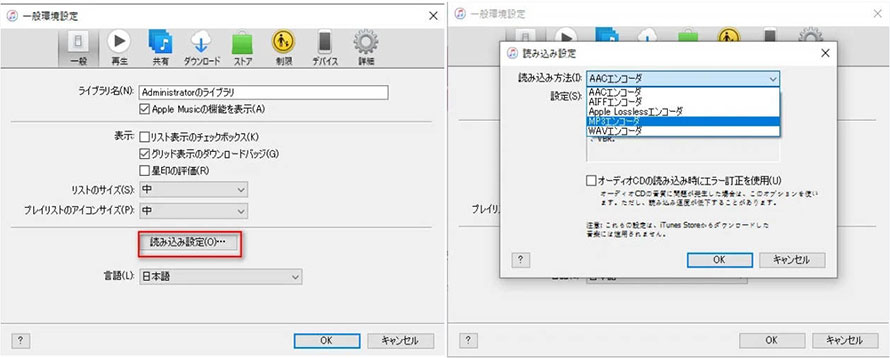
まず最初に、iTunesの「読み込み」設定を「MP3エンコーダ」に変更しておく必要があります。
- ❶. iTunesを起動して、「環境設定」を開きます。
- ▶Windowsの場合:「編集」>「環境設定」をクリック
- ▶Macの場合:「iTunes」>「環境設定」を選択
- ❷. 「一般」タブ内の「読み込み設定」をクリックします。
- ❸. 「読み込み方法」を「MP3エンコーダ」に変更します。
- ❹. 「OK」をクリックすると設定が終わります。
-

STEP2. iTunesで曲をMP3に変換する手順
設定が完了したら、実際に曲をMP3へ変換しましょう。
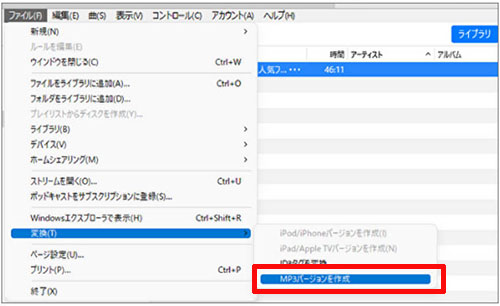
- ❶. iTunesのライブラリから変換したい曲を選択します。
- ❷. メニューの「ファイル」をクリックします。
- ❸. 「変換」を選択します。
- ❹. 「MP3バージョンを作成」をクリックすると、同じ曲のMP3ファイルが新しく作成されます。
- (元のファイルはそのまま残るので、安心して操作できます。)
-
さらに、複数の曲を一度に変換したい場合は、「Ctrlキー(MacはCommandキー)」を押しながら曲を選択すればOKです。選択後は同じ手順で一括変換できます。
STEP3. 変換後の保存場所
変換したMP3ファイルは、自動的にiTunesの保存フォルダに追加されます。
主な保存場所は以下の通りです。
- ▶ Windows:ミュージック > iTunes > iTunes Media
- ▶ Mac:ミュージック > Music > Media
もし場所が分からない場合は、曲を右クリックして「エクスプローラー(Finder)で表示」を選ぶとすぐ確認できます。
3. iTunesでMP3に変換できない原因と対処法
「手順通りに操作したはずなのに、なぜかMP3に変換できない…」
そんなときは、いくつかの原因が考えられます。ここでは、よくある原因とその対処法を紹介します。
原因①:MP3変換メニューが表示されない
「MP3バージョンを作成」が表示されない場合は、設定が原因のことが多いです。
- 対処法
- iTunesの設定から「読み込み方法」が「MP3エンコーダ」になっているか確認します。ここが別の形式(AACなど)になっていると、MP3の項目は表示されません。
原因②:Apple Musicの曲を変換しようとしている
Apple Musicでダウンロードした楽曲は、MP3に変換できません。
これは、著作権保護の仕組みによって、コピーや形式変更が制限されているためです。
- 対処法
- Apple Musicの曲は変換不可と理解します。どうしても必要な場合は、CDやWebから音源を入手します。
原因③:保護されたファイル(DRM)がかかっている
昔購入した曲や一部の音源には、コピー防止の制限(DRM)がかかっていることがあります。
この場合も、「iTunes」ではMP3に変換できません。
- 対処法
- 同じ曲をCDから取り込みます。あるいは、Webから保護されていない音源を探してダウンロードします。
原因④:曲ファイル自体に問題がある
曲ファイルが破損していたり、特殊な形式だったりすると、変換できないことがあります。
この場合も、「iTunes」ではMP3に変換できません。
- 対処法
- 曲を再ダウンロードするか、一度別の形式(WAVなど)に変換してからMP3にすることで解決できます。
原因⑤:操作ミス・見落とし
意外と多いのが、単純な操作ミス・見落としです。例えば、
◉ 曲が選択されていない
◉ メニューの場所を間違えている
といったケースもあります。
- 対処法
- もう一度手順を落ち着いて確認してみましょう。
- ポイント
- ここまで紹介した対処法は、ほとんどのトラブルは解決できます。
- それでもうまくいかない場合は、iTunes以外の方法を使ったほうがスムーズなこともあります。
- 次の章では、iTunes以外で曲をMP3に変換できる代替方法を紹介します。
4. iTunes以外で曲をMP3に変換する方法(代替手段)
iTunesでのMP3変換がうまくいかない場合や、より簡単に高音質で変換したい場合は、専用ソフトやオンラインツールを使う方法があります。
ここでは、初心者でも迷わず使える専用ソフト(Winxvideo AI)やオンラインツール(FreeConvert|Convertio|Online Audio Converter)を紹介します。
専用ソフト:Winxvideo AI(高音質・高速・一括)

|
【提供元】: Digiarty Software, Inc 【動作環境】: Windows/Mac 【日本語】:対応 【料金】:無料版あり |
Winxvideo AIは、PC向けの動画・音声変換ソフトで、以下の特徴があります。
- ✅ クリックだけでMP3に変換可能;
- ✅ ほぼすべての音声形式を相互に変換;
- ✅ 5分間以内の音声変換は無料;
- ✅ 高音質を維持できる(320kbpsまで対応);
- ✅ 変換速度が速く、大量の曲も一括処理可能
- ✅ AIによる音声ノイズ除去で音質をプロレベルに改善;
- ✅ 音源からボーカルリムーバー/抽出できる;
- ✅ 音声の他、動画の変換・編集・圧縮・AI高画質化・ダウンロードもサポート;
- ✅ Windows・Macの両方に対応;
iTunesのように設定をいじらなくても簡単に変換できるため、初心者や大量のファイルをまとめて変換したい人に特におすすめです。
【Winxvideo AIを使ったMP3変換の手順】
- Step1. Winxvideo AIをパソコンにダウンロードし、インストールします。
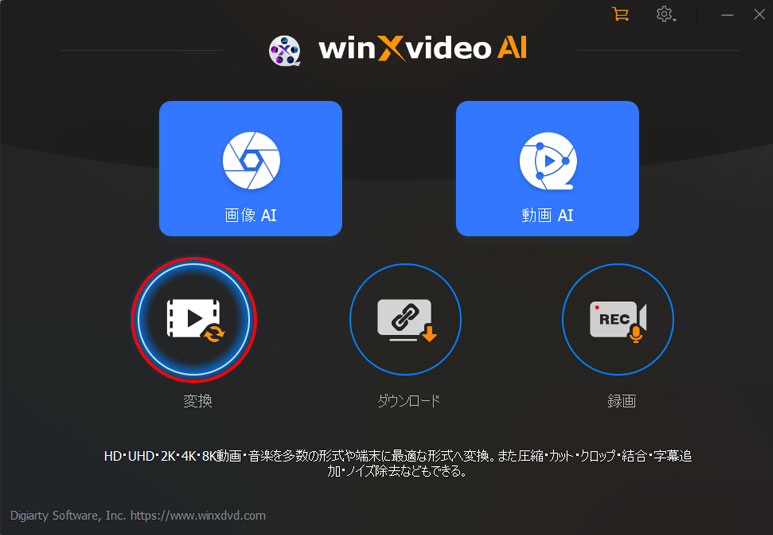
- Step2. ソフトを起動し、メイン画面の「変換」をクリックします。
-
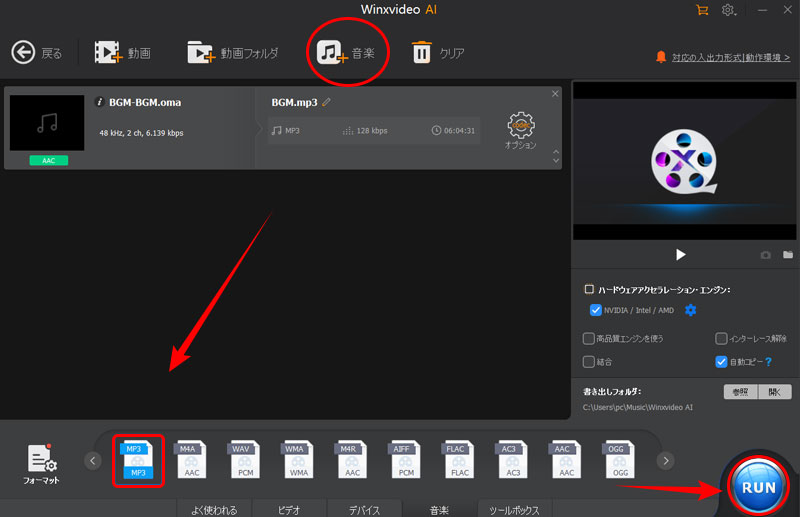
- Step3. 上部の「+音楽」ボタンをクリックして、変換したい音声ファイルを読み込みます。
- Step4. 底にある「よく使われている」あるいは「ビデオ」欄から「MP3」を選択します。または、「フォーマット」をクリックして、「MP3」を選択して、「OK」ファイルを押します。
- Step5. 「RUN」ボタンをクリックします。これだけで、高音質なMP3ファイルが作成されます。
-
オンラインツール:FreeConvert/Convertio/Online Audio Converter
ソフトを別途にインストールせずに、曲をMP3に変換したい場合は、以下のオンラインツールも便利です。
- Freeonvert
- ✅ 様々なフォーマットをMP3に変換できる;
- ✅ アップロードするだけで簡単操作;
- ✅ 無料で利用でき、高音質設定(128k~320kのビットレート)も可能;
- ✅ 1回の変換で最大1GBまで対応;
- 🎯https://www.freeconvert.com/ja/mp3-converter
- Convertio
- ✅ ブラウザで開くことですぐ利用可能;
- ✅ 多様なファイルフォーマットに対応;
- ✅ 無料・登録不要;
- ✅ 1回の変換で最大100MBファイルサイズまで対応;
- 🎯https://convertio.co/ja/mp3-converter/
- Online Audio Converter
- ✅ 無料で簡単にMP3変換が可能;
- ✅ 300種類を超える様々なファイルフォーマットに対応;
- ✅ ビットレート・音質等高度な設定が可能;
- ✅ 複数ファイルをまとめて変換できる;
- 🎯https://online-audio-converter.com/ja/
少量の音声ファイルを変換したい・MP3変換を手軽に試したい場合は、オンラインツールを使うと非常に便利です。
一方、いくつかの注意点があります。
- ポイント
- 🟣 音質がソフトに比べてやや劣化する場合がある
- 🟣 インターネット環境が必須
- 🟣 個人情報・著作権のある音源はアップロードに注意
- 🟣 ファイルサイズや変換回数に制限があることも多い
👉 安全性や高音質を重視する場合は、やはり専用ソフト(Winxvideo AI)の利用がおすすめです。
5. iTunes MP3変換に関するよくある質問(FAQ)
- 質問❶. iTunesを使って、CDの曲もMP3に変換できますか?
- はい、できます。
- iTunesでCDを取り込むときに、読み込み設定をMP3エンコーダに変更しておけば、そのままMP3形式で取り込むことが可能です。
- 質問❷. iTunesではApple Musicの曲もMP3に変換できますか?
- できません。
- Apple Musicの楽曲はDRM(著作権保護)がかかっており、iTunesではMP3に変換できない仕様になっています。
- 必要な場合は、CDや別の音源を利用しましょう。
- 質問❸. iTunesで複数の曲を一括にMP3に変換できますか?
- はい、可能です。
- 曲を複数選択した状態で「MP3バージョンを作成」をクリックすれば、一括変換できます。
- さらに、大量の曲を高速・高音質でまとめて変換したい場合は、Winxvideo AIを使うと簡単です。
6. まとめ
iTunesで曲をMP3に変換する方法は、初心者でも簡単に実践できます。
基本は、読み込み設定をMP3エンコーダに変更してから「MP3バージョンを作成」するだけです。
ただし、Apple Musicの曲や保護されている音源は、iTunesだけでは変換できないことを注意すべきです。
さらに、専用ソフトやオンラインツールを活用することで、iTunesより簡単にMP3変換が可能です。
特に専用ソフトWinxvideo AIを利用すれば、高速・高音質変換を体験できます。「iTunesでMP3変換できない」「iTunesの設設定がやや面倒ください」と思った方、今すぐ無料で試しましょう。

Winxvideo AI - MP3へ高速・高音質変換
Winxvideo AIは、高機能のAI動画処理ソフトです。AVI / MOV / WMV / FLV / MKVなど動画をMP3に変換できるほか、WAV / AAC / OGG / OMAなどの音声ファイルをMP3に相互変換することもできます。GPUアクセラレーション技術により、変換速度も音質も抜群です。