
窓の杜で見つける!MP4をMP3に変換するおすすめフリーソフト!
動画ファイルのMP4を、音楽ファイルとして扱いたい時に便利なのがMP3への変換です。
しかし、どのソフトを選べばよいのか迷ってしまうことも少なくありません。そんなとき頼りになるのが、ソフトウェア情報サイト「窓の杜」です。
この記事では、窓の杜で紹介されている中から、MP4をMP3に手軽に変換できるおすすめのフリーソフトをご紹介します。
 <この記事の目次>[
- 【特別のおすすめ】MP4⇒MP3への変換を効率的に行えるPCソフト
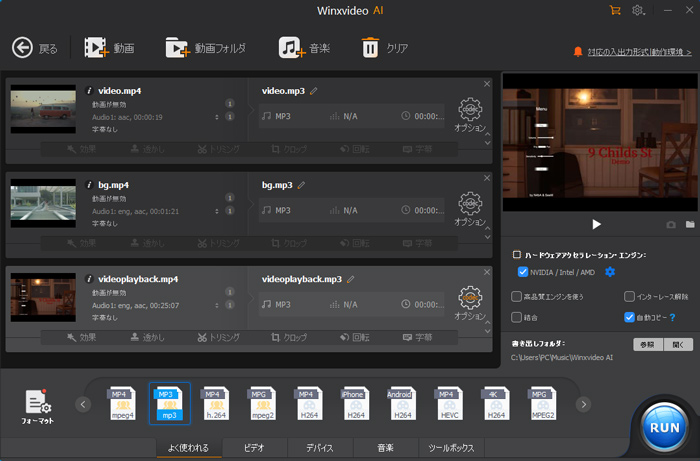
- Winxvideo AIは、高機能な動画・音声変換機能を備えたソフトです。
- その特徴は、元の音質を損なうことなく、まるでオリジナルの音源を聴いているかのような高品質な変換を実現できる点です。
- また、高速な変換速度で、大量のMP4ファイルを一括で処理する場合は、時間短縮が可能で、業務効率を大幅に向上させることができます。
- 5分未満の動画なら無料版で結構です。私は困ったことがなく無料版でずっと使わせてもらってます。
(1)窓の杜とは?
窓の杜(まどのもり)は、日本国内で長年親しまれている、Windows向けのソフトウェア配信・情報サイトです。
その最大の特徴は、編集部が厳選した、安全で有用なフリーソフトやシェアウェアなどを中心に紹介している点にあります。
単にソフトウェアをダウンロードできるだけでなく、ニュース記事やレビュー記事も掲載しており、ユーザーはソフトウェアの情報を深く理解した上でダウンロードするかどうかを判断できます。
また、長年の運営実績から、多くのユーザーに信頼されており、安心してソフトウェアを入手できるサイトとして広く認知されています。
(2)窓の杜でおすすめの「MP4 MP3変換フリーソフト」は?
ここからは、「窓の杜」でダウンロードできる、安全・安心な「MP4 MP3変換フリーソフト」を紹介します。
1. 現状(概要)
正直に言って、MP4をMP3に変換する機能を搭載しているソフトは、世の中にたくさん存在します。
しかし、「窓の杜」からダウンロード可能で、かつ完全無料で利用できる「フリーソフト」という条件を組み合わせると、選択肢は驚くほど限られてきます。
有料ソフトの体験版を使って変換作業が完了できるケースもあるため、「無料で使える」と捉える方もいるかもしれません。
しかし、こうしたソフトはあくまで「フリーソフト」ではなく、「有料ソフトの一部機能開放」に過ぎません。
ほとんどの場合、変換できるファイル数や変換時間が制限されていたりするため、無料で使い放題の「フリーソフト」とは一線を画します。
2. おすすめのMP4 MP3変換フリーソフト:XMedia Recode
では、さっそく本題に入りましょう。
結論から言うと、上記の条件を満たすものとして、「XMedia Recode」をおすすめします。
- XMedia Recodeは、動画や音声ファイルをさまざまなフォーマットに変換できる無料の多機能ソフトです。
- Windows向けに開発されており、そのシンプルな操作性と豊富な機能により、動画編集や形式変換の際に欠かせないツールとなっています。
- XMedia Recodeの特徴
- 🟡幅広いフォーマット対応
MP4、AVI、MKV、MOV、MP3、AACなど、動画や音声の主要なフォーマットに対応している。 - 🟡完全無料
広告や課金要素がなく、すべての機能を無料で利用できる。 - 🟡使いやすいインターフェース
直感的に操作できるシンプルなインターフェースを備えており、初心者でも簡単に扱える。 - 🟡バッチ変換機能
複数のファイルを一括で変換するバッチ変換機能を搭載している。 - 🟡編集機能も充実
基本的な編集機能(トリミング、クロップ、解像度変更、音量調整など)が搭載されている。
さて、XMedia Recodeを使って、MP4データをMP3に変換する手順について説明します。
-
STEP.1
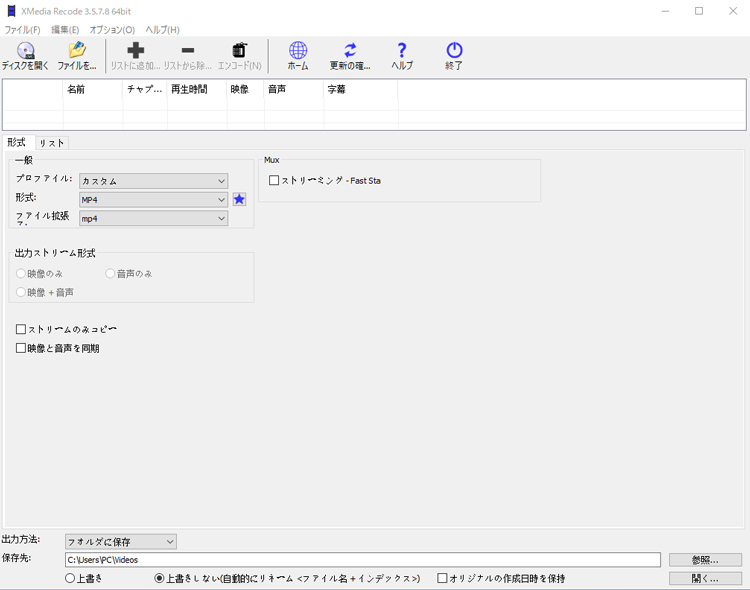
XMedia Recodeを立ち上げて、PCから変換したいMP4ファイルをドラッグ&ドロップで取り込む。

-
STEP.2
「形式」タグで、「形式」を「MP3」に選択する。
-
STEP.3
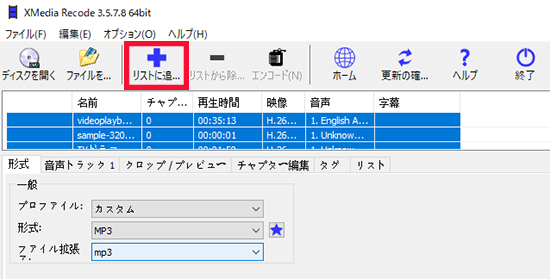
読み込まれたMP4ファイルを選択して、メニューバーにある「リストに追加」を押す。
※ 複数のMP4ファイルを一括で変換したい場合は、キーボードの「Ctrl+A」キーを押してすべてのMP4ファイルを選択して、その後、「リストに追加」をクリックしてください。
-
STEP.4
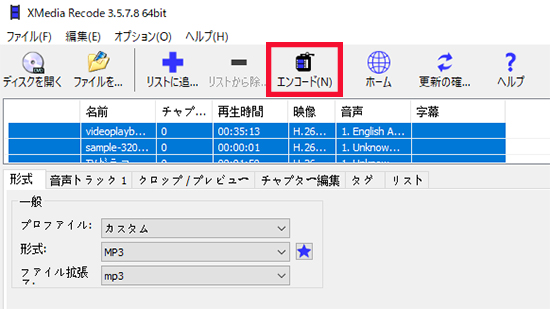
メニューバーにある「エンコード」をクリックすると、MP3への変換が開始される。後は待つだけです。
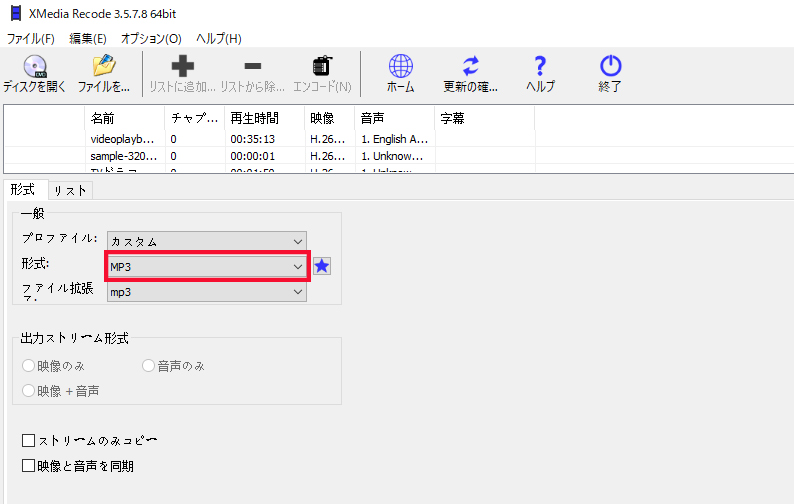
これで、XMedia RecodeでMP4をMP3に変換できました!完全無料でした!
一方、XMedia Recodeは多機能で使い勝手の良いフリーソフトとして知られていますが、MP4をMP3に変換する際にはいくつかのデメリットや不便な点が存在します。
- 1. 大容量のMP4ファイルを処理する際、変換速度が遅くなることがある。
- 2. 特定のMP4ファイルを読み込んだ際にエラーが発生することがある。
- 3. フリーソフトであるため、トラブル時に迅速に対応できるサポートは難しい。
これらのデメリットを意識しながら、XMedia Recodeを利用するのが良いと思います。

(3)窓の杜以外で「MP4 MP3変換フリーソフト」おすすめ
「窓の杜」以外にもおすすめの「MP4 MP3変換フリーソフト」があります。
XMedia Recodeに不満を感じた場合は、他のソフトも検討してみてはいかがでしょうか。
1. Avidemux
Avidemuxは、オープンソースの動画編集ソフトで、Windows、Mac、Linuxといった主要なプラットフォームに対応しています。
シンプルなインターフェースと軽快な動作が特徴で、フォーマット変換、動画のトリミングや結合といった基本的な編集作業を手軽に行うことができます。
初心者から上級者まで幅広いユーザーに支持されているフリーソフトです。
Avidemuxを使って、MP4をMP3に変換する手順は以下の通りです。
-
STEP.1
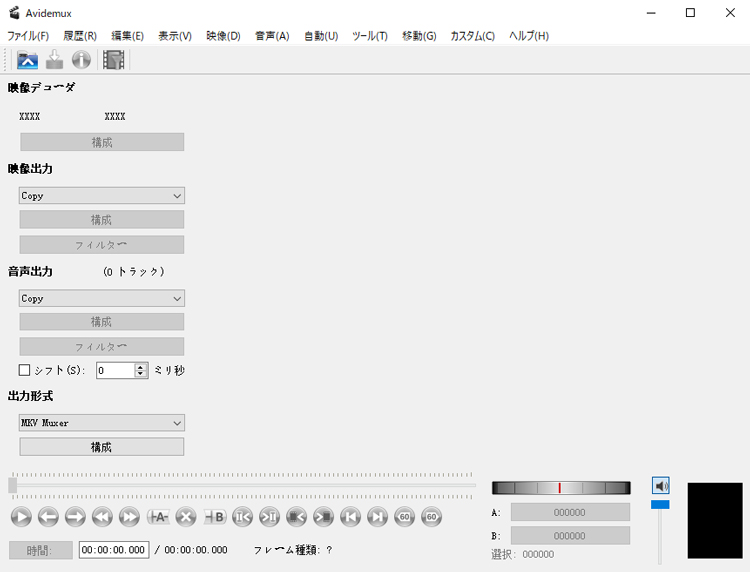
Avidemuxを起動して、メニューバー上の「ファイル」→「開く」から、変換したいMP4動画を読み込む。ドラッグ&ドロップも読み込む可能。
-
STEP.2
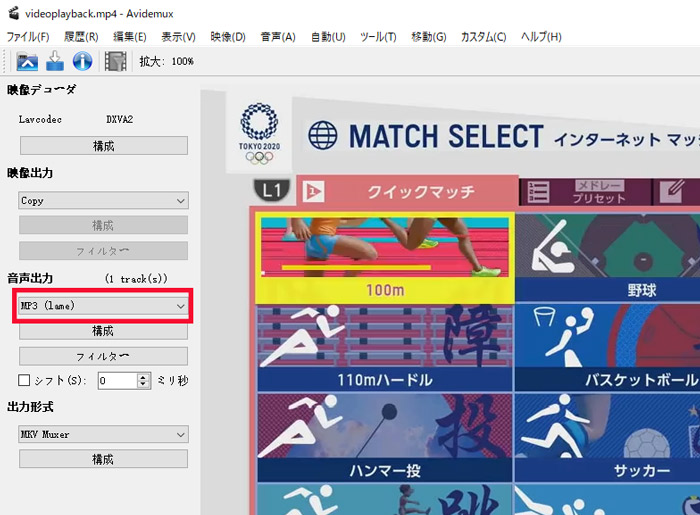
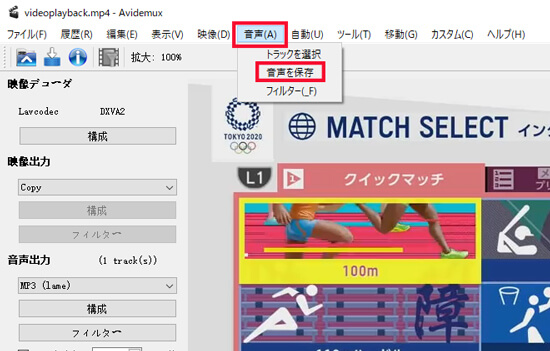
すぐ下の 「音声出力」欄にあるプルダウンメニューをクリックして、「MP3」を選択する。
-
STEP.3
メニューバー上の「音声」→「音声保存」をクリックする。
※ 読み込み中の動画に複数の音声トラックが含まれている場合は、メニューバー上の「音声」から「トラックを選択」を選択し、抽出するトラックのみを「有効」にしておきます。
-
STEP.4
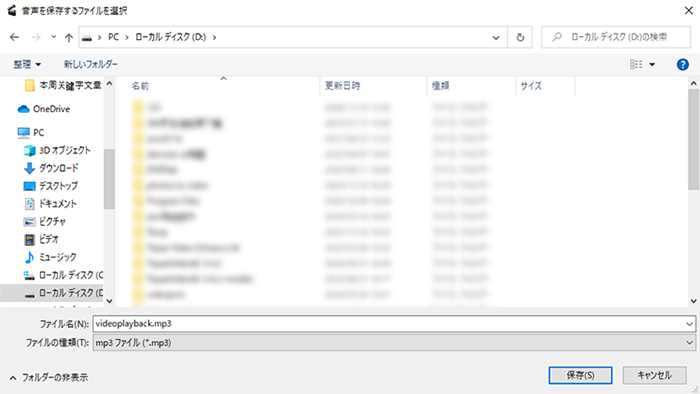
「名前を付けて保存」ダイアログが表示される。あとは、ファイルの保存先フォルダ&ファイル名を指定すればOK。
2. FFmpeg
FFmpeg(エフエフエムペグ)は、動画や音声ファイルを処理するためのオープンソースのソフトです。クロスプラットフォームに対応しており、Windows、Mac、Linuxなどで使用できます。
動画や音声のエンコード、デコード、変換、編集、ストリーミングなど、幅広い機能を持っています。
FFmpegは主にコマンドラインベースで操作されますが、その多機能性と柔軟性から多くのソフトウェアや開発プロジェクトで活用されています。
FFmpegを使ってMP4をMP3に変換するコマンドはいくつかありますが、基本となるのは以下のコマンドです。
- ffmpeg -i 入力ファイル.mp4 出力ファイル.mp3
- -i:"input" の略、入力ファイルを指定するオプションです。
- 「入力ファイル.mp4」の部分を実際のMP4ファイル名に置き換えます。パスを指定することも可能です(例:/path/to/video.mp4)。
- 「出力ファイル.mp3」:出力ファイル名と形式を指定します。こちらもパスを指定できます。
例えば、E:\video-test\にあるsample.mp4ファイルをmp3に変換して同じ場所に同じ名前で保存するには、コマンドは以下の通りです。
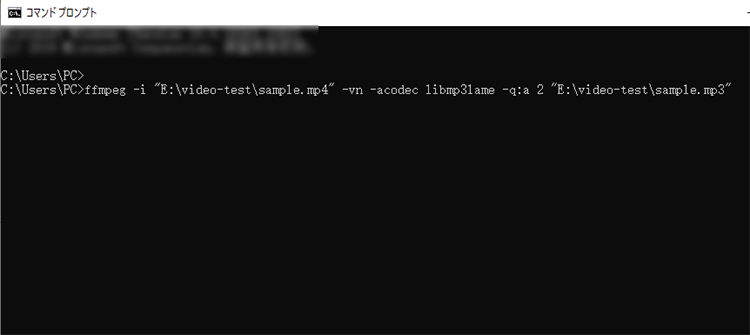
- ffmpeg -i "E:\video-test\sample.mp4" -vn -acodec libmp3lame -q:a 2 "E:\video-test\sample.mp3"
- -vn:動画部分を無視するオプションです。音声だけを抽出したい場合に使用します。
- -acodec libmp3lame:MP3形式でエンコードするためのコーデックを指定します。libmp3lameは高品質なMP3エンコーダです。
- -q:a 2:音声品質を指定するオプションです。数値が低いほど高品質になります(範囲は0~9)。2はCDに近い高音質を示します。
(4)まとめ
以上で、窓の杜でおすすめのMP4 MP3変換フリーソフトをご紹介しました。
もし窓の杜に掲載されているソフトのみを使用したい場合、XMedia Recodeを選ぶと良いでしょう。
一方で、「安全で無料なソフト」であることだけを重視するのであれば、窓の杜以外で提供されているフリーソフトも検討する価値があります。
いずれにしても、自分の用途や好みに合ったソフトを選ぶことで、より快適で充実したデジタルライフを楽しむことができるはずです。
ぜひ今回の記事を参考に、最適なソフトを見つけてみてください。