Windows 10で画面録画する方法|録画できない・音声が入らない・真っ黒になる時の対処法
Windows 10で画面録画をしようとして、「真っ黒で何も映らない」「音声が入っていない」「保存先がわからない」――そんなトラブルに直面したことはありませんか?実は私も、大事なオンラインミーティングの冒頭5分を撮り逃し、冷や汗をかいた経験があります。
この記事では、そうした失敗を防ぐために、Windows 10で使える画面録画の方法を3つに絞り、トラブル解決策までを完全網羅。結論を先にお伝えすると、
- ・手軽さ重視なら、標準機能のXbox Game Bar(無料)
- ・安定した高画質録画と編集まで済ませたいなら「Winxvideo AI」(無料トライアルあり)
- ・短い動画をすぐ共有したいならブラウザ拡張機能Loom(無料プランあり)
この3つから選ぶのが最適解です。特に「録画エラーで何度も失敗している」という方には、Winxvideo AIが最も信頼できる選択肢になるでしょう。
 <この記事の目次>[非表示表示]
1、Windows 10で画面録画する3つの方法
2、【比較表】3つの録画方法のメリット・デメリット
3、【目的別】あなたに最適な画面録画方法の選び方
4、画面録画が「真っ黒になる」「音声が入らない」時の対処法
5、Windows 10で画面録画した動画の保存先と変更方法
6、まとめ
1、Windows 10で画面録画する3つの方法
ここでは、すぐに実践できる代表的な3つの手段を、手順とともに紹介します。なお、Windows 10と11で基本的な操作は共通ですが、Windows 10の場合は一部の設定画面の表示が異なる点にご注意ください。
方法①.Xbox Game Bar(標準機能)で簡単録画【無料】
Windows 10に最初から搭載されている「Xbox Game Bar」は、何のインストールも不要。ゲーム実況を想定して設計されていますが、アプリやブラウザの録画にも使えます。
Windows 10で画面録画をする手順(Xbox Game Bar)
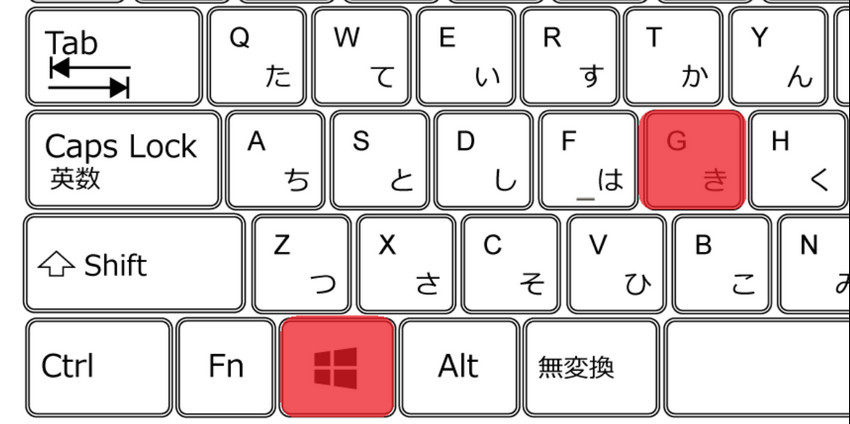
- 1録画したい画面を表示した状態で、キーボードの Windowsキー+G を同時に押してGame Barを起動します。
- 2画面左上に表示される「キャプチャ」ウィジェット内の録画ボタン(🔴)をクリックするか、キーボードのWindowsキー+Alt+R を押すと録画が開始されます。
- 3録画を停止するには、同じく録画ボタン(🔲)をクリックするか、再度 Windowsキー+Alt+R を押します。録画中は画面右側に小さなタイマーが表示されます。
- 4録画ファイルは自動的に「PC」➟「ビデオ」➟「キャプチャ」フォルダにMP4形式で保存されます。
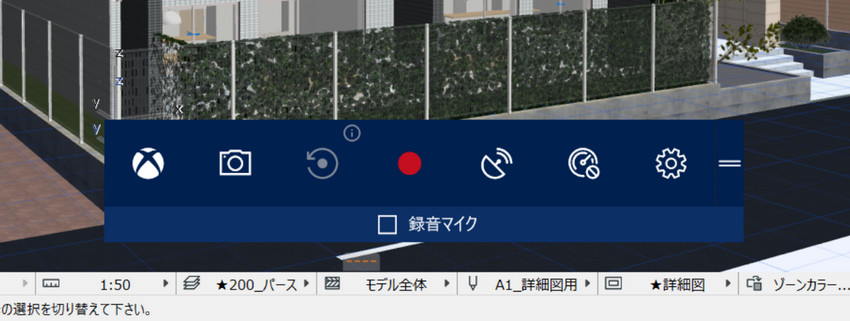
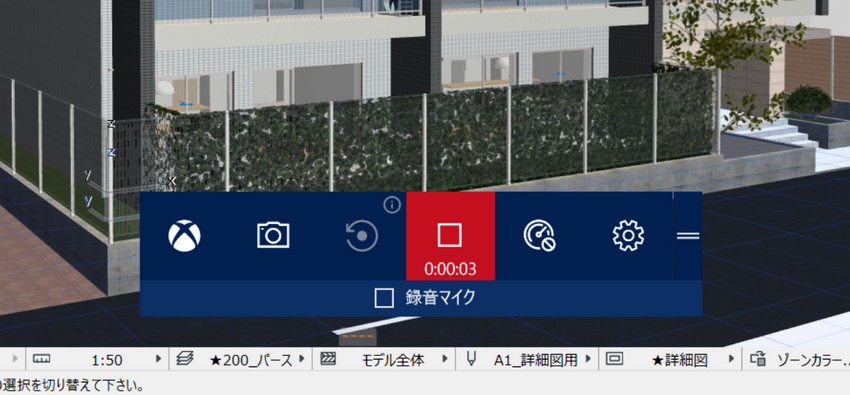
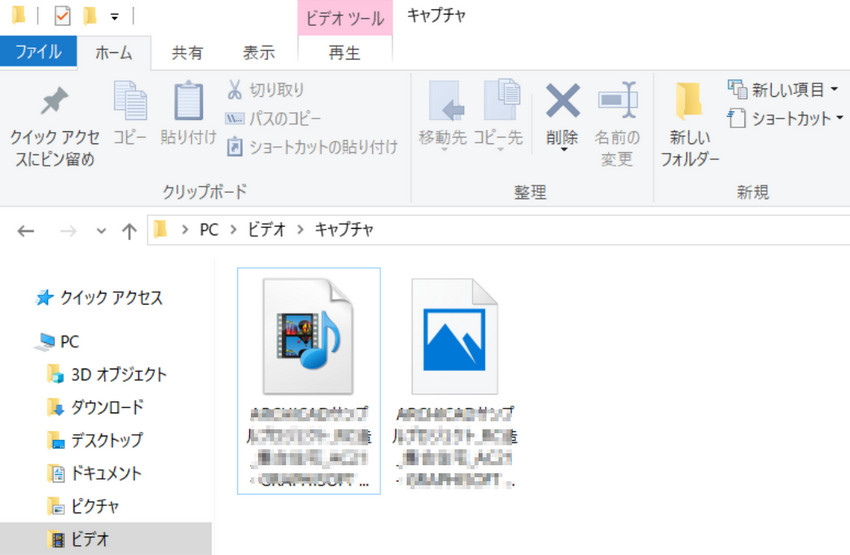
ただし、デスクトップ画面やエクスプローラーは録画対象外。「ゲーム」として認識されないウィンドウでは、録画ボタンがグレーアウトして押せないこともしばしばです。私も初めて使ったとき、デスクトップの操作手順を録画しようとして見事に失敗しました。
方法②.高機能ソフト「Winxvideo AI」で失敗知らずの録画【無料トライアルあり】
「標準機能では制限が多い」「大事な録画でエラーを出したくない」という方に最適なのが、AI搭載の多機能スクリーンレコーダー「Winxvideo AI」です。録画・編集・圧縮まで1本で完結し、Windows 10で頻発する録画トラブルを根本から回避します。
- 主な特長:
- ・全画面/範囲指定/ウィンドウ指定/Webカメラ同時録画が可能。デスクトップもアプリもすべて撮影対象
・システムサウンドとマイク音声を別トラックで収録。後から音量バランスを調整できる
・NVIDIAR NVENC、AMD AMF、IntelR QSVのハードウェアアクセラレーションに対応し、4K/60fpsでも軽快
・録画中に矢印やテキストを描き込めるリアルタイム注釈機能。操作マニュアル作成に最適
・AIが自動でノイズ除去・手振れ補正を行い、録画後の映像をクリアに仕上げる
・高圧縮エンジンでファイルサイズを最大90%削減。長尺録画でもストレージを圧迫しない
Windows 10で画面録画をする手順(Winxvideo AI)
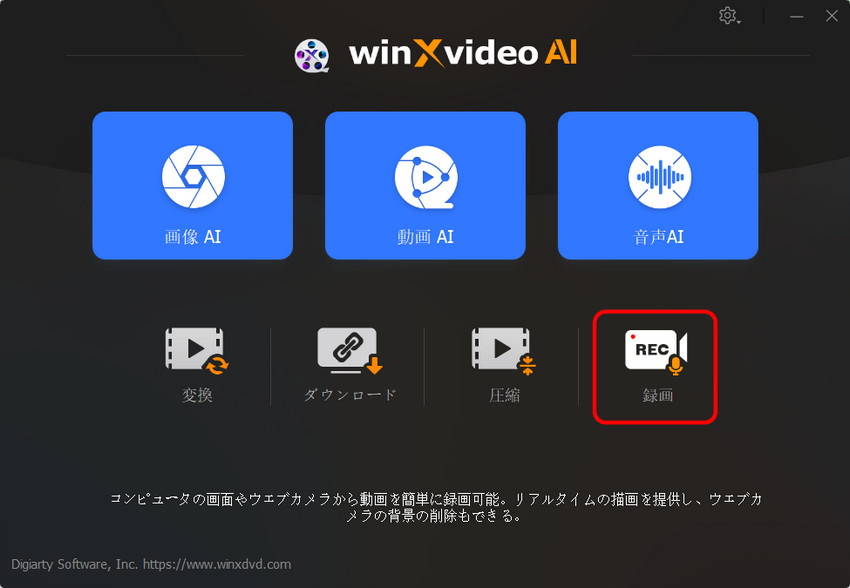
- 1Winxvideo AIを起動し、ホーム画面に並ぶ機能メニューから「録画」をクリックします。
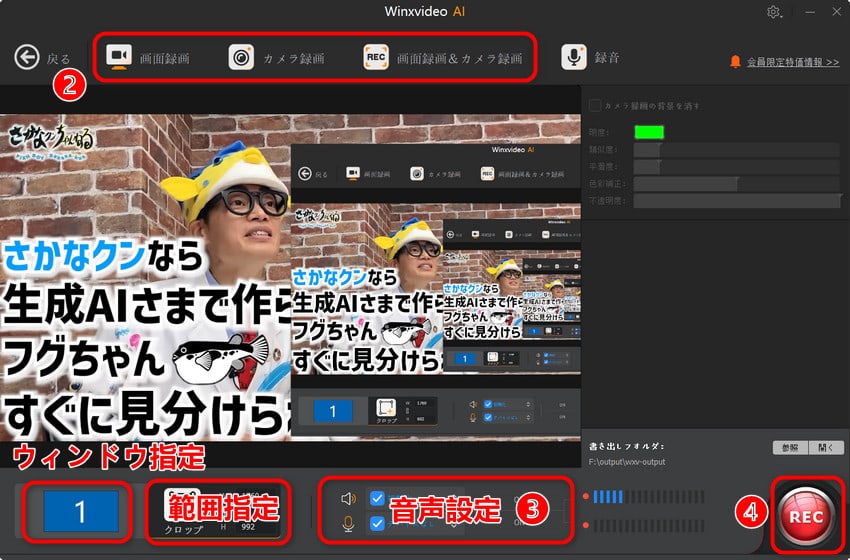
- 2表示された録画設定画面で、録画したい範囲を選びます。
- • 「全画面」:デスクトップ全体を録画
• 「範囲指定」:任意のエリアをドラッグで指定
• 「ウィンドウ指定」:特定のアプリウィンドウだけをピンポイント録画
必要に応じて「画面録画&カメラ録画」を選択すると、顔出しの同時収録も可能です。 - 3画面下部の音声設定で、「システムサウンド」と「マイク」のオン/オフをそれぞれ切り替えます。入力レベルのメーターがリアルタイムで振れるので、音がきちんと入っているかを録画前に確認でき、音声トラブルを未然に防げます。
- 4設定が完了したら、右下の「REC」ボタンをクリック。3秒のカウントダウンの後、録画がスタートします。
- 5録画中に「Alt + Shift + T」を押すと、画面端にフローティングツールバーが表示され、リアルタイムでの書き込み(矢印・テキスト・図形の追加)や、一時停止、スクリーンショットの撮影などを行えます。操作マニュアルや解説動画を作成する際に非常に便利です。
- 6フローティングツールバーの「停止」ボタンを押せば録画終了。自動的にプレビュー画面が開き、そのままAI編集や高圧縮保存に進むことも、ワンクリックで保存フォルダを開くこともできます。
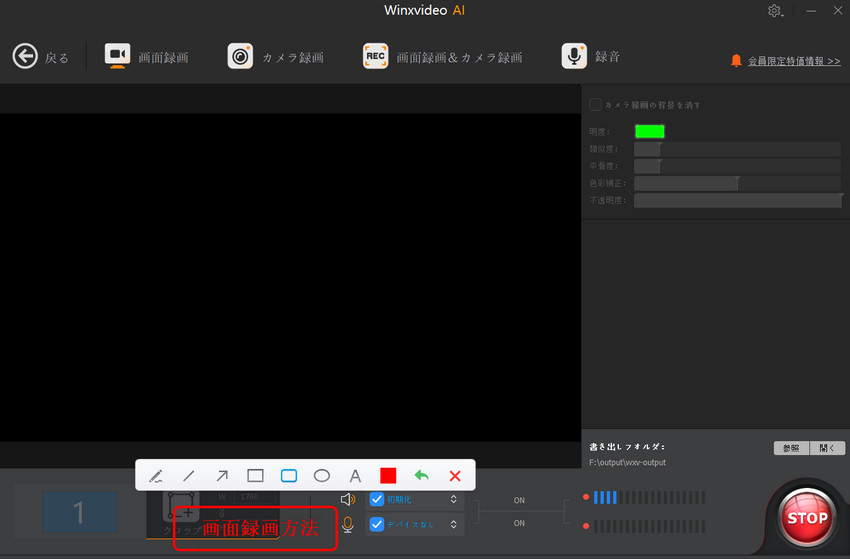
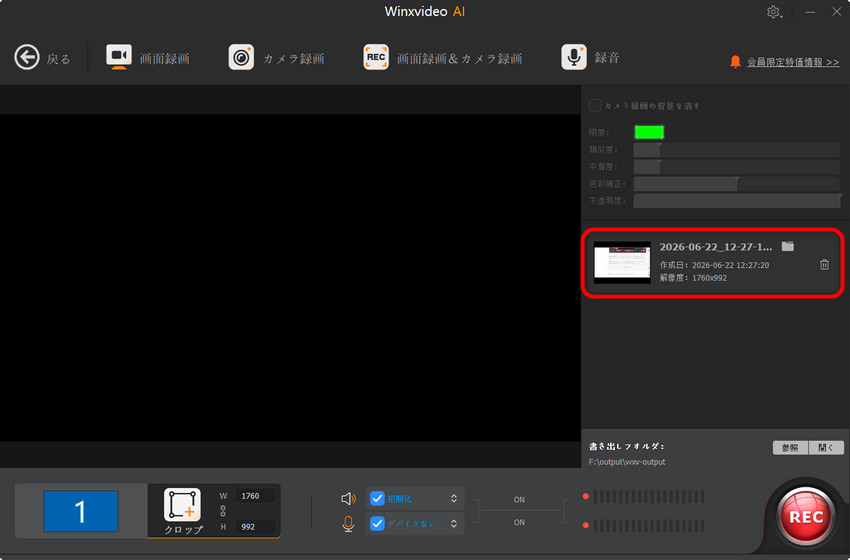
筆者も現在はこのソフトに完全移行し、録画失敗のストレスから解放されています。
方法③.ブラウザ拡張機能「Loom」で手軽に共有【無料プランあり】
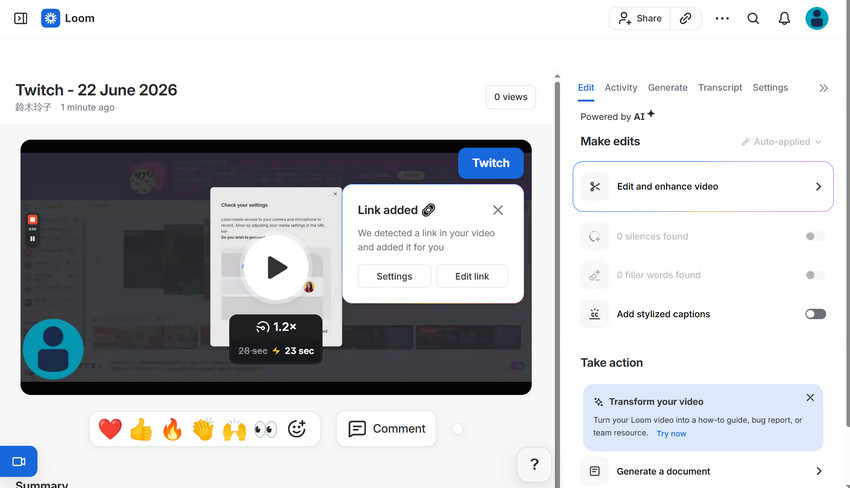
ChromeやEdgeの拡張機能として動作する「Loom」は、録画した動画を瞬時にクラウドへアップロードし、URLを送るだけで共有できるツールです。相手にファイルを送る手間が省けるため、社内のちょっとした情報共有に向いています。
Windows 10で画面録画をする手順(拡張機能「Loom」)
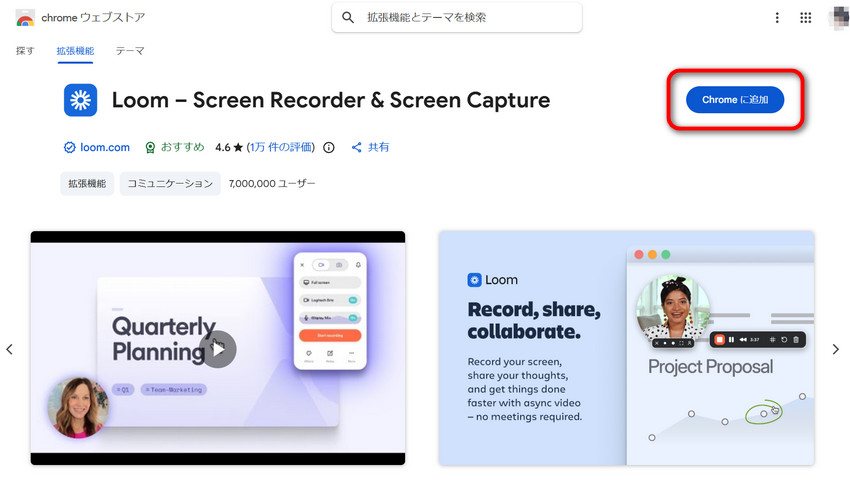
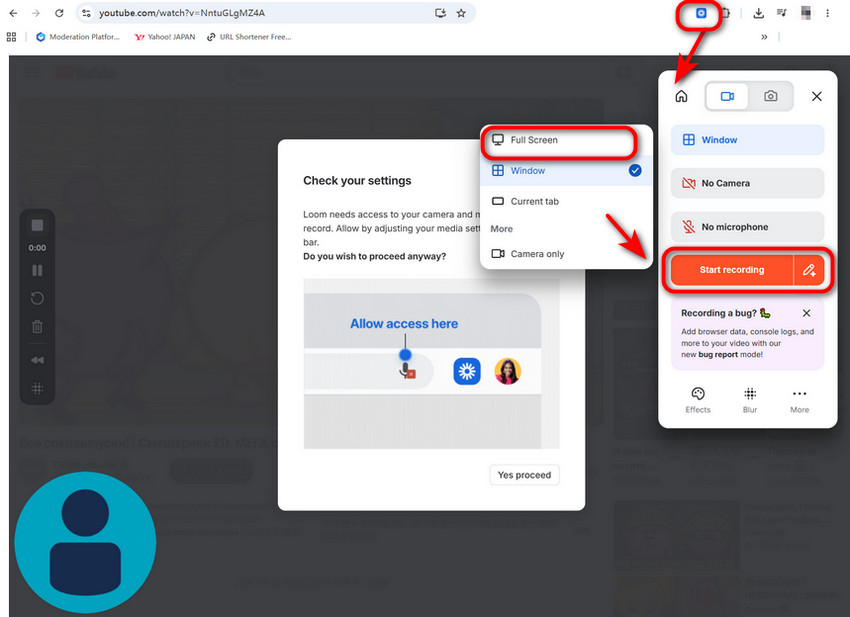
- 1Chromeウェブストアで「Loom」を追加し、ブラウザ右上の拡張機能アイコンからLoomを起動します。
- 2録画範囲として「Full Screen(デスクトップ全体)」「Window(ウィンドウ)」「Current Tab(現在のタブのみ)」「Camera Only(カメラのみ)」のいずれかを選択し、必要に応じてカメラのオン/オフを設定します。
- 3「Start Recording(録画開始)」ボタンをクリックすると録画が始まります。録画終了後は自動的にクラウドへアップロードされ、共有用URLがすぐに発行されます。
- 注意点:
- ・無料プランは1本あたり5分まで。長時間の会議やゲーム録画には不向き
・ブラウザ外のアプリは直接録画できない(デスクトップ全体は選択できるが動作が不安定な場合あり)
・オフラインでは使用不可。インターネット接続が必須
ここまで3つの方法を紹介しました。次章の比較表で、それぞれの違いを一目で確認してください。
2、【比較表】3つの録画方法のメリット・デメリット
以下の比較表で、それぞれの違いを一目で把握してください。
| 項目 | Xbox Game Bar | Winxvideo AI | Loom(無料版) |
|---|---|---|---|
| 録画対象 | ゲーム・一部アプリ (デスクトップ不可) |
全画面・範囲指定・ウィンドウ・Webカメラ | ブラウザタブ/デスクトップ全体 (制限あり) |
| 画質と安定性 | 高負荷時にコマ落ち・黒画面が発生しやすい | 4K/60fpsでも滑らか、黒画面ほぼゼロ | インターネット速度に依存、高画質設定不可 |
| 音声設定 | システム音+マイクのON/OFFのみ | システム音/マイクを別トラックで収録 | マイク音声またはタブ音声 (環境依存) |
| 録画時間制限 | なし (ストレージ容量に依存) |
制限なし | 1本あたり5分まで |
| 編集機能 | なし | AIノイズ除去・トリミング・圧縮・エフェクト | 簡易トリミング (有料) |
| ファイル形式 | MP4のみ | MP4、MOV、AVI、GIFなど 多彩に出力 |
クラウド保存 (ダウンロードはMP4) |
| オフライン利用 | ⭕ | ⭕ | ❌ |
| 価格 | 無料 | 無料トライアルあり (全機能試用可能) |
無料 (制限あり) |
Xbox Game BarとLoomは手軽な反面、「録画できない」「制限が厳しい」という壁があります。一方のWinxvideo AIは、録画の自由度・安定性・編集機能のすべてを高い次元で兼ね備えており、まさに“最後の一台”と呼べるソフトです。
-
 Winxvideo AI - 録画・音声収録・変換までこれ1本
Winxvideo AIは、Windows 10で画面録画したい人向けの多機能ソフトです。PC画面の録画はもちろん、システム音声・マイク音声の収録、Webカメラ録画、録画後の変換・圧縮・簡単な編集までまとめて行えます。「画面録画だけでなく、録画後の処理も1本で済ませたい」という人におすすめです。
3、【目的別】あなたに最適な画面録画方法の選び方
「結局どれを選べばいいの?」という方のために、利用シーン別に最適解を整理しました。
ゲーム実況・高画質録画なら ➠ Winxvideo AI
- 高フレームレートでもカクつかないハードウェアアクセラレーション、システム音+マイクの完全分離収録により、プロ級のゲーム実況が可能です。長時間プレイでもファイルを自動分割でき、データ破損リスクも最小限。Game Barで頻発する「画面が真っ黒」や「音ズレ」からも解放されます。録画手順も上記の6ステップで迷いません。
ビジネス会議・操作マニュアル作成なら ➠ Winxvideo AI
- 録画中のリアルタイム描き込み機能を使えば、会議の要点強調やマニュアルの手順解説がスムーズに。デスクトップ全体から特定ウィンドウまで自由に選べるため、資料作成の幅が格段に広がります。私もこの機能を使って、クライアント向けのシステム操作ガイドを効率的に作成しています。
短い動画を今すぐ共有したいなら ➠ Loom
- 「ちょっとした操作を同僚に見せたい」といった、5分以内の簡易共有にはLoomが便利。アップロードや共有の手間が最小限で、スピード重視のコミュニケーションに向いています。
とにかく無料で、すぐ試したいなら ➠ Xbox Game Bar
- 追加コストをかけず、最低限の録画機能だけ欲しい場合は標準機能を。ただし、「ここぞ」という場面での信頼性は高くないため、失敗が許されないシーンでは上位ツールの無料トライアルを併用することをおすすめします。
4、画面録画が「真っ黒になる」「音声が入らない」時の対処法
ここからは、実際に録画トラブルが起きたときに試してほしい具体的な解決策を紹介します。私自身、かつてはGame Barで画面が真っ黒になり頭を抱えたものですが、原因を知れば対処は意外と簡単です。
画面が真っ黒になる原因と解決策
録画を開始しても映像が真っ黒な場合、主な原因は保護コンテンツ(DRM)、GPUドライバの不具合、アプリのハードウェアアクセラレーションです。
いますぐ試せる対処法:
- ①.録画対象アプリのハードウェアアクセラレーションをオフにする
- Chromeの場合は「設定」➠「システム」➠「ハードウェア アクセラレーションが使用可能な場合は使用する」をオフにして再起動。EdgeやSpotifyなども同様に確認してください。
- ②.グラフィックドライバーを更新する
- 「デバイスマネージャー」→「ディスプレイアダプター」でGPUを右クリックし「ドライバーの更新」。NVIDIA/AMD/Intelの公式サイトから最新版を入手するのが確実です。
- ③.ノートPCの場合はGPU切り替え設定を見直す
- 省電力設定で内蔵GPUが優先されていると録画に失敗しがち。Windowsの「グラフィック設定」から、録画したいアプリを「高パフォーマンス」に指定しましょう。
- それでも直らないときの最終手段:
- DRM保護された動画や特定のアプリでは、標準機能でどうしても真っ黒になる場合があります。そんなときこそWinxvideo AIの出番です。独自のキャプチャエンジンがハードウェアアクセラレーションとの競合を回避し、通常のレコーダーでは真っ黒になるシーンでも鮮明に録画できます。まずは無料トライアルで、ご自身の環境で改善するかお試しください。
音声が録音されない場合のチェックポイント
「映像は映っているのに音が出ない」「マイクの声だけ入らない」といった音声トラブルは、設定の見落としがほとんどです。
- 基本の確認事項:
- • Xbox Game Barのオーディオ設定:「Windowsキー + G」➟「オーディオ」ウィジェットで「システムサウンド」「マイク」がオンかつミュートになっていないか確認。
- • プライバシー設定:「Windowsの設定」➟「プライバシー」➟「マイク」で、アプリがマイクにアクセスできるよう許可されているかチェック。
- • 「ステレオミキサー」の有効化:サウンドコントロールパネルの「録音」タブで「ステレオミキサー」を有効にするとPC内部の音を取り込めます。ただし、ノートPCでは無効化されている場合が多く、音質も低下しがちです。
より確実な解決策:
Winxvideo AIでは、録画開始前にシステムサウンドとマイクの入力レベルをメーターでリアルタイム確認できるため、音声が入っていないというミスを未然に防げます。録音後も、内蔵のAIオーディオエンハンサーで音量の増幅やノイズ除去が可能。私も以前、録画した動画の音が小さすぎて使えなかったファイルを、後からクリアに復活させられたことがあります。
録画が途中で失敗する・重い時の対処法
録画が途中で停止したり、映像がカクついたりする場合は、システムリソース不足やエンコード負荷が原因です。
- 軽減のための設定:
- ・録画画質・フレームレートを下げる(Game Barでは「設定」➠ 「ゲーム」➠ 「キャプチャ」➠ 「ビデオ品質」を標準30fpsに)
- ・不要なアプリやブラウザタブを終了させる
- ・仮想メモリを増やす
しかし、画質を落とさずに解決したいのが本音ですよね。Winxvideo AIは、GPUハードウェアエンコードに標準対応しているため、CPU負荷を劇的に下げながら4K/60fps録画を実現。さらに、長時間録画時にファイルを自動分割する機能により、万が一のエラーでも全データがパーになるリスクを回避できます。
どうしても直らない場合の最終手段【再インストール不要】
ここまでの対処法を試しても改善しない場合、多くのサイトでは「OSのクリーンインストール」などを勧めてきますが、それは最終手段です。その前に、録画ツールそのものを変えることが最も手軽で効果的な解決策になります。
とくにWinxvideo AIは、Windows標準機能やブラウザ拡張機能で起きがちな不具合をソフトウェアレベルで回避する設計のため、「どの方法もダメだった」という方にこそ、試していただきたいツールです。インストールは数クリックで完了し、既存の環境を一切変更せずに使い始められます。
その他のよくあるトラブルと対策
- • 「録画ファイルが見つからない」:Game Barの保存先はデフォルトで「PC\ビデオ\キャプチャ」ですが、設定で変更することも可能。詳細は次章で解説します。Winxvideo AIでは出力フォルダを自由に指定でき、録画完了後に自動でフォルダを開くよう設定できるため、迷子になる心配がありません。
- • 「ファイルサイズが大きすぎる」:長尺録画のMP4は数GBに膨れがち。Winxvideo AIの高圧縮エンジンを使えば、画質をほぼ保ったままファイルサイズを1/10以下に圧縮できます。クラウド共有やストレージ管理が格段に楽になります。
5、Windows 10で画面録画した動画の保存先と変更方法
録画したのに「ファイルがどこにあるかわからない」という声は非常に多く、「画面録画 windows10 保存先」は独立した検索需要があるサブキーワードです。ここでは各方法の保存先と変更手順を明確にします。
Xbox Game Barの保存先と変更手順
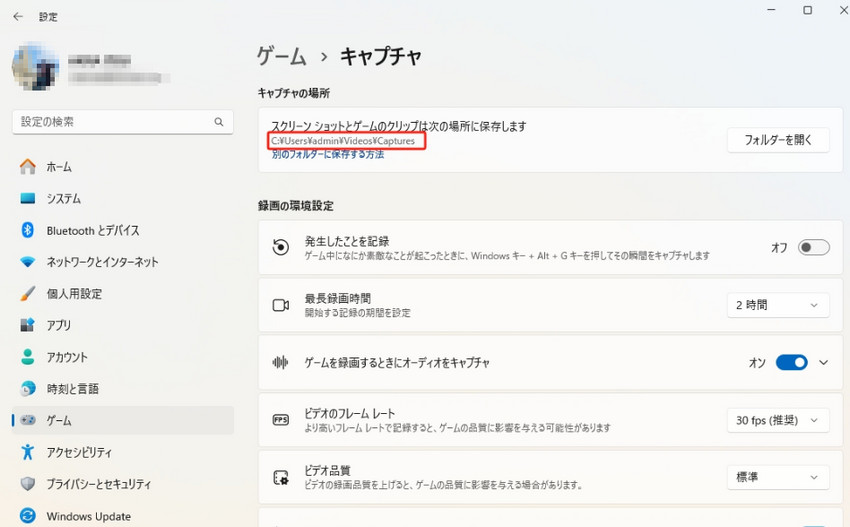
- • デフォルトの保存先:PC ➟ ビデオ ➟ キャプチャ
- • 変更方法:
「Windowsキー + G」でGame Barを起動し、歯車アイコンの「設定」ウィジェットを開きます。
左メニューから「キャプチャ」を選択します。
「保存場所」セクションで「フォルダーを開く」の下にあるパスを確認し、「フォルダーの変更」ボタンから任意のフォルダを指定します。 - • 注意:録画ファイル名は「タイトル_日付_時刻.mp4」形式で自動生成されます。
Winxvideo AIの保存先と柔軟な出力設定
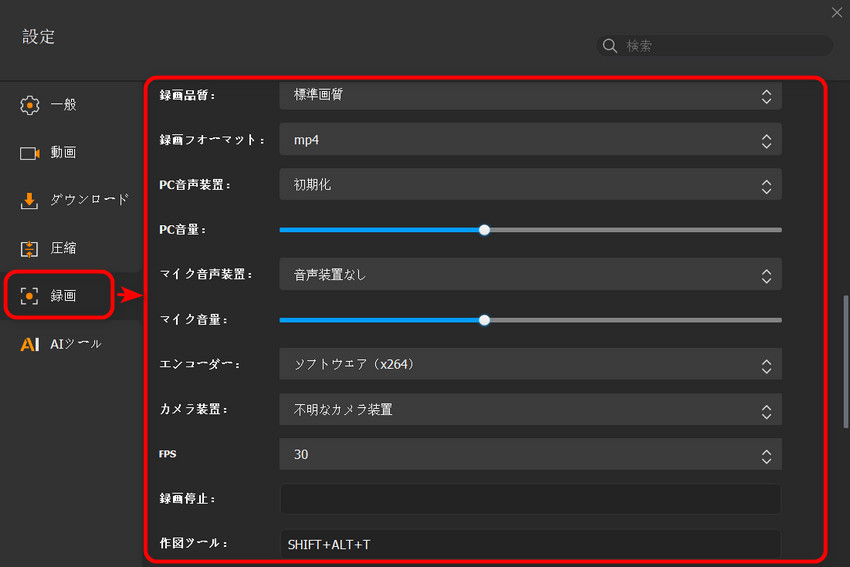
- • 保存先の設定:録画開始前の設定画面で「出力フォルダ」欄があり、「参照」ボタンから任意のフォルダを選択するだけ。外付けSSDやネットワークドライブも指定できます。
- • ファイル形式も自由:MP4のほか、MOV、AVI、FLV、TSなど、用途に合わせてプルダウンから選べます。
- • 録画後の自動アクション:設定画面のオプションで、「録画後に出力フォルダを開く」にチェックを入れておくと、停止後すぐにフォルダが表示されます。私の場合は、録画後にすぐ内容を確認するためこの設定をオンにしています。
Loomの保存先
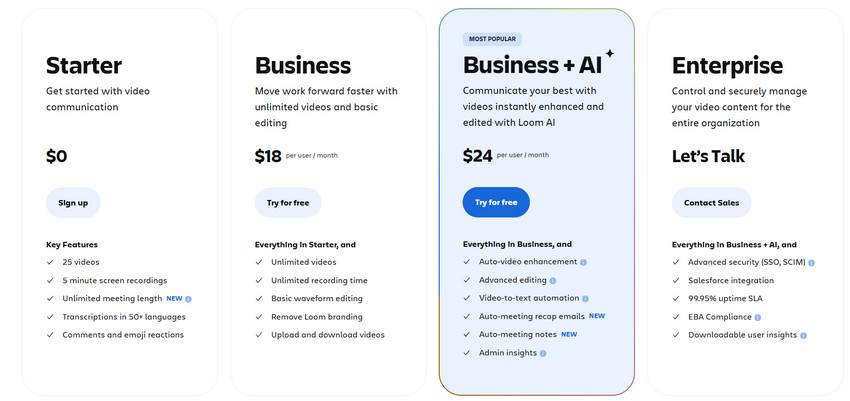
無料版では動画はLoomのクラウドに保存されます。ローカルへのダウンロードには有料プランが必要な場合があるため、手元にファイルを残したい場合は注意が必要です。
6、まとめ:失敗しない画面録画のために最適な選択肢を
Windows 10での画面録画は、Xbox Game BarやLoomで手軽に始められますが、「真っ黒」「音が入らない」「途中で落ちる」といったエラーに悩まされている方も多いのではないでしょうか。この記事で紹介した対処法を試しても改善しない場合、ツールそのものを信頼性の高いものに変えることが、結局は最速の解決策です。
Winxvideo AIは、録画の安定性、AIによる編集機能、そして柔軟な出力設定を備えた多機能ツール。この記事でご紹介した6つの明確な操作ステップに従えば、初心者の方でも迷わず録画を開始できます。私自身、幾度となく録画トラブルに遭遇した末にたどり着き、以来「撮り逃し」のストレスとは無縁の環境を手に入れました。
まずは全機能を実際に試せる無料トライアルから、その実力を体感してみてください。クレジットカードの登録は不要で、今すぐダウンロードして使い始められます。
あなたの「伝えたい瞬間」を、もう逃しません。