
【2026年最新】TVer画面録画はバレる?真っ黒になる原因とPC・スマホ別の確実な保存方法

- ● 「見逃し配信の期限が迫っているのに、時間がなくて見られない…」
- ● 「お気に入りのシーンをスクショしようとしたら、画面が真っ黒になってしまった…」
民放公式テレビ配信サービス「TVer(ティーバー)」は非常に便利ですが、「画面録画」や「スクリーンショット」に対しては極めて強固な制限がかけられています。
本記事では、最新の検証結果に基づき、なぜTVerを録画すると画面が真っ黒になるのか、録画を試みるとバレるのかといった疑問を解決します。さらに、確実に動画を保存してオフラインで楽しむための具体的な対処法まで分かりやすく解説します。
- お急ぎの方へ:この記事の結論(まとめ)
- ☛ スマホでの録画:iPhone/Androidともに標準機能では録画不可(画面が真っ黒になります)。
☛ 真っ黒になる原因:「DRM(デジタル著作権管理)」というコピーガードが働いているため。
☛ バレるリスク:私的利用の録画自体がバレる可能性は低いですが、SNSへの無断転載は著作権法違反(違法)です。
☛ 確実な解決策:PCの画面録画ソフト(Winxvideo AIなど)を使用し、ブラウザの設定を変更することで高画質な保存が可能です。
 <この記事の目次>[非表示表示]
1、TVerの画面録画で「真っ黒」になる原因と「バレる」リスク
2、【2026年最新比較】スマホ・PCでの画面録画の成功率
3、PCを使ったTVerの確実な録画方法(真っ黒回避の裏技)
4、スマホでどうしても見たい場合の裏技(データ転送)
5、まとめ:TVer録画は「正しい知識」と「ツール選び」が鍵
1、TVerの画面録画で「真っ黒」になる原因と「バレる」リスク
TVerの動画をスマホで録画・保存しようとして失敗した経験がある方は多いはずです。まずは、根本的な原因と気になる法的リスクについて解説します。
画面が真っ黒になるのは「DRM(コピーガード)」が原因
TVerで画面録画やスクリーンショットを実行すると、映像が消えて真っ黒になります。これは端末のバグではなく、DRM(デジタル著作権管理)という強固な著作権保護機能が作動しているためです。
TVerの動画データには保護信号が埋め込まれており、スマホやPCの標準録画機能がこれを検知すると、自動的に映像の出力をブロックします。その結果、「音声だけが聞こえて映像は真っ暗」という現象が発生します。
録画やスクショはバレる?違法になる?
「録画ボタンを押したことが運営に通知されてバレるのでは?」と不安になるかもしれませんが、個人の端末で録画を試みたこと自体が特定され、即座に警告が来るリスクは極めて低いです。
ただし、録画した動画やスクリーンショットの取り扱いには細心の注意が必要です。
- 私的利用(⭕):個人のPCやスマホに保存し、自分や家族の中だけで楽しむ。
- 違法行為(❌):X(旧Twitter)やInstagram、YouTube、TikTokなどにアップロードする。友人にLINEで動画ファイルを送信する。
無断転載や拡散は「公衆送信権の侵害」となり、明確な著作権法違反です。「推しの魅力を伝えたい」といった目的であっても、SNSへの投稿は絶対にやめましょう。
2、【2026年最新比較】スマホ・PCでの画面録画の成功率
現在の環境において、どのデバイス・手法を使えばTVerを録画できるのか、一覧表で比較しました。
| デバイス / 方法 | 録画の成功率 | 画質・安定性 | 備考(真っ黒現象の有無) |
|---|---|---|---|
| スマホ(iPhone/iPad) | ❌ 失敗 |
― | 標準の画面収録はDRMで即ブロック |
| スマホ(Android) | ❌ 失敗 |
― | 標準・外部アプリ問わず録画不可 |
| PC(Windows/Mac標準機能) | 🔺 不安定 |
低 | ブラウザの設定次第。動作が重くなる傾向 |
| PC(専用ソフト:Winxvideo AI等) | ⭕ 成功 |
最高 | AI処理により高画質・軽量で安定保存が可能 |
表からも分かる通り、スマートフォン単体でTVerを録画して保存する方法は、現在ほぼ存在しません。確実に保存したい場合は、PCを経由する方法が唯一の正攻法となります。
3、PCを使ったTVerの確実な録画方法(真っ黒回避の裏技)
ここからは、PCを使ってTVerを確実に録画・保存するための具体的な手順を解説します。実は、ただPCで録画ボタンを押すだけでは真っ黒になるため、以下の「ブラウザ設定」と「専用ソフト」の組み合わせが必須です。
①. 【重要】まずはブラウザの「ハードウェアアクセラレーション」をオフにする
PCでTVerを録画する際、ChromeやEdgeなどのブラウザ機能がDRMと連携して画面を黒く塗りつぶします。これを防ぐための必須設定です。
- Google Chromeの場合:
- 右上の「︙」→「設定」→「システム」を開き、「グラフィック アクセラレーションが使用可能な場合は使用する」をオフ(無効)にして、ブラウザを再起動します。
- Microsoft Edgeの場合:
- 右上の「…」→「設定」→「システムとパフォーマンス」を開き、同様に「グラフィック アクセラレーション…」をオフにして再起動します。
②. 高画質・安定録画の王道ソフト「Winxvideo AI」
ブラウザの設定を終えたら、録画ソフトを用意します。長時間のドラマやバラエティ番組を高画質かつ軽量なMP4で保存するなら、AI技術を搭載した「Winxvideo AI」が圧倒的におすすめです。
- 📌 Winxvideo AIが選ばれる理由
- • 予約録画に対応:「開始時間」と「終了時間」を設定できるため、録画中にPCの前に張り付いている必要がありません。
• AIによる画質最適化:フルHDの美しい映像を維持したまま、ファイルサイズを圧縮。PCの容量を圧迫しません。
• ノイズ除去・音声調整:システム音声(番組の音)だけをクリアに録音し、マイクの雑音などを完全にシャットアウトできます。
Winxvideo AIでTVerを録画する3ステップ
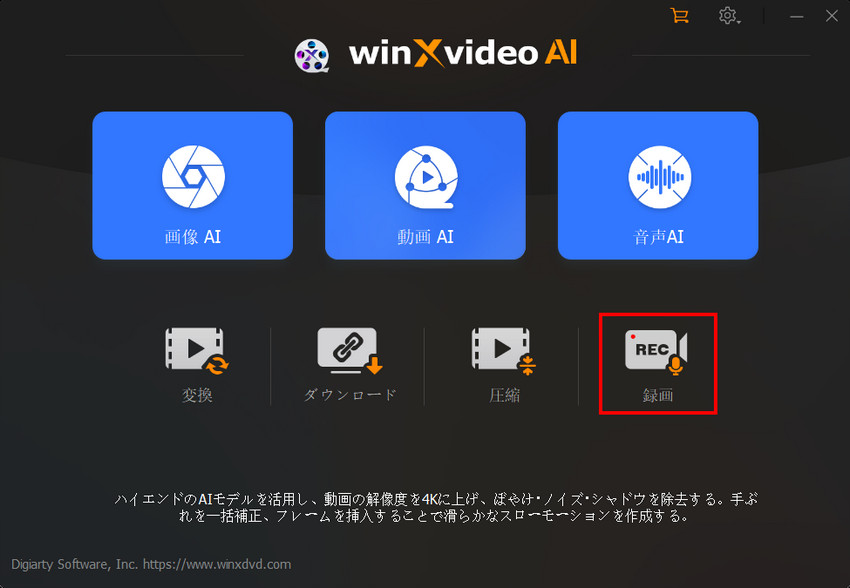
STEP1:PCに「Winxvideo AI」をインストールして起動し、メニューから「録画」→「画面録画」を選択します。
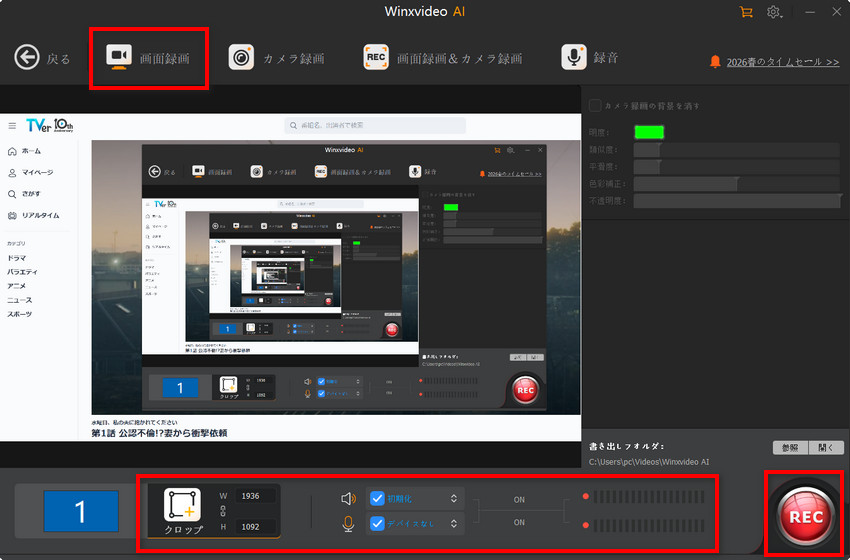
STEP2:録画範囲を「クロップ」にし、TVerの再生画面(ブラウザ)に合わせます。音声設定は「システム音声」のみをオンにします。
STEP3:「REC」ボタンをクリックしてから、TVerの動画を再生します。番組が終わったら「STOP」ボタンを押すだけで、PC内に高品質なMP4動画が保存されます。
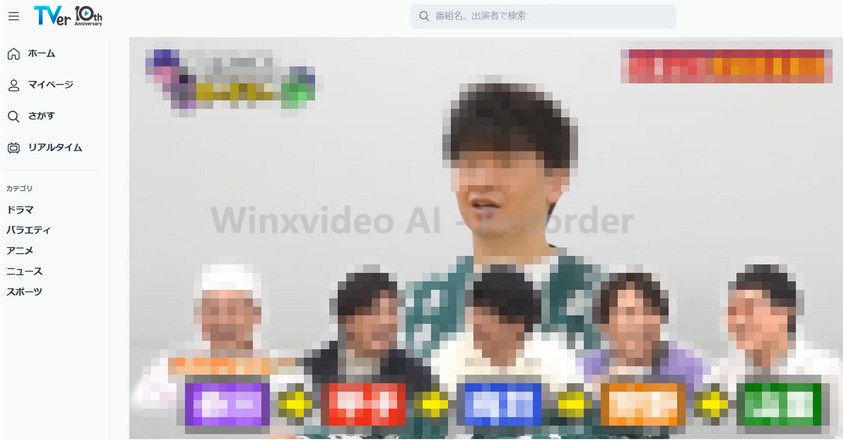
無料版をご利用の場合、録画したTVerの動画には「Winxvideo AI-Recorder」のウォーターマークが挿入されます。
それが気になるようでしたら、有料版へのアップグレードをご検討ください(現在割引セールを実施中です)。


- 最新GPUに対応、将来性も抜群。
- “動画強化/変換/録画”が1本でOK。
- 100% 安心と信頼のブランド。
- 制限なしの本格録画をすぐ開始!


4、スマホでどうしても見たい場合の裏技(データ転送)
「録画はPCでできても、通勤中やベッドの中でスマホから見たい」という方は、PCで保存したMP4データをスマホに転送しましょう。
STEP1:PCで録画
前述の手順で、Winxvideo AIを使ってTVerを保存。
STEP2:スマホへ転送
- iPhone:iCloud Drive、Google Drive経由、またはPCとケーブルで繋いでiTunes(Finder)経由で同期。
- Android:USBケーブルでPCと直接接続し、スマホ内の「Movies」フォルダ等にMP4ファイルをドラッグ&ドロップ。
この方法なら、スマホの通信量(ギガ)を一切消費せず、機内モードなどの完全オフライン環境でもサクサク快適に視聴できます。
5、まとめ:TVer録画は「正しい知識」と「ツール選び」が鍵
現在、TVerの画面録画は技術的な制限が強まっており、スマホ単体での保存は不可能です。本記事のおさらいは以下の通りです。
- ①、スマホ録画はDRM(保護機能)により画面が真っ黒になる。
- ②、SNSへの録画データ・スクショのアップロードは著作権侵害となるため絶対NG。
- ③、確実な保存には「ブラウザ設定の見直し」と「PC用録画ソフト」が必須。
「どうしても手元に残しておきたい名作ドラマがある」「旅行中の移動時間にオフラインで見たい」という方は、私的利用のルールを守った上で、PC環境での録画を試してみてください。
初めての方でも直感的に使えて、エラーなく高画質保存ができる Winxvideo AI なら、ストレスフリーに録画環境を構築できます。
-
 Winxvideo AI - PC画面のあらゆる瞬間を高品質でキャプチャ
☑ 全画面・範囲指定・Webカメラ・PIP対応;
☑ 4K / 60fps録画で滑らか&高精細;
☑ ゲーム実況・配信・オンライン会議もそのまま保存;
遅延やフリーズなしで、長時間録画も安心。「録れなかった…」をゼロに。