【便利で簡単】ブラウザだけで動画をダウンロードする方法!おすすめの拡張機能・サイト・専用ブラウザ8選
近年では、動画ダウンロードブラウザ拡張やオンラインサイトが増えており、インストール不要で手軽にSNSや動画共有サービス上の動画を保存できるようになってきました。
一方で、「ブラウザだけでどのように動画をダウンロードするのか」「本当に簡単に保存できるのか」と疑問に感じる方も少なくありません。
本記事では、ブラウザで動画をダウンロードする方法を、初心者にもわかりやすく解説します。おすすめの拡張機能やオンラインサイト、専用ブラウザについても紹介しますので、ぜひ参考にしてください。
 <この記事の目次>[表示]
ブラウザだけで動画をダウンロードできる?
方法1:ブラウザ拡張機能を使う(簡単・おすすめ)
方法2:動画ダウンロードサイトを使う(インストール不要)
方法3:動画ダウンロードブラウザを使う(ブラウザ完結)
ブラウザで動画をダウンロードできるツールのメリットとデメリット
より安全かつ安定して動画をダウンロードするなら
よくある質問
まとめ
ブラウザだけで動画をダウンロードできる?
結論から言うと、ブラウザだけで動画をダウンロードして保存することが可能です。
特に、SNS動画や短いクリップを手軽に保存したい場合は、ブラウザだけでも十分便利です。
ブラウザで動画をダウンロードする方法は3つあり、以下のように分けられています。
| 方法 | 手軽さ | 安定性 | 高画質保存 | 広告の少なさ |
|---|---|---|---|---|
| ブラウザ拡張機能を利用する | ○ | △ | △ | △ |
| オンラインサイトを利用する | ○ | △ | △ | × |
| 専用ブラウザを利用する | △ | ○ | △ | △ |
中でもChromeやEdge向けの拡張機能は導入が簡単で、初心者でも利用しやすいのが特徴です。一方、動画配信サービスや一部のWebサイトでは、著作権保護やサイト側の制限によってダウンロードできない場合もあります。
では、それぞれの方法とおすすめのツールについて、詳しく見ていきましょう。
方法1:ブラウザ拡張機能を使う(簡単・おすすめ)
「とにかく簡単にブラウザで動画をダウンロードしたい」という人におすすめなのが、動画ダウンローブラウザ拡張です。
ChromeやEdgeなどのブラウザに追加するだけで利用でき、動画ページを開くと自動でダウンロード可能な動画を検出してくれます。
ここからは、動画ダウンロードブラウザ拡張を3つ紹介します。
- Video DownloadHelper
- ストリームレコーダー
- SaveFrom.net Helper
Video DownloadHelper

Video DownloadHelperは、動画ダウンロードブラウザ拡張機能として長年利用されている定番ツールです。
対応サイトが多く、動画ページを開くと自動で動画を検出してくれるため、初めて利用する人でも迷わず操作できます。検出された動画はワンクリックで保存でき、1080pや720pなど複数の画質から選択できる場合もあります。
一方で、Chrome版ではYTB動画のダウンロードに対応していない点には注意が必要です。
- ● 対応ブラウザ:Firefox / Chrome / Edge
- ● 無料利用:可能(一部機能に制限あり)
ストリームレコーダー

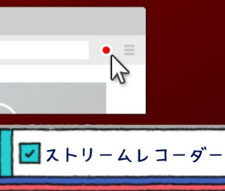
ストリームレコーダーはHLS形式(m3u8)ストリーミングの保存に対応した拡張機能です。一般的な動画ダウンロード拡張機能では検出できないストリーミング動画にも対応しており、動画を構成する複数のセグメントファイルを自動で取得し、1つのMP4ファイルとして保存できます。
- ● 対応ブラウザ:Chrome
- ● 無料利用:完全無料
SaveFrom.net Helper
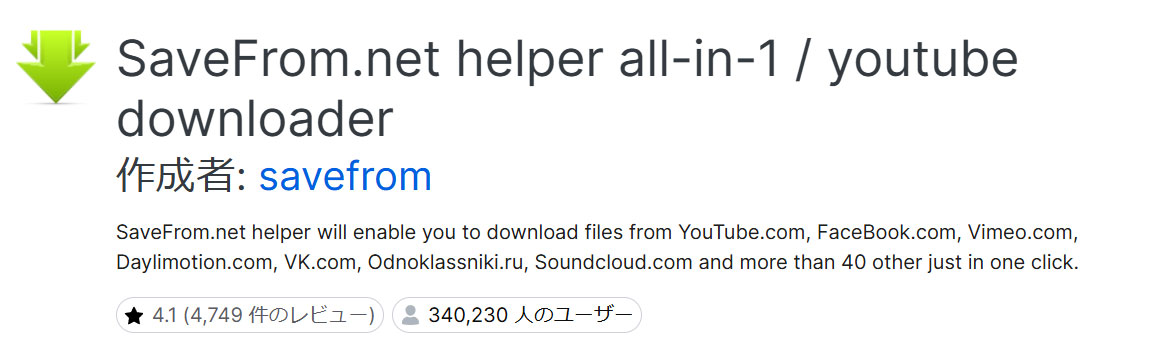
オンライン動画ダウンロードサービス「SaveFrom」が提供するブラウザ拡張機能です。対応サイトが多く、YTBをはじめ、FacebookやInstagramなどさまざまな動画サイトの保存に対応しています。
インストール後は動画ページ上にダウンロードボタンが表示され、数クリックで動画を保存できるため、初心者でも扱いやすいのが特徴です。
- ● 対応ブラウザ: Firefox / Edge / Opera
- ● 無料利用:可能(一部機能に制限あり)
方法2:動画ダウンロードサイトを使う(インストール不要)
ブラウザに拡張機能を導入したくない場合は、動画ダウンロードサイトを利用する方法があります。
使い方は非常にシンプルで、保存したい動画のURLをコピーしてサイトに貼り付けるだけです。アカウント登録が不要なサービスも多く、パソコンはもちろん、スマホからでも手軽に利用できます。
ブラウザで使える無料の動画ダウンロードサイト3選は、下記のとおりです。
- Offliberty
- dirpy
- SaveFrom.net
Offliberty
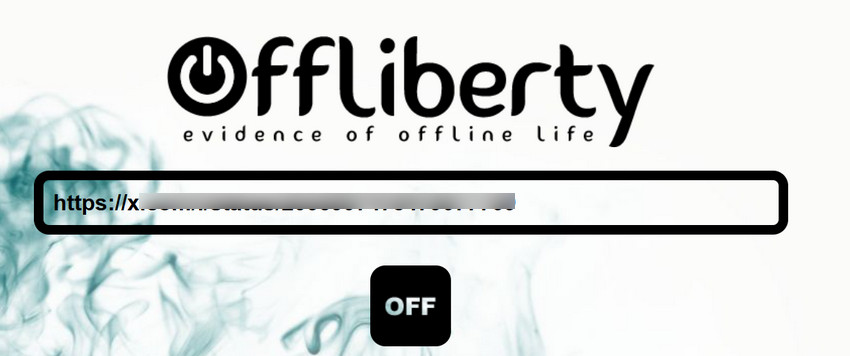
Offlibertyは、動画や音声を手軽に保存できるオンラインダウンロードサービスです。アカウント登録は一切不要で、動画のURLを貼り付けるだけで利用できます。
また、他の動画ダウンロードサイトと比べて他のサイトによくある煩わしい広告やポップアップが少なく、画面が見やすい点も評価されています。
- ● URL:http://offliberty.com/
- ● 無料利用:完全無料

dirpy
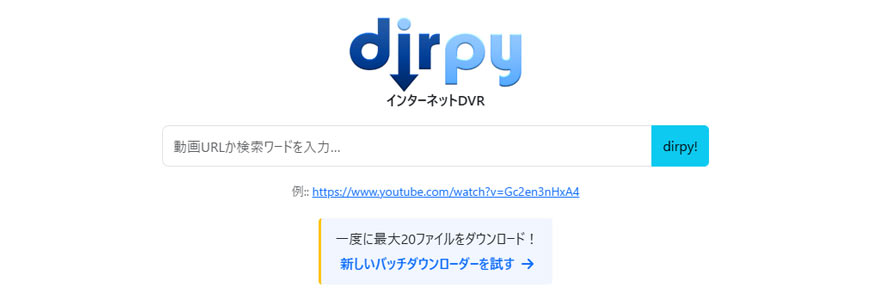
dirpy は、シンプルな操作で動画や音声を保存できるオンラインダウンロードサービスです。使い方は非常に簡単で、動画のURLを入力するだけでダウンロードリンクを生成できます。動画をMP4形式で保存できるほか、音声のみをMP3形式で抽出することも可能です。
動画の開始時間と終了時間も設定できるため、長い動画の一部分だけを切り出して保存したい場合に便利です。
- ● URL:https://dirpy.com/
- ● 無料利用:可能(一部機能に制限あり)
SaveFrom.net
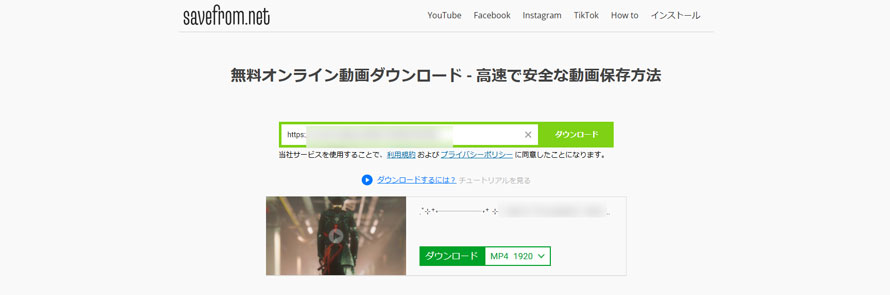
SaveFrom.netは、長年使われている定番のオンライン動画ダウンロードサービスす。YTBやInstagram、TikTokなど、幅広いサービスに対応しており、画質も選べるのが便利です。
長時間の動画でも安定して処理できることが多く、他のダウンロードサイトで失敗した場合の代替手段として利用されることもあります。
- ● URL:https://ja.savefrom.net/
- ● 無料利用:可能(一部機能に制限あり)

方法3:動画ダウンロードブラウザを使う(ブラウザ完結)
拡張機能やオンラインサイト以外に、動画ダウンロード機能を搭載した専用ブラウザを利用する方法もあります。
これらのブラウザは、動画の保存機能があらかじめ組み込まれているため、追加の拡張機能をインストールする必要がありません。
一方で、普段使っているChromeやEdgeとは別に専用ブラウザをインストールする必要があるため、人によっては少し手間に感じるかもしれません。
代表的な動画ダウンロードブラウザとして、以下のようなものがあります。
Craving Explorer
Craving Explorerは、動画や音声のダウンロード機能を搭載した日本製の専用ブラウザです。動画の検出から保存までをブラウザ内で完結できるため、複雑な設定や追加ツールの導入は不要です。
一方で、一般的なブラウザと比べると動作がやや重く感じる場合があります。また、ライブ配信中の動画や、著作権保護によって保護された動画の保存には対応していません。
- ● 対応OS:Windows
- ● 公式サイト:https://www.crav-ing.com/
- ● 無料利用:完全無料
coccoc Browser
coccoc Browserは、動画ダウンロード機能を標準搭載したベトナム発のWebブラウザです。YTB、TikTokやFacebookなどの動画サイトに対応しており、動画を再生するとダウンロードボタンが表示され、簡単にブラウザから動画や音声を保存できます。
一方で、ユーザーインターフェースはやや古く、日本語表示にも対応していません。一部の機能や案内は英語またはベトナム語で表示されるため、人によっては使いづらく感じることがあります。
- ● 対応OS:Windows / Mac / iOS / Android
- ● 公式サイト:https://coccoc.com/
- ● 無料利用:可能
ブラウザで動画をダウンロードできるツールのメリットとデメリット
ブラウザで動画をダウンロードする方法としては、拡張機能、オンラインダウンロードサイト、備えた専用ブラウザなどがあります。これらのツールは手軽に利用できるのが魅力ですが、実際に使ってみると「あれ?これって意外と不便かも……」と感じる場面も出てきます。
ここからは、そうしたブラウザツールのメリットとデメリットをまとめてみます。
メリット:
手軽に利用できる
ブラウザ拡張機能やオンラインサイトは導入が簡単で、多くの場合は数分で使い始められます。複雑な設定はほぼ不要で、パソコンに詳しくない人でもでも利用しやすいのが魅力です。
インストール不要で使える
オンラインサイトの場合は、インストール作業すら必要ありません。ラウザさえあれば使えるので、パソコンのストレージを圧迫したくない人には嬉しいポイントです。
スマホやタブレットでも使える
多くのオンラインサービスはスマホやタブレットのブラウザからも利用できます。外出先で見つけた動画をその場で保存したい場合にも便利です。
デメリット:
動画ダウンロードブラウザツールは多くの利点を持つ一方で、それらにはいくつかのデメリットも伴います。
広告やポップアップが多い
特に無料のオンラインサイトでは、広告やポップアップが頻繁に表示されることがあります。中には本物のダウンロードボタンに似せた広告もあるため、誤ってクリックしないよう注意が必要です。
サポートが少ない
無料の拡張機能やオンラインサイトの多くは、サポート体制が用意されていないことがあります。ダウンロードできなくなったり、不具合が発生したりしても、すぐに解決できないことがあります。
高画質動画や長時間動画の保存が難しい場合がある
4K・8K動画や長時間の動画になると、ダウンロードが途中で失敗したり、保存後に画質が落ちたりすることがあります。
より安全かつ安定して動画をダウンロードするなら
自分も最初は「ブラウザだけで十分でしょ」と思っていたのですが、実際に使っているとダウンロードに失敗したり、保存途中で停止したり、広告やポップアップが頻繁に表示されてしまう場面に遭遇することが意外と多く見られます。
特にライブ配信や長時間の動画を保存したい場合は、ブラウザツールだけでは安定しないことも少なくありません。
そのような場合は、Winxvideo AIのような専用の動画ダウンロードソフトを利用する方法もあります。YTBをはじめ、ニコ動、X、Facebook、Instagram、TikTokなど、1000以上の動画サイトに対応しており、URLをコピー&ペーストするだけで手軽にダウンロードできます。
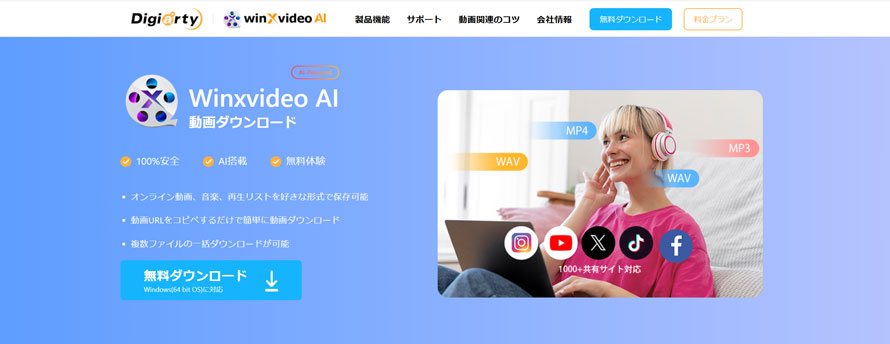
また、ブラウザツールでうまく保存できないm3u8形式のストリーミング動画に対応しているほか、高画質での保存や複数動画の一括ダウンロード、動画形式の変換なども行えます。
Winxvideo AIで動画をダウンロードする手順
- 1Webブラウザで保存したい動画を再生し、アドレスバーの URLをコピーします(Ctrl + C)。
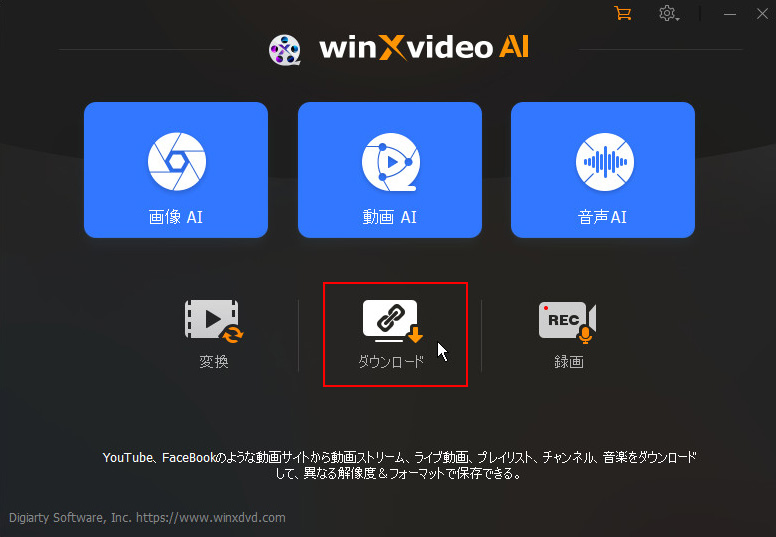
- 2Winxvideo AIを起動して、「ダウンロード」をクリックします。
- 3「動画追加」 →「URL貼付け&分析」をクリックします。音声のみを保存したい場合は「音楽追加」を選択します。
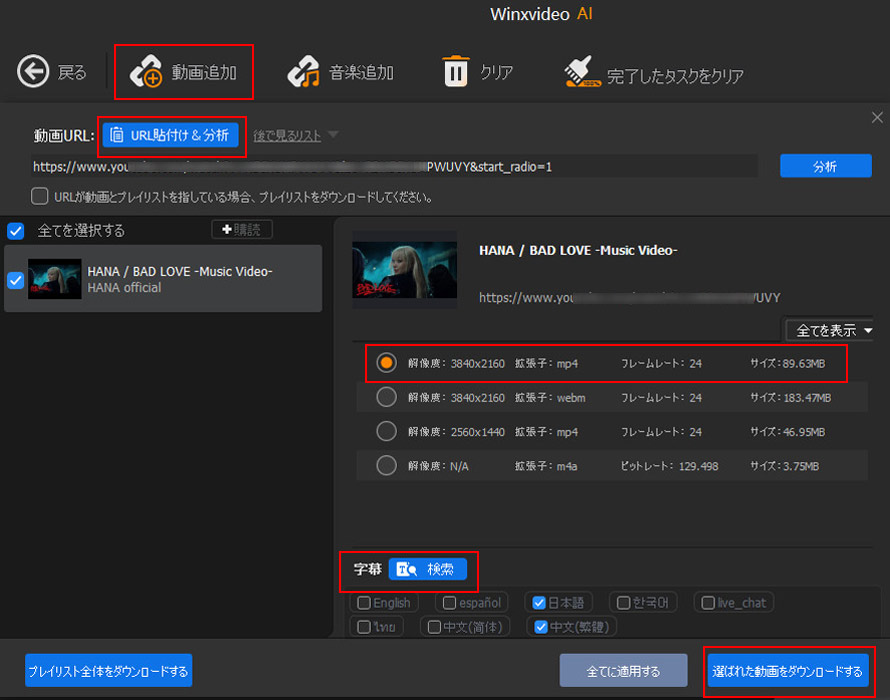
- 4URLの分析が完了すると、表示された形式や画質から保存したいものを選び、「選ばれた動画をダウンロードする」をクリックします。
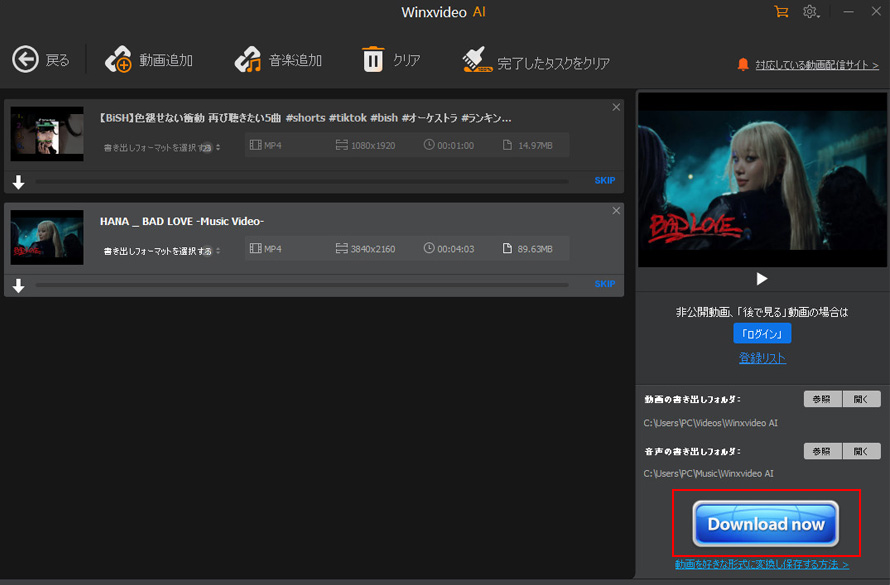
- 5メイン画面に戻るので、保存先を指定して「Download now」でダウンロードが開始する。
よくある質問
ブラウザで動画をダウンロードする際によく寄せられる質問をまとめました。
- Qm3u8形式の動画もダウンロードできますか?
- A はい、できます。
- 例えば、ブラウザ拡張機能の「ストリームレコーダー」はm3u8ストリーミングの保存に対応しています。
- ただし、動画の長さや配信方式によっては正常に保存できない場合があります。長時間の動画や高画質なストリーミング動画を保存したい場合は、m3u8形式に対応した専用ソフトを利用する方法もあります。
- QChromeで動画をダウンロードできますか?
- Aはい。Chrome向けの動画ダウンロード拡張機能やオンライン動画ダウンロードサイトを利用すれば可能です。
- ただし、著作権保護によって保護された動画や、一部の配信サービスではダウンロードできない場合があります。
- Qブラウザで動画をダウンロード時の注意点はありますか?
- A無料の動画ダウンロードブラウザツールの中には、広告やポップアップが多いものもあります。中にはダウンロードボタンに見せかけた広告が表示されるケースもあります。最悪の場合、ウイルス感染や個人情報流出を引き起こします。
- そのため、信頼できるツールを利用し、ブラウザやセキュリティソフトを最新の状態に保つことも大切です。
- さらに、著作権者の許可なく違法にアップロードされた動画をダウンロードすると、法的な問題につながる可能性があります。動画を保存する際は、利用規約や著作権に十分配慮して利用しましょう。
まとめ
ブラウザで動画をダウンロードする方法には、「ブラウザ拡張機能」「動画ダウンロードサイト」「動画ダウンロードブラウザ」の3種類があります。
手軽さを重視するならブラウザ拡張機能、インストール不要で利用したいなら動画ダウンロードサイト、拡張機能や外部サイトを使わずに保存したいなら動画ダウンロードブラウザがおすすめです。
それぞれにメリットとデメリットがあるため、自分の利用環境や目的に合わせて選ぶことが大切です。
一方で、長時間の動画を頻繁に保存する場合や、高画質や安定性を重視したい場合は、Winxvideo AIのような専用の動画ダウンロードソフトも検討してみるとよいでしょう。
ブラウザ拡張機能のようにChromeやFirefoxのアップデートによって突然使えなくなることがなく、オンラインサイト特有の広告やポップアップに悩まされることもありません。用途に応じて最適な方法を選び、快適に動画を保存しましょう。