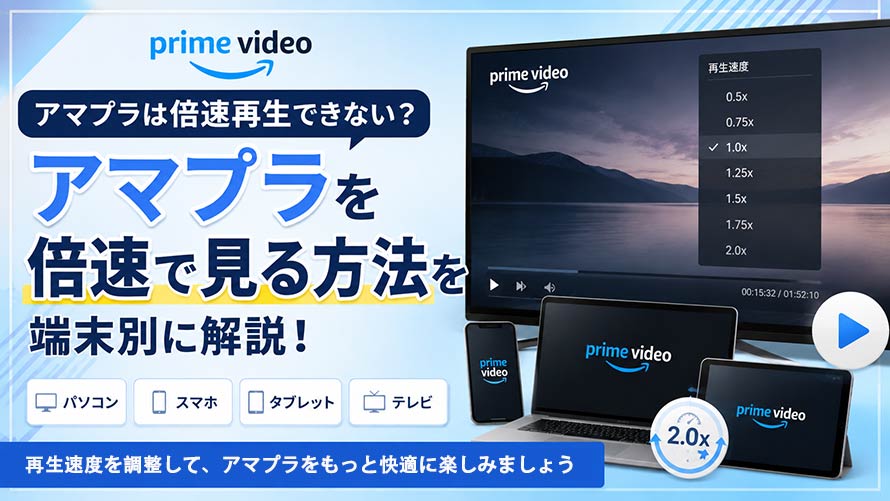
アマプラは倍速再生できない?アマプラ(Amazon Prime Video)を倍速で見る方法を端末別に解説!2026年!
アマプラ(Amazon Prime Video)でドラマやアニメを見ていると、「このシーンは少し早送りしたい」「限られた時間でもっと多くの作品を楽しみたい」と思うことがありませんか?
しかし、Amazon Prime Videoの公式アプリを探しても、YouTubeのような倍速再生機能は見つかりません。
「アマプラは本当に倍速再生できないのか?」「もし倍速で見る方法があるなら、どうしますか?」
このような疑問を持つ方のために、今回はPC・スマホ・テレビ・Fire TVなどさまざまな環境でアマプラを倍速で見る方法を詳しく解説するので、参考にしてください。
- 動画保存/録画・高画質化に対応したソフト:Winxvideo AI
- ✅ ニコニコ動画、Facebook、TikTok等1000以上のサイトに対応した動画ダウンロード機能を搭載。
- ✅ 動動画・音声・字幕のダウンロードに対応。複数の動画やプレイリストもまとめて保存可能。
- ✅ フルHD・4K・8Kの高画質保存にも対応。元の画質をできるだけ維持したまま保存できる。
- ✅ 録画機能を利用して、アマプラ、Netflixなどの動画も合法的に保存可能。
- ✅ AI技術による動画の高画質化(4Kアップスケリーング)・音質改善にも対応。
- ✅ 動画変換・編集・圧縮など、ダウンロード後の動画を活用するための便利な機能も充実;
- ✅ 動作が軽く、比較的スペックの低いパソコンでも快適に使いやすい;
- 「アマプラの動画を保存してオフラインでも楽しみたい」という方は、Winxvideo AIを試してみましょう。
 <この記事の目次>[
1. アマプラは倍速再生できない?まず結論
Amazon Prime Videoで動画を見るとき、「YouTubeのように再生速度を変えられたら便利なのに」と感じる方も多いのではないでしょうか。
結論から言うと、アマプラは倍速再生できるかどうかは利用する端末によって異なります。
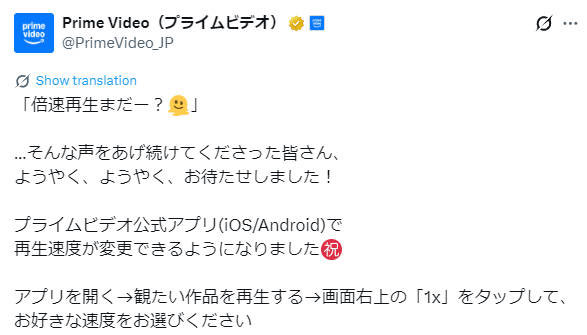
- ✅スマホ:倍速再生は可能
- 以前は、スマホやタブレット向けのAmazon Prime Videoアプリでは、倍速再生に対応していませんでした。。
- しかし、ユーザーからの要望に応えるために、現在はAmazon Prime Video公式アプリ(iOS・Android)でも再生速度を変更できるようになっています。。
- そのため、スマホ上のAmazon Prime Videoアプリを使うだけで、好きな作品を倍速で楽しめます。
- 公式X:https://x.com/PrimeVideo_JP/status/2084104472372916651
- ✅PC:倍速再生は可能
- PCブラウザ版のAmazon Prime Videoでは、「1.5倍速」「2倍速」といった再生速度を変更する機能が用意されていません。
- でも、「Video Speed Controller」「Prime Video Speeder」というブラウザ拡張機能などの外部ツールなどを利用すれば、アマプラの倍速再生ができるようになります。
- ✅テレビやFire TV Stick:倍速再生は不可
- テレビの公式アプリやFire TV Stickなどを使った通常の視聴環境では、Amazonプライムビデオ(アマプラ)の倍速再生機能が追加されていません。
- つまり、テレビやFire TV Stickを利用する場合、現時点ではアマプラを倍速で見ることができません。

2. アマプラを倍速で見る方法―端末別
ここからは端末別にアマプラを倍速で視聴する方法について詳しく紹介します。
iPhone・Androidスマホでアマプラを倍速で見る:公式アプリを利用する
スマホでアマプラを見る場合は、Amazon Prime Video公式アプリの再生速度変更機能を利用するのが簡単です。
現時点ではiPhone・Androidスマホ向けのAmazon Prime Video公式アプリ内に倍速機能が追加されています。特別な工夫をしなくても、倍速再生ができるようになります。
操作方法もシンプルです。以下の手順に従って、アマプラの再生速度を簡単に変更することができます。
- ❶ スマホでAmazon Prime Videoアプリを開きます。
- ❷ 視聴したい作品を再生します。
- ❸ 画面右上に表示される「1x」をタップします。
- ❹ 好きな再生速度(1.25倍速や1.5倍速、2倍速)を選択すれば完了します。
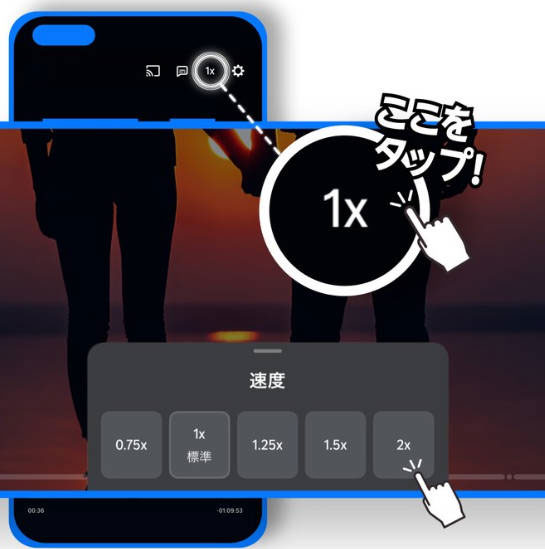
実際に使ってみると、再生中でもすぐに速度を切り替えられるので、「このドラマは少しテンポよく見たい」と思ったときにも便利でした。
PCでアマプラを倍速で見る:ブラウザ拡張機能を利用する
現時点では、PCブラウザ版のAmazon Prime Videoには倍速再生機能がまだ追加されていません。
とはいえ、PCでアマプラを倍速で再生する方法がないわけではありません。Chrome拡張機能を利用することで、パソコンでアマプラを倍速で見ることができます。
代表的なChrome拡張機能は「Video Speed Controller」「Prime Video Speeder」があります。
- Video Speed Controllerとは
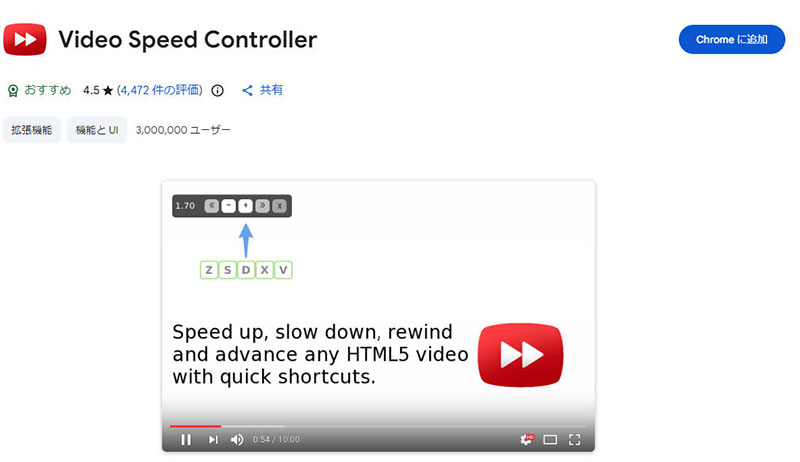
- Video Speed Controllerは、動画の再生速度を変更する定番のブラウザ拡張機能で、ChromeやOpera、Microsoft Edge、Firefoxというブラウザにも対応しています。
- Amazon Prime Videoを含むさまざまな動画サイトで利用できます。ブラウザに拡張機能を追加して有効にすると、動画の再生画面上に表示されるコントローラーやショートカットキーから、アマプラの再生速度を速くしたり遅くしたりすることができます。
- Video Speed Controllerでアマプラを倍速再生する手順(Chromeブラウザ)
- ❶ こちらのリンクか「Video Speed Controller」をChromeブラウザに追加します。
- https://chromewebstore.google.com/detail/video-speed-controller/nffaoalbilbmmfgbnbgppjihopabppdk
- ❷ Chromeブラウザ版のAmazon Prime Videoを開き、再生動画ページを移動します。コントローラーが表示されない場合は、ブラウザ右上の「拡張機能」アイコンをクリックし、「Video Speed Controller」を有効にしてください。
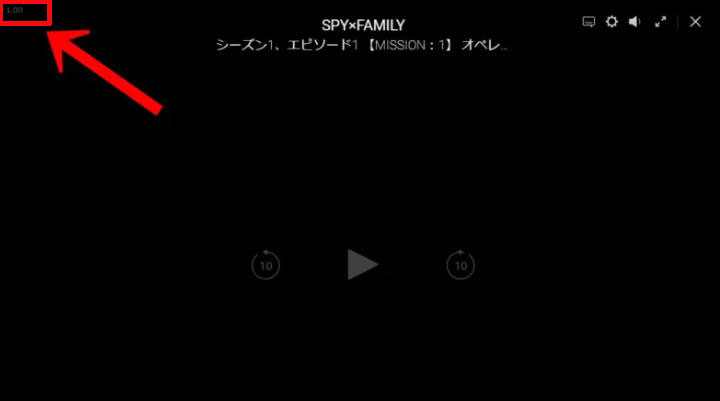
- ❸ 動画の左上に「1.00」というコントローラーが表示されるので、「+」をクリックして倍速再生できます。「+」を1回クリックするごとに0.1倍ずつ速度が上がります。初期設定では最大16倍速まで調整できます。
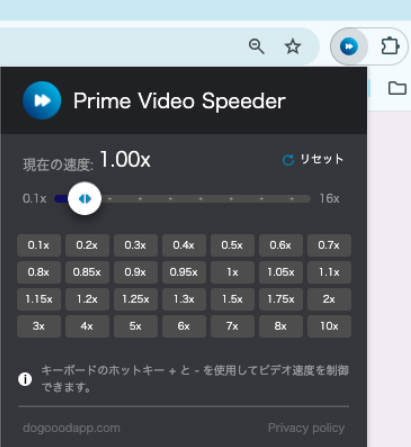
- Prime Video Speederとは
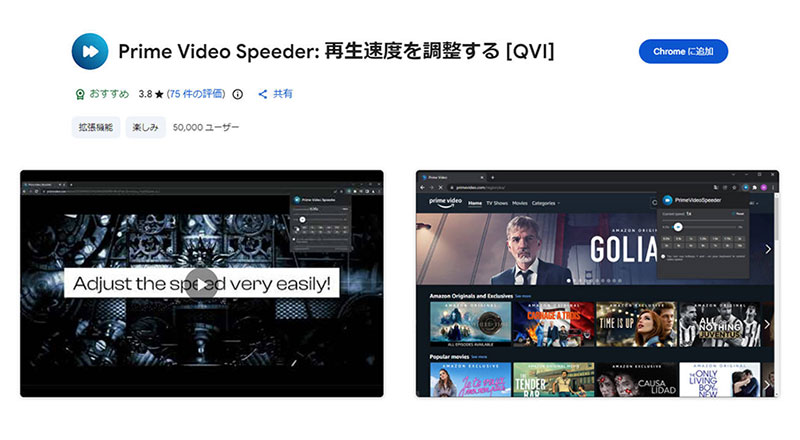
- 「Prime Video Speeder」は、Amazon Prime Videoの倍速再生に特化したChrome拡張機能で、Chromeだけでなく、Microsoft Edge、BraveやVivaldiなどにも対応しています。
- パソコンブラウザでAmazon Prime Videoを開き、動画再生画面で再生速度(0.25倍から16倍まで)を調整できるため、非常に使いやすいです。
- Prime Video Speederでアマプラを倍速再生する手順(Chromeブラウザ)
- ❶ こちらのリンクか「Video Speed Controller」をChromeブラウザに追加します。
- https://chromewebstore.google.com/detail/prime-video-speeder-adjus/mifkpohchhbpnbmnohoknippibohglke?hl=ja
- ❷ 拡張機能を有効にして、コントロールパネルを開きます。
- ❸ アマプラの動画を再生しながら、コントロールパネルで好みの再生速度(0.25倍~16倍)を選択します。
3. アマプラの倍速再生に関するよくある質問
Q1、Amazonプライムビデオに倍速再生機能はありますか?
利用する端末によって対応状況が異なります。
iPhone・Android版のAmazon Prime Video公式アプリでは、倍速再生機能があります。動画の再生中に画面右上の「1x」をタップすると、「1.25倍」「1.5倍」「2倍」など、お好みの速度に変更できます。
一方で、PCブラウザ版やテレビ向けのPrime Videoでは、現時点で公式の倍速再生機能が搭載されていません。
Q2、パソコンでアマプラを倍速再生するにはどうすればいいですか?
PCブラウザ版のAmazon Prime Videoには「Video Speed Controller」や「Prime Video Speeder」などのブラウザ拡張機能を使えば、再生速度を変更できます。
ブラウザ拡張機能を追加した後は、Prime Videoをブラウザで開き、動画を再生しながら好きな速度に調整するだけです。普段からパソコンでアマプラを見る方なら、一度設定してしまえば手軽に使える便利な方法です。

Q3、テレビやFire TV Stickでアマプラを倍速再生できますか??
現時点では、テレビのPrime VideoアプリやFire TV Stickでは、公式の倍速再生機能がありません。
そのため、Fire TV Stickやスマートテレビだけでアマプラの再生速度を変更することはできません。
4. まとめ
今回は、アマプラを倍速で見る方法について、端末ごとの違いや設定方法を詳しく紹介しました。
今回は、制限なしで使える画面録画フリーソフト7選を詳しく紹介しました。
現在は、iPhone・Android版のAmazon Prime Video公式アプリでは倍速再生に対応しているため、スマホなら特別な設定をしなくても手軽に利用できます。
一方、PCブラウザ版では公式機能はありませんが、Chrome拡張機能を使えば再生速度を自由に変更できます。テレビやFire TV Stickでは、現時点では倍速再生には対応していません。
自分の視聴スタイルや作品に合わせて再生速度を調整して、アマプラをもっと快適に楽しみましょう。
-
 動画保存・録画・高画質化に対応したソフト - Winxvideo AI
☑ ダウンロード・画面録画機能で1000+サイトから動画や音楽を簡単に保存。
☑ 保存した動画は、AI高画質化機能で最大4Kまで画質を向上できる。
☑ 動画編集・形式変換・圧縮に加え、AIノイズ除去や音質の最適化にも対応。
☑ 動作が軽く、操作もシンプルなので、初心者でも使いやすい。