インスタDM写真の保存方法|バレる?できない・ぼやける対処法【2026年最新】

InstagramのDM(ダイレクトメッセージ)で送られてきた大切な写真。「保存しておきたいけど、方法がわからない」「保存したら相手にバレるのか心配」―そんな悩みを抱えていませんか?
実は、インスタDMの写真保存にはいくつかの方法があり、それぞれにメリット・デメリットがあります。また、現在のInstagramでは、写真の種類によって保存時の挙動が異なります。
この記事では、インスタDMで受け取った写真を保存する全方法を、相手にバレるリスクや画質の問題まで含めて徹底解説します。この記事を読めば、あなたにぴったりの保存方法が必ず見つかります。
 <この記事の目次>[非表示表示]
1、インスタDMの写真を保存する方法【2026年最新】
2、インスタDMで写真を保存すると、相手にバレる?
3、インスタDMの写真を保存できない・保存した写真がぼやける原因と対処法
4、インスタDMの写真を保存する際に起こりやすいその他の問題と対処法
5、まとめ:インスタDMの写真保存は「方法」と「タイミング」が重要
6、よくある質問(FAQ)
1、インスタDMの写真を保存する方法【2026年最新】
結論から言うと、通常のDM写真は「長押し ➔ 保存」か全画面表示からの保存で、誰でも簡単に、相手に気づかれることなく保存できます。ただし「消える写真・動画」だけは扱いが異なるため、送られてきた写真がどちらのタイプかを見極めることが最初のポイントです。
インスタDMの写真には、主に2つのタイプがあります。
- ▶ 「消えるメッセージ」ではない通常の写真
- ▶ 「表示後に消える」設定で送られた写真(「消える写真・動画」)
それぞれ保存方法が異なるため、まずはタイプ別に解説します。
1-1、通常のDM写真を保存する方法
方法1:写真を長押しして「保存」をタップ
最も基本的な保存方法です。
操作手順
-
ステップ1、InstagramアプリでDMの会話画面を開きます。
-
ステップ2、保存したい写真を長押しします。
-
ステップ3、表示されるメニューから「保存」をタップします。
-
ステップ4、スマートフォンのカメラロールに保存されます。
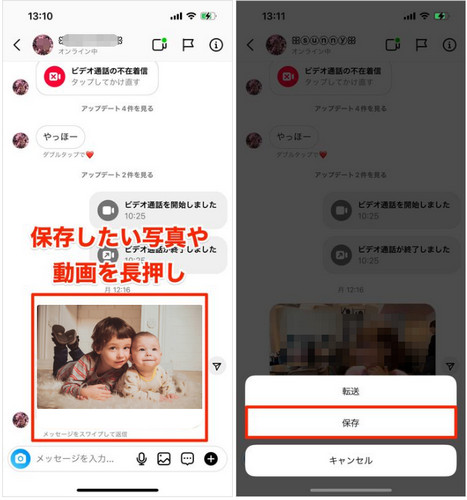
この方法は相手に通知されません。安心して使えます。
注意点 一度に複数枚送られてきた場合、長押しメニューに「すべて保存」という選択肢も表示されます。まとめて保存したいときに便利です。
方法2:写真を全画面表示して「その他」メニューから保存
写真を大きく表示してから保存したい場合に便利な方法です。
操作手順
-
ステップ1、DMの会話画面で写真をタップして全画面表示にします。
-
ステップ2、画面右上の「…」(その他)アイコンをタップします。
-
ステップ3、「カメラロールに保存」を選択します。
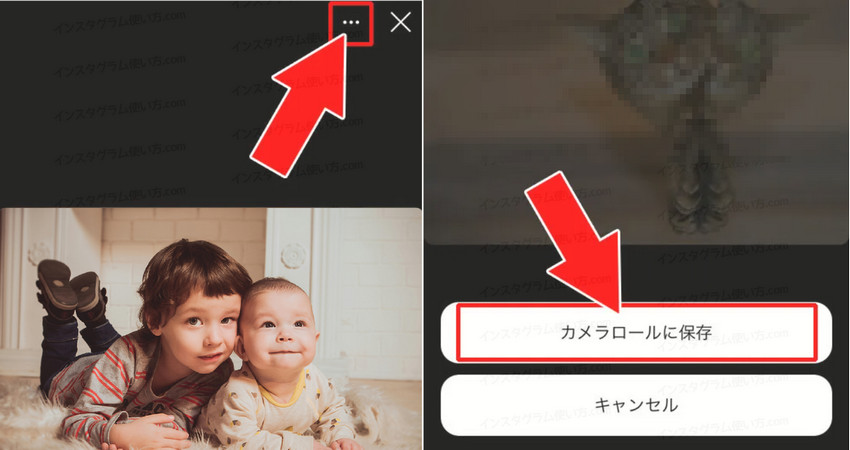
この方法も相手に通知されません。写真をじっくり確認してから保存したい場合に適しています。
方法3:スクリーンショットで保存
操作手順
-
ステップ1、DMの会話画面または全画面表示で写真を開きます。
-
ステップ2、スマートフォンのスクリーンショット機能を使用します。
- iPhone: サイドボタン+音量を上げるボタンを同時に押します。
- Android: 電源ボタン+音量を下げるボタンを同時に押します(機種によって異なります)。
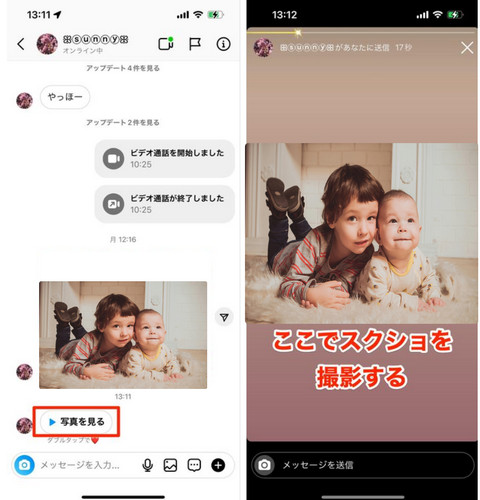
相手にバレる? 通常のDM写真の場合、スクリーンショットしても相手に通知されません。ただし、後述する「消える写真・動画」の場合は通知されます。
1-2、「消える写真・動画」で送られた写真を保存する方法
補足:似た名前で紛らわしいですが、Instagramには2つの機能があります。
- ▶ 消える写真・動画:DM画面のカメラアイコンから撮影・送信する1枚単位の写真や動画。送信時に「1回表示」「リプレイを許可」「チャットに保存」から選べます。
- ▶ 消えるメッセージモード:トーク画面を上にスワイプして切り替える、会話全体が一時的になるモード。既定では相手の閲覧から24時間で消えますが、送信者側で「オフ」「表示され次第」「7日」に変更することもできます。
本記事では主に前者(消える写真・動画)の保存方法を解説します。
現在、Instagramの「消える写真・動画」機能には以下の特徴があります。
- ✻相手が写真を1回表示するか、24時間以内で消える
- ✻相手がスクリーンショットを撮ると送信者に通知が届く
- ✻「リプレイ」機能が許可されている場合は1回だけ再表示可能
消える写真は「保存されない前提」で送られています。
「消える写真・動画」は、送信者が「その場限りで見てほしい」という意図で送る機能です。通知を回避してまで保存する方法は、たとえ技術的に可能であっても本記事ではおすすめしません。
どうしても手元に残す必要がある場合は、必ず相手の同意を得た上で、以下の方法を取ることが考えられます。
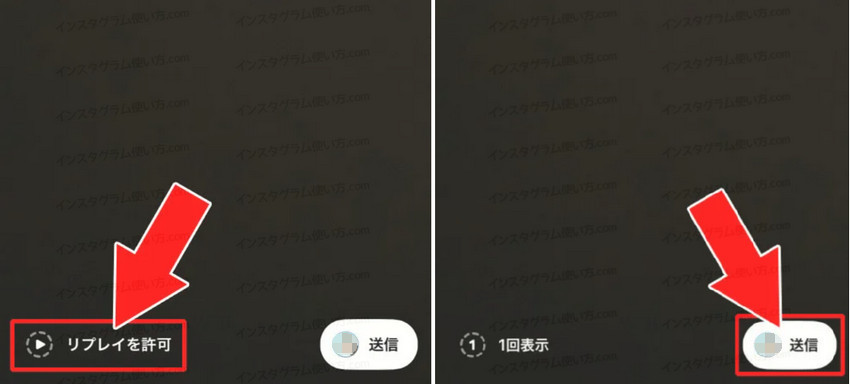
方法1:リプレイ機能を使う(1回だけ再表示可能な場合)
操作手順
-
ステップ1、消えた写真の位置に表示される「リプレイ」をタップします。
-
ステップ2、写真が再表示されている間にスクリーンショットを撮ります。
注意点 スクリーンショットは相手に通知されます。
もう一度見たい・手元に残したい場合は、次のいずれかが現実的な選択肢です。
- ▶ 素直に「保存したいから見せてほしい」と相手に伝えます(最もトラブルが少ない方法です)。
- ▶ 許可を得た上でリプレイ機能を使い、スクリーンショットを撮ります(通知は届きますが、事前に合意があれば問題ありません)。
- ▶ 相手に「消えない形で送り直してほしい」とお願いします。
相手との信頼関係を守ることが、結果的に一番のトラブル回避になります。
2、インスタDMで写真を保存すると、相手にバレる?
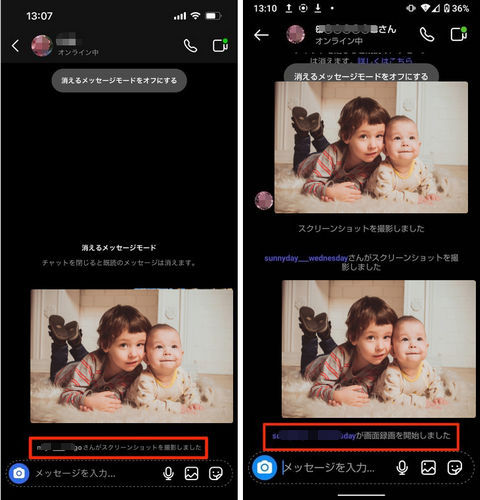
結論から言うと、通常のDM写真は保存方法を問わず相手に通知されません。通知されるのは「消える写真・動画」と「消えるメッセージモード」に限られます。ここが最も気になるポイントだと思いますので、詳しく見ていきましょう。
各保存方法と相手への通知の有無を、ひとつの表にまとめました。
| 保存方法 | 相手への通知 | 備考 |
| 長押し ➔ 「保存」 | 通知なし | 最も安全で高画質 |
| 全画面表示 ➔ 「…」 ➔ 「保存」 | 通知なし | 画質も劣化しない |
| 通常写真のスクリーンショット | 通知なし | 画質はやや低下する可能性あり |
| 「消える写真・動画」のスクリーンショット | 通知あり(必須) | 送信者に正確な日時付きで通知が届く |
| 「リプレイ」中のスクリーンショット | 通知あり(必須) | 同様に通知され、履歴は消せない |
スクショ・画面録画は具体的にどう検知される?
スクリーンショットを撮ると、該当メッセージの横に小さな稲妻のようなマークが表示されます。そのメッセージを長押しして「詳細」を開けば、撮影された正確な日時も確認でき、この履歴は後から消せません。
画面収録(画面録画)でも同様に検知されるケースが多く、特にiPhoneではスクリーンショットと同じ扱いになります。Android端末では機種によって挙動が異なることがあるため、「画面録画なら通知されない」と過信しないほうが安全です。
なお、個別にDMで送られてきたストーリーも、通常の投稿とは異なり保存時に通知される場合があります。
バレる仕組みを理解しておこう
Instagramが「消える写真・動画」にスクリーンショット通知機能を搭載しているのは、プライバシー保護のためです。送信者が「この写真は見たら消えてほしい」という意図で送ったコンテンツを、受信者が無断で保存することを防ぐ設計になっています。
一方、通常のDM写真は「保存される可能性がある」ことを前提に送信されているため、保存しても通知されない仕様です。
ポイント 保存してもよいか不安な場合は、相手に「保存してもいい?」と聞くのが最も確実で誠実です。特に個人情報やプライベートな写真の場合は、許可を取ってから保存しましょう。
3、インスタDMの写真を保存できない・保存写真がぼやける原因と対策
「保存ボタンが表示されない」「保存しても画質が悪い」といったトラブルもよく報告されています。ここでは、それぞれの原因と対処法を詳しく解説します。
3-1、保存できない場合の原因と対処法
原因1:Instagramアプリのバージョンが古い
- »対処法:
- ▸ App StoreまたはGoogle Playストアを開きます。
▸ Instagramを検索し、「アップデート」ボタンがあるか確認します。
▸ 最新バージョン(https://about.instagram.com/ja-jp/features/direct)にアップデートして再試行します。
現在、Instagramは頻繁にアップデートされており、古いバージョンでは保存機能が正常に動作しないことがあります。
原因2:一時的なアプリの不具合
- »対処法:
- ▸ Instagramアプリを完全に終了します(バックグラウンドからも削除)。
▸ スマートフォンを再起動します。
▸ Instagramを再度開いて保存を試します。
原因3:相手が「保存禁止」設定にしている(※注意)
一部の情報では、ビジネスアカウントやクリエイターアカウントに、送信者が受信者による保存を制限できる設定があるとされていますが、この機能の有無や詳細は公式には明確に発表されていません。そのため、もし保存メニューがグレーアウトしている場合は、以下の対処法を試してみてください。
- »対処法:
- ▸ 相手に「保存したいので設定を解除してほしい」と直接依頼します。
▸ スクリーンショットで保存します(通常写真の場合、通知はされません)。
原因4:ストレージ容量不足
- »対処法:
- ▸ スマートフォン(iPhone・Android)の設定からストレージ容量を確認します。
▸ 不要なアプリや写真を削除して容量を確保します。
▸ 再度保存を試します。
原因5:権限設定の問題
Instagramアプリに「写真へのアクセス権限」が付与されていないと保存に失敗することがあります。
- »対処法(iPhoneの場合):
- ▸ 設定アプリ ➔ プライバシーとセキュリティ ➔ 写真
▸ Instagramの権限を「フルアクセス」または「追加のみ」に設定 - »対処法(Androidの場合):
- ▸ 設定 ➔ アプリ ➔ Instagram ➔ 権限
▸ 「写真と動画」および「ストレージ」の権限を許可します。
3-2、保存した写真がぼやける・画質が悪い原因と対処法
インスタDMで保存した写真がぼやけるのには、主に以下の原因があります。
原因1:Instagramの画像圧縮
- Instagramはサーバー負荷軽減のため、アップロードされた写真を自動圧縮します。特にDMで送信された写真は、フィード投稿よりも圧縮率が高い傾向があります。
- 影響:元の写真が高画質でも、DM経由で受け取った時点で画質が劣化しています。
原因2:スクリーンショットによる保存
- スクリーンショットは画面表示をそのままキャプチャするため、ディスプレイ解像度に依存します。元の画像解像度が高くても、画面解像度を超える部分は切り捨てられ、ぼやけた印象になります。
原因3:画像の拡大表示からの保存
- 全画面表示時に拡大してスクリーンショットを撮ると、ピクセルが引き伸ばされてぼやけが悪化します。
対処法1:可能な限り「保存」機能を使う
スクリーンショットではなく、長押し ➔ 「保存」を使うことで、Instagramが保持している元データに最も近い画質で保存できます。
それでも写真がぼやけて見える場合、すでに保存済みの写真をより鮮明にしたいときは、次の対処法が効果的です。
対処法2:AIによる写真高画質化を利用する
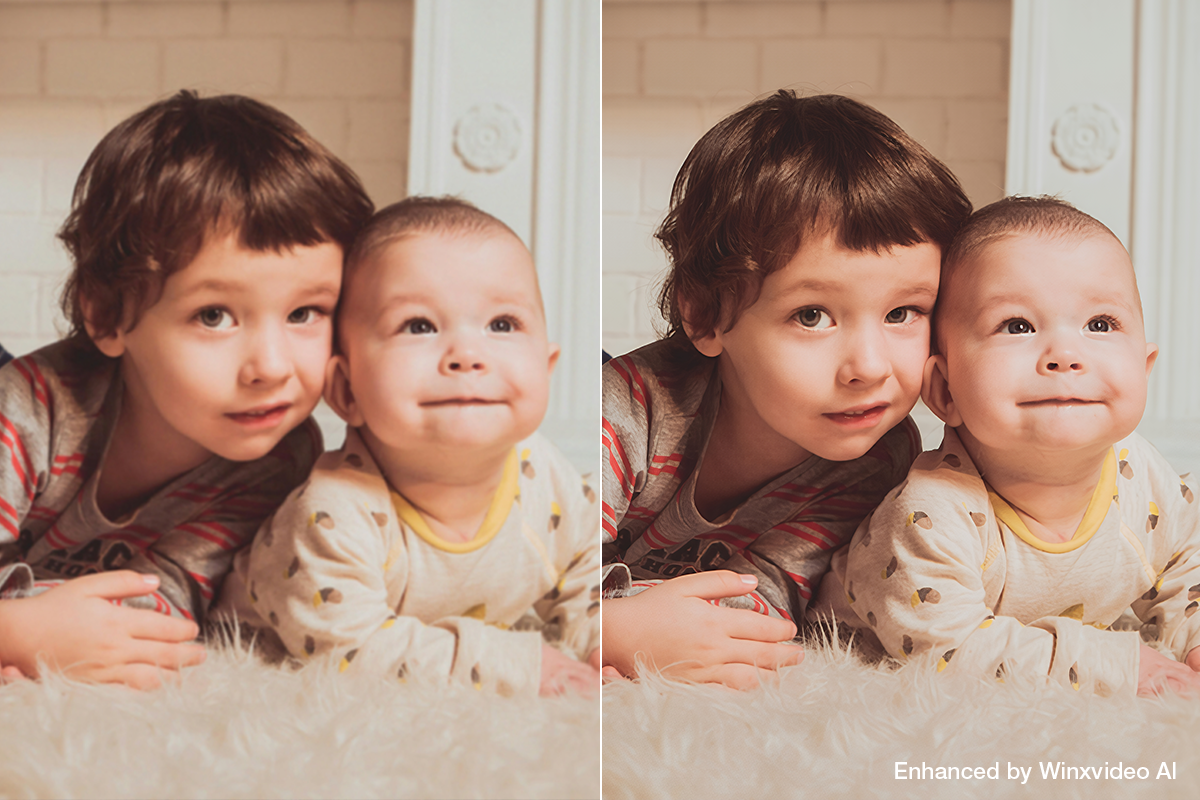
すでに保存した写真がぼやけている場合、AI技術を使って画質を復元・向上させる方法が効果的です。
このような場面で頼りになるのが、AI技術を活用した動画・画像処理ソフト「Winxvideo AI」です。DMで受け取る写真は思い出の一枚やプレゼントの写真など、人には見せたくないプライベートな内容であることも多いはず。Winxvideo AIは処理をクラウドに送らず、パソコン内だけで完結させる設計になっているため、大切な写真を外部にアップロードする心配なく高画質化できます。
Winxvideo AIの写真高画質化機能の特徴:
- √AI超解像技術:ディープラーニングにより、失われたディテールを補完
- √ノイズ除去:JPEG圧縮によるノイズやブロックノイズを自動除去
- √シャープネス調整:輪郭をくっきりさせ、ぼやけを軽減
- √バッチ処理:複数枚の写真を一括で高画質化
- √簡単操作:写真をドラッグ&ドロップするだけの直感的UI
使い方:
-
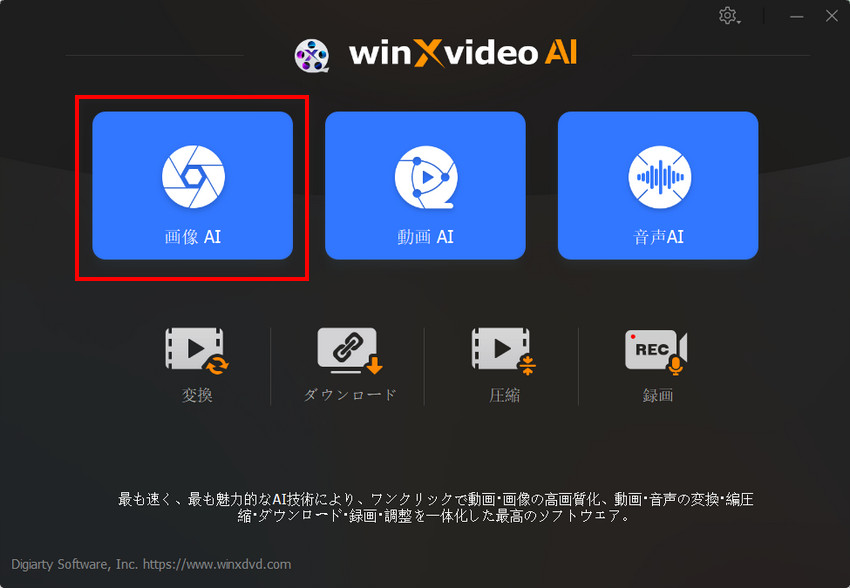
ステップ1、Winxvideo AIをインストールして起動し、「画像AI」➔「画像高画質化」を選択します。
-
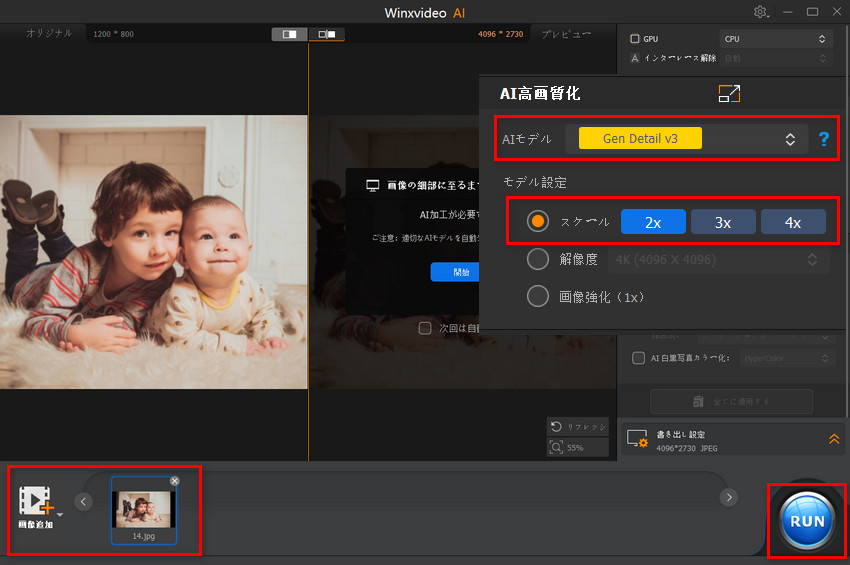
ステップ2、「画像追加」をクリックして、Instagramから保存したぼやけた写真を追加します。
-
ステップ3、モデル設定(解像度)では、解像度を変更せずに画質を改善する場合は「1X(画像強化)」を、画像サイズも拡大したい場合は「スケール(2X、3X、4X)」を選択します。
-
ステップ4、設定が完了したら「RUN(実行)」ボタンをクリックし、処理が完了した画像を保存します。
インスタDMで受け取った大切な写真がぼやけていても、AIの力で鮮明な画質に復元できます。
無料体験版と返金保証 Winxvideo AIには機能制限付きの無料体験版が用意されており、まずは試して効果を実感してから検討できます。製品版には30日間の返金保証も付いているため、安心して試せます。なお、価格は時期によりキャンペーンが行われることがあるため、最新の金額は公式サイトでご確認ください。
4、インスタDMの写真を保存する際に起こりやすいその他の問題と対処法
問題1:保存先がわからない
「保存したはずなのに、どこにあるかわからない」という声は非常に多いです。
- »保存先の確認方法:
- ▸ iPhone:写真アプリ ➔ ライブラリ ➔ すべての写真(時系列で表示)
▸ Android:ギャラリーアプリまたはGoogleフォト ➔ Instagramフォルダ
Androidの場合、機種によっては「Pictures ➔ Instagram」フォルダに保存されます。
ヒント: カメラロールで見つからない場合は、ファイルマネージャーアプリで「Instagram」フォルダを検索してみましょう。
問題2:動画が保存できない
DMで送られてきた動画も、基本的には写真と同じ方法で保存できます。
操作手順:
-
ステップ1、DMの会話画面で動画を長押しします。
-
ステップ2、「保存」をタップします。
-
ステップ3、カメラロールに動画が保存されます。
ただし、動画はファイルサイズが大きいため、保存に時間がかかる場合があります。Wi-Fi環境での保存がおすすめです。なお、保存した動画がぼやけている場合も、Winxvideo AIのAI動画高画質化機能で同様に改善できます。
問題3:複数枚の写真をまとめて保存できない
複数枚の写真が1つのメッセージとして送られてきた場合:
操作手順:
-
ステップ1、複数枚の写真のまとまりを長押しします。
-
ステップ2、「すべて保存」をタップします。
-
ステップ3、すべての写真がまとめてカメラロールに保存されます。
「すべて保存」が表示されない場合は、1枚ずつタップして個別に保存してください。
問題4:相手のアカウントが削除された・ブロックされた
相手のアカウントが削除されたり、ブロックされたりすると、DMの写真にアクセスできなくなる可能性があります。
- »予防策:
- ▸ 大切な写真は受け取ったらすぐに保存する習慣をつけます。
▸ スクリーンショットではなく「保存」機能を使います(画質が良いため)。
問題5:ビジネスアカウントで保存オプションが制限される
一部のビジネスアカウントやクリエイターアカウントでは、プライバシー保護の観点から受信者側の保存機能が制限されることがあります。
- »対処法:
- ▸ 相手に依頼して設定を変更してもらいます。
▸ スクリーンショットで保存します(通常写真の場合は通知されません)。
5、まとめ:インスタDMの写真保存は「方法」と「タイミング」が重要
ここまで解説してきた内容を、改めて整理します。
保存方法のベストプラクティス
| 状況 | おすすめの保存方法 | 相手にバレる? |
| 通常のDM写真 | 長押し ➔ 「保存」 | バレない |
| 通常のDM写真(複数枚) | 長押し ➔ 「すべて保存」 | バレない |
| 消える写真・動画 | 許可を得てからリプレイ+スクショ | 通知は届く(合意済みなら問題なし) |
| ぼやけた写真の画質改善 | Winxvideo AIで高画質化 | ― |
重要なポイント
- ・通常のDM写真は「保存」機能を使えば、相手にバレずに高画質で保存できる
- ・「消える写真・動画」のスクリーンショットは確実にバレる
- ・保存できない場合は、アプリ更新・再起動・権限確認を試す
- ・ぼやけた写真はAI高画質化ツールで復元できる
- ・大切な写真は受け取ったらすぐに保存する(相手のアカウントが削除される前に)
インスタDMの写真保存は、正しい方法を知っていれば難しいことではありません。相手との信頼関係を大切にしながら、必要な写真を適切に保存してください。
6、よくある質問(FAQ)
- Q1消える写真をスクショすると絶対バレますか?
- はい。必ず通知が届きます。
「消える写真・動画」や「消えるメッセージモード」では、スクリーンショットや画面収録をした時点で送信者に通知が届く仕様になっており、この通知を後から消したり回避したりする方法はありません。
- Q2保存したはずの写真が急に見られなくなりました。なぜですか?
- 「消える写真・動画」は一度閲覧すると、リプレイが許可されていない限り二度と表示できなくなります。通常の写真であれば、保存先(カメラロールやInstagramフォルダ)を確認してみてください。
- Q3DMの動画も写真と同じ方法で保存できますか?
- はい。通常の動画は長押し ➔ 「保存」で保存できます。
ただしファイルサイズが大きいため、Wi-Fi環境での保存がおすすめです。
- Q4Winxvideo AIは無料で使えますか?
- 機能制限付きの無料体験版が用意されています。まずは無料版で効果を確認し、必要に応じて製品版(30日間返金保証付き)を検討するのがおすすめです。


- 最新GPUに対応、将来性も抜群。
- “動画強化/フレーム補間/編集”がOK。
- 100% 安心と信頼のブランド。
- ぼやけた写真をAIで高画質化


おすすめ関連ツール
Winxvideo AIは、ぼやけたインスタDM写真の高画質化に最適なAIツールです。処理はすべてパソコン内で完結し、大切な写真を外部にアップロードする必要はありません。まずは無料体験版で、お手元の写真がどこまで鮮明になるか試してみてください。写真の高画質化だけでなく、動画のアップスケーリングやノイズ除去、手ブレ補正など、多彩なAI機能を搭載しています。
免責事項 この記事は、執筆時点での情報に基づいて作成しています。Instagramの仕様変更により、操作方法が変更される場合があります。最新情報については、Instagram公式ヘルプセンターをご確認ください。