他人のインスタストーリーの動画を保存する方法は?相手にバレずに保存する際の注意点も解説

「このストーリーを保存したいけど、相手に通知されるのかな…」――インスタグラムを利用していると、一度はこのように気になったことがあるのではないでしょうか。特に、気になる人が投稿したストーリーの動画は、24時間で消えてしまう前に手元に残しておきたいですよね。
そこで本記事では、インスタのストーリーに投稿されている動画を保存する方法や、相手にバレずに保存できるのか、保存する際の注意点について詳しく解説します。
スマホ・PCそれぞれの保存方法を、実際のスクショを交えながら初心者にも分かりやすく紹介していきます。
目次
1.他人のインスタストーリーの保存はバレるのか?
2.他人のインスタストーリーの動画を保存する方法
3.自分のインスタのストーリーに投稿されている動画を保存する方法
4.インスタのストーリーに投稿されている動画を保存する際の注意点
5.【Q&A】インスタストーリーの動画保存に関するよくある質問
6.まとめ
他人のインスタストーリーの保存はバレるのか?
結論からいうと、インスタのストーリーに投稿されている画像や動画を保存しても、投稿者に通知が届く機能はありません。
そのため、インスタのストーリーを画面録画したり、ストーリーの動画をダウンロードしたりしても、相手に知られることなく保存できます。
ただし、通常のストーリーとは異なり、インスタのDMを通じて送信されたインスタストーリーについては注意が必要です。DMで共有されたストーリーズをスクリーンショット撮影する場合、送信相手に通知される可能性があります。
つまり、通常のストーリー保存で相手に通知されることはありませんが、DMで送信されたインスタストーリーを保存すると、バレるということになるので注意が必要です。
他人のインスタストーリーの動画を保存する方法
Instagramには、他人が投稿したストーリー動画を直接スマホに保存する公式機能はありません。自分が投稿したストーリーであればアーカイブや保存機能を利用できますが、他人のインスタストーリーの動画を保存したい場合は、別の方法を利用する必要があります。
それでは早速、インスタのストーリーの動画を相手にバレずに保存する方法について、スマホとPC別にご紹介していきます。
スマホの場合
スマホで他人のインスタストーリーの動画を保存する一番簡単な方法は、端末に標準搭載されている画面録画機能を使う方法です。
専用アプリをインストール必要がなく、iPhoneやAndroidの標準機能だけで、手軽にインスタのストーリーの動画を相手にバレずに保存できます。
iPhoneでのインスタストーリーの動画保存手順
- 1Instagramアプリを開き、保存したいストーリーを再生します。
- 2コントロールセンターを開き、「画面収録」ボタンをタップします。
- 33秒間のカウントダウンが終了すると、ストーリーの録画が開始されます。
- 4ストーリーの再生が終わったら、上部の赤いステータスバーをタップして録画を停止します。
録画したインスタのストーリーの動画は、自動的に「写真」アプリへ保存されます。
Androidでのインスタストーリーの動画保存手順
Androidスマホでも、多くの機種には標準の画面録画機能が搭載されています。基本的な流れは以下の通りです。
- 1Instagramアプリを開き、保存したいストーリーを再生します。
- 2クイックパネルを開き、画面録画のアイコンをタップします。
- 3ストーリーの再生が終了したら、通知バーから録画を停止します。
録画した動画は、通常は端末の「ギャラリー」や「写真」アプリに保存されます。
※ Androidはメーカーや機種によって操作方法や保存場所が異なるため、画面録画機能が見つからない場合は、端末の設定画面から確認してください。
一方、スマホでインスタのストーリーの画面録画では通知バーや不要な部分が映り込む場合があるため、保存後に動画編集でトリミングすると見やすくなります。
PCの場合
スマホより安定して高画質で他人のインスタストーリーの動画を保存したい方や、録画後に編集も行いたい方には、PC用の画面録画ソフトを利用する方法がおすすめです。
ここからは、人気の画面録画ソフトWinxvideo AIを使用して、PCでインスタのストーリーの動画を相手にバレずに保存する方法を解説していきます。

WindowsmacOS
PC画面の指定範囲録画やシステム音声付きの録画に対応しており、インスタストーリーだけでなく、リール動画やWeb上の動画を保存したい場合にも活用できます。
- 1Winxvideo AIを起動し、メイン画面から「録画」モードを選択します。

- 2録画モードの選択画面が表示されたら、「画面録画」を選択します。左下の「クロップ」をクリックし、インスタのストーリー再生画面を枠で囲んで録画範囲を指定します。
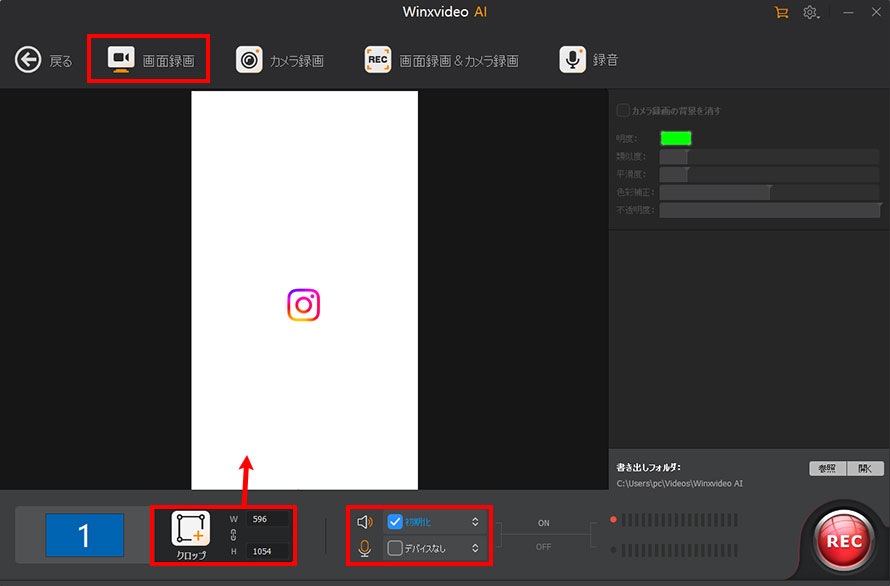
- 3音声設定でスピーカーアイコン(インスタストーリーの再生音)をオンに設定し、必要に応じてマイクをOFFにします。
- 4ストーリーを再生しながら、右下の「REC」ボタンを押せば録画が開始されます。
- 録画中は録画時間の確認や一時停止も可能です。不要な部分は録画後に簡単にカットできるため、多少余分に録画しても問題ありません。
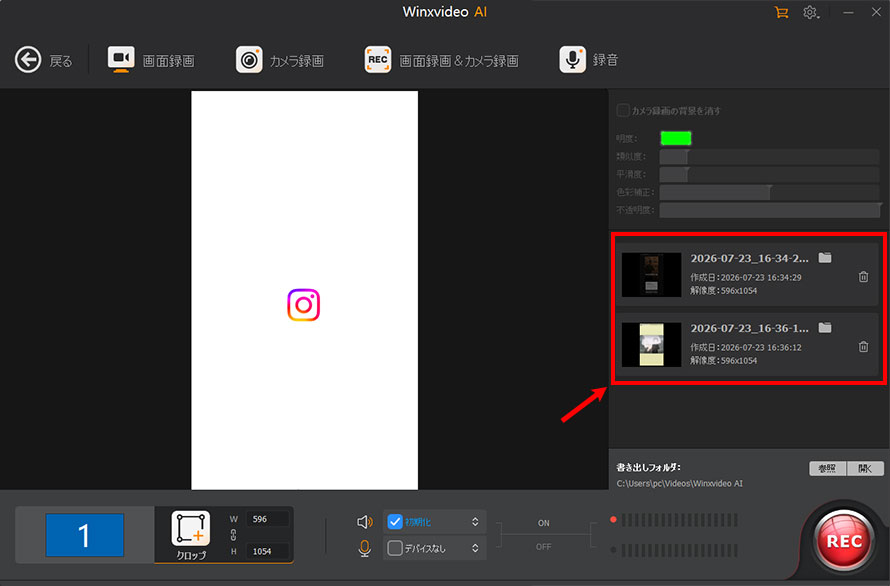
- 5録画を終了する場合は「Ctrl + Alt + Shift + R」キーを押します。録画した動画は自動的に保存されて一覧に表示されるので、見失う心配もありません。
-
自分のインスタのストーリーに投稿されている動画を保存する方法
ここまで他人のインスタストーリーの動画を保存する方法を2つご紹介してきましたが、自分が投稿したストーリー動画であれば、Instagramの標準機能を使って簡単に保存できます。
投稿後24時間以内のストーリーを保存する場合
Instagramには、自分が投稿したストーリーの動画や画像をスマホに保存できる機能が標準で搭載されています。
- 1Instagramアプリを開き、自分の投稿したストーリーを表示します。
- 2画面右下の「その他」をタップします。
- 3「保存」をタップしたら、ストーリーの動画はスマホのカメラロールに保存されます。
24時間が経過したストーリーを保存する場合
Instagramでは、24時間が経過して公開期間が終了したストーリーは、自動的に投稿者本人のアーカイブに保存されます。
- 1自分のプロフィール画面を開き、右上の「三本線(≡)」をタップします。
- 2「アーカイブ」→「ストーリーズ」を選択します。
- 3保存したいストーリーを表示します。
- 4右下の「その他」→「動画を保存」をタップします。
インスタのストーリーに投稿されている動画を保存する際の注意点
続いて、インスタのストーリーに投稿されている動画を保存する場合に気を付けたいポイントをいくつか紹介します。
保存した動画を無断転載しない
Instagramに投稿されている動画には、投稿者や制作者の著作権、出演者の肖像権など、様々な権利が関係しています。
保存した他人のストーリー動画を自分のコンテンツとして投稿したり、他のSNSへ転載したり、商用目的で利用したりすることは避けましょう。
本記事で紹介した他人のインスタストーリーの動画保存する方法は、あくまで個人で楽しむ目的で利用することを前提としています。保存した動画の取り扱いには十分注意しましょう。
公開アカウントでも自由に利用できるわけではない
「公開されている動画だから自由に使える」と考える方もいますが、Instagramで公開されていることと、自由に利用できることは別です。
誰でも閲覧できる公開アカウントの動画であっても、その著作権や肖像権などの権利がなくなるわけではありません。広告やプロモーション目的で作成されたストーリー動画についても、広告やプロモーション目的で作成されたストーリー動画についても、保存が許可されているとは限りません。
保存した動画を再利用したり、別の用途で使用したりする場合は、事前に投稿者へ確認を取るようにしましょう。
【Q&A】インスタストーリーの動画保存に関するよくある質問
最後に、インスタストーリーの動画保存に関するよくある質問とその回答を紹介します。

非公開アカウントのストーリーは保存できますか?
非公開アカウントの場合、基本的にはフォローが承認されているユーザーだけがストーリーを閲覧できます。
そのため、閲覧権限がないストーリーを第三者の保存ツールなどで取得することは基本的にできません。
相手がストーリーを削除した後でも保存は可能ですか?
いいえ。ストーリーが削除されると、どの方法でも保存はできません。
インスタのストーリーは通常24時間で自動的に消える仕組みのため、残しておきたい動画がある場合は、公開されている間に保存しておく必要があります。
保存したストーリー動画の画質や音質が悪いのはなぜですか?
Instagram側の圧縮方式や通信環境の影響はもちろん、利用する保存ツールや端末の性能によって画質・音質が悪くなる場合があります。
特にスマホの画面録画では、再生中の映像をそのまま録画する仕組みのため、元の動画品質を完全に維持できないことがあります。
できるだけ高画質・高音質で保存したい場合は、Winxvideo AIのようなPC用の画面録画ソフトを利用する方法がおすすめです。画面録画だけでなく、録画後の画質補正や音声ノイズ除去にも対応しているため、保存したストーリー動画の品質を整えることもできます。
まとめ
今回は他人のインスタストーリーの動画を保存する方法や、保存時の注意点、相手にバレずに保存できるかどうかについて解説しました。大切なポイントをまとめると次の通りです。
- ● インスタストーリーの動画保存をすると、相手に通知されることはない
- ● スマホの画面録画機能を使えば、専用アプリなしで簡単に保存できる
- ● PC用の画面録画ソフトを利用すると、高画質・音声付きで保存しやすい
- ● 保存したストーリー動画の無断転載や二次利用には注意が必要
自分の利用環境や目的に合わせて最適な保存方法を選び、投稿者の権利やプライバシーに配慮して利用しましょう。
保存したインスタストーリー動画は、個人で楽しむ範囲にとどめ、無断転載や許可のない利用は行わないよう注意してください。