写真のゆがみ補正|画像の傾き、ゆがみ、透視問題を簡単に変更・補正する方法
写真補正の一環として、写真ゆがみを補正します。ゆがみの分析だけでも相当の知識とセンスがいります。ノイズ除去やカラー補正などより、写真のゆがみ補正は難しくて、下手にすれば逆に写真の画面を壊します。昔からプロならではの作業とされていました。
しかし、今は初心者でも斜め写真の補正を試してみる方法があります。最新ツールを使えば、知識とセンスがなくても、場合によってプロの効果が作成するのも夢ではありません。
この記事で、最新のツールで写真をゆがみ補正をご紹介しましょう。知識から操作方法まで面々にご紹介して、初心者でも気軽に始めましょう。
-
 Winxvideo AI - 写真補正・顔レタッチを一瞬で自動完成
AIテクノロジーを採用して、写真高画質化を完全自動に完成できます。写真をスムーズに拡大して、ノイズを除去して、顔を自動認識してレタッチして、各方面で簡単に画質を強化、補正できます。
目次 [非表示表示]
まず写真ゆがみの症状と原因を究明してみよう
人物写真・顔写真のゆがみを補正する方法
建物、パソコンなど方形オブジェクトの写真のゆがみを補正する方法
画面全体が斜めの写真のゆがみを補正する方法
プロからのアドバイス:写真のゆがみ補正をより効果的にするには?
まず写真ゆがみの症状と原因を究明してみよう
写真を見るとなんかおかしいと感じる時に、ゆがみが原因だと考えられます。写真に撮る時にカメラが斜めていたか、画角とレンズの問題もゆがみの写真を撮ります。
写真のゆがみを補正すれば、おかしい形、表情、そして画面を直します。しかし。ゆがみ写真をどう補正するかと一言に言えません。常に症状によって原因を究明してから、ゆがみ補正のツールと方法が決めます。
では、一番よくある症状と原因を解説しましょう。
- 写真の顔部分が斜めます
- 写真を撮った瞬間に顔が動いたり、表情が変わったりすれば、顔部分は斜めます。また、レンズのせいで、写真の真ん中部分以外のところに映して顔は多少歪みます。
- 魚眼などレンズ、エフェクトでゆがみます
- レンズで斜めるのは顔だけではありません。特に魚眼レンズの場合に、ゆがみはひどくなります。
- この時に建物や水平線など直線がある被写体の場合にはっきり見えます。
- 魚眼レンズでより広い風景が撮れるメリットが無視してはいけません。なので、より広い風景をまず撮って、後で写真のゆがみを補正するのも多いです。
- カメラの視角が悪いです
- 写真を撮る時にカメラの位置は重要で、視角と視点を決めます。視角が悪いと画面のバランスが悪くなります。それだけではなく、透視の原因で、被写体が歪んだ問題も無視できないのです。
ではこれからは、この三つの症状と原因に対して、写真ゆがみの補正方法をご紹介しましょう。
人物写真・顔写真のゆがみを補正する方法
人物、特に顔写真は不規則な形が多くて、構図も複雑で、ディテールも豊富しています。このゆえで、歪んだ顔写真を補正するのがほかの写真より難しいです。人物写真のゆがみ補正は、従来の方法では業者がプロ向けの画像編集ソフトを使って完成します。手間も時間もかかりますし、方法はかなり難しくて、到底素人が使えるものではありません。
幸いなことに、今は業者に頼むだけではなく、AIに頼む方法もあります。Winxvideo AIは顔レタッチ機能をAIで開発して提供しています。顔写真をゆがみ補正といった複数の方法で補正できます。
リアル写真を補正するために独自のAIモデルを内蔵しています。顔レタッチ機能が自動的に顔の部分を認識して、歪み、シワなどを補正して、もともと美しく撮ったような自然な効果を作成できます。
ほかのAI画像加工と同じ、人物写真のゆがみ補正も自動的に完成できます。簡単な方法で、知識なしに操作できます。これからは顔写真のゆがみ補正方法をご紹介しましょう。
-
Step1:元写真を入力します
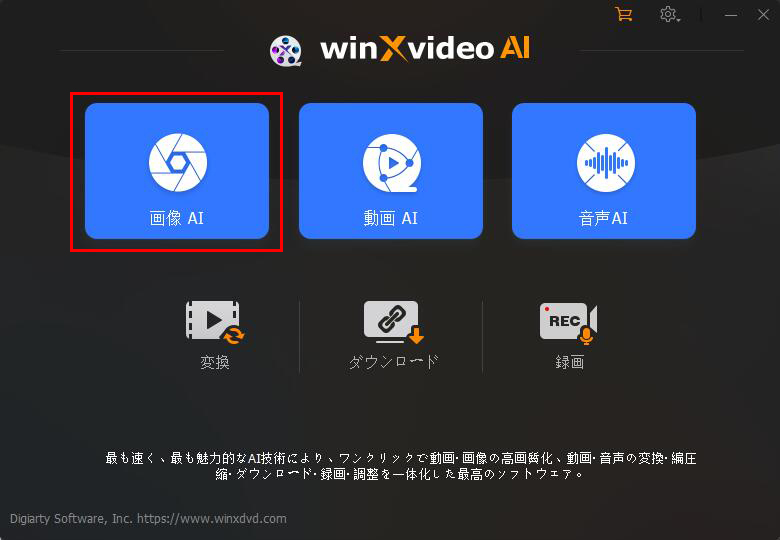
まずはWinxvideo AIを公式サイトからダウンロードして、インストールします。起動して、ホーム画面で「画像AI」をクリックして、AI画像加工機能を起動します。

歪んだ写真をソフトにドラッグして入力します。
-
Step2:AIでフレーム補間します
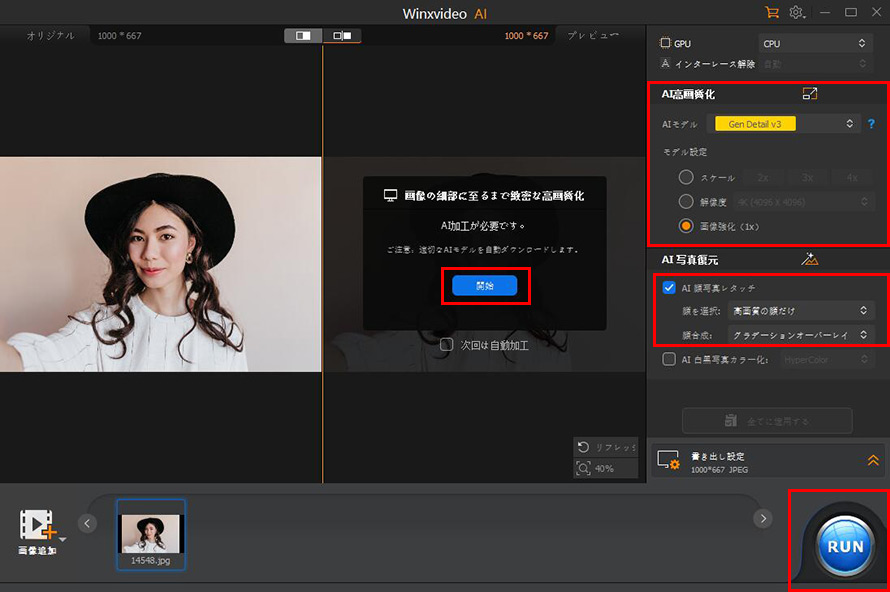
右に「AI高画質化」に拡大倍数を選択します。拡大しない場合に、「画像強化」にチェックを入れます。
「AI写真復元」の下に、「AI顔レタッチ」にチェックを入れて有効に設定ます。
-
Step3:作業開始
「開始」ボタンをクリックして、AIフレーム補間を実行します。しばらく待つと作成効果が確認できます。
お気に入りの効果が作成すれば、「RUN」ボタンをクリックして書き出します。
この流れで、たとえ画像加工もAI技術も何も知らない人でも顔写真のゆがみ補正を完璧に完成できます。それだけではなく、シワや傷などの補正も同時に完成します。
ですが、Winxvideo AIは決してそれだけではありません。顔写真のゆがみ補正で形を整えると同時に、カラー補正で色も鮮明に加工します。そして、画面全体を何倍も拡大して、シャープに補正でき、ノイズも除去します。極めて簡単な操作だけで、行いたい補正を一括に完成できます。
建物、パソコンなど方形オブジェクトの写真のゆがみを補正する方法
顔など不規則な被写体より、建物、パソコンまたはディスプレイ、階段、箱、水平線とその上の空間など方形オブジェクトの写真のゆがみ補正は簡単です。定番のPhotoshopから提供する「遠近法ワープ」を使って画面に直感的に補正できます。
このツールを理解するには専門知識が必要です。補正効果もセンス次第で、下手にすれば逆に悪くなります。一般的に初心者にオススメしませんが、方形オブジェクトの写真の場合は話が違います。
建物、階段、パソコンや箱などの方形が含める写真が原理も知識もわからなくても操作できます。写真の画面にラインがあるので、そこに合わせるだけで完成です。原理などはともかく、ガイドを従えば写真ゆがみ補正が完成できます。
ではこれからは、Photoshopの「遠近法ワープ」を使う写真ゆがみ補正方法をご紹介しましょう。
-
Step1:元写真を入力します
まずはPhotoshopを起動して、写真をソフトにドラッグして入力します。
念のためにこの時に、レイヤーではなく元写真の画像ファイルをバックアップするのが強くおすすめします
-
Step2:遠近法ワープで補正します
メニューから「編集」をクリックして、「遠近法ワープ」をクリックします。
「レイアウト」をクリックして。画像に枠が現れます。四角をドラッグして、写真に垂直と水平の線に合わせます。
そして、「ワープ」をクリックして、「#」のアイコンをクリックします。こうすれば写真のゆがみ補正が自動的に完成します。
効果を確認して、この時に微調整できます。最後に「○」のアイコンをクリックして実行します。
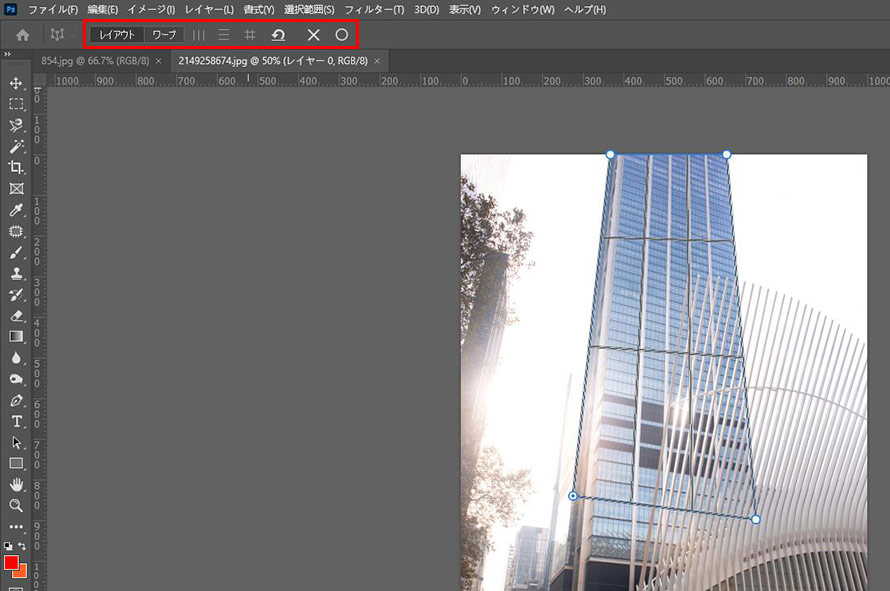
これでPhotoshopの「遠近法ワープ」で補正できます。この方法は実にどんな写真でもゆがみ補正できます。しかし、方形オブジェクト以外の被写体は、透視や構図など知識とセンスがなければゆがみがもっとひどくなる恐れがあります。どうしても試してみようと思う時に、元画像ファイルのバックアップをぜひ忘れないでください。
画面全体が斜めの写真のゆがみを補正する方法
被写体のゆがみではなく、カメラのゆがみがより簡単に補正できます。お使いの写真加工・編集ツールにクロップと回転が細かく調整できれば、画面全体のゆがみが簡単に調整できます。
もちろん、どんなツールでも回転を細かく調整できるわけではありません。使いこなしたツールができない場合に向けて、Photoshopを例にして説明します。Photoshopは手動で補正することも、水平線を指定して自動補正することもできます。しかもどっちでも簡単で、操作方法だけなら誰でも覚えます。
ではこれからは、画面全体が斜めの写真を、Photoshopでゆがみを補正する方法をご紹介しましょう。
-
Step1:元写真を入力します
まずはPhotoshopを起動して、写真をソフトにドラッグして入力します。
念のためにこの時に、レイヤーではなく元写真の画像ファイルをバックアップするのが強くおすすめします
-
Step2:切り抜きツールで補正します
左に切り抜きツールをクリックして起動します。
上に「角度補正」にクリックします。写真に垂直するはずな線に描きます。そうすると自動的に回転して、クロップします。
効果を確認して、この時に微調整できます。最後に「Enter」を押して実行します。
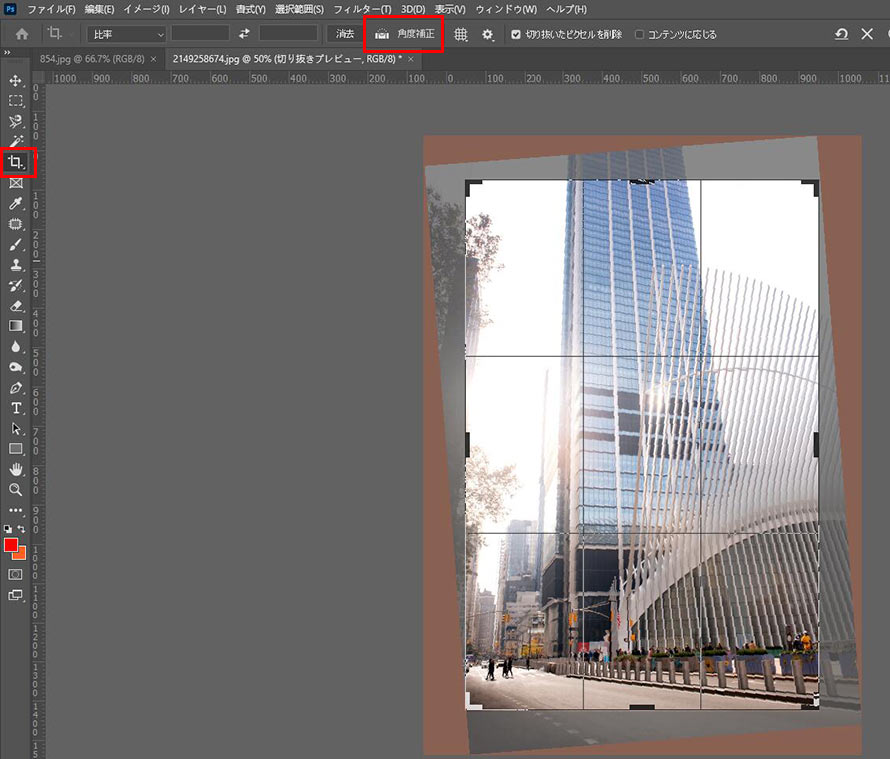
ちなみに、この方法で写真のゆがみを補正すれば、写真の一部がカットされます。
プロからのアドバイス:写真のゆがみ補正をより効果的にするには?
この記事で写真のゆがみを補正する方法を複数もご紹介しました。ガイドを従うだけでゆがみを補正できます。その上に、写真補正と編集により良い効果を求める時にコツがあります。プロの経験から、初心者にとってたやすく理解できるアドバイスをまとめてみましょう。
写真のゆがみ補正をいつ行うかと、手順に工夫します
写真のゆがみ補正は画像補正の一環として、常に素材処理の時に行います。具体的な手順では、解像度の設定・拡大の後で、クロップの前に行います。カラーなど補正との順番はどっちでもいいです。
また、Winxvideo AIのようなツールを使えば、写真のゆがみ補正と解像度拡大、そしてほかの補正を同時に完成できます。なので、Winxvideo AIで顔写真のゆがみを補正すれ前にほかの補正をわざわざする必要がありません。
写真のゆがみ補正の前にまずタイプと最適な方法を分析します
写真のゆがみ問題はいろいろな原因があります。視角、レンズ、表情の動き、ハードディスクの力不足など、さまざまなゆがみ効果に導きます。原因と効果が異なった写真はもちろん異なる方法で補正します。
なので、写真のゆがみ補正を行う時に一番重要なのは、原因を分析して対応の方法を選択することです。
複数のゆがみ補正方法を連携して行います
実に、写真が歪んだ時にはよく、複数の原因があります。このような場合に、写真のゆがみを一つの方法だけで完璧に補正する可能性が低いです。
最初に原因を分析して方法を選択する時に、複数の原因がある可能性を捨ててはいけません。そして、複数の方法でゆがみを補正する時に、まずは画面全体を補正して、顔などディテールが豊富な部分は最後に処理します。
