暗い動画を明るく鮮明にする方法まとめ!初心者向け完全ガイド【手動/自動】
夜間で撮影した動画や防犯カメラの映像は、あとから見返したときに「アレ、なんか暗い…」と感じることも多いでしょう。
そこで今回は、暗い動画を明るくする方法を、初心者にも分かりやすく解説します。再生時に一時的に明るくする応急対処から、根本から鮮明に補正する方法、さらには真っ暗な映像を明るくするための対処法までまとめています。
目次
1.一時的に暗い動画を明るく再生する方法
2.根本から改善!暗い動画を明るく補正する方法
3.ほぼ真っ暗な映像はどこまで明るくできる?限界と対処法
4.画質を落とさず暗い動画を明るくするコツ
5.まとめ
一時的に暗い動画を明るく再生する方法
動画が暗くて見づらいときは、動画そのものを編集しなくても、再生時の設定を変えるだけである程度明るく見せることができます。
特に、「とりあえず一度だけ確認したい」「急ぎで中身を見たい」といった場面という場合では、この方法が手軽で便利です。
メディアプレイヤーの明るさ調整機能を使う
多くの動画プレイヤーには、再生中に映像の明るさやコントラストを調整する機能が備わっています。たとえばVLC media playerでは、エフェクト設定から輝度・コントラスト・ガンマ値を変更することで、一時的に暗い動画を明るく再生できます。
- 1上部メニューの「ツール」→「エフェクトとフィルタ」をクリックします。
- 2「ビデオエフェクト」タブ→「基本」を選択します。
- 3「画像調整」にチェックを入れて、「明るさ」「コントラスト」「ガンマ」のスライダーを右に動かします。
- 明るさだけを上げると白っぽくなりがちですが、ガンマも調整すると暗い部分だけを自然に持ち上げることができます。
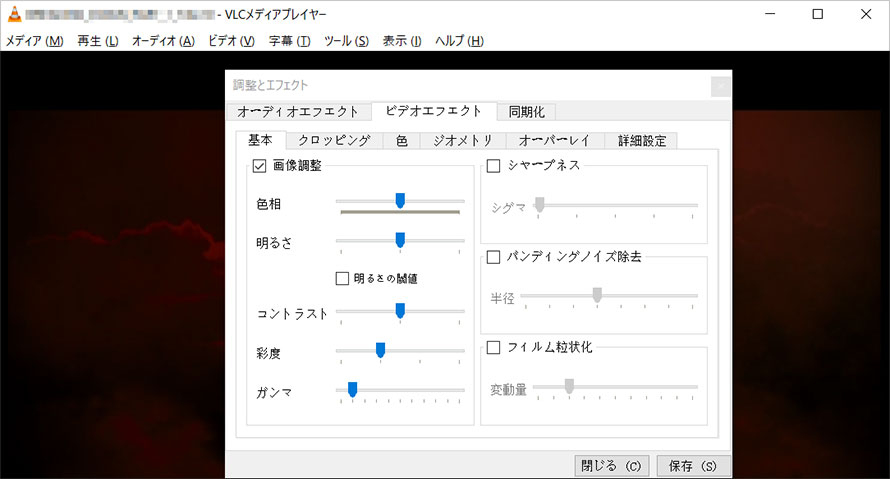
メディアプレイヤーの明るさ調整機能を使えば、素早く手軽に暗い動画を明るく再生することができます。
ただし、これはあくまで表示上の調整であり、動画ファイルそのものが明るくなるわけではないため、保存したり他の人に共有したりする場合には効果は反映されません。
ディスプレイの表示設定を変更する
メディアプレイヤー側に明るさ調整機能がない場合でも、デバイス自体の表示設定を見直すだけで、暗い動画を明るく見えることがあります。
スマホであれば、コントロールセンターや設定画面から画面の輝度(明るさ)を最大に上げるだけでOKです。
PCの場合も、ディスプレイ設定から明るさを調整したり、HDR機能をオンにしたりすることで、画面が全体的に見やすくなります。
ただし、この方法はあくまで画面表示を明るくしているだけに過ぎません。動画そのものの画質が改善されるわけではありません。また、周囲が明るい環境では効果が出にくく、画面の明るさを上げても期待したほど見やすくならないケースもあります。
根本から改善!暗い動画を明るく補正する方法
動画自体を明るく、くっきり見えるようにしたいという場合は、再生時の一時的な調整ではなく、動画ファイルそのものを補正する必要があります。
ここからは、初心者でも手軽に試せる暗い動画を明るくする方法から、より細かく調整できる本格的な編集方法まで、目的に応じて分かりやすく紹介していきます。
AI動画補正で自動的に鮮明にする
近年はAI技術の進化により、暗い動画の補正もぐっと手軽になっています。AI動画補正ツールを使えば、ワンクリックで映像の明るさやシャープネス、色味を自動解析し、最適な状態へと整えることが可能です。
単に明るさを引き上げるだけでなく、次のような処理も同時に行われます。
- ● 色補正:色の階調をより滑らかかつ鮮明に再現する
- ● ノイズ除去:暗所特有のザラつきや粒状感を軽減する
- ● ディテールの復元:ぼやけた輪郭やディテールを、くっきりとシャープに復元する
これらの処理が組み合わさることで、暗い動画を鮮明にするだけでなく、全体の画質も根本から向上させる効果が期待できます。
数あるAI動画補正ツールの中でも、特におすすめなのがWinxvideo AIです。

従来の編集ソフトのように細かい設定を一つひとつ調整する必要はなく、AIが映像の暗部を自動で解析し、明るさを最適化します。さらに、暗い場所での撮影時に発生しがちなザラつきも効果的に低減し、滑らかで自然な見た目に仕上げてくれます。操作はシンプルで、以下の3ステップだけで完了します。
- 1「動画AI」をクリックして、「AI高画質化」にチェックを入れます。
- 2明るくしたい動画を読み込むと、自動でAI補正が開始されます。
- 3効果を確認し、満足のいく結果であれば「RUN」ボタンをクリックして保存します。
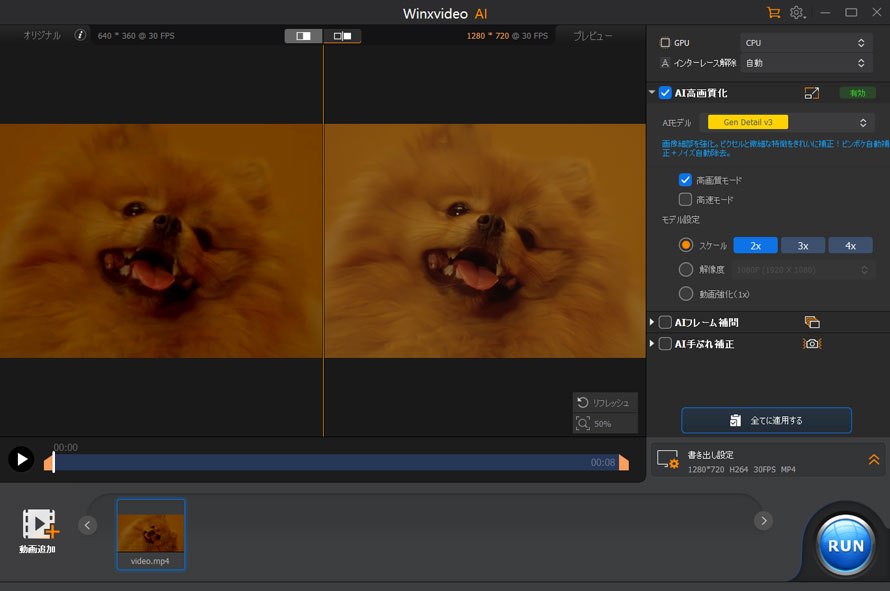
これだけで、暗い動画を明るくするだけでなく、ザラつきの多い撮影映像やぼやけたビデオも、より見やすく鮮明に改善できます。特に監視カメラの映像の補正や、スマホで夜間撮影した動画の高画質化などにも最適です。
さらに、AIによる自動補正に加え、明るさ・コントラスト・色調・ガンマの手動調整機能も搭載されているため、自動だけでは物足りないという場合でも細かく仕上げることが可能です。
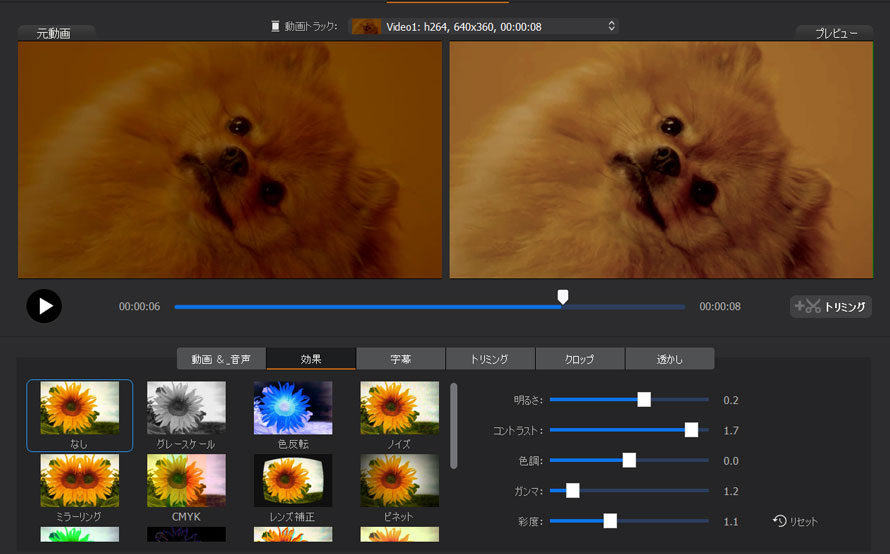
動画編集ソフトで手動調整する
より細かく調整したい場合は、動画編集ソフトを使って手動で補正する方法がおすすめです。たとえば、Adobe Premiere ProやDaVinci Resolveなどを使えば、明るさや色味を細かくコントロールできます。
編集ソフトで暗い動画を明るくする際に、まず押さえておきたいパラメータは、以下の3つです。
| パラメーター | 役割 | 調整の目安 |
|---|---|---|
| 露出 | 映像全体の明るさを調整する | まずは「+0.5~+1.0」を目安に調整 (上げすぎると白飛びに注意) |
| 輝度 | 明るい部分の強さを調整する | 露出で全体を上げたあとに微調整する |
| コントラスト | 明るい部分と暗い部分の差を強調する | 「+10~+20」を目安に調整 |
多くの初心者は「とにかく明るくすればいい」と考えがちですが、露出や輝度だけを上げると、次のような問題が起こりやすくなります。
- ❌ ディテールのある部分が白く飛んでしまう(白飛び)
- ❌ 明暗の差がが失われ、全体がぼんやりと見える
暗い動画の場合、単に明るさを上げると白飛びしたり、全体がぼんやりした印象になりがちです。そのため、露出を少し上げつつ、コントラストも調整してバランスを取ることが重要です。
さらに余裕があれば、ガンマ・ハイライト・シャドウ・ホワイトバランスなどの項目も調整することで、暗部を自然に持ち上げつつ、明るい部分のディテールも保った、より完成度の高い映像に仕上げることができます。
ほぼ真っ暗な映像はどこまで明るくできる?限界と対処法
真っ暗に近い映像でも、完全な復元は難しいものの、動画編集ソフトとAI補正ツールを組み合わせることで、何が映っているか大まかに判別できるレベルまで改善できる場合があります。
- 1DaVinci Resolveなどの編集ソフトで映像全体の明るさを調整します。すると、うっすらと輪郭や色の情報が見えてくる場合があります
- 2Winxvideo AIを使って浮き出てきたノイズやぼやけを除去し、解像感を向上させます。被写体の輪郭や光のディテールをより鮮明になります。
- 3再度DaVinci Resolveに戻り、色味やホワイトバランスを整えて自然な映像に仕上げます。
この方法を使えば、真っ暗な映像でもある程度見やすくすることは可能ですが、改善には限界もあります。
映像はカメラが光を取り込んで記録する仕組みのため、撮影時に光がほとんど入っていない場合、そもそも記録されている情報自体が不足している可能性があります。
特に、元映像が完全な黒(情報がまったく記録されていない状態)の場合は、どれだけ補正しても復元はできません。そのようなケースでは諦めて再撮影を検討しましょう。
画質を落とさず暗い動画を明るくするコツ
続いて、できるだけ画質を保ちながら暗い動画を明るくするためのコツを紹介していきます。
一気に明るくしすぎない
明るさを一度に大きく上げると、特にハイライト部分(空や照明の当たった箇所など)が完全に真っ白に潰れてしまいやすくなります。
一度飛んでしまった白い部分は、どれだけ調整しても元に戻せません。そのため、プレビューを確認しながら露出や輝度を少しずつ調整することが大切です。
ノイズ除去を併用する
暗い映像にはもともとノイズが多く含まれており、そのまま無理に明るくすると、ノイズまで強調されてザラザラした見た目になってしまいます。そのため、明るさ調整とあわせてノイズ除去も行うことで、映像の粗さを軽減し、よりクリアで見やすい仕上がりに改善できます。
コントラストとバランスを取る
ただ明るいだけの映像は、平坦で退屈な印象になりがちです。明るさに加えてコントラストや色味も調整することで、立体感のある映像に仕上げることができます。
具体的には、明るさを上げたあとにコントラストをほんの少し加えるだけで、映像にメリハリが生まれ、全体の見映えが良くなります。
高画質な形式で書き出す
せっかく明るく補正しても、書き出し(エクスポート)の設定で画質を落としてしまうともったいないです。ビットレートや解像度を必要以上に下げないように注意しましょう。
特に、後から再編集する可能性がある場合は、圧縮による劣化を防ぐためにも、ProResや高ビットレートのH.264/H.265などの高品質な形式で保存しておくのがおすすめです。
まとめ
本記事では、暗い動画を明るくする方法について詳しく解説してきましたが、いかがでしたか?
再生時に一時的に見やすくしたい場合は、メディアプレイヤーやデバイスの表示設定を調整するだけでも、手軽に改善できます。
一方、SNSに投稿したい、ずっと残したいと思うなら、AI補正ツールや動画編集ソフトを使って、動画そのものの明るさや画質を補正することが必要です。
ただし、どんな方法を使っても、真っ暗な映像を復元することはできません。そのため、「後でどうにかなる」と考えるのではなく、撮影時から十分な明るさを確保しておくことが何より重要です。
