iPhone動画をスロー再生する方法:動画スローモーション作成方法を初心者向けご紹介
iPhoneでで撮った動画はスロー再生加工できます。動画のスローモーションでいつもの速度で気づかないことが見れますし、面白い効果が作成できます。
それに、動画をスローにする方法は案外に簡単で、知識がなくても使えます。今最新の機能では、iPhone標準機能で動画スロー再生できますし、よりスムーズな効果が作成する自動機能も世を問います。
では早速ですが、最新機能でiPhoneで撮った動画をスローにする方法をご紹介しましょう。
-
 Winxvideo AI - スロー再生動画がスムーズな裏技
AIテクノロジーを採用して、インテリジェント的に動画をフレーム補間できます。スローダウンした動画もスムーズに再生できます。それだけではなく、動画の手ブレ、ノイズを解析し、簡単に画質を強化、補正できます。
iPhone動画をスロー再生する秘密:FPSについて
iPhone動画のスロー再生は再生速度変更という基本的な動画編集機能で実現します。この機能を提供するツールが多くありますが、スロー再生したiPhone動画は効果が異なります。では、時にiPhone動画をスムーズにスロー再生でき、時にカクカクなるのはなぜでしょうか?
その秘密は「FPS」です。
- 関連知識:FPSとは?
- 動画は画像からなっています。画像を順番で切り替えることで動きます。この画像は「フレーム」と呼ばれます。
- フレームが切り替える速度が高いほど、動画がスムーズに見えます。逆に画像数が少なくなるとカクカクなります。この速度を表示するパラメータは「フレームレート」と呼ばれ、単位は「FPS」で、一秒あたりに表示する画像の数です。
- 撮影動画のフレームレートは30fps、60fpsが一番利用されて、スポーツやゲームなど動きが激しい動画の場合に120fpsと144fpsも使われます。
iPhone動画をスロー再生すれば、再生時間が長くなり、より多い画像が必要です。動画をスローにするほとんどの方法は直接コピーしますので、補足しないと同じ、カクカクします。
iPhoneの場合には事情はさらに厳しくなります。iPhoneで撮った動画はデフォルト設定では30fpsで、4K動画を撮ると24fpsで保存します。もともと低いFPSのiPhone動画をスロー再生すると、本当のフレームレートは15fpsに下げます。カクカクと見えるのも当然です。
これからは、iPhoneが30fpsで撮った動画をスローにする時に見た目のFPS効果を計算してみます。
再生速度 |
動画の長さ |
見た目のFPS |
0.5倍 |
2倍 |
15fps |
0.33倍 |
3倍 |
10fps |
0.25倍 |
4倍 |
7.5fps |
ご覧のように、iPhone動画をスロー再生すればFPSは結構下げます。
問題は足りない画像を補足する方式の「直接コピー」です。直接した画像と前の画像と同じく見えますので、15fpsの効果になります。その代わりに、AI技術で前後のフレームを基にづいて画像を生成する「AIフレーム補間」技術でこの問題が解決できます。
つまり、iPhone動画をスローモーション加工したい時に、再生速度を直接変更するかと、AIでフレーム補間してからスロー再生するかと、この2つの方法が異なる効果が作成します。
iPhoneで動画スロー再生効果を作成する方法
前述のように、iPhoneで撮った動画をスローにする方法は2つあります。
再生速度を下げるだけでカクカクしますが、ほとんどの機能で完成します。
一方、iPhone動画のスローモーションとAIフレーム補間両方も実行すればスムーズに加工できますが、AI機能が必要です。
動画スローにする2つの方法はどっちでも簡単ですから、難易度ではなく、作成効果と品質要求によって選択します。わざわざカクカク効果を作成したい時も、よりスムーズに加工したい時もiPhone動画をスロー再生するために、これからは両方もご紹介しましょう。
【標準機能】iPhone写真アプリで動画をスローモーションにする方法
iPhoneで撮った動画はカメラロールに保存されますので、写真アプリに内蔵される動画編集機能が使えます。iOS26にバージョンアップすれば、iPhoneの写真アプリに動画スロー再生機能が追加でき、簡単に利用できます。
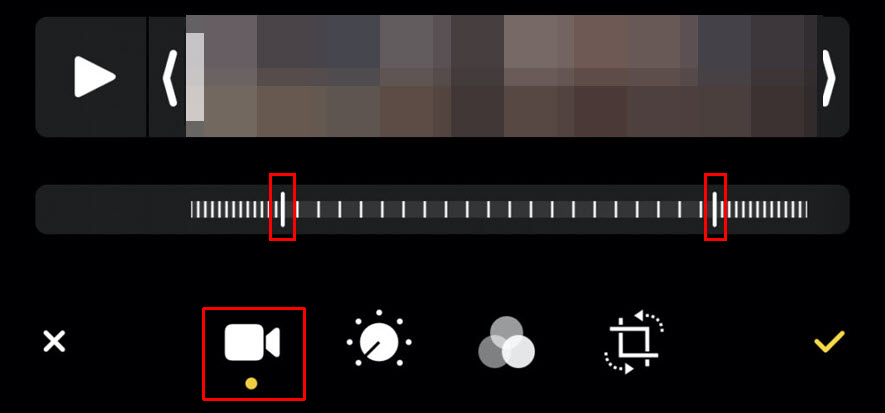
iPhone標準の動画スローモーション機能はかなり実用的で、直感的に使えます。動画全体をスロー再生するか、一部だけ適用するかと自由に設定できます。動画の再生速度を等間隔の縦線で表示され、直感的に変更できます。
標準機能で動画をスローにする方法は完全無料で、アプリなしに完成するのがありがたいですが、カクカクになります。
ではこれからは、iPhone標準の動画スロー再生方法をご紹介しましょう。
-
Step1:動画編集機能を起動します
まずは写真アプリを起動して、スロー再生したいiPhone動画を見つけて開けます。
右上に「編集」をタップして、動画編集機能を起動します。
-
Step2:スローモーション加工します
下に一番左のボタンをクリックして、スローモーション加工を始めます。
再生速度を等間隔の縦線で表示されるところに、スローモーションの開始と終了が長い縦線で指定します。長い縦線をドラッグすれば気軽に設定できます。
設定完成すれば、右下のチェックをタップして実行します。

【高品質】iPhone動画をスムーズにスロー再生する方法
AI動画フレーム補間技術を使えば、iPhone動画をスロー再生してもスムーズな効果が作成できます。しかし、標準機能だけなら無理で、対応のAI機能も必要です。
初心者でもiPhone動画を気軽にスローモーション加工できるために、Winxvideo AIを使います。初心者に向けて開発したこのソフトは、動画フレーム補間も動画スロー再生も一番簡単な方法を提供しています。
iPhone標準機能と違って、このソフトは動画スローモーションとAI動画フレーム補間を同時に行います。作業は2つになっても作成方法は逆に簡単です。より便利な方法で、より高品質な効果が作成できます。
ではこれからはiPhoneで撮った動画をスローにすると同時にフレーム補間する方法をご紹介しましょう。
-
Step1:元動画を入力します
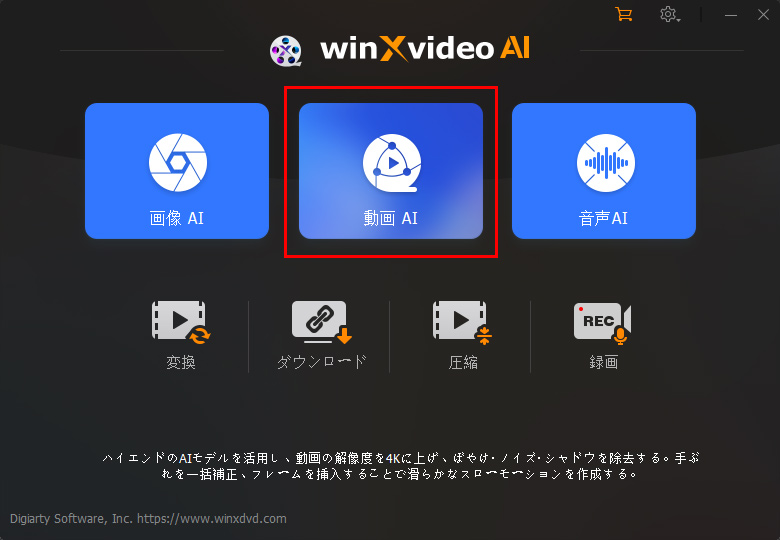
まずはWinxvideo AIを公式サイトからダウンロードして、インストールします。起動して、ホーム画面で「動画AI」をクリックして、AI動画加工機能を起動します。
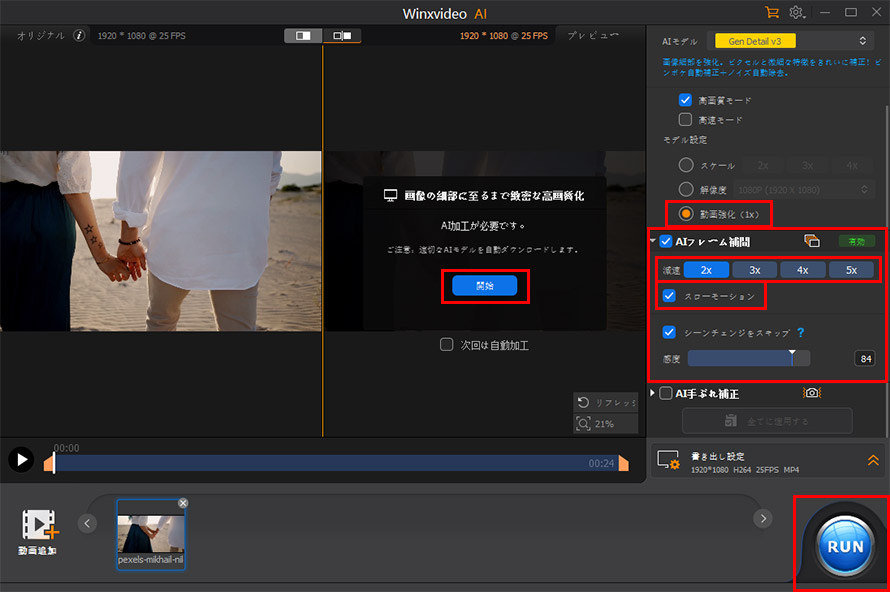
iPhoneから同期した動画をソフトにドラッグして入力します。
-
Step2:AIでフレーム補間します
右に「AI高画質化」に「動画強化」にチェックを入れます。
「AIフレーム補間」にチェックを入れて開きます。フレーム補間したい倍数にクリックして選択します。わからない時にスロー再生した後の長さの倍数でいいです。
そして、「スローモーション」にチェックを入れます。
-
Step3:作業開始
「開始」ボタンをクリックして、AIフレーム補間を実行します。しばらく待つと作成効果が確認できます。
お気に入りの効果が作成すれば、「RUN」ボタンをクリックして書き出します。
これでiPhone動画のスローモーションとフレーム補間が完成で、スムーズなスロー効果が作成できます。
実にWinxvideo AIは多機能動画AI加工ソフトとして、決してそれだけではありません。AIで動画を高画質化したり、解像度を向上して拡大したり、手ぶれを補正したりしてさまざまなAI作業も自動的に完成してくれます。
iPhoneで撮った動画のほか、この動画をスローにする方法もほかの機能も、パソコンに保存した動画に対応でき、ウェブ動画と画面録画も実現可能です。いずれも簡単で、気軽に試してみましょう。
