JPG解像度を上げるフリーソフト・AI画像高画質化サイト10選|無料でJPG画像を高画質化する方法
スマートフォンで撮った写真や、SNS・Webサイトからダウンロードした画像を大きく使おうとしたら、ガビガビにぼやけてしまった―そんな経験はありませんか。ブログのアイキャッチ、ネットショップの商品画像、印刷物やチラシなど、手持ちのJPG画像を「今より大きく、きれいに」使いたい場面は意外と多いものです。
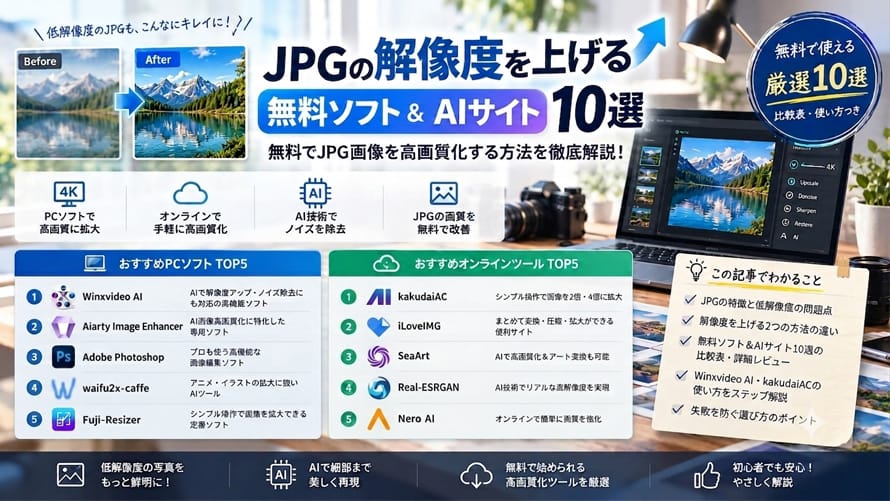
実は今は、AI技術を使えば無料のフリーソフトやオンラインツールだけでJPG画像の解像度を上げ、驚くほど自然に高画質化できる時代です。本記事では、実際によく使われている定番のPCソフト5選・オンラインツール5選を、対応OSや画質、処理速度まで徹底比較。それぞれのメリット・デメリットや具体的な使い方の手順まで、画像編集が初めての方にもわかりやすく解説します。「結局どれを選べばいいの?」という疑問にもしっかりお答えします。最後まで読めば、あなたの目的に合った解像度アップの方法がきっと見つかります。
- 📌 この記事でわかること:
- ・ JPGというファイル形式の特徴と、解像度が低いままだと起こる問題
・ 解像度を上げる2大手段「PCソフト」と「オンラインツール」の違い
・ 無料で使えるPCソフトTOP5・オンラインツールTOP5の比較表と詳細レビュー
・ Winxvideo AI・kakudaiACを例にした具体的な操作手順
・ 失敗しないための注意点と、自分に合ったツールの選び方
目次 [表示]
1、JPGとは?特徴・メリット・デメリット・一般的な解像度
2、JPG画像の解像度を上げる理由・必要性
3、JPG画像の解像度を上げる方法|主流は「PCソフト」と「オンラインツール」
4、JPG画像の解像度を上げるPCソフトTOP5【比較表つき】
5、JPG画像の解像度を上げるオンラインツールTOP5【比較表つき】
6、【実践】JPG画像の解像度を上げる具体的な手順
7、PCソフトとオンラインツール、どちらを選ぶべき?
8、JPG画像の解像度を上げる際の注意点
9、よくある質問(FAQ)
10、まとめ
1、JPGとは?特徴・メリット・デメリット・一般的な解像度

解像度を上げる方法を紹介する前に、まずはJPG(JPEG)という画像形式そのものについて整理しておきましょう。仕組みを知っておくと、この後の「なぜ解像度アップが必要なのか」という話もスムーズに理解できます。
JPGの特徴
JPG(JPEG)は、Joint Photographic Experts Groupが策定した画像圧縮方式で、写真のようなグラデーションの多い画像を効率よく圧縮できるのが最大の特徴です。圧縮の過程で人間の目には気づきにくい情報を間引く「非可逆圧縮(不可逆圧縮)」を採用しており、同じ画質のPNGなどと比べてファイルサイズを大幅に小さくできます。デジタルカメラやスマートフォンの標準的な撮影形式としても広く採用されており、対応していないソフトやデバイスを探すほうが難しいほど、圧倒的な互換性を持っています。
JPGのメリット・デメリット
✔ メリット
-
なんといってもファイルサイズの軽さと汎用性の高さです。データ量が少ないため、Webページの表示速度が速くなり、メールやSNSでの共有もスムーズに行えます。
写真のような自然画像との相性がよく、ほとんどすべてのOS・ブラウザ・アプリで開ける安心感も大きな利点です。
✖ デメリット
-
非可逆圧縮のため、保存を繰り返すたびに画質がじわじわと劣化していく点、そして透過(背景の透明化)に対応していない点です。
また、文字やイラストのようにエッジ(輪郭)がはっきりした画像を圧縮すると、輪郭部分に「モスキートノイズ」と呼ばれるブロック状のノイズが出やすいという弱点もあります。
JPGの主な利用シーン
JPGが主に使われるのは、デジタルカメラ・スマートフォンで撮影した写真データ、Webサイトやブログに掲載する写真画像、ネットショップの商品写真、SNSに投稿する画像、印刷用の写真データなど、いわゆる「写真系コンテンツ」全般です。イラストやロゴ、透過が必要な画像にはPNGが使われることが多いのに対し、JPGは圧倒的に「写真」との親和性が高い形式だといえます。
JPG画像の一般的な解像度の目安
現在販売されているスマートフォンのカメラは1,200万画素(約4,000×3,000px前後)以上が主流で、撮って出しのままであれば十分な解像度を持っています。ただし、SNSに一度アップロードした画像を保存し直した場合や、Webサイトからダウンロードした画像、数年~十数年前に撮影した古い写真データなどは、横幅が数百px程度まで圧縮されているケースも少なくありません。こうした「気づいたら小さくなっていた」画像を再利用したいというニーズが、まさに解像度アップの需要の中心です。
2、JPG画像の解像度を上げる理由・必要性
解像度が低いJPG画像をそのまま使うと、さまざまな場面で「もったいない」問題が発生します。
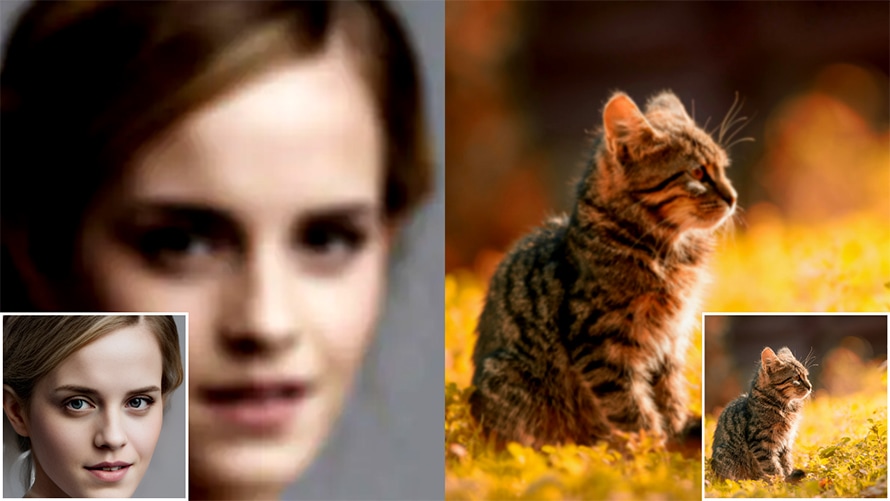
まず一番わかりやすいのが、拡大表示・印刷したときのボケやジャギー(輪郭のギザギザ)です。低解像度の画像を無理やり引き伸ばすと、ピクセルの粗さが目立ち、写真全体がぼんやりとした印象になってしまいます。特にA4サイズ以上のチラシやポスター、名刺などの印刷物に使う場合、解像度不足は仕上がりの品質に直結する重大な問題です。
次に、Webサイトやネットショップでの見え方の問題があります。ECサイトの商品写真がぼやけていると、購入をためらう大きな要因になりかねません。ブログのアイキャッチ画像も同様で、画質の粗さはサイト全体の信頼感を下げてしまいます。
さらに、SNSでの拡大表示やズーム機能に対応できない、大画面ディスプレイやプロジェクターに映したときに粗さが目立つ、といった問題も起こりえます。これらはすべて「元の画像データが小さすぎる」ことが根本原因であり、単純にファイルサイズを引き伸ばすだけでは解決しません。だからこそ、AIが画像の内容を解析し、失われた情報を推測しながら自然に補完してくれる「解像度アップ(アップスケーリング)」の技術が重要になってくるのです。
3、JPG画像の解像度を上げる方法|主流は「PCソフト」と「Webサイト」
JPG画像の解像度を上げる方法として、現在特に多くの人に利用されているのが「PCソフト」と「オンラインツール」の2種類です。
PCソフトは、パソコンにインストールして使うタイプのツールです。画像データを自分のPC内で処理するため、アップロードの手間や画像の枚数・サイズ制限がなく、まとまった量の画像を一括で処理したい場合に強みを発揮します。
オンラインツールは、Webブラウザ上で画像をアップロードするだけで処理が完了するタイプです。インストール不要で、スマホからでも手軽に使えるのが魅力です。
この記事では、以下の合計10個のツールを比較していきます。
- 🟣 PCソフト5選:Winxvideo AI/Aiarty Image Enhancer/Adobe Photoshop/waifu2x-caffe/藤-Resizer-
- 🟣 オンラインツール5選:kakudaiAC/iLoveIMG/SeaArt/Real-ESRGAN系サービス/Nero AI
それぞれ得意なジャンル(実写写真向き・イラスト向きなど)や無料範囲が異なるので、比較表と詳細レビューを参考に、自分の用途に合ったツールを見つけてください。
4、JPG画像の解像度を上げるPCソフトTOP5【比較表つき】
まずはPCにインストールして使うソフトを5つ、比較表と合わせて紹介します。
| 項目 | Winxvideo AI | Aiarty Image Enhancer | Photoshop | waifu2x-caffe | 藤-Resizer- |
|---|---|---|---|---|---|
| 対応OS | Windows/Mac | Windows/Mac | Windows/Mac | Windowsのみ | Windowsのみ |
| 日本語対応 | ⭕ | ⭕ | ⭕ | ⭕ | ⭕ |
| 対応画像形式 | JPG・PNG・BMPなど | JPG・PNG・TIFF・WebP・RAWなど | JPG・PNG・TIFF・RAWなど | JPG・PNG・BMPなど | JPG・PNG・BMPなど |
| 出力形式 | JPG・PNGなど | JPG・PNG・TIFFなど | 各形式へ書き出し可 | PNG推奨(JPGも可) | JPG・PNG・BMP選択可 |
| 最大拡大率の目安 | 最大4倍 (4K・8K相当) |
最大32K相当 | スーパー解像度で面積4倍/ 生成アップスケールでさらに拡大可 |
2倍 (繰り返し処理でさらに拡大可) |
任意倍率 (高品質補間) |
| 出力後の画質 | AIモデル選択式で自然な仕上がり | ディテール補完に強く高精細 | プロ品質、生成AIで細部を補完 | イラスト・アニメ調が得意 | 非AIだが高精度な補間拡大 |
| 処理速度 | GPU加速で高速 | GPU加速で高速 | PCスペック依存 | GPU推奨/CPUのみは低速 | 非常に軽量・高速 |
| 一括処理 | ⭕ | ⭕ | 🔺 (設定次第) |
⭕ | ⭕ |
※スペックや料金は変更される場合があります。導入前に必ず公式サイトで最新情報をご確認ください。
JPGの解像度を上げるフリーソフト①、Winxvideo AI
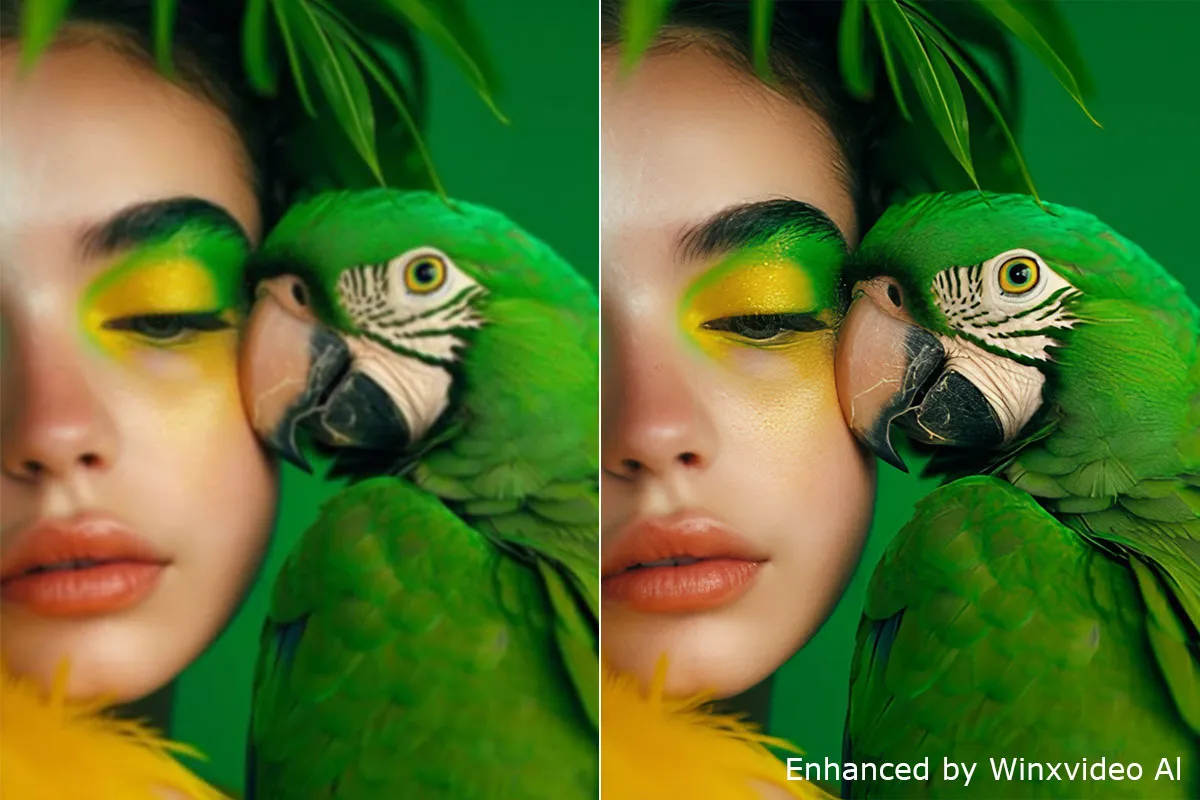
Winxvideo AIは、Digiarty Softwareが開発する動画・画像のAI高画質化ソフトです。もともとは動画変換ソフトとして知られていましたが、AIによる画像アップスケール機能も搭載しており、低解像度の画像を最大4倍(4K・8K相当)まで引き伸ばしながら自然に高画質化できます。
GPUアクセラレーション(NVIDIA・AMD・Intel)に対応しているため、処理速度が速いのも特徴です。
✔ メリット
-
画像だけでなく動画のアップスケールやノイズ除去、手ブレ補正まで1本でこなせる汎用性の高さです。インターフェースもシンプルで、初めてAIアップスケールを使う人でも迷いにくい設計になっています。
✖ デメリット
-
無料版には出力枚数や透かしなどの制限があり、フル機能を使うには買い切りライセンス(記事執筆時点で1万円前後、セール時はさらに割引)の購入が必要な点が挙げられます。
🎁 割引クーポンを入手する
👩 おすすめユーザー:写真だけでなく動画の高画質化もまとめて行いたい人、SNS投稿用の写真や動画をまとめてブラッシュアップしたいクリエイターやゲーム配信者におすすめです。
📌 活用シーン:古いスマホ写真の高画質化、SNS投稿用画像の作成、動画のサムネイル作成など、写真と動画を横断して使う場面で特に真価を発揮します。
🌐 公式サイト:https://www.winxdvd.com/winxvideo-ai-ja/
JPGの解像度を上げるフリーソフト②、Aiarty Image Enhancer
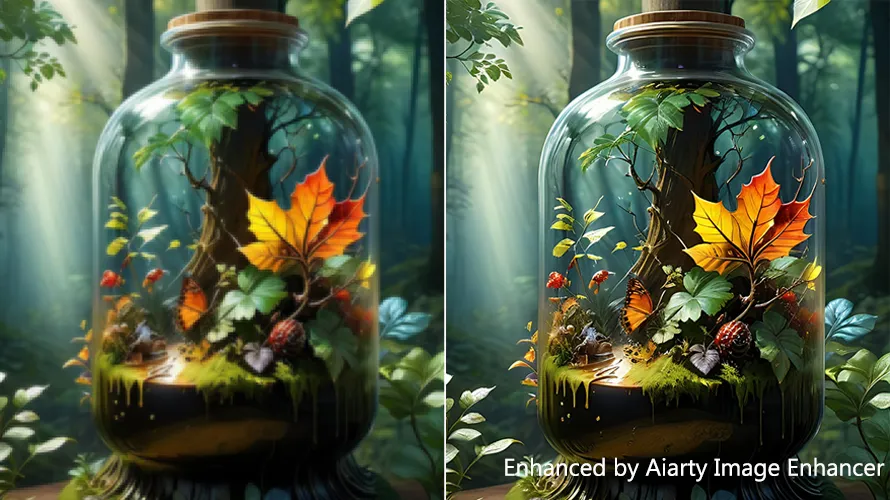
Aiarty Image Enhancerは、AI技術で写真・イラスト・AI生成画像を高画質化する専門ソフトです。公式サイトによると、画質を保ったまま最大32K相当まで拡大できるとされており、複数のAIモデル(人物写真向け、AI生成画像向けなど)を用途に応じて選択できるのが特徴です。
すべての処理をローカル環境(自分のPC内)で完結できるため、画像をサーバーにアップロードする必要がなく、プライバシー面でも安心感があります。
✔ メリット
-
ノイズ除去・ピンボケ補正・顔復元など高画質化に関する機能が幅広く揃っている点、そしてAIが生成した画像のアップスケールにも強い点です。
✖ デメリット
-
無料プランだと書き出せる枚数が合計10枚までに制限されており、本格的に大量の画像を処理したい場合は有料プラン(買い切り9,980円、年間プラン7,880円程度)へのアップグレードがほぼ必須になることです。
👩 おすすめユーザー:古い家族写真や思い出の写真をきれいに残したい人、AIイラスト・AI生成画像を高画質化してSNSや印刷用に使いたいクリエイターに向いています。
📌 活用シーン:昔の写真のデジタル復元、AIで生成したイラストの高精細化、ポートレート写真の補正など、繊細な仕上がりを求める場面で活躍します。
🌐 公式サイト:https://jp.aiarty.com/aiarty-image-enhancer/
JPGの解像度を上げるフリーソフト③、Adobe Photoshop
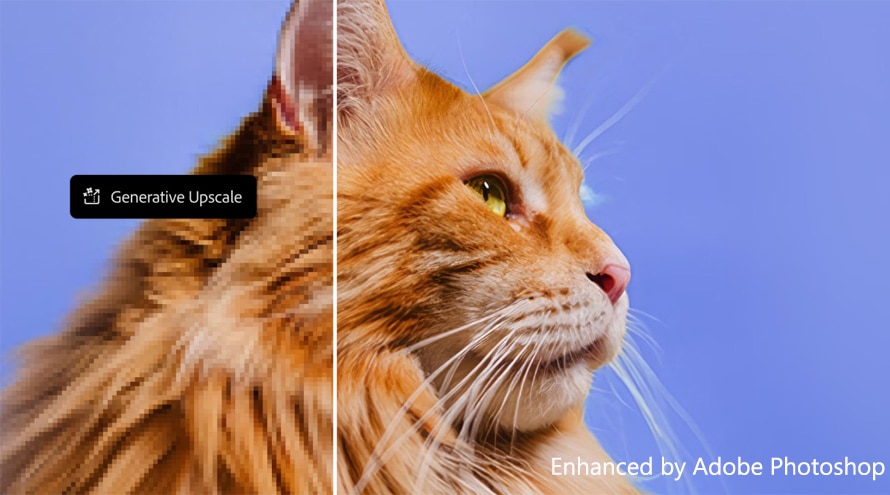
説明不要なほど有名な画像編集ソフトの定番、Adobe Photoshopにも解像度を上げる機能が搭載されています。Camera Rawの「スーパー解像度」機能を使えば、画質を保ったまま縦横それぞれ2倍(面積で4倍)まで拡大可能。
さらに新しく搭載された「生成アップスケール」では、Adobe FireflyやTopazなど生成AIモデルを使って、より大胆に解像度を引き上げることもできます。
✔ メリット
-
解像度アップだけでなく、色調補正・合成・レタッチなど画像編集全般をこの1本でまかなえる圧倒的な汎用性です。プロのデザイナー・写真家にとっては事実上の業界標準ツールでもあります。
✖ デメリット
-
買い切り版が販売されておらずCreative Cloudのサブスクリプション(フォトプランで月額2,380円程度~)契約が必須であること、そして「解像度を上げたいだけ」という用途にはやや操作が難しく、オーバースペック気味である点です。
👩 おすすめユーザー:すでにPhotoshopを業務で使っているデザイナー・写真家、解像度アップと同時に本格的な画像編集も行いたい人におすすめです。
📌 活用シーン:入稿用データの高解像度化、商用ポスターやパンフレット制作、AIによる背景生成と組み合わせた本格的なレタッチ作業などに向いています。
🌐 公式サイト:https://www.adobe.com/jp/products/photoshop.html
JPGの解像度を上げるフリーソフト④、waifu2x-caffe
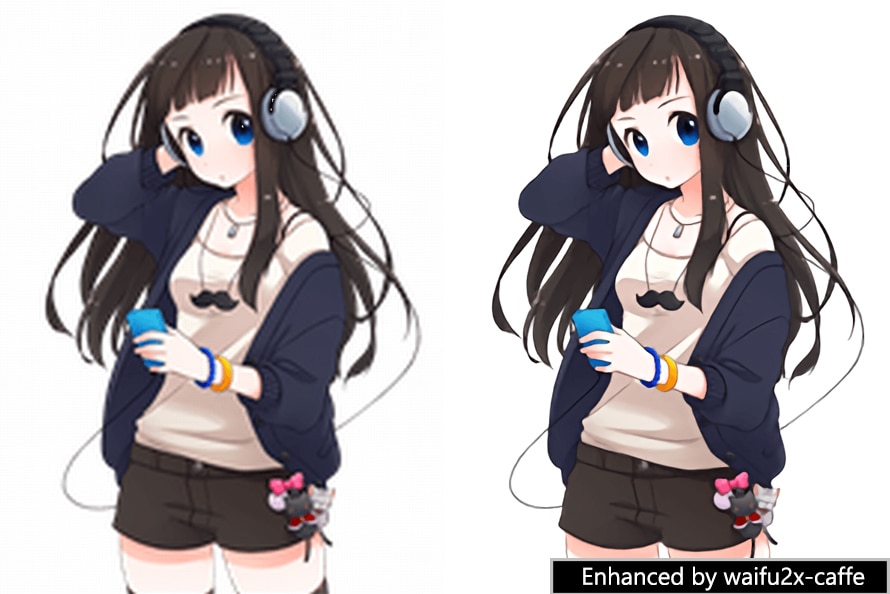
waifu2x-caffeは、Web上で有名なAI画像拡大サービス「waifu2x」の変換エンジンをCaffeで書き直し、Windows向けにビルドした無料の画像拡大ソフトです。
インストール不要でzipを解凍してすぐに使える手軽さと、日本語を含む多言語UIに対応している点が特徴です。GitHub上でオープンソースとして公開されています。
✔ メリット
-
完全無料でありながらイラストやアニメ調の画像に非常に強く、線画のノイズ除去やジャギー軽減にも定評がある点です。
✖ デメリット
-
実写写真の拡大にはやや不得意な面があること、そしてNVIDIA製GPU(Compute Capability 3.5以上)がないとCPU処理となり速度が大きく落ちること、また近年の商用AIツールと比べると開発の更新頻度は落ち着いている点です。
👩 おすすめユーザー:イラスト・同人誌・二次創作系の画像をコストをかけずに高画質化したい人、無料ツールにこだわりたい人におすすめです。
📌 活用シーン:アニメ調イラストの拡大、Web用に縮小されたイラスト素材の高画質化、二次元画像のノイズ除去などに向いています。
🌐 公式サイト:https://github.com/lltcggie/waifu2x-caffe/releases
JPGの解像度を上げるフリーソフト⑤、藤-Resizer-
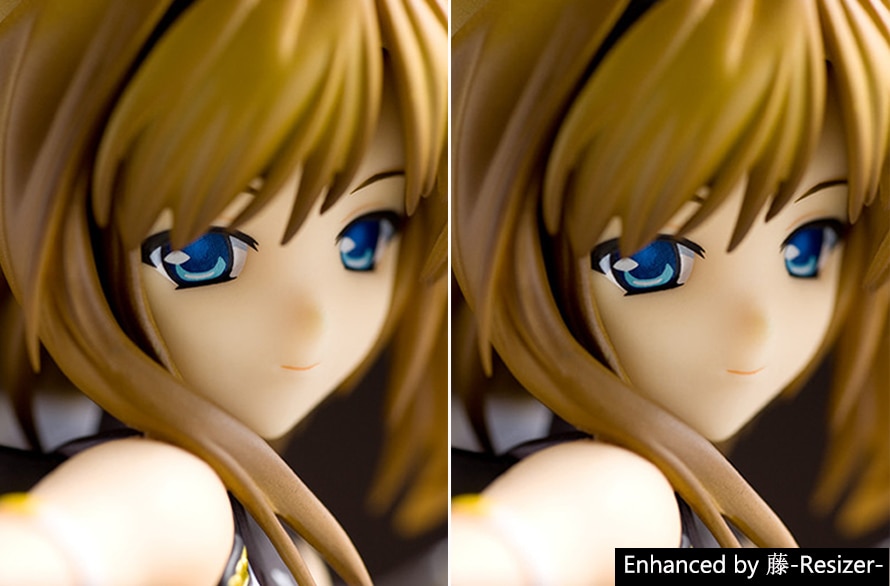
藤-Resizer-は、個人開発者(C-yan氏)が公開している、日本製のシンプルな画像リサイズソフトです。ここで正直にお伝えしておくと、他の4つのソフトとは異なりAI(深層学習)による超解像処理は搭載しておらず、Lanczos-windowed sinc補間法という高精度な補間アルゴリズムで画像を拡大・縮小します。とはいえ、従来型の補間方式の中では非常に高品質な部類に入り、ドラッグ&ドロップだけで複数画像を一括処理できる手軽さは大きな魅力です。
✔ メリット
-
動作が非常に軽快で、大量の画像をまとめてすばやくリサイズできること、そして完全無料であることです。
✖ デメリット
-
AIのように「存在しないディテールを新たに生成する」ことはできないため、大きく引き伸ばすほど元のボケやノイズも比例して拡大されてしまう点です。
👩 おすすめユーザー:AIによる劇的な高画質化までは求めておらず、とにかく軽くて速い無料ツールで大量の画像を素早くリサイズしたい人におすすめです。
📌 活用シーン:大量の写真データをまとめて一定サイズに整えたい場合や、軽微なリサイズ・フォーマット変換をルーティン作業として行いたい場合に向いています。
🌐 公式サイト:https://www.vector.co.jp/vpack/browse/person/an015850.html
JPG画像の解像度を上げるオンラインツールTOP5【比較表つき】
続いて、インストール不要でブラウザからすぐに使えるオンラインツールを5つ紹介します。
| 項目 | kakudaiAC | iLoveIMG | SeaArt | Real-ESRGAN系サービス | Nero AI |
|---|---|---|---|---|---|
| 画像サイズ上限の目安 | 明確な上限記載なし (元画像1,200px以下推奨) |
無料プランは数MB程度が目安 | 明確な上限記載なし (要公式サイト確認) |
サービスにより異なる | 無料枠は要確認 (登録で1日最大10回分の処理クレジット) |
| 日本語対応 | ⭕ | ⭕ | ⭕ | サービスによる | ⭕ |
| 対応画像形式 | JPG・PNG | JPG・PNG・WebPなど | JPG・PNG | JPG・PNG | JPG・PNG・BMP・WebPなど |
| 出力形式 | JPG・PNG | JPG・PNGなど | JPG・PNG | JPG・PNG | JPG・PNGなど |
| 最大拡大率の目安 | 2・4・8・16倍 | 2倍・4倍 | 最大8倍程度 | 4倍前後が主流 | 最大4倍 (400%) |
| 出力後の画質 | ESRGANベースで自然な仕上がり | シンプルで扱いやすい | イラスト・AI生成画像に強い | 実写・イラストとも定評あり | 安定した自然な仕上がり |
| 処理速度 | 数秒~ | 数十秒程度 | 数秒~数分 | サーバー状況による | 高速・安定 |
| 一括処理 | 基本1枚ずつ | ⭕ (複数画像可) |
基本1枚ずつ | プランによる | ⭕ |
※無料範囲や料金は変更される場合があります。利用前に必ず公式サイトで最新情報をご確認ください。
JPGの解像度を上げるフリーサイト①、kakudaiAC
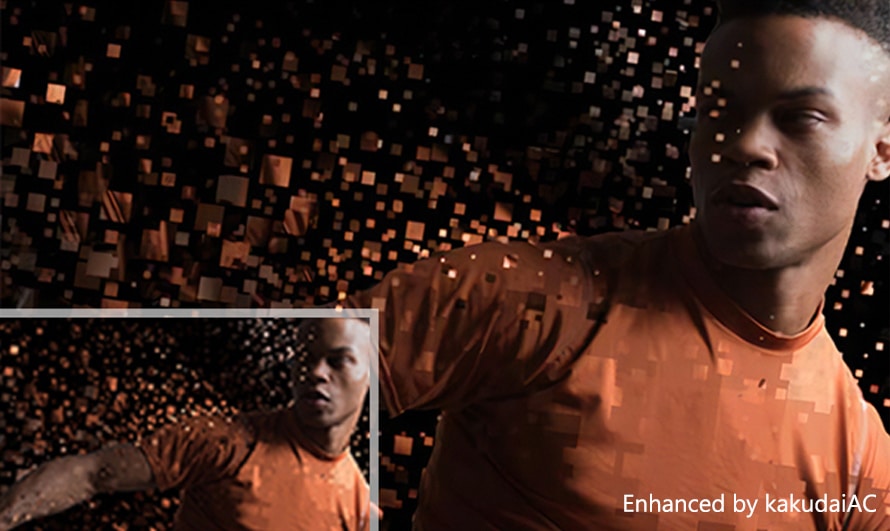
kakudaiACは、「イラストAC」「写真AC」などの無料素材サイトを運営するACワークス株式会社が提供する、AI画像拡大専用のオンラインツールです。
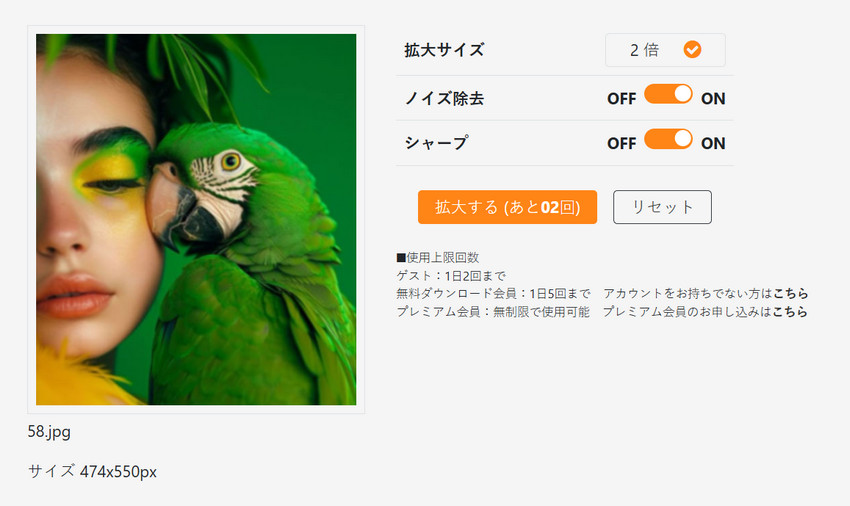
ESRGANというディープラーニングモデルを採用しており、2倍・4倍・8倍・16倍という4段階の拡大率から選んで画像を高画質化できます。ノイズ除去・シャープ機能もワンクリックでON/OFFできる、シンプルな操作性が特徴です。
✔ メリット
-
会員登録なしでもすぐに試せる手軽さと、完全に日本語で作られている安心感です。
✖ デメリット
-
ゲスト利用の場合は1日あたりの利用回数に制限があること、そして元画像の推奨サイズが1,200px以下とされているため、すでに大きな画像の拡大にはあまり向いていないことです。
👩 おすすめユーザー:イラストACや写真ACを普段から利用している人、日本語のシンプルな操作画面で気軽に画像を拡大したい人におすすめです。
📌 活用シーン:小さいサイズしか残っていない素材写真の拡大、ブログ用画像のサイズアップなど、ライトな用途に向いています。
🌐 公式サイト:https://kakudai-ac.com/
JPGの解像度を上げるフリーサイト②、iLoveIMG
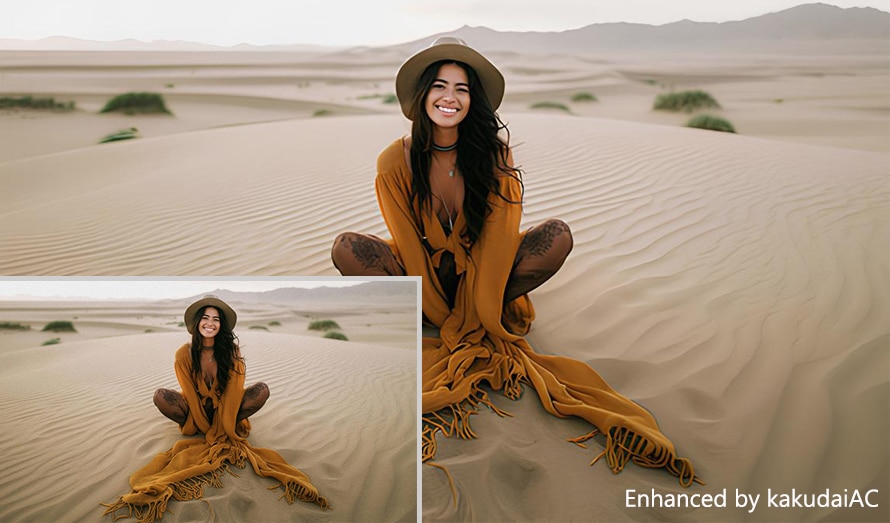
iLoveIMGは、画像の圧縮・リサイズ・切り抜き・形式変換など、多彩な画像編集機能をまとめて提供する無料オンラインツール群の一つです。
その中の「Upscale Image」機能を使うと、画像を2倍または4倍にアップスケールできます。会員登録なしでもすぐに使い始められる手軽さが魅力です。
✔ メリット
-
アップスケール以外にも圧縮・リサイズ・フォーマット変換など画像編集に必要な機能が一通り揃っており、1つのサイトで完結できる点です。
✖ デメリット
-
無料プランではアップロードできる画像のファイルサイズに制限があることと、拡大率が2倍・4倍のみとシンプルで、他ツールのように細かくモデルを選ぶことはできない点です。
👩 おすすめユーザー:アップスケールだけでなく、圧縮やリサイズなど画像編集全般をまとめて1つのサイトで済ませたい人におすすめです。
📌 活用シーン:PowerPointやWebサイトから書き出した画像の高画質化、SNS投稿前の簡単な画像調整などに向いています。
🌐 公式サイト:https://www.iloveimg.com/ja/upscale-image
JPGの解像度を上げるフリーサイト③、SeaArt
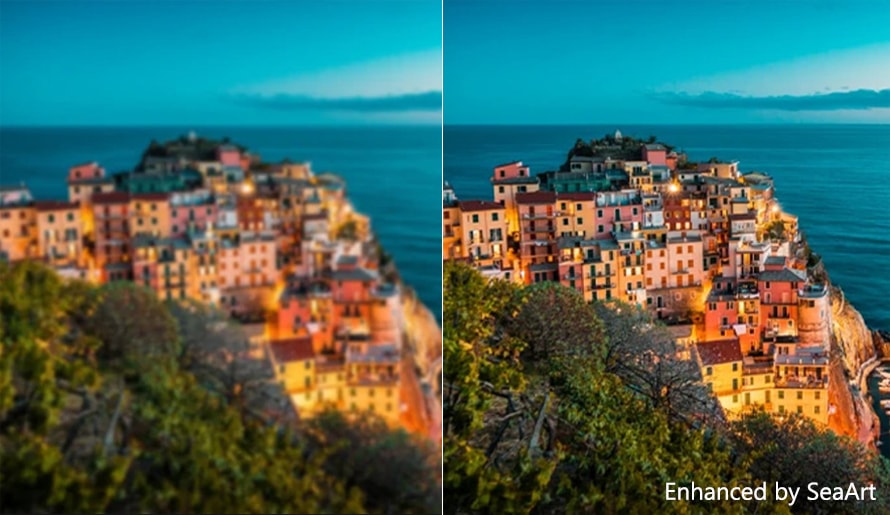
SeaArtは、もともとAIイラスト・画像生成プラットフォームとして知られるサービスですが、その中の「画像アップスケーラー」機能単体でも利用できます。
公式情報によると最大8倍程度までの拡大に対応し、単純に引き伸ばす「通常アップスケール」と、AIが新たにディテールを描き込みながら拡大する「創意アップスケール」の2種類が用意されているのが特徴です。
✔ メリット
-
二次元イラストやAI生成画像の高画質化に強く、SNS投稿用やポスター印刷用など幅広いサイズに対応できることです。
✖ デメリット
-
無料枠がクレジット制であるため、大量の画像を毎日処理したい場合は有料プランの検討が必要になる点です。
👩 おすすめユーザー:AIイラストやデジタルアートを扱うクリエイター、二次元系のコンテンツを中心に高画質化したい人におすすめです。
📌 活用シーン:SeaArtで生成したイラストのアップスケール、既存のイラスト素材のポスターサイズ化などに向いています。
🌐 公式サイト:https://www.seaart.ai/ja/ai-tools/image-upscaler
JPGの解像度を上げるフリーサイト④、Real-ESRGAN系サービス
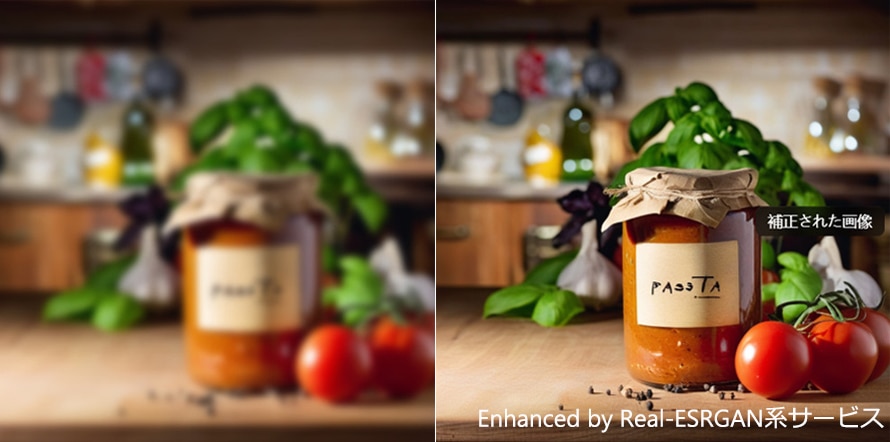
Real-ESRGANは、写真・イラストを問わず高い評価を得ているオープンソースの超解像AIモデルです。これをベースにしたオンラインサービス(realesrgan.orgなど)を使えば、インストールなしでブラウザから直接、Real-ESRGANの高画質化技術を利用できます。
商品写真の高精細化から、古い家族写真の復元、イラスト・同人誌表紙の拡大まで、幅広い用途別の使い方が案内されているのも特徴です。
✔ メリット
-
実写・イラストのどちらにも安定した評価を持つアルゴリズムを、環境構築なしで手軽に試せることです。
✖ デメリット
-
サービスによって無料で使える範囲や日本語対応の充実度が異なるため、事前に各サービスの利用規約や料金プランを確認する必要がある点です。
👩 おすすめユーザー:オープンソースの評価が高いAIモデルを、専門知識なしに手軽に試してみたい人におすすめです。
📌 活用シーン:ECサイトの商品写真の高精細化、古い家族写真のデジタル復元、同人誌やグッズ入稿用イラストの拡大などに向いています。
🌐 公式サイト:https://realesrgan.org/ja
JPGの解像度を上げるフリーサイト⑤、Nero AI
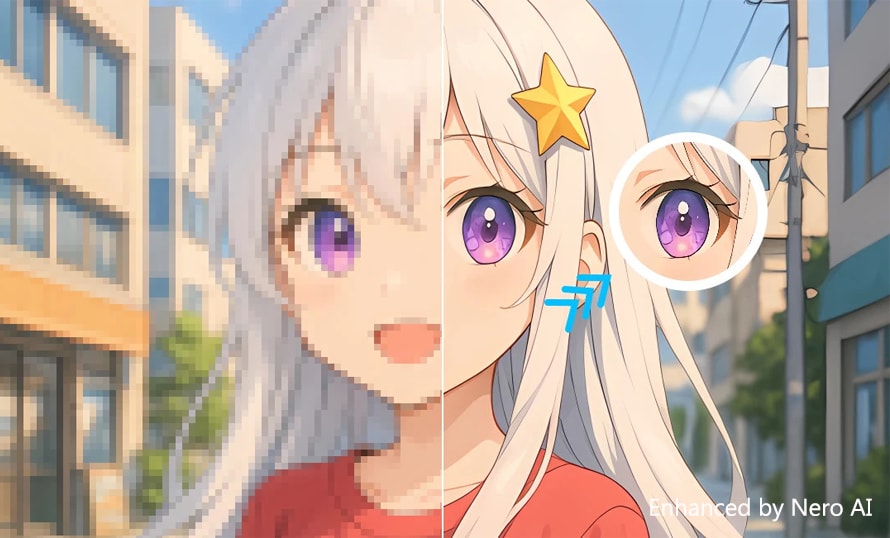
Nero AI Image Upscalerは、ドイツのソフトウェア企業Nero AGが開発したAI画像高画質化ツールです。Web版(ai.nero.com)とPC版の両方が用意されており、オンラインでもデスクトップアプリでも利用できるのが特徴です。
ローカルモードとクラウドモードを選べる点もユニークで、最大4倍(400%)までの拡大に対応しています。
✔ メリット
-
無料登録だけで1日最大10回(登録時5クレジット+24時間ごとのデイリーリワード5クレジット)まで無料で使える太っ腹な設計と、大容量の画像でも処理が安定している点です。
✖ デメリット
-
本格的に無制限で使うには有料プラン(クレジット購入または年間契約)への加入が必要になることです。
👩 おすすめユーザー:ブログ運営者やECサイト運営者など、日常的に画像を高画質化する機会が多い人、オンラインとデスクトップを使い分けたい人におすすめです。
📌 活用シーン:ブログのアイキャッチ画像の高画質化、ECサイトの商品写真の補正、スマホで撮った古い写真の鮮明化などに向いています。
🌐 公式サイト:https://ai.nero.com/ja/image-upscaler
6、【実践】JPG画像の解像度を上げる具体的な手順
ここからは、PCソフト・オンラインツールそれぞれの代表例として、Winxvideo AIとkakudaiACを使った実際の操作手順を紹介します。
①.PCソフトの場合:Winxvideo AIでJPG解像度を上げる手順
-
STEP1:公式サイトからダウンロード・インストール
Winxvideo AIの公式サイトから、Windows版またはMac版のインストーラーをダウンロードし、画面の指示に沿ってインストールします。
-
STEP2:「画像 AI」を選択
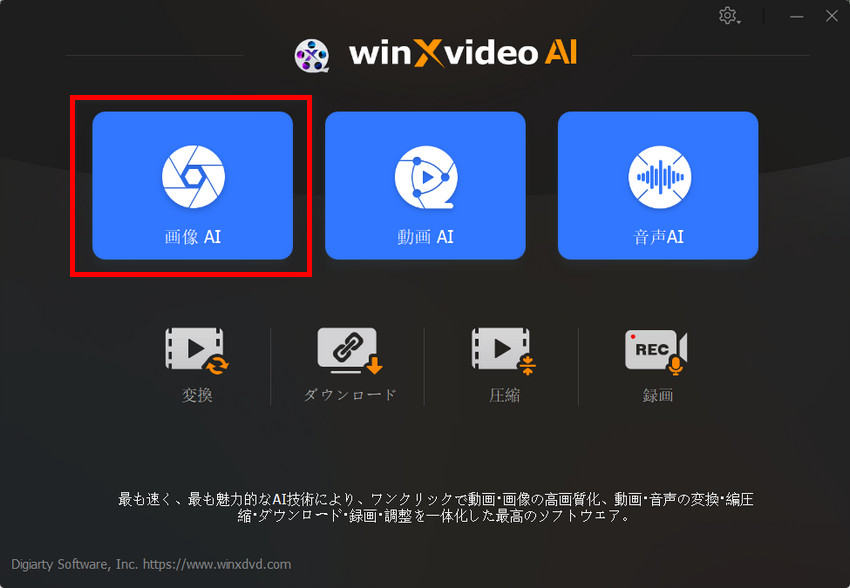
ソフト「Winxvideo AI」を起動し、トップ画面から「画像 AI」をクリックして画像高画質化の作業画面を開きます。

-
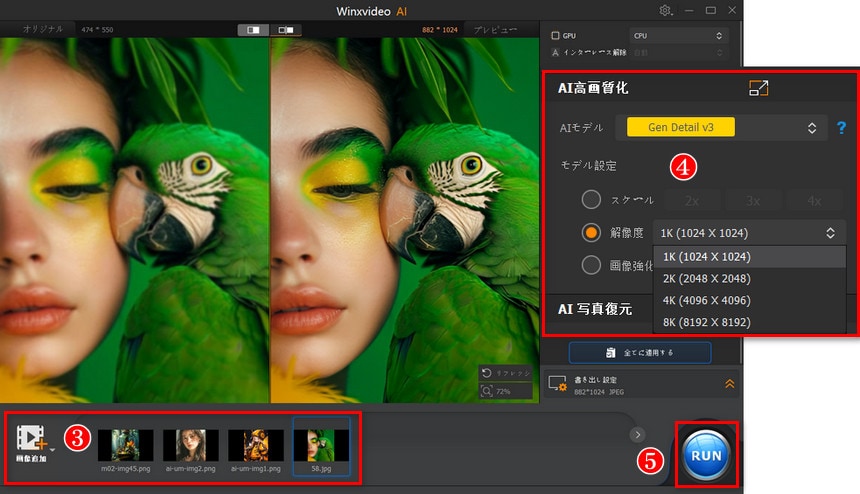
STEP3:画像を追加
高画質化したいJPG画像をドラッグ&ドロップ、または「画像追加」ボタンから読み込みます。複数枚まとめて追加することも可能です。
-
STEP4:AIモデルと拡大率を選択
画像の種類(実写写真・イラストなど)に応じて最適なAIモデルを選択し、出力解像度を1K・2K・4K・8K(例:1024×1024・2048×2048・4096×4096・8192×8192)から設定できます。また、スケール(拡大倍率)は2x・3x・4xから選択可能です。プレビュー画面では、元画像と高画質化後の画像を並べて比較できます。
-
STEP5:書き出し(エクスポート)
保存先フォルダを指定し、「RUN」ボタンをクリックすれば処理が始まります。GPUが利用できる環境であれば、数秒~数十秒程度で完了します。
②.オンラインツールの場合:kakudaiACでJPG解像度を上げる手順
-
STEP1:公式サイトにアクセス
kakudaiACの公式サイトをブラウザで開きます。会員登録は不要で、そのまま使い始められます。
-
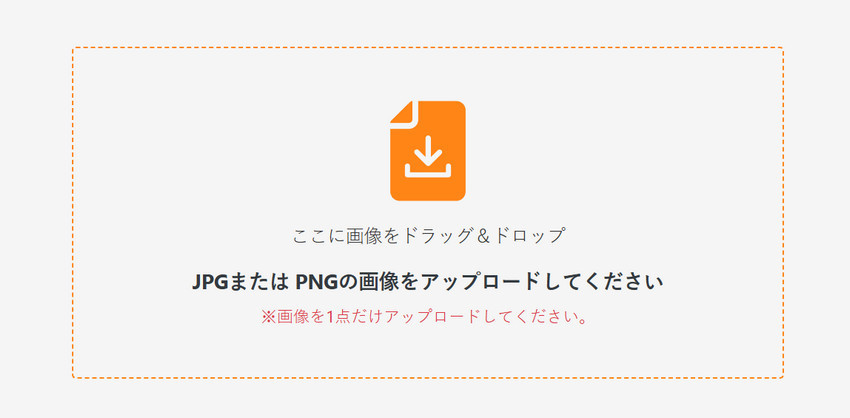
STEP2:画像をアップロード
拡大したいJPG画像を画面にドラッグ&ドロップ、またはボタンから選択してアップロードします。
-
STEP3:拡大率とオプションを設定
2倍・4倍・8倍・16倍の中から希望の拡大率を選び、必要に応じて「ノイズ除去」「シャープ」機能をONにします。
-
STEP4:処理を実行
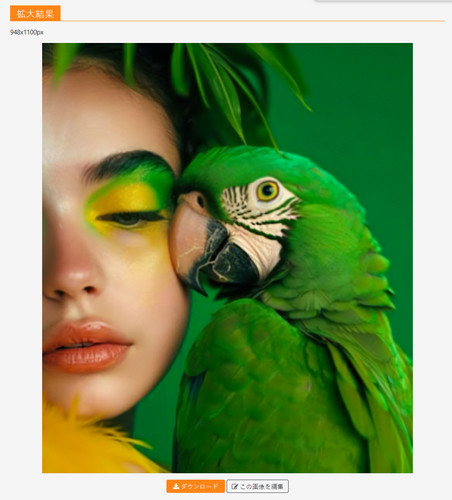
設定が完了したら「拡大する(あと02回)」ボタンを押します。画像のサイズにもよりますが、数秒~十数秒程度で処理が完了します。
-
STEP5:ダウンロード
処理後のプレビューを確認し、問題なければ画像をダウンロードして完了です。
7、PCソフトとオンラインツール、どちらを選ぶべき?
結論からお伝えすると、本格的にJPG画像の解像度を上げたいなら、基本的にはPCソフトの利用をおすすめします。理由は主に4つあります。
- 1 プライバシーとセキュリティです。PCソフトは画像データを外部サーバーに送信せず、自分のパソコン内だけで処理が完結します。家族写真や未公開の仕事用データなど、人に見られたくない画像を扱う場合は特に安心です。
- 2利用制限の少なさです。オンラインツールの多くは無料プランに1日あたりの利用回数やアップロードできるファイルサイズの上限が設けられていますが、PCソフトは基本的にそうした制約がなく、大量の画像を一括処理する場合に効率的です。
- 3画質と処理の自由度です。Aiarty Image EnhancerやWinxvideo AIのように、AIモデルを画像の内容(実写・イラスト・AI生成画像など)に応じて細かく選択できるソフトも多く、より高精細な仕上がりを追求できます。
- 4オフラインでも使える安定性です。インターネット環境やサーバーの混雑状況に左右されず、いつでも同じ品質で処理できます。
一方で、オンラインツールにも「インストール不要ですぐに試せる」「スマホからでも使える」「一度きりの利用ならコストをかけずに済む」という明確なメリットがあります。「jpg 解像度 上げるフリー」で検索するスマホユーザーであれば、まずはオンラインツールを試すのが近道です。
さらに無料で手軽さを追求するなら、「PhotoDirector」や「Remini」といった無料のAI高画質化アプリを補助的に使う方法もあります。「今すぐ1枚だけ試したい」「たまにしか使わない」という場合はオンラインツール、「継続的に・大量に・高品質で処理したい」という場合はPCソフト、というふうに使い分けるのが賢い選択と言えるでしょう。
8、JPG画像の解像度を上げる際の注意点
最後に、AIによる解像度アップを行う際に知っておきたい注意点を5つ紹介します。
- 1元画像にない情報を「完全に復元」することはできない
- AIアップスケールは、あくまで画像の内容を解析して「それらしいディテール」を推測・補完する技術です。極端に小さい・つぶれた画像を無理に何倍にも拡大すると、不自然な質感になってしまうことがあります。過度な期待はせず、まずは無料版で試し、仕上がりを確認してから活用しましょう。
- 2拡大しすぎるとかえって不自然になることがある
- 特に人物の顔など繊細な部分は、AIが処理する過程で本来と少し異なる表情に補完されてしまうことがあります。証明写真や大切なポートレートなど、正確性が重要な画像は、処理後に必ず目視で確認しましょう。
- 3JPGの圧縮ノイズが目立ちやすくなる
- JPG特有のブロックノイズは、拡大するとより目立つようになります。ノイズが強い画像は、先にノイズ除去機能をかけてからアップスケールすると、よりきれいに仕上がります。
- 4ファイルサイズが大きくなる
- 解像度を上げた分、当然ファイルサイズも大きくなります。大量に処理する場合は、保存先の空き容量にも注意しましょう。
- 5画像の権利関係を確認する
- 自分で撮影・作成した画像以外を加工・商用利用する場合は、著作権や利用規約に問題がないか事前に確認しておきましょう。また処理前の元データは、念のためバックアップを残しておくと安心です。
フリーソフト・無料ツールで高画質化を成功させる、ちょっとしたコツ
「jpg 解像度 上げるフリー」なツールを使いこなすには、ちょっとした前準備で仕上がりが大きく変わります。まず、元画像はできるだけノイズが少なく、明るいものを選ぶのが鉄則です。暗く潰れた写真や、最初から激しいモスキートノイズがある画像は、AIがノイズごと拡大してしまい、不自然に強調されることがあります。
また、拡大率は最初から16倍のような極端な設定を選ばず、まずは2倍か4倍で試すのがおすすめ。一気に大きくするよりも、2倍処理を繰り返すほうが、ディテールが自然に保たれるケースも多いです。無料ツールは手軽な分、元画像の質が結果に直結しやすいので、「この画像ならいけそうか?」をちょっと意識するだけで、失敗のないきれいな高画質化が実現できます。
9、よくある質問(FAQ)
- Q1JPGの解像度を上げると画質は必ずきれいになりますか?
- AIが情報を補完してくれるため多くの場合は改善しますが、元画像の状態や拡大率によっては、思ったほどきれいにならないこともあります。まずは無料プランで試してから判断するのがおすすめです。
- Q2無料で商用利用しても大丈夫ですか?
- ツールによって利用規約が異なります。商用利用を予定している場合は、必ず各サービスの利用規約・料金プランのページで商用利用の可否を確認してください。
- Q3スマホだけでJPGの解像度を上げることはできますか?
- kakudaiACやiLoveIMGなど、ブラウザで動くオンラインツールであればスマホからでも利用できます。さらに手軽に済ませたい場合は、PhotoDirectorやReminiのような無料のAI高画質化アプリを試すのも一つの手です。ただし、より高精度な処理をしたい場合はPCソフトの利用をおすすめします。

- 最新GPUに対応、将来性も抜群。
- “動画変換/圧縮/録画”がOK。
- 100% 安心と信頼のブランド。
- AI高画質化・フレーム補間・動画編集


10、まとめ
JPG画像の解像度を上げる方法として、今回はPCソフト5選(Winxvideo AI、Aiarty Image Enhancer、Adobe Photoshop、waifu2x-caffe、藤-Resizer-)と、オンラインツール5選(kakudaiAC、iLoveIMG、SeaArt、Real-ESRGAN系サービス、Nero AI)を紹介しました。
大量の画像を高品質かつプライバシーを守りながら処理したいなら、Winxvideo AIやAiarty Image EnhancerのようなPCソフトが有力候補です。イラスト系の無料ツールを探しているならwaifu2x-caffe、とにかく手軽に1枚だけ試したいならkakudaiACやiLoveIMGといったオンラインツールが向いています。
まずは気になったツールの無料版・無料トライアルから試してみて、仕上がりを比べながら、自分の目的に合った1本を見つけてみてください。ぼやけていたJPG画像がくっきり生まれ変われば、ブログやネットショップ、印刷物のクオリティもぐっと引き上がるはずです。
