写真の顔の歪みがひどい原因と直し方|レンズの物理限界をAIで解消する決定版
スマホで撮った自撮りや集合写真を見て、「自分の顔ってこんなに歪んでたっけ?」とショックを受けたことはありませんか?
実は、写真で顔が歪んで見えるのはあなたの顔そのものの問題ではなく、カメラレンズの物理的な限界と、脳の認識のギャップが主な原因です。現在、AI技術の進化により、これらの「レンズ歪み」は後から完璧に、かつ自然に修正できるようになりました。
本記事では、写真の歪みを抑える撮影テクニックと、最新AIを駆使して「本来の自分」を取り戻すための具体的なソリューションを紹介します。
目次
1. なぜ写真は歪むのか?3つの科学的理由
2. 【撮影時に解決】歪みを最小限に抑えるプロの技
3. 【最新】顔の歪み補正に最適なAIソフトウェア 比較5選
4. 写真の顔の歪み補正に関するよくある質問(FAQ)
5. まとめ:歪みは「技術」で解決できる
1. なぜ写真は歪むのか?3つの科学的理由
① 広角レンズによる「パース歪み」
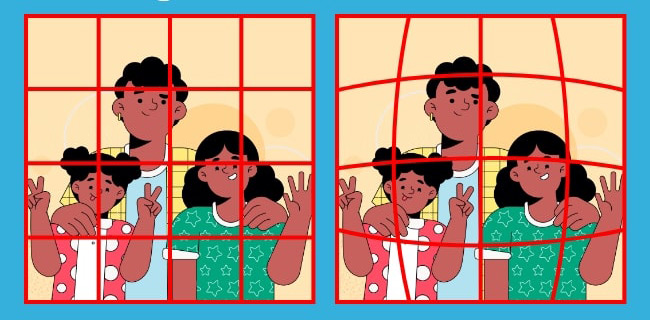
iPhoneなどのスマホカメラは、狭い室内でも広く写せるよう「広角レンズ」を採用しています。これが歪みの最大の原因です。
- 中央膨張:レンズに近いもの(鼻など)が肥大化して見える。
- 端の伸び:写真の四隅に近い部分が外側に引っ張られ、顔が長く、あるいは横に広がって見える。
② 「鏡の自分」との左右反転ギャップ
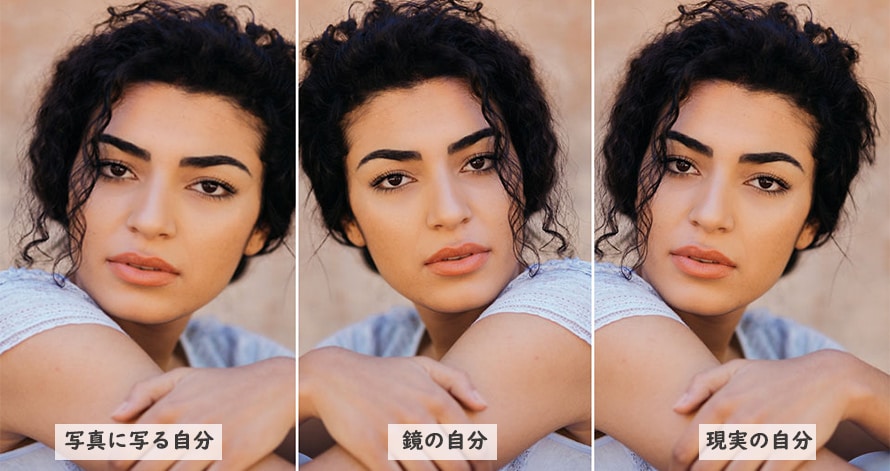
人間は日常的に「鏡(左右反転した顔)」を見て自分を認識しています。
しかし、写真は「他人が見ている自分」です。わずかな左右非対称が、脳内で「ひどい歪み」として強調されて認識される心理的要因(単純接触効果の逆)も大きいです。
③ 撮影距離の近すぎ(遠近歪み)
顔に近づけて撮影するほど、手前と奥の距離差が強調されます。結果として、耳が小さく見え、鼻が大きく写るなど、パーツのバランスが崩れます。
2. 【撮影時に解決】歪みを最小限に抑えるプロの技
撮影後で修正する手間を省くために、撮影時に以下の3点を意識しましょう。
「2倍ズーム」で離れて撮る:スマホの「1倍(広角)」は歪みやすいです。あえて2倍~3倍ズームに設定し、被写体から2メートル以上離れて撮るのが、ポートレートの黄金律です。
顔を中央に配置する:レンズの端は最も歪みが強くなります。顔はできるだけ画面の中央付近に配置し、余白は後で「トリミング」して調整するのが正解です。
スマホを垂直に立てる:カメラを上下に傾けると、パース歪みが複雑化します。レンズを顔の正面(目の高さ)に垂直に合わせるのが基本です。
3. 【最新】顔の歪み補正に最適なAIソフトウェア 比較5選
現代の補正は、単に顔を細くする「美形加工」から、AIが3D構造を解析してレンズの歪みだけを計算・修正するステージへ進化しました。
| ツール名 | 歪み補正の精度 | 特徴 | こんな方におすすめ |
|---|---|---|---|
| Winxvideo AI | ⭐⭐⭐⭐⭐ | AI高画質化×顔修復。 歪みでぼやけた顔も鮮明に |
集合写真や低画質の歪みを直したい方 |
| Luminar Neo | ⭐⭐⭐⭐⭐ | AIによる3D顔構造補正。 圧倒的に自然な仕上がり |
写真作品として質を追求したい方 |
| Adobe Lightroom | ⭐⭐⭐⭐ | レンズプロフィールによる 光学的な自動歪み補正 |
RAW現像を行うプロ・ハイアマチュア |
| Meitu(BeautyCam) | ⭐⭐⭐⭐ | 最新の「ノーマルカメラ風」AI補正 | スマホで手軽に、でも自然に盛りたい方 |
| Fotor | ⭐⭐⭐ | ブラウザで完結。 インストール不要の簡易補正 |
手軽さ重視のライトユーザー |
特におすすめの2つのツールについて、具体的な操作方法を解説します。
おすすめ1:Winxvideo AI - 歪み補正と高画質化を同時に実現
集合写真の端で顔が伸びてしまい、さらに画質が荒い場合に最強のツールです。最新のAIモデルが「歪んだパーツ」を再認識し、自然な形状に復元します。
Winxvideo AI があれば、写真の顔歪み補正がこんなに簡単に、こんなに自然にできるようになります。まずは無料ダウンロードで、あなたのベストショットを取り戻しましょう!
STEP1:画像の追加
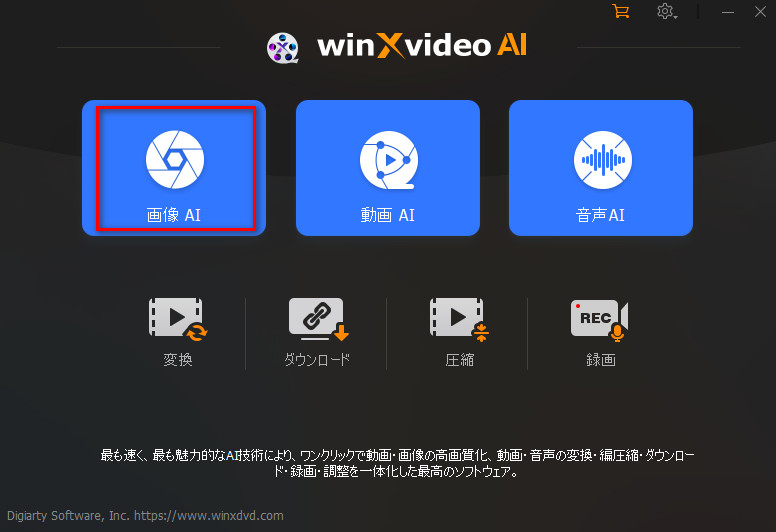
Winxvideo AIを起動し、メインインターフェースから 「画像AI」 ボタンをクリックします。修復したい画像を追加します(複数画像の一括処理も可能)。
STEP2:AIモデルと修復設定の選択
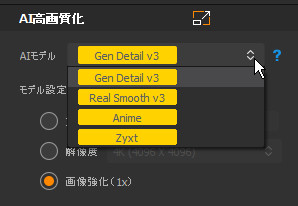
- ● AIモデル選択:「Gen Detail」などの画質向上モデルを選択します。
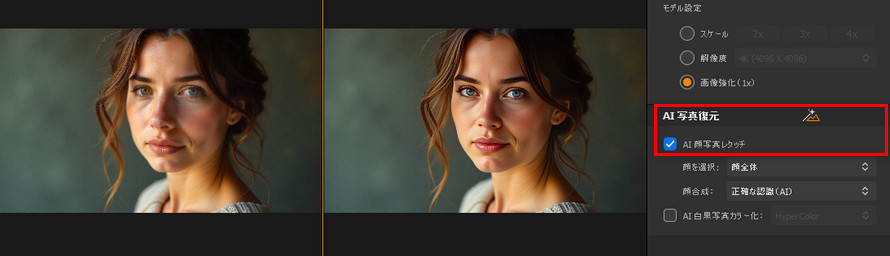
- ● 顔修復の有効化:「AI写真復元」セクションなどで 「AI顔写真レタッチ」 オプションを探して有効にします。
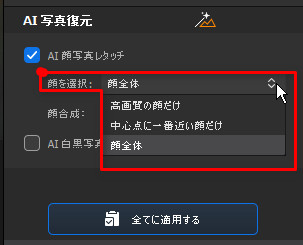
- ● 修復モードの選択:以下の3つのモードから目的に合わせて選択できます。
- » 高品質な顔を対象:画質の良い顔部分を優先的にクリアにします。
» 中央の顔に焦点:ポートレート写真など、中央の主役の顔を修復します。
» グループ写真の全顔:写真内に写るすべての顔を修復します。
STEP3:出力と実行
必要に応じて出力設定(解像度など)を確認し、「RUN」 ボタンをクリックして処理を開始します。
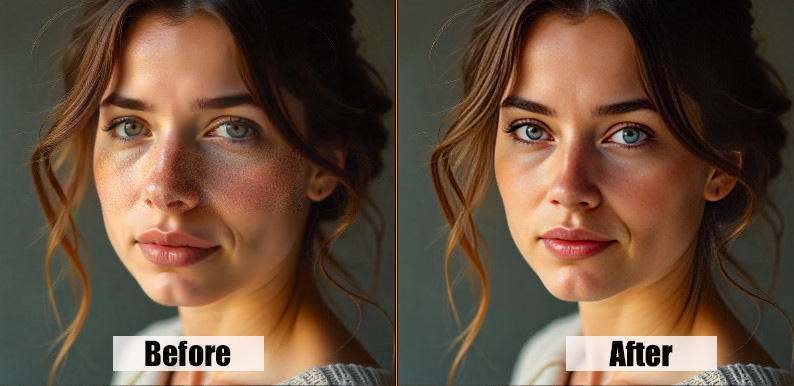
- 🎁 無料体験で効果を実感 → 有料版への移行も安心!期間限定キャンペーンで最大割引&豪華特典をご用意!
- 通常価格より大幅割引の永久ライセンス版(買い切り|PC1台)が約7,680円でご購入いただけます。年間プランもお得です。公式サイトでは「AIKATUYOU」などのクーポンコードをご入力いただくと、さらに割引が適用される場合も。期間限定のため、お早めにご検討ください。
- 永久ライセンス版(買い切り)を入手
おすすめ2:Luminar Neo - AIで顔の黄金比を復元する
「フェイスAI」機能により、2D画像から3Dの顔形状を推測。レンズ特有の膨らみを物理演算レベルで解消します。
STEP1:写真を開く
Luminar Neoを起動し、編集したいポートレート写真を読み込みます。
STEP2:編集モジュールへ移動
画面上部の「編集」タブ(またはモジュール)に切り替えます。
STEP3:ポートレートツールを選択
右側の編集ツールパネルから「ポートレイト」セクションを見つけて開きます。
STEP4:フェイスAIツールを使用
「フェイスAI」ツールを展開します。
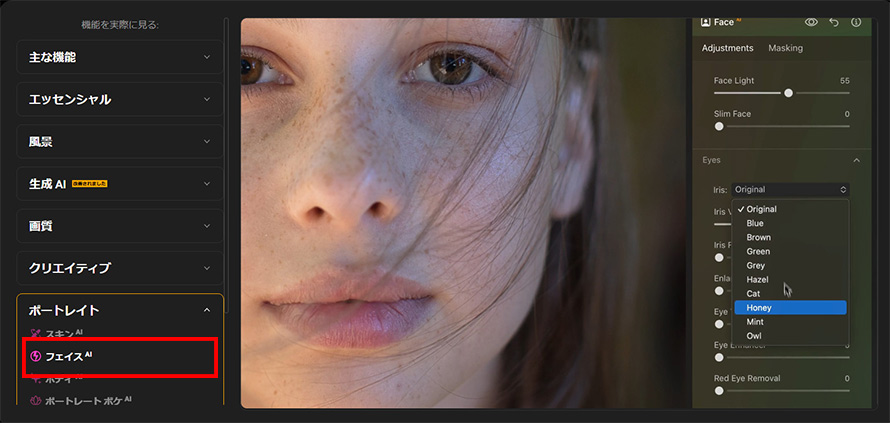
STEP5:顔の輪郭を調整
「フェイス」セクション内の「顔を細く」スライダー(Slim Face)を調整します。このスライダーを左右に動かすことで、顔の輪郭を自然な形で細くしたり、膨らませたりして、レンズ歪みによる影響などを補正できます。
STEP6:その他の調整(必要に応じて)
- ● 「フェイスライト」スライダーで、顔全体の明るさを調整できます。
- ● 「目」セクションでは、目の大きさや形、色などを調整できます。
- ● 「口」セクションでは、唇の色や歯のホワイトニングが可能です。
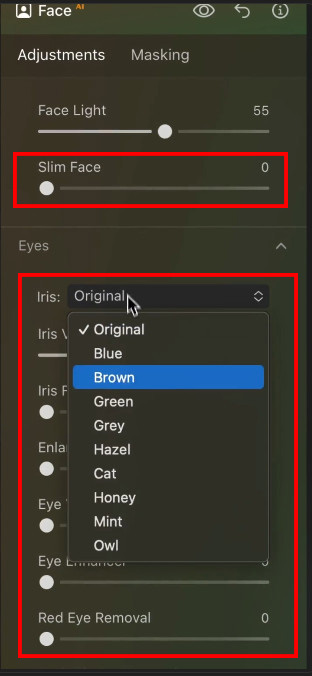
STEP7:結果を保存
調整が完了したら、満足のいく結果が得られていることを確認し、写真を保存またはエクスポートします。
4. 写真の顔の歪み補正に関するよくある質問(FAQ)
Q1:撮影時に顔の歪みを抑えるコツはありますか?
はい、撮影時の工夫で大幅に軽減できます。主なポイントは以下の3点です:
- カメラを顔の正面に構える:上下左右の角度がつくと、パース(遠近感)により顔が伸びて見えます。
- レンズの歪みを避ける:広角レンズ(スマホの標準カメラなど)は端が歪みやすいため、少し離れて標準~中望遠域(50mm~85mm相当)で撮るのが理想です。
- ズームを活用して離れて撮る:被写体に近づきすぎると顔のパーツが強調されます。数歩下がってズームで撮り、後で余白をトリミングすると自然な比率になります。
Q2:AI補正は不自然になりませんか?
近年のAI補正は、数百万人の顔データを学習した高度なアルゴリズムを使用しているため、従来の手動補正に比べて格段に自然です。
顔の立体構造を3Dで認識して修正するため、「いかにも加工した」という違和感は少なくなっています。ただし、適用度を100%にすると個性が失われる場合があるため、「微調整(スライダー調整)」ができるツールを選ぶのが失敗しないコツです。
Q3:AI補正サービスを利用する際、プライバシーの懸念はありますか?
はい、非常に重要な視点です。オンラインサービスを利用する場合は、以下の点を確認してください。
- データの取り扱い方針:「サーバーに保存しない」「一定期間で自動削除する」と明記されているか。
- 商用利用や学習への転用:投稿した写真がAIの学習素材として再利用されない設定になっているか。安全性を重視する場合、クラウド型ではなく、デバイス内で処理が完結する(オフライン対応)アプリの使用も検討しましょう。
Q4:美肌アプリの「盛り」と「歪み補正」は何が違うのですか?
目的が大きく異なります。
- 美肌・盛りアプリ:目を大きくする、肌を白くするなど「理想の顔」に加工するもの。
- 歪み補正:広角レンズの影響で横に広がったり、端が伸びたりした状態を「肉眼で見た本来の姿」に戻すもの。 「顔の歪みがひどい」と感じる場合は、フィルター機能ではなく、「レンズ補正」や「ジオメトリ補正」機能を持つツールが必要です。
Q5:補正を行うと画質が劣化しませんか?
画像を物理的に引き伸ばす従来の補正では、細部がぼやけることがありました。
しかし、最新のAI補正ツールは「超解像(アップスケーリング)」技術を同時に行うため、歪みを直しながら肌の質感や瞳の輝きを鮮明に復元できるものが増えています。むしろ補正前より綺麗に見えるケースも少なくありません。
5. まとめ:歪みは「技術」で解決できる
写真の顔がひどく歪んで見えるのは、あなたの容姿のせいではなく、単なるレンズの物理現象です。
- ・撮影時:少し離れてズームを使う。
- ・撮影後:AIツール(Winxvideo AI等)で物理計算に基づいた補正を行う。
この2ステップだけで、鏡で見る自分に近い、あるいはそれ以上に魅力的な「本来の姿」を写真に残すことができます。まずはWinxvideo AIの無料体験版で、集合写真の端に写った自分の顔を修復してみてください。その自然な仕上がりに驚くはずです。
