1. 如何將 DVD 翻錄成 MP4、AVI、MOV、iPhone、iPad 及其他格式?
WinX DVD Ripper Platinum 能夠將所有 DVD 翻錄成 MP4、AVI、MPEG、WMV 等常見影片格式,以及適用於 iPhone、iPad、PSP、Xbox 和手機的格式。只需三次滑鼠點擊,即可完成 DVD 翻錄。
1. 啟動程式並匯入 DVD。
2. 選擇目標影片格式/裝置及輸出資料夾。
3. 點擊「RUN」即可開始。
您也可以參閱詳細使用指南。
2. WinX DVD Ripper Platinum 支援翻錄最新的受版權保護 DVD 嗎?
是。WinX DVD Ripper Platinum 全面支援最新的 DVD 複製保護技術,並會持續更新,以支援最新的受保護 DVD(CSS 加密、地區保護、Sony ARccOS、APS、UOP 及 Disney 最新的複製保護技術)。請參閱「新版權保護 DVD 解決方案」。
5. 為什麼 WinX DVD Ripper 只能翻錄我的 DVD 部分內容?
請先檢查您的 DVD 是否有刮痕,以及 DVD 是否能正常播放。然後按照以下提示嘗試:
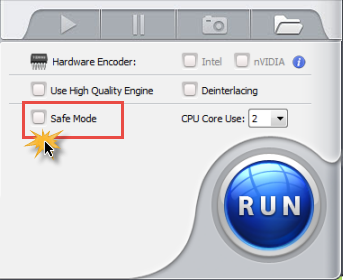
1. 在主介面區域選擇「安全模式」選項。
2. 若原影片檔內存在損壞磁區或數位內容,請將轉檔開始時間設定到轉檔停止的時間點後面試一次。
若以上辦法失敗,可能是因為DVD資料不完整,或者本軟體無法存取光碟中的完整資料。請嘗試DVD備份功能(直接複製原始DVD視訊、音訊以及字幕檔),或者換用其他DVD試試。
6. WinX DVD Ripper Platinum 可以從 DVD 擷取音訊嗎?
可以。WinX DVD Ripper Platinum 支援將自製及商業 DVD 翻錄成 MP3、AAC、FLAC 等多種音訊格式。您也可以將 DVD 翻錄及備份成 WMV、MP4、MOV、FLV、MPEG、AVI、3GP 等常見影片格式,以及適用於 iPhone、iPod、iPad、PSP、Zune、Zen、手機等裝置的格式。
7. 如何加快 DVD 翻錄速度?
有多項因素會影響轉換所需時間:
1. 原始檔案的長度及大小。
2. 輸出檔案的設定,例如解析度、影片品質。
3. 電腦硬體規格。
以下是一些有助於加快轉換速度的技巧:
1. 首先,請確保在主介面右側啟用硬體加速選項,以加快翻錄速度。WinX DVD Ripper 充分利用三級硬體加速技術,整體翻錄速度最高可達即時播放速度的 47 倍。
2. 來源影片的參數越高,例如解析度、影格率等,影片轉換所需的時間就越長。
3. 充分利用 CPU 核心。WinX DVD Ripper Platinum 最多支援使用 8 個 CPU 核心,可大幅提升影片轉換速度。請在主界面區域設定CPU 執行儲數。
DVD 偵測與錯誤
8. 為什麼無法加入 DVD 光碟,並顯示 DVD 損壞?
由於 WinX DVD Ripper Platinum 目前只支援標準/正常的 DVD 光碟,請確認您的 DVD 光碟是否為標準/正常的光碟。標準 DVD 資料夾/光碟包含「Video_TS」和「Audio_TS」。此外,「Video_TS」包含「VIDEO_TS.BUP」、「VIDEO_TS.IFO」和「VIDEO_TS.VOB」。VOB 檔案可以被 DVD 接受,但 .VOB 檔案只是 DVD 資料夾的一部分。因此,請嘗試使用其他 DVD 光碟。
15. 可以調整影片解析度和輸出影像尺寸嗎?
您可以調整影片解析度,以設定輸出影像尺寸。根據您的需求,有 3 種選擇:
1. 原始尺寸並保持畫面比例。輸出原始 DVD 影像尺寸(自動保持畫面比例,且無法調整寬度和高度)。
2. 自訂尺寸並保持畫面比例(預設設定)。此選項可讓您調整影像寬度,軟體會自動計算高度,以保持 DVD 影像的畫面比例。 3. 自訂尺寸及自訂畫面比例。此選項不會自動計算寬度和高度,因此您可以自行調整寬度和高度,但輸出檔案的畫面比例可能會失真。
16. WinX DVD Ripper Platinum 可以保留 5.1 聲道環繞音效嗎?
可以。WinX DVD Ripper Platinum 輸出設定檔中的獨有「DVD backup」功能,可讓您選擇複製方式,在幾分鐘內將 DVD 的完整內容備份至硬碟。此功能會保留原始影片以及原始 5.1 聲道 Dolby AC3/DTS 音訊。這是備份 DVD 且不損失影音品質的最佳方式。它會產生一個約 3 GB 大小的 MPEG2 檔案。您不需要將其燒錄到光碟,只需將檔案保留在電腦上,即可使用 Windows Media Player、VLC Player 等播放器在電腦上播放。
17. 翻錄後的影片沒有聲音時該怎麼辦?
1. 您的媒體播放器可能沒有適用於該檔案的正確解碼器。請在此下載:http://www.free-codecs.com/
2. WinX DVD Ripper Platinum轉檔DVD音訊檔案時出現錯,或者DVD無正確音軌,請嘗試以下辦法:
A. 選擇其他輸出預設
B. 測試其他DVD光碟,若仍然無效,請再使用DVD備份功能。
22. 可以編輯影片檔案名稱,以便在 iPhone/iPad/iPod/Apple TV 上正確顯示嗎?
透過WinX DVD Ripper Platinum的影片資訊功能,您可以在轉檔前更改影片檔名及表演者名稱,編輯後的影片檔名可以在iPhone/iPad/iPod/Apple TV上正常顯示,便於更快速找到影片檔點開播放。
24. WinX DVD Ripper 支援將交錯式 DVD 電影轉換至 iPhone、iPad 嗎?
當然可以,WinX DVD Ripper Platinum搭載Yadif Double Frames反交錯引擎,能輕鬆將交錯式影像訊號轉換為漸進式影像訊號,轉檔前,您可以在程式界面上直接啟用該功能。


 基本翻錄
基本翻錄