ソフトなし!iTunesにDVDを取り込みする方法を解説(Windows/Mac)!
iTunesはApple社の音楽プレイヤーソフトであり、パソコンとiPhone/iPadの間で動画、音楽、写真などのデータを同期することができます。
お気に入りのDVD動画をiTunesに取り込んで、そしてiPhone/iPadに入れたいと思ったことがありませんか?
MacやWindowsパソコンでDVDをiTunesに取り込むには、基本的に2つのステップがあります。
- 1DVDから動画ファイルを抽出して、パソコンに保存する
- 2パソコンからDVDの動画ファイルをiTunesに取り込む;
本記事は、ソフトなしで、iTunesにDVDを取り込みする方法について詳しく紹介しょうと思います。別途ソフトをインストールせずにDVDをiTunesに取り込たい人、必見です。
WinX DVD Ripper Platinum - 簡単にDVDをパソコンに取り込める
2026年優れたDVDコピー・DVDリッピングソフトです。強力なDVDコピーガード解除力を持ち、ツタヤ・ゲオDVDにも対応して、ISOイメージ、動画、音声、デバイスなどに変換する一番簡単な方法を提供します。
目次
1. ソフトなしでDVDをiTunesに取り込みする方法~Windows
2. ソフトなしでDVDをiTunesに取り込みする方法~Mac
3. ソフトなしでDVDをiTunesに取り込みする注意点
1. ソフトなしでDVDをiTunesに取り込みする方法~Windows
まずは、ソフトを使わずに、WindowsパソコンでDVDをiTunesに取り込む方法を詳しく説明します。
ステップ1. DVDの動画ファイルを抽出して、Windows PCに保存する
❶. Windows PCに付属しているDVDドライブにDVDディスクを挿入します。
❷. 「エクスプローラー」→「デバイスとドライブ」を開きます。
❸. 先ほど挿入したDVDディスクが表示されるので、それをダブルクリックして開きます。
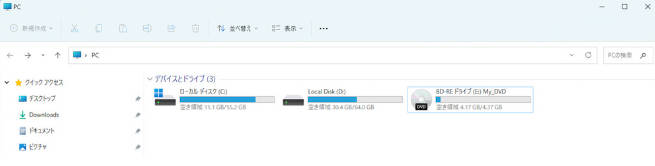
❹. DVDディスクにあるフォルダが表示されたら、「VIDEO_TS」フォルダを開きます。
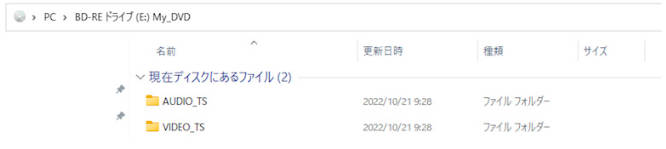
❺. 動画ファイルをコピーし、パソコン上のフォルダに保存します。
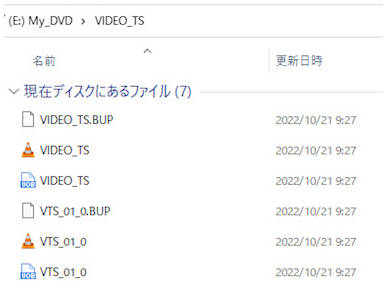
ステップ2. Windows PCからDVDの動画ファイルをiTunesに取り込む;
❶. Windowsパソコン上のiTunesを起動します。
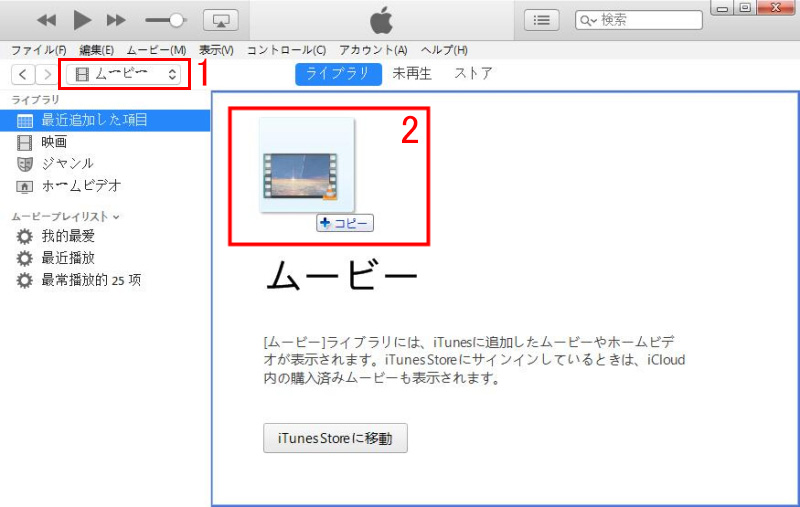
❷. 先ほどWindows PCに保存したDVDの動画ファイルをiTunesの「ムービー」タブにドラッグ&ドロップして取り込みます
❸. 取り込みが完了したら、iTunesの「ムービー」または「ホームビデオ」セクションに取り込んだDVDの動画ファイルが表示されます。
2. ソフトなしでDVDをiTunesに取り込みする方法~Mac
Macパソコンの場合は、ソフトなしでDVDをiTunesに取り込むことも可能です。以下はMacの標準アプリ「ディスクユーティリティ」でDVDをiTunesに直接に取り込みする手順です。
ステップ1. DVDの動画ファイルを抽出して、Macに保存する
❶. Macに接続しているDVDドライブにDVDディスクを挿入します。
❷. FinderでDVDディスクを開きます。
❸. 「VIDEO TS」フォルダからDVDの動画ファイルをローカルフォルダにコピーします。
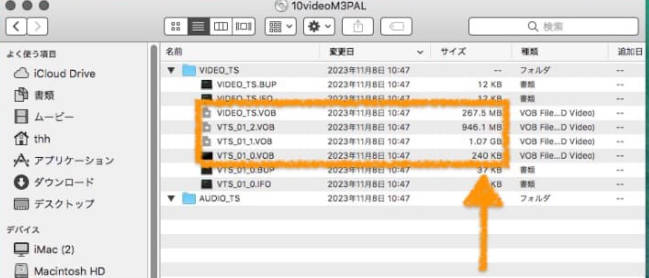
ステップ2. MacからDVDの動画ファイルをiTunesに取り込む
❶. Mac上のiTunesを起動します。
❷. 先ほどMacに保存したDVDの動画ファイルをiTunesの「ムービー」タブにドラッグ&ドロップして取り込みます
❸. 取り込みが完了したら、iTunesの「ムービー」または「ホームビデオ」セクションに取り込んだDVDの動画ファイルが表示されます。
3. ソフトなしでDVDをiTunesに取り込みする注意点
ソフトを使わずにDVDをiTunesに取り込むことも可能ですが、いくつかの注意点があります。
まず、レンタルDVDや市販DVDの多くには著作権保護(コピーガード)が施されています。そのため、専用のDVDリッピングソフトを使用しない限り、コピーガード付きDVDを直接リッピングしてパソコンに保存することはできません。
つまり、ソフトを使わない場合、iTunesに取り込めるのはコピーガードがない自作DVDのみとなります。
また、iTunesが対応しているのは主に「MP4」「M4V」「MOV」形式です。たとえ自作DVDから動画ファイルを抽出できたとしても、その動画形式がiTunes非対応(例:VOBやISOなど)だと、iTunesに正常に取り込めない可能性があります。
一方、DVDリッピングソフトを使えば、自作DVDはもちろん、コピーガード付きのレンタルDVDや市販DVDも安全にパソコンへ取り込み、さらにMP4・M4V・MOVなどiTunes対応形式へ簡単に変換できます。
確実にDVDをiTunesへ取り込みたいなら、やはりDVDリッピングソフトの導入が最もおすすめです。
オススメのDVDリッピングソフト:WinX DVD Ripper Platinum
| DVDリッピングソフト | 特徴 | |
|---|---|---|

|
WinX DVD Ripper PlatinumはプロなDVDリッピングソフトとして、強力なDVDコピーガードを解除する能力を持っており、様々な動画、音声形式に対応しています。 このソフトがあれば、パソコンから自作DVDやレンタル、市販DVDを簡単にリッピングして、通常の動画形式、音声形式、及びiTunesや動画サイト、各種デバイスに対応できる形式に直接に変換することができます。出力品質もよく、速度も速いです。操作も簡単で、初心者でもすぐ使えます。 お好きなDVDビデオをiTunesに取り込み、さらに iOSデバイスに入れたい場合、これが超おすすめです。 | |
| 対応OS | Windows 10/8.1/8/7/Vista、Mac OS X 10.11~10.15 | |
| 価格 | 4,280円(税込)~ | |
| 日本語 | 対応 | |
| 対応コピーガード | CSS, RCE, APS, UOP, 容量偽装, Sony ARccOS, RipGuardなど | |
| 対応入力形式 | 普通のDVD, 商業用DVD, コピーガードが掛かったDVD, 自作DVD, DVDフォルダ, DVD ISOなど | |
| 対応出力形式 | AVI, MP4/H.264, MOV, MPEG, WMVなどの汎用動画形式のほとんど、iPhone, iPad, Android,Sony,Microsoftなど対応の動画形式 | |
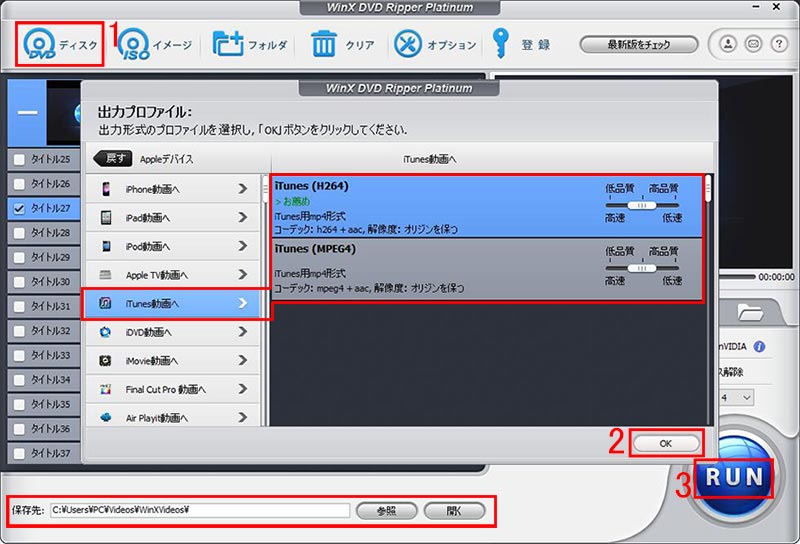
WinX DVD Ripper Platinumを使って、iTunesにDVDを取り込みする手順は以下の通りです。
- 【Step1】WinX DVD Ripper Platinumを起動し、DVDをWindowsパソコンに付属しているDVDドライブにセットします。
- 【Step2】メイン画面上部の「DVDディスク」をクリックし、先ほど挿入したDVDを選択してから、「OK」を押します。
- 【Step3】DVDの読み込みが完了したら「出力プロファイル」画面が表示されます。ご希望の形式を選択してください。
- 【Step4】「ブラウザ」をクリックして、保存先を指定します。
- 【Step5】「RUN」ボタンをクリックすると、DVDリッピングという作業がすぐ始まります。
- 【Step6】最後、iTunesを起動して、iTunesの「ムービー」タブに先ほどパソコンに保存したDVDの動画ファイルをドラッグ&ドロップして取り込みます。