

意外と知らない?パソコンなしでDVDをUSBにコピーする方法|注意点も紹介
DVDディスクに保存した動画をUSBメモリに入れたい場合は、パソコンを使えば簡単にコピーできます。しかし、「わざわざパソコンを起動するのは面倒」「できればパソコンを使わずにコピーしたい」と考えている方も多いでしょう。
そこで当記事では、パソコンなしでDVDをUSBにコピーする方法を解説します。簡単な手順と注意点や、うまくコピーできない場合の対処法も紹介しますので、ぜひ最後までチェックしてください。
目次
1.パソコンを使わずにDVDディスクからUSBへコピーする方法
2.パソコンなしでDVDをUSBにコピーする際の注意点
3.コピーがうまくいかないなら、WinX DVD Ripperがおすすめ
4.DVDをUSBメモリにコピーする際によくある質問
パソコンを使わずにDVDディスクからUSBへコピーする方法
基本的なやり方として、DVDをUSBメモリにコピーする場合には、パソコンを経由するのが一般的です。もしパソコンがない場合は、DVD対応のスタンドアローン型ビデオキャプチャーを利用する方法や、専門業者に依頼する方法もあります。
ここからは、それぞれの手順と注意点を解説していきます。
方法1.DVD対応のスタンドアローン型ビデオキャプチャーを利用する
まずは、スタンドアローン型ビデオキャプチャーを利用して、パソコンなしでDVDをUSBメモリに取り込む方法についてです。
スタンドアローン型ビデオキャプチャーとは、パソコンを使わずに映像を録画し、対応するストレージに保存できる機器です。配線と簡単な操作だけで、DVDプレーヤーなどの映像出力を取り込み、USBメモリに動画を保存できます。
基本的な流れは次のとおりです。
- 1DVDプレーヤーとビデオキャプチャーをケーブルで接続します。
- 2USBメモリをキャプチャー機器に差し込みます。
- 3DVDを再生し、キャプチャー機器で録画を開始して映像を取り込みます。
- 4録画が完了したら、USBメモリに映像が正しく保存されているか確認します。
この手順で操作すると、パソコンがなかったとしてもDVD動画をUSBに入れることができます。
ただし、すべてのスタンドアローン型ビデオキャプチャーが、DVDプレーヤーからの映像入力やUSBへの直接保存に対応しているわけではありません。使用前に、映像入力端子や保存先の対応状況を確認しましょう。
また、この方法は、DVDのデータをそのままコピーするのではなく、再生中の映像をリアルタイムで録画する仕組みです。そのため、画質が低下する場合があるほか、録画には動画の再生時間と同じだけの時間がかかります。
さらに、市販・レンタルDVDなど、コピー保護が施された映像は録画できなかったり、映像が乱れたりする場合があります。
- こんな人におすすめ
- ✅ パソコンを持っていない、またはパソコンを使わずに作業したい方
- ✅ 自作DVDやホームビデオの映像をUSBメモリにコピーしたい方
- ✅ 画質と作業効率よりも、操作の手軽さを優先する方
- ✅ すでにスタンドアローン型ビデオキャプチャーを持っている方
方法2.専門の業者にDVDからUSBへのコピーを依頼する
スタンドアローン型ビデオキャプチャーを利用する方法以外でも、パソコンを使わずにDVDディスクからUSBへコピーする場合は、DVDのデジタル化を専門に扱う業者に依頼する方法もあります。ビデオキャプチャー機器の接続や録画操作が不要なため、自分でDVDをデジタル化するのが難しい方にも向いています。
依頼する際は、次の点を確認しておきましょう。
- 対応するDVDの種類:自作DVDや録画DVDなど、どの種類のディスクを受け付けているか。
- 保存形式:MP4など、希望する動画形式で納品できるか。
- 料金と納期:変換料金、USBメモリ代、送料などを含めた総額と、納品までの日数。
- 著作権や複製制限:依頼するDVDのコピーが認められるか、業者の利用条件に合っているか。
なお、市販・レンタルDVDなど、コピー保護が施されたディスクは、複製を断られる場合があります。依頼前に、対応条件を確認してください。
また、業者に依頼すると、DVDの内容を第三者に預けることになります。個人の動画やプライベートな映像を含む場合は、プライバシーポリシーやデータの取り扱い、作業後のデータ削除・ディスク返却の方針なども確認しておくと安心です。
- こんな人におすすめ
- ✅ パソコンもビデオキャプチャー機器も持っていない方
- ✅ 機械の操作やDVDの取り扱いに詳しくない方
- ✅ コピーするDVDの枚数が膨大で、自分でやると大変な方
- ✅ 作業にかかる時間や手間を省きたい方

パソコンなしでDVDをUSBにコピーする際の注意点
パソコンを使わずにDVDディスクからUSBへコピーする際は、事前に確認しておきたいポイントは次の4つです。
- »DVDにコピーガードが施されていないか確認する
- »保存する動画の画質やファイル形式を確認する
- »USBメモリの空き容量が十分か確認する
- »DVDのコピーにかかる費用を調べておく
これらのポイントを抑えておけば、コピー時のトラブルを防ぎ、目的に合った方法を選びやすくなります。
DVDにコピーガードが施されていないか確認する
DVDにはコピー保護技術が施される場合は、スタンドアローン型キャプチャーでも、専門業者に依頼してもUSBへのコピーはできません。
日本では、コピーガードを回避して複製する行為は、私的利用目的であっても原則として認められていません。自作DVDなど、コピーガードが施されていないディスクについても、著作権や利用条件を確認したうえでコピーしましょう。
保存する動画の画質やファイル形式を確認する
スタンドアローン型キャプチャーを使う場合、DVD内の動画データをそのままコピーのではなく、再生中の映像を録画するため、画質が劣化する場合があります。そのため、元の画質を維持したままDVDをUSBメモリにコピーしたい場合には、適していません。
また、保存した動画のファイル形式が、テレビやカーナビなどの再生機器で対応しているかも事前に確認しましょう。対応していないと、せっかくコピーしても見られない可能性があります。
USBメモリの空き容量が十分か確認する
DVD1枚分の動画は数GBになることがあるため、保存先のUSBメモリの空き容量が十分か確認することが非常に重要です。空き容量が不足していると、コピーが途中で停止するなどのトラブルにつながる可能性があります。
また、FAT32のUSBメモリでは、4GBを超える単一ファイルを保存できません。長時間の映画DVDや大容量ファイルを扱う場合は、exFATやNTFS形式の利用を検討してください。
DVDのコピーにかかる費用を調べておく
パソコンなしでDVDをUSBメモリにコピーする場合、方法によって費用が大きく異なります。
- スタンドアローン型ビデオキャプチャーを使う場合:機器本体の購入費が主なコストです。価格は機種によって異なりますが、約15,000円以上が目安です。
- 専門業者に依頼する場合:料金体系は業者によって異なります。1本あたりの基本料金だけでなく、録画時間や最低受付枚数、USBメモリ代、送料・手数料などの追加費用も確認しましょう。
コピーがうまくいかないなら、WinX DVD Ripperがおすすめ
ここまで紹介した2つの方法は、パソコンなしでDVDをUSBメモリに取り込むことができる一方、画質の劣化やコピーガードへの対応などに制限があります。
では、市販・レンタルDVDの動画をUSBメモリに入れ、高画質で楽しみたい場合は、どうすればよいのでしょうか。
そのような場合は、DVDリッピングソフト「WinX DVD Ripper Platinum」を利用するのがおすすめです。
WinX DVD Ripper Platinumは、DVDの映像を元の画質を維持しながら、さまざまな端末で再生しやすい形式に変換できるPCソフトです。

ほぼ全てのDVDをリッピング・コピーできる!
主な特徴は以下のとおりです。
- 幅広いDVDに対応:市販DVDやコピーガード付きDVD、自作DVDなどさまざまな種類のDVDのコピーが可能
- 多彩な出力形式:MP4やMOV、AVIなど、350種類以上の形式・プロファイルに対応
- 高画質コピー:高画質エンジン技術により、画質劣化せずにDVDコピーが可能
- シンプルな操作画面:出力形式や保存先を選択して操作できるため、初心者にも扱いやすい
WinX DVD Ripper Platinumを使ってDVDをUSBメモリにコピーする基本的な手順は、次のとおりです。
-

USBへ取り込みたいDVDをパソコンのDVDドライブに挿入します。
-

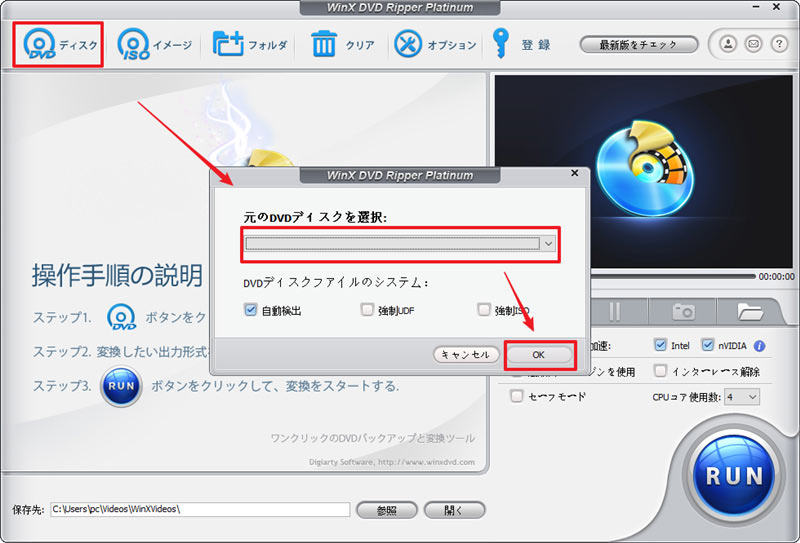
WinX DVD Ripperを起動し、画面右上の「ディスク」をクリックしてDVDを選択し、「OK」をクリックします。
-

DVDの解析が完了したら、出力プロファイル画面で保存するファイル形式を選択します。
- ヒント:
- DVD動画をUSBに入れてテレビやカーナビなどで再生する場合は、互換性の高い「MP4(h264+aac)」を選ぶよいでしょう。

-

コピーガードの検出ウィンドウが表示されると、「OK」ボタンをクリックして正しいタイトルが自動選択されます。

-

保存先の「参照」からPCに挿したUSBメモリを指定し、「RUN」をクリックすると、コピー・保存が始まります。
処理が完了したら、USBメモリを安全に取り外し、再生機器で動画を再生できるか確認してください。
パソコンなしでDVDをUSBにコピーする方法にこだわって何時間も試行錯誤するより、WinX DVD Ripper Platinumで一度MP4に変換してUSBに入れるほうが、結果的に一番早くて確実です。
さらに、現在開催中の期間限定「いい買物の日」キャンペーンでは、WinX DVD Ripper Platinumの年間ライセンス(3台用)が税込4,280円で購入できます。月額換算では約357円です。専門業者への依頼や専用機器の購入に比べて、費用を抑えながらDVD動画をUSBに取り込めます。
DVDをUSBメモリにコピーする際によくある質問
最後に、DVDをUSBメモリにコピーする際によくある質問と、その回答について見ていきましょう。
DVD動画をUSBに入れたのに再生できないのはなぜですか?
再生できない主な原因は、再生機器が保存した動画の形式やコーデックに対応していないことが考えられます。たとえば、DVDをISOイメージファイルに変換してUSBメモリに保存しても、ISO形式に対応していないテレビやカーナビでは直接再生できません。
USBメモリに入れた動画をできるだけ多くの再生機器で楽しみたい場合は、MP4(H.264)形式に変換して保存するのがおすすめです。
DVDの動画をUSBメモリに保存するには何GB必要ですか?
必要な容量は、DVDのデータ量と、動画変換時の設定によって異なります。片面1層DVDの容量は約4.7GBですが、MP4に変換すると元のDVDよりファイルサイズが小さくなる場合があります。
複数のDVD動画を保存する場合は、ファイルサイズの合計に余裕を持たせてUSBメモリを選びましょう。また、再生機器によってはUSBメモリの容量やファイルシステムに制限があるため、事前に対応仕様を確認しておくと安心です。
DVDをUSBにコピーすると画質は落ちますか?
ビデオキャプチャー方式では、録画時の解像度や圧縮設定によって画質が低下することがあります。一方、WinX DVD Ripper Platinumのようなリッピングでも再エンコードによって画質が変化する可能性はありますが、適切な設定を選べば劣化を最小限に抑えられます。
専門業者に依頼する場合も、仕上がりの画質や変換方式を事前に確認しておきましょう。
