

パソコンなしでDVDからSDカードにコピー(ダビング)する2つの方法を徹底解説|初心者向け
結婚式の記録映像や子どもの運動会、旅行の思い出などをDVDで保管している方は多いですが、カーナビやスマートフォン、タブレットなどで手軽に再生するよう、最近ではこうしたDVDの映像をSDカードへ移したいと考える方も少なくありません。
しかし、「DVDの映像をSDカードに保存したいけれど、パソコンがない……」と悩んでいる方もいます。
そこで本記事では、パソコンなしでDVDをSDカードにコピーする2つの方法や、それぞれのメリット・デメリット、知っておくべき注意点を分かりやすく解説します。
パソコンを使うことなく、DVDの映像をSDカードに保存して活用したい方はぜひ参考にしてください。
目次
パソコンなしでDVDからSDカードにコピーできる?
パソコンなしでDVDからSDカードにコピーする2つの方法
パソコンが使えるならDVDからSDカードへのコピはもっと簡単
パソコンなしでDVDからSDカードにコピーする注意点
まとめ
パソコンなしでDVDからSDカードにコピーできる?
結論から言うと、パソコンがなくてもDVDの映像をSDカードへ保存することは可能です。
主な方法は次の2つです。
- 1 パソコン不要のメディアレコーダー(代表例:かんたん録右ェ門)を利用する
- 2 専門のダビング業者へ依頼する
それぞれ必要な機器や費用、手間が異なるため、自分の状況に合った方法を選ぶことが重要です。
以下の比較表で特徴をチェックしてみましょう。
方法 |
メディアレコーダー(機器購入) |
専門のダビング業者へ依頼 |
|---|---|---|
初期費用 |
△(約25,000円前後の本体代が必要) |
⭕(1枚あたり数百円~と始めやすい) |
大量処理 |
⭕(枚数が多いほど1枚あたりは割安に) |
△(枚数が多いと費用が増える) |
手軽さ |
△(自分で機器の接続や操作が必要) |
⭕(送るだけで完了) |
処理時間 |
⭕(その場で作業できる) |
△(数日~1週間程度かかる) |
- メディアレコーダーと専門のダビング業者はどちらがおすすめ?
- 目的やDVDの枚数によって最適な選び方が変わります。一言で言えば、
- 🎯 DVDが1~2枚程度 ➤ 専門のダビング業者がおすすめ(手間が少ない)
- 🎯 DVDが大量にある ➤ パソコン不要のメディアレコーダーがおすすめ(コスパ重視)
- 注意
- メディアレコーダーも専門のダビング業者もコピー保護技術が施されたDVDに対応できません。
- そのため、こうしたDVDをSDカードに保存したい場合は、パソコン環境と、コピーカードを解除できるDVDコピーソフト(例えば、WinX DVD Ripper Platinum)をおすすめします。

✅ DVDをMP4などの再生しやすい動画形式へ変換可能
✅ 市販DVD、レンタルDVD、古いDVD...対応できるDVDの種類が多い
✅ ほぼすべてのDVDコピーカードを自動で解除できる
✅ 古い、性能も劣るPCでもDVDコピー/変換がサクサク動く
パソコンなしでDVDからSDカードにコピーする2つの方法
ここからはパソコンを使わず、DVDをSDカードへ保存する2つの方法について詳しくして説明していきます。
方法❶. メディアレコーダー
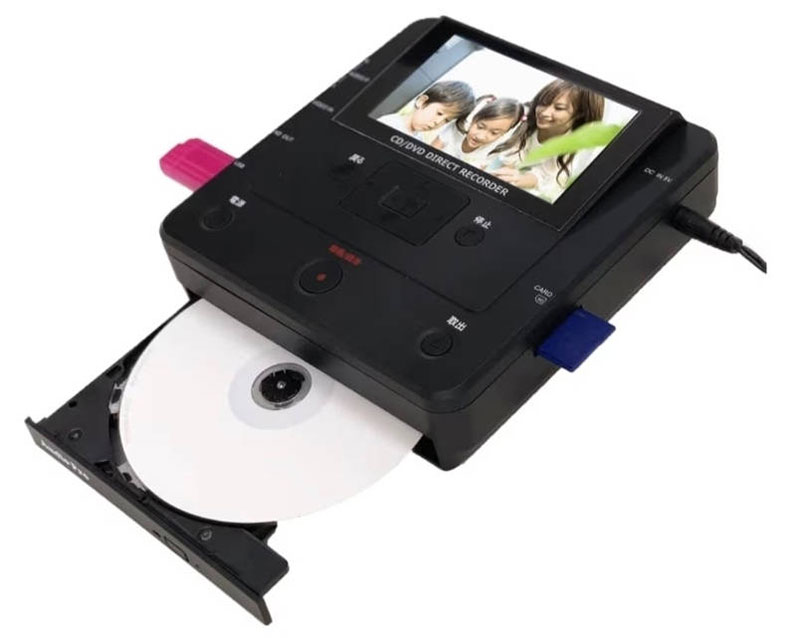
まず紹介したいのは、パソコン不要のメディアレコーダーを利用する方法です。として「かんたん録右ェ門」があります。
代表的なメディアレコーダー:
✔ かんたん録右ェ門
(かんたん録右ェ門はパソコンを使うことなく、DVDの映像をSDカードやUSBメモリへダビングできるメディアレコーダーです。)
基本的な操作手順
- ステップ1. 初期設定を行う
- まず機器を起動し、メニュー画面から「設定」を開き、録画フォーマットや画質設定を選択します。
- ステップ2. DVDとSDカードをセットする
- ダビングしたいDVDを本体にセットし、保存先となるSDカードも挿入します。
- ステップ3. コピー元と保存先を選択する
- メニューから「CD/DVD → USB / SD」という項目を選び、保存先としてSDカードを指定します。
- ステップ4. コピーを開始する
- 最後に「録画」ボタンを押すと、DVDからSDカードへのダビングが始まります。処理が完了するまでそのまま待機します。
- 詳細はこちらへ:https://tohshoh.sub.jp/manual/DMR-0720.pdf
メリット
- 操作は非常にシンプルで、DVDとSDカードを本体にセットし、画面の指示に従ってボタンを押すだけでダビング作業が進みます。
- パソコンや機械の操作に慣れていない方でも手軽に利用できます。
デメリット
- 「かんたん録右ェ門」は本体価格がが2万5,000円前後とやや高めです。
- また、コピーガードが施された市販の映画DVDやレンタルDVDはダビングできません。
方法❷. 専門のダビング業者
機械操作に不安がある方はDVDダビング業者へ依頼する方法もあります。
代表的な専門のダビング業者:
✔ 富士フイルム
✔ カメラのキタムラ
✔ ダビングコピー革命
(自宅で作業する必要がなく、DVDを送るだけでSDカードへのコピーまで対応してもらえるのが特徴です。)
基本的な操作手順
- ステップ1. 依頼する業者を選ぶ
- まずは、DVDからSDカードへのダビングサービスを行っている業者を選びます。対応形式や料金、納期などを比較して決めましょう。
- ステップ2. DVDを業者へ発送する
- 依頼内容を確認し、コピーしたいDVDディスクを梱包して業者へ送付します。申し込みフォームや注文書の記入が必要な場合もあります。
- ステップ3. データ変換・ダビング作業
- 業者側でDVDの映像をデータ化し、指定したSDカード形式に変換してくれます。
- ステップ4. DVDとSDカードを受け取る
- 作業完了後、DVDディスクとDVDの映像が保存されたSDカードが自宅に返送されます。
メリット
- 専門のダビング業者へ依頼すれば、専用機器を用意する必要がありません。
- また、作業もすべて任せられるため、自分で機器を操作する手間や操作ミスの心配もありません。パソコンや機械の操作に慣れていない方でも、安心して利用できます。
デメリット
- この方法はDVD1枚ごとに料金が発生するため、DVDの枚数が多い場合はコストが高くなります。
- 発送から受け取りまで数日~1週間程度かかることも多く、すぐに使いたい場合には向いていません。
- さらに、業者によってはコピーできるDVDの種類や対応形式に制限があるため、依頼前にサービス内容をしっかり確認しておくことをおすすめします。
パソコンが使えるならDVDからSDカードへのコピはもっと簡単
もしパソコンが使える環境であれば、専用のDVDコピーソフトを使って、DVDからSDカードへ簡単にコピーすることができます。機器を購入するより安く、わずか数分で自分で高画質な動画ファイルに変換できるのは大きな魅力です。
WinX DVD Ripper Platinum
| 対応OS | Windows / Mac |
|---|---|
| 出力形式 | MP4, H.264, HEVC (H.265), MKV, AVI, WMV, MOV, M4V, FLV, MPEGなど(スマホ・カーナビ対応) |
| 料金 | 無料体験版あり | 有料アップグレード:4,280円(税込) |
| コピーガード対応 | 〇(最新の暗号化技術にも対応) |
| 速度 | 圧倒的な高速交換(数分で完了) |
WinX DVD Ripper PlatinumはDVDをパソコンやスマホデバイスなどで再生しやすい動画ファイルへ変換できる専用のDVDコピーソフトです。
このソフトさえあれば、DVDをMP4などの動画ファイルに変換し、そのままSDカードへ保存することが可能です。
変換スピードが速く、高画質を保ちながら保存できるのはメリットです。
さらに、自作DVDだけでなく、最新のDVDコピーカードがかかっているレンタルDVD・市販DVDにも対応しているのは大きな魅力です。
操作も非常に簡単です。初めて使う人でも、直感的に使えます。
パソコンでDVDをSDカードへコピーする操作手順
- ステップ1. DVDをパソコンにセットする
- DVDをパソコンのDVDドライブ(内蔵または外付けドライブ)にセットします。
- ステップ2. 専用のDVDコピーソフトでDVDを「MP4」などに変換する
- 「WinX DVD Ripper Platinum」のようなソフトを起動し、DVDを読み込み、出力形式に「MP4」を選択して「RUN」ボタンを押します。
- ステップ3. SDカードへコピーする
- パソコンにSDカードを接続し、先ほどの動画ファイルをパソコンからSDカードへコピーします。
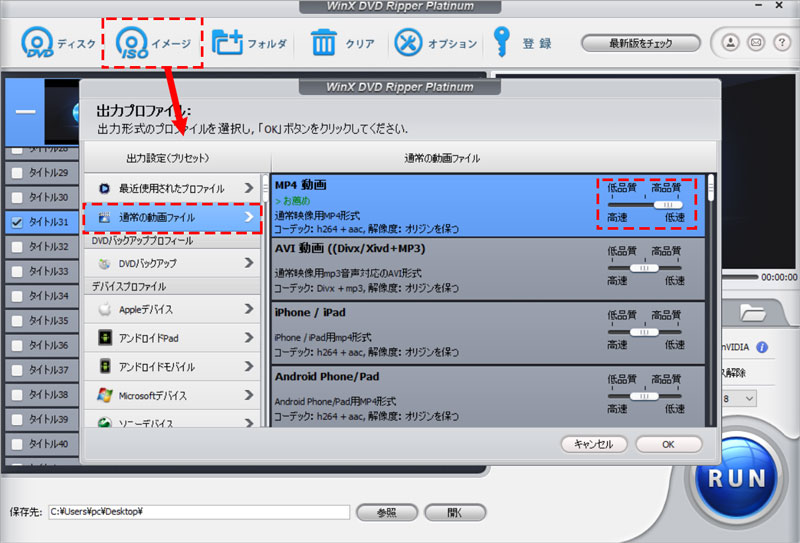

WinX DVD Ripper Platinumは、Digiarty Softwareが開発した有料のDVDリッピングソフトで、市販やレンタルDVDに施されたさまざまなコピーガードを解除し、MP4やISOファイルなどの形式に変換する機能も備えています。ハードウェア加速技術で高速なリッピングを実現しています。
パソコンなしでDVDからSDカードにコピーする注意点
パソコンを使うことなく、DVDをSDカードへ移すことができますが、いくつか注意しておきたいポイントがあります。
コピーガード付きDVDがコピーできない
市販DVDやレンタルDVDにはコピーガードが施されており、メディアレコーダーや専門のダビング業者を利用してもコピーできません。
SDカードに十分な空き容量が必要
DVD映像の容量が大きいため、保存先となるSDカードには十分な空き容量が必要です。
特に長時間のDVD映像を保存する場合は、目安としては16GB以上、できれば32GB以上のSDカードを用意しておくと安心です。
コピー作業に時間がかかる
メディアレコーダーなどでDVDをSDカードへコピーする場合は、リアルタイム録画方式のため、基本的には作業時間はDVDの再生時間とほぼ同じになります。
- WinX DVD Ripper Platinumで、見たいDVDがもっと自由にできる!
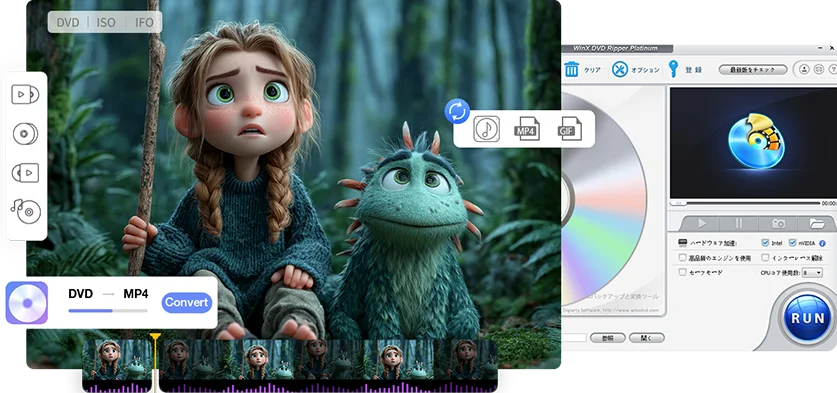
- WinX DVD Ripper Platinum ―― 日本定番のDVDコピー/リッピングソフト`です。最新プロテクトを解除し、DVDをMP4などの使いやすい動画形式に変換し、SDカードや外付けHDD、スマホ、クラウドへ保存できます。大切な映像をいつでもどこでも楽しめるようになります。
- 🚀 WinX DVD Ripper Platinumが選ばれる理由
- ▶️ DVDを幅広い動画形式へ変換可能(スマホ・タブレット・カーナビに再生しやすい)。
- ▶️ コピーガードが施された市販の映画DVDやレンタルDVDのコピーにも対応。
- ▶️ 外部機器不要。パソコンとソフトさえあれば、すぐ利用可能。
- ▶️ 高画質を維持したままDVDを高速にデジタル化できる。
- ▶️ シンプルな操作画面で初心者でも使いやすい。
- 「DVDをSDカードへ保存したい」「思い出のDVD映像をデータ化したい」という方は、ぜひWinX DVD Ripper Platinumをチェックしてみてください。
まとめ
「DVDをSDカードにコピーしたいけれど、パソコンがない」という場合でも、方法があります。
手元にたくさんのDVDがあり今後も利用する予定があるならメディアレコーダーの入手、DVD枚数が少なく手間をかけたくないなら専門のダビング業者への依頼がオススメです。
一方、パソコンが利用できる環境なら、WinX DVD Ripper PlatinumなどのDVDコピーソフトを使うのが最も手軽で効率的です。
自分に合った方法でDVDをMP4などの動画形式に変換し、SDカードへ保存しておきましょう。
