
無劣化でWMVをMP4に変換するフリーソフト・サイトおすすめ
WMVはWindowsパソコンで標準対応していますので、うまく再生できますが、MacやiPhoneデバイスで再生や編集するのが難しいです。
そんな場合は、うまく再生できないWMVファイルをMP4形式に変換するのが賢明です。
今のところ、便利なWMV MP4変換ツールが色々と存在していますが、どれを使えば良いか迷っている方も多いでしょう。
そこで今回は、WMVをMP4に変換できるフリーソフトとサイトをいくつか紹介します。WMVからMP4に無劣化で変換する方法をお探しの方はぜひ参考にしてください。
WMVをMP4に変換する理由
映画を再生する時、動画プロジェクトを作成する時、動画クリップを共有する時など、拡張子が.wmvまたは.mp4の動画ファイルを見たことは少なくないでしょう。WMVとMP4は一般的な動画フォーマットですが、いくつかの差異があります。
- WMVとは、Microsoftが開発した、「Windows media」というフォーマットで作られた拡張のことです。
- 特徴MP4よりもファイルの容量が軽くデバイスの消費量を節約できることから、Windowsユーザーに多く使用されています。MacやiPhoneなどでは再生できません。
- MP4は、映像データをはじめ音声や字幕、3Dデータまで何でも格納できるファイル形式です。
- 特徴さまざまなデバイスやオペレーティングシステムで広くサポートされているため、ビデオをスマートフォン、タブレット、コンピュータで問題なく表示できます。
汎用性の面から見ると、多くの人がWMVファイルをMP4形式に変換しています。
WMV MP4変換フリーソフトおすすめ
まずは、WMVをMP4に変換できる強力なフリーソフトを紹介します。
多機能な動画変換ソフト&AI画質補正もできる! - Winxvideo AI

|
【対応OS】: Windows&MacOS 【日本語】:対応 【価格】:無料&有料 |
Winxvideo AIは、WindowsとMacに対応した多機能な動画変換ソフトです。初心者から上級者まで幅広いユーザーに使いやすく、無料で利用できる点が魅力です。
MP4をはじめ、AVI、WMV、M4V、MOV、FLV、MKVなどの動画形式や、MP3、AAC、WAV、M4Aなどの音声形式など、ほぼすべての一般的なメディア形式に対応しています。MP4をWMVに変換したり、WMVやMP4を他の形式に変換したりすることが簡単にできます。
単なる変換ソフトではなく、このソフトは基本的な動画編集機能も備えています。動画のカット、結合、回転、字幕の追加、調整などが可能です。
さらに、最新のAI技術を活用した高度な処理(4Kへのアップスケールやノイズ除去、ボーカルの抽出・除去など)も可能です。
直感的で分かりやすいインターフェースを備えているため、初心者でも迷うことなく操作できます。
Winxvideo AIでWMVをMP4に変換する方法
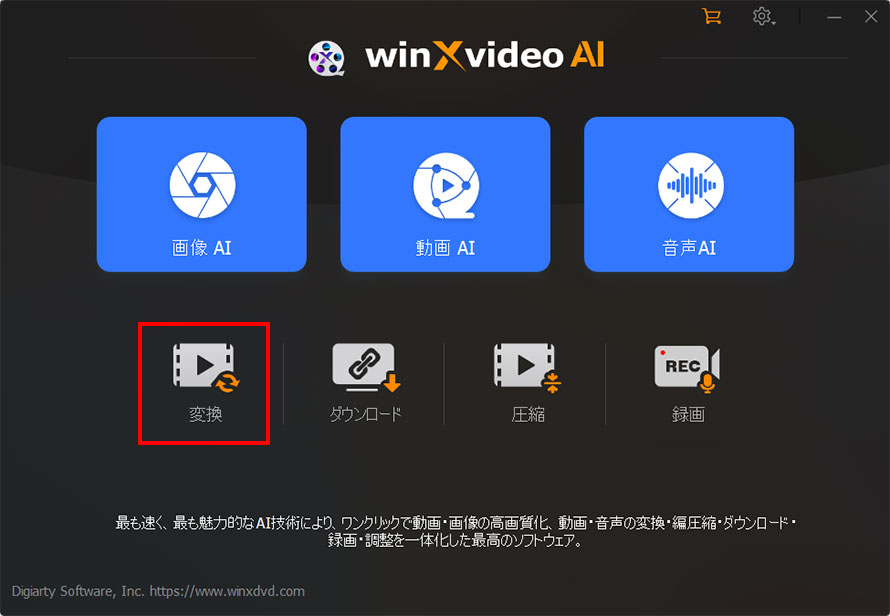
- ❶ 公式サイトにアクセスして、Winxvideo AIをダウンロードします。そしてソフトを起動し、「変換」をクリックします。
-

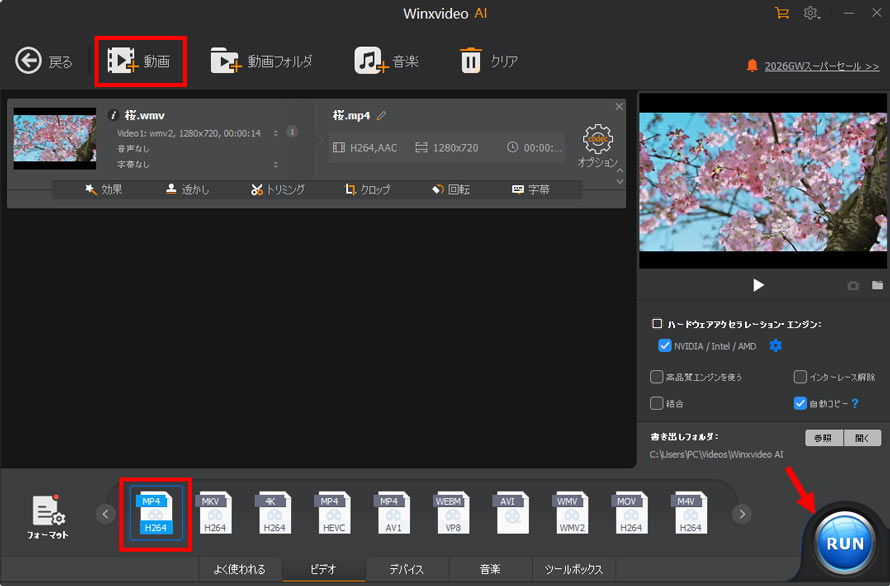
- ❷ 「+動画」ボタンをクリックして、変換したいWMV動画ファイルを選択します。「Ctrl」キーを押しながら、WMVファイルを選択して、複数のファイルを一度に追加することも可能です。
-
- ❸ 動画を追加した後、画面下部にさまざまな出力形式のアイコンが表示されます。ここで「ビデオ」→「MP4」を選択します。
- ❹ 次に、「参考」ボタンをクリックして、変換後のMP4ファイルを保存するフォルダを選択します。
- ❺ 全ての設定が完了したら、「RUN」ボタンをクリックします。すると、WMVからMP4への変換が始まります。
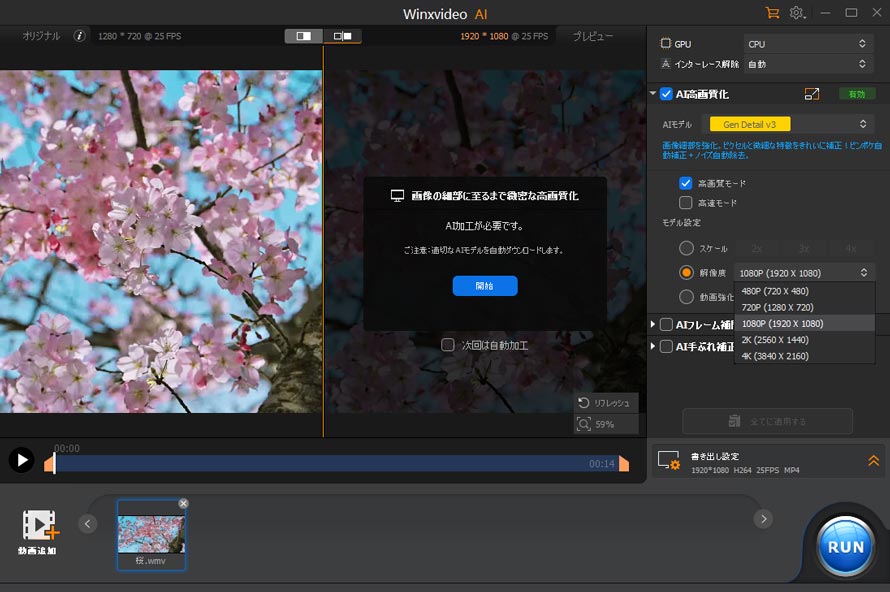
- 動画の画質を格段に向上させるには、AIによる高画質化機能の活用がおすすめ!
- 操作手順「動画AI」をクリックし、高画質化したい動画を追加したら自動で高画質化が開始されます。
-
- 結果のプレビュー
WMV MP4変換フリーサイトおすすめ
PCにソフトをインストールしたくない方のために、次はWMV MP4変換フリーサイトを3つご紹介します。
ブラウザベースのため、 Webにアクセスさえできれば Windows 、 Mac 、 LinuxなどのPC系はもちろん、iPhoneやAndroid などのモバイルデバイスからでも使用できる点はおすすめと言えます。
WMV MP4変換フリーサイト①:Convertio

|
【対応OS】: ブラウザ 【日本語】:対応 【価格】:無料&有料 【公式サイト】:https://convertio.co/ja/wmv-mp4/ |
Convertioは、動画、音声、画像、ドキュメントなど、幅広い形式に対応しているオンラインのコンバーターです。
ブラウザ上で手軽にWMVファイルをMP4に変換することができます。操作も非常に簡単です。ユーザーはWMVファイルをConvertioのウェブページにアップロードして「変換」ボタンをクリックするだけです。このシンプルな操作性により、技術的なスキルがなくても誰でも簡単に利用できます。
Webブラウザ上で動作するため、WindowsやMacだけでなく、スマホにも利用可能です。特定のソフトウェアをインストールする必要がないため、PCのスペースを節約し、他のデバイスでも同様の手順で変換が可能です。
【convertioでMP4をMP3に変換する手順】
- ❶ お使いのブラウザ(Chrome、Edge、Firefoxなど)を開き、Convertioの公式サイトにアクセスします。
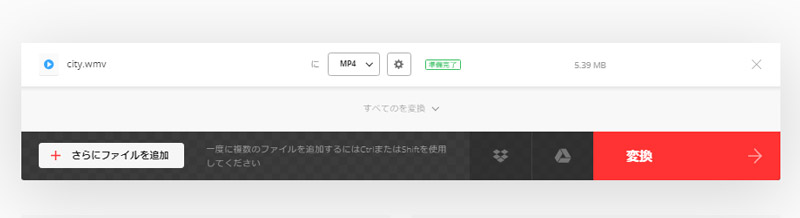
- ❷ 画面中央にある「ファイルを選ぶ」ボタンをクリックし、変換したいWMVファイルを選択し、「開く」ボタンをクリックします。
-
- ❸ 「変換」ボタンをクリックします。
-
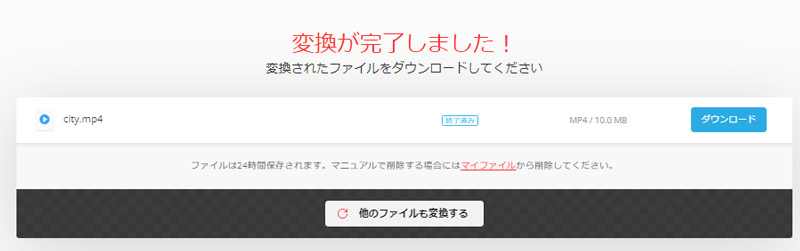
- ❹ 変換が完了したら、「ダウンロード」ボタンをクリックすることで変換したファイルをパソコンのローカルに保存します。
-

WMV MP4変換フリーサイト②:AnyConv

|
【対応OS】: ブラウザ 【日本語】:対応 【価格】:無料 |
AnyConvは100%無料で利用できるオンラインでファイルを変換するシンプルなツールです。
WMVをMP4に変換するなど動画間の変換はもちろん、音楽、ドキュメント、画像、電子ブック、アーカイブなどをオンラインで変換することも対応しています。アップロードされたファイルはすぐに削除されますので、 誰もあなたのファイルにアクセスできません。かなり安全です。
1時間あたりに60つのファイルまで変換でき、200MB以内のファイルしか変換できないという制限があります。
【AnyConvでWMVをMP4に変換する手順】
- ❶ お使いのブラウザ(Chrome、Edge、Firefoxなど)を開き、AnyConvの公式サイトにアクセスします。
- ❷ 画面中央にある「ファイルを選ぶ」ボタンをクリックし、変換したいWMVファイルを選択し、「開く」ボタンをクリックします。
-
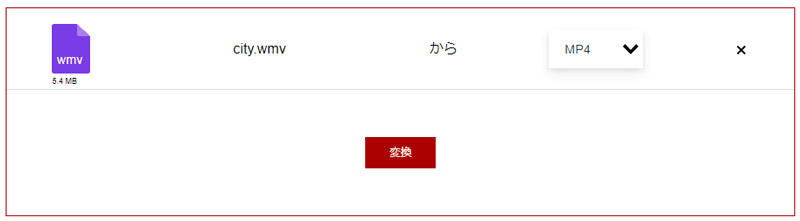
- ❸ 「変換」ボタンをクリックします。
-
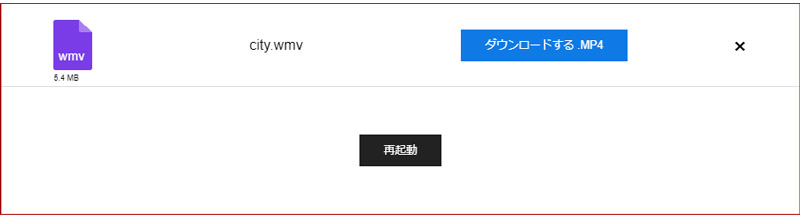
- ❹ 変換が完了したら、「ダウンロードする」ボタンをクリックすることで変換したファイルを保存できます。
-

WMV MP4変換フリーサイト③:Online Video Converter

|
【対応OS】: ブラウザ 【日本語】:対応 【価格】:無料&有料 【公式サイト】:https://video-converter.com/ja/ |
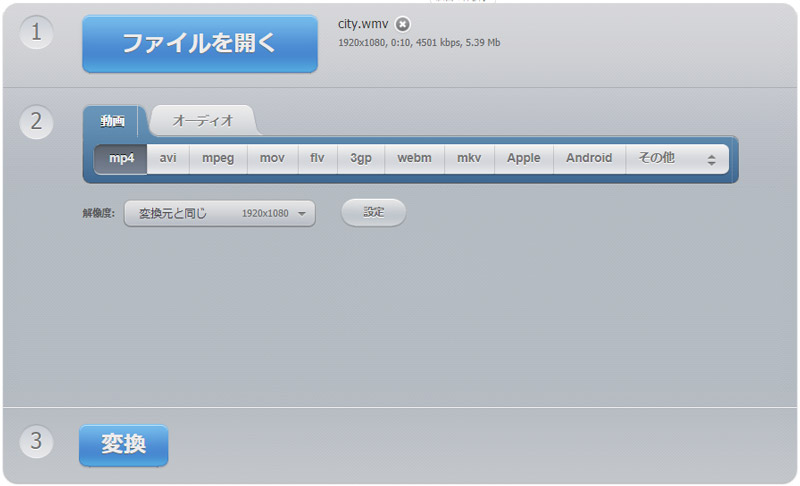
Online Video Converterはブラウザで300 +のビデオ・オーディオフォーマットを変換できる無料のサイトであり、人気が高いです。ソフトをインストールする作業が不要で、多様な動画フォーマット、及び最新のコーデック(h265/HVEC)に対応しています。また、出力フォーマットだけではなく、解像度やコーデック、サイズなどを自由に設定することができます。適切な設定により無劣化で変換を完成することが可能です。
さらに、Online Video Converterは最大 4 GB までのファイルをアップロードできるので、大容量のWMVファイルからMP4に変換する時にオススメです。
【Online Video ConverterでWMVをMP4に変換する手順】
- ❶ ブラウザでOnline Video Converterの公式サイトにアクセスします。
- ❷ 「ファイルを開く」ボタンをクリックし、変換したいWMVファイルを選択し、「開く」ボタンをクリックします。
- ❸ 動画の下に出力形式を「MP4」に設定します。解像度なども変えます。
- ❹ 「変換」ボタンをクリックします。
-
- ❺ 変換が完了したら、「ダウンロード」ボタンをクリックすることで変換したファイルを保存できます。
-

【徹底比較】WMV MP4変換にはどっちにする?
WMVをMP4に変換する方法は、フリーソフトとオンラインサイトのどちらでも可能ですが、情報が多く、どれを選べばよいか迷うこともあるでしょう。
ここでは、WMVからMP4への変換方法について、フリーソフトとオンラインサイトを価格・画質・処理速度などの観点から比較し、以下の表にまとめました。
| ツール名 | Winxvideo AI | Convertio | AnyConv | Online Video Converter |
|---|---|---|---|---|
| 価格 | 無料&有料 | 無料&有料 | 無料 | 無料&有料 |
| 最大ファイルサイズ | 制限なし | 無料なら最大100MB | 最大200MB | 最大4 GB |
| 出力画質 | 高い | 普通 | やや劣る | 普通 |
| 変換速度 | 速い | 普通(通信環境に依存) | 普通(通信環境に依存) | 普通(通信環境に依存) |
| 細かい設定 | ⭕ (フォーマット調整・動画編集など) |
⭕ (ビットレート・音量など) |
❌ | 🔺 (出力ファイルサイズ調整可) |
| バッチ処理 | ⭕ | ⭕ | ⭕ | ❌ |
| おすすめの人 | 画質と安定性を最も重視したい | 手軽に使い、少し調整もしたい | 完全無料で使いたい | 少量のファイル変換したい |
上記の情報を参考に、ご自身の目的に合った最適なツールを選びましょう。
まとめ
今回はWMVをMP4に変換することができるフリーソフトとサイトと詳しい使い方を紹介しました。
これらの手順に従って、WindowsやMacでWMVファイルをMP4に変換して再生できます。WMV再生できない際はぜひ今回ご紹介した方法を試してみてくださいね。

Winxvideo AI - 画質劣化を抑えてWMVをMP4に変換
高品質をを保ったまま、多様な動画/音声ファイルを相互に素早く変換できるソフトウェアです。複雑な設定もなく、複数のWMVファイルを高速・高画質でMP4に変換できます。手軽でシンプルな設計で、マウス操作だけで操作できます。