
インストール不要でMP4をMP3に変換できるオンラインサイト5選(無料&安全)
MP4をMP3に変換したいけれど、「ソフトをインストールするのは面倒…」と感じている方も多いのではないでしょうか。
実は、MP4をMP3に変換できるインストール不要のオンラインツールは数多く存在します。ブラウザ上で手軽に使えるため、ソフトをダウンロードせずにMP4動画をMP3へ変換したい場合に便利です。
この記事では、インストール不要で使えるおすすめのMP4 MP3変換サイトを5つ厳選して紹介します。
無料かつ安全に使えるサイトを中心にまとめているので、「オンラインでMP4ファイルをMP3に変換したい方」や「どのMP4 MP3変換サイトを使えばよいかわからない方」は、ぜひ参考にしてください。
 <この記事の目次>[非表示表示]
PCの標準機能だけでMP4をMP3に変換できる?
インストール不要で使えるMP4 MP3変換サイトおすすめ5選
- ①、FreeConvert MP4からMP3へのコンバータ
- ②、Convertio MP4からMP3へのコンバーター
- ③、Online Audio Converter
- ④、Aconvert MP4 MP3 変換
- ⑤、LUFT - MP4→MP3変換
iTunesを使ってMP4をMP3に変換する方法【インストール不要】
インストール不要のMP4 MP3変換サイトを使う際の注意点
PCの標準機能だけでMP4をMP3に変換できる?
Windowsでは、「フォト」や「Windows Media Player」などの標準アプリが搭載されていますが、これらは主に動画・音楽を再生するためのソフトであり、MP4をMP3に直接変換する機能は基本的に搭載されていません。
そのため、MP4動画をMP3へ変換したい場合は、専用のMP4 MP3変換ソフトウェアやオンラインの変換ツールを利用する必要があります。
- Winxvideo AI ― 変換・編集・圧縮・画質向上まで対応したオールインワンソフト
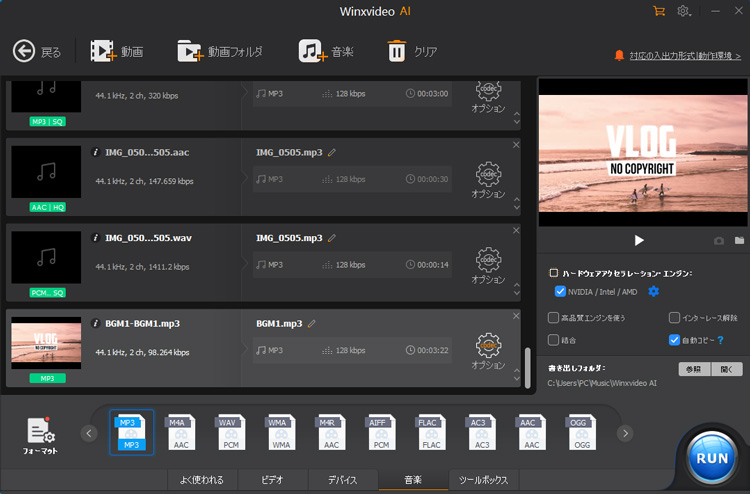
- 「オンラインのMP4 MP3変換サイトでは機能が物足りない」「より高品質かつ多機能なツールを使いたい」という方には、「Winxvideo AI」がおすすめです。
- Winxvideo AIはMP4・MP3をはじめ、HEVCやH.264など350種類以上の動画・音声形式に対応した多機能ソフトです。数クリックだけでMP4をMP3に変換できるため、初心者でも簡単に操作できます。
-

- さらに、単なるMP4 MP3変換だけでなく、動画・音声の編集や圧縮にも対応。画面録画やDVDリッピング機能も搭載しており、1本で幅広い用途に活用できます。
- 加えて、AIによる4Kアップスケール、ノイズ除去、ボーカル抽出・除去などの高度な機能も利用可能です。MP4をMP3に変換するだけでなく、動画や音声をより高品質に仕上げたい方にも適しています。
一方、Macでは標準搭載されているiTunes(Apple Music)を利用して、音声形式を変換することが可能です。MP4をMP3に変換したあと、そのままiPhoneへ転送できるため、Appleユーザーにとっては便利な方法といえるでしょう。
インストール不要で使えるMP4 MP3変換サイトおすすめ5選
MP4 MP3変換サイト①、FreeConvert MP4からMP3へのコンバータ
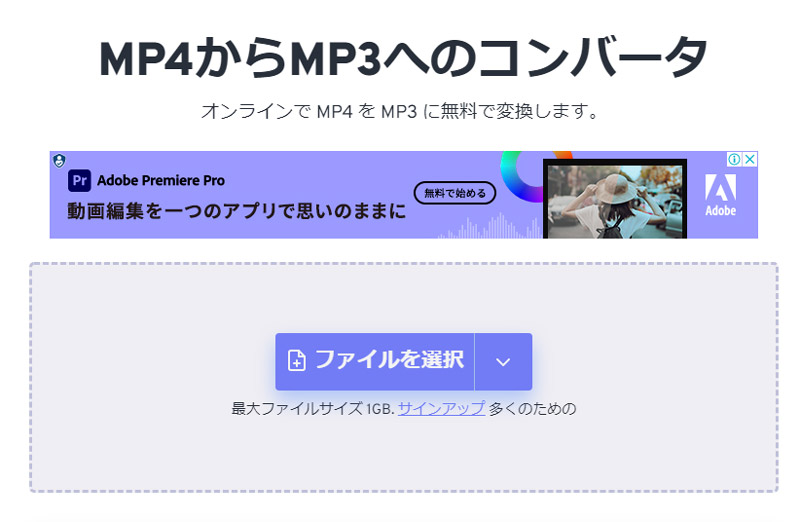
FreeConvertは、無料で動画・音声ファイルを変換できるオンラインファイルコンバーターです。ブラウザ上で動作するため、インストール不要でMP4をMP3に変換したい場合に便利です。Windows・Macを問わず、どのWebブラウザでも利用できます。
動画変換では、画面サイズやコーデック、フレームレートの変更、字幕追加などに対応しています。さらに、オーディオ変換では音量調整やフェードインなどの設定も可能で、無料のMP4 MP3変換サイトとしては機能が非常に充実しています。
使い方も簡単で、MP4ファイルをアップロードして「変換」ボタンをクリックするだけで、MP4動画をMP3へ変換できます。複数ファイルのバッチ変換にも対応しており、必要に応じて詳細設定をカスタマイズできる点も魅力です。
- 📝使い方:
- ❶ 「ファイルを選択」ボタンをクリックしてソースファイルを選択します。
- ❷ 「MP3 に変換」ボタンをクリックして変換を開始します。
- ❸ ステータスが「完了」に変わったら「Download MP3」ボタンをクリックします
MP4 MP3変換サイト②、Convertio MP4からMP3へのコンバーター
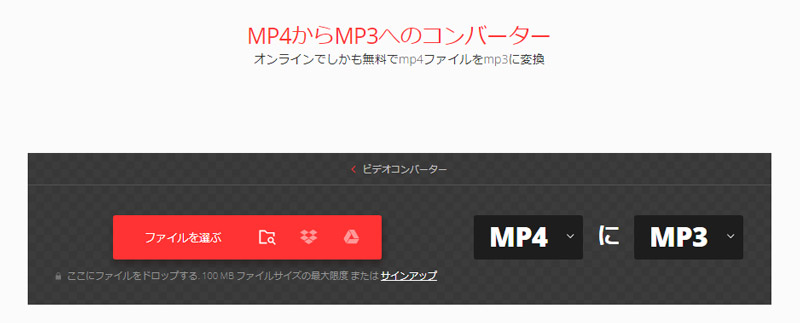
Convertioは、さまざまなファイル形式に対応した人気のオンライン変換ツールです。動画・音声・画像・文書など、幅広いファイルを別形式へ変換できるため、インストール不要のMP4 MP3変換サイトとしても高い人気があります。
Convertioの「MP4からMP3へのコンバーター」を使えば、100MBまでのファイルを無料で変換可能です。使い方も非常にシンプルで、ページを開いてMP4動画をドラッグ&ドロップするだけで、簡単にMP3形式へ変換できます。
さらに、高度な設定にも対応しており、変換後の音声ファイルの「ビットレート」や「ステレオ/モノラル」などを細かく指定できます。そのため、個人利用だけでなく、ビジネス用途など音質にこだわりたい場面でも使いやすいMP4 MP3変換サイトです。
- 📝使い方:
- ❶ 「ファイルを選ぶ」ボタンをクリックして変換したいMP4動画を選択します。
- ❷ 出慮9区を「mp3」に設定して「変換」をクリックします。
- ❸ 変わったら「Download MP3」ボタンをクリックします
MP4 MP3変換サイト③、Online Audio Converter
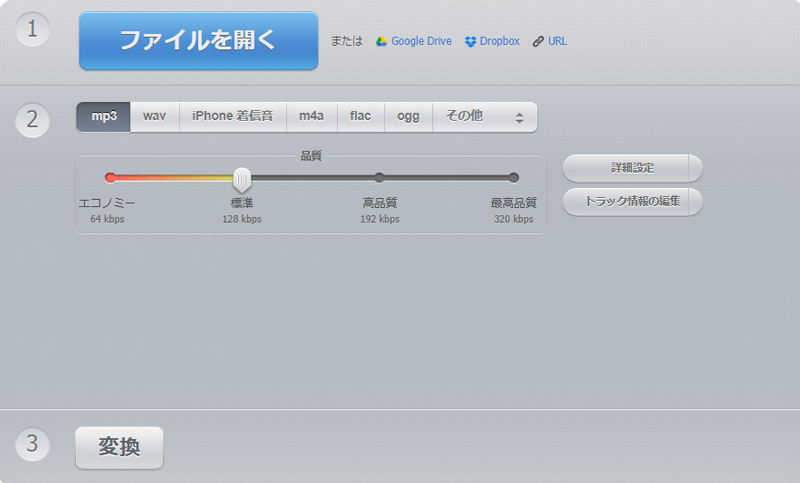
Online Audio Converterは、様々な音声ファイル形式に対応した無料のオンライン変換ツールです。利用者は簡単な操作で音声ファイルを他の形式に変換することが可能です。
特にMP4からMP3への変換が高速で、音質も保たれるため、多くのユーザーから好評を得ています。また、広告が少なく、使いやすいインターフェースも特徴として挙げられます。
さらに、Online Audio Converterは高度な設定オプションも提供しており、ビットレートやサンプルレートをカスタマイズすることが可能です。これにより、ユーザーは自分のニーズに合わせて音質を調整することができます。
- 📝使い方:
- ❶ 「ファイルを開く」ボタンをクリックして変換したいMP4動画を選択します。
- ❷ 出力形式を「MP3」に指定します。変換オプションをカスタマイズする場合は、必要な設定を選択します。
- ❸ 「変換」をクリックすると、MP4ファイルをMP3に変換することが開始されます。完了したら「ダウンロード」ボタンをクリックします。
MP4 MP3変換サイト④、Aconvert MP4 MP3 変換
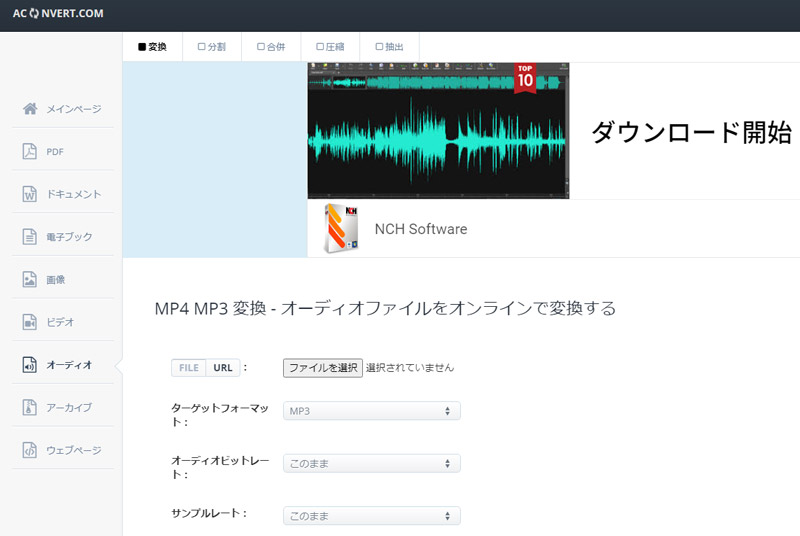
Aconvertは、さまざまな形式のファイルをオンラインで変換できる便利なウェブサービスです。動画・音声・画像・文書・電子書籍・圧縮ファイルなど幅広い形式に対応しており、インストール不要で利用できる点が特徴です。
MP4をMP3へ変換する機能も搭載されており、動画から音声だけを抽出したい場合や、動画を再生できないデバイス向けに音声形式へ変換したい場合に便利です。ブラウザから直接アクセスして利用できるため、ソフトをインストールせずにMP4動画をMP3へ変換したい方にも適しています。
- 📝使い方:
- ❶ 「ファイルを選択」ボタンをクリックして変換したいMP4動画を選択します。
- ❷ ターゲットフォーマットを「MP3」に指定します。
- ❸ 「今すぐ変換」をクリックすると、変換が開始されます。完了したら「ダウンロード」ボタンをクリックします。
MP4 MP3変換サイト⑤、LUFT - MP4→MP3変換
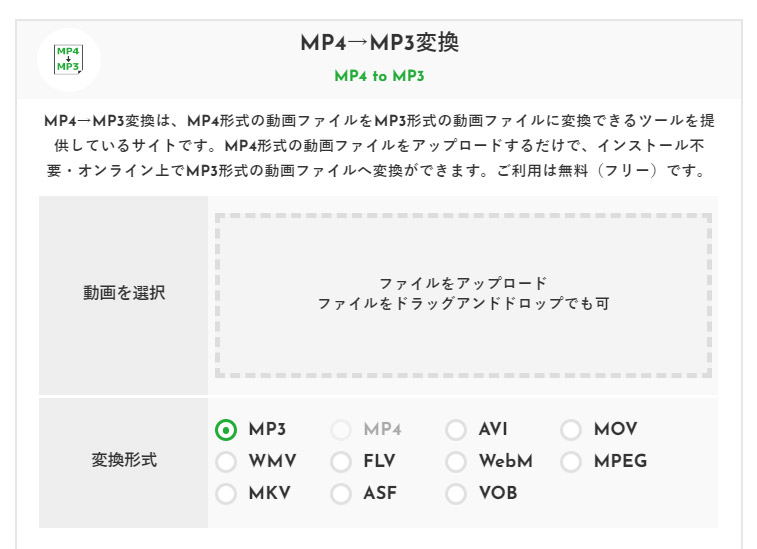
LUFT - MP4→MP3変換は、MP4形式の動画ファイルをMP3形式の音声ファイルへ変換できるオンラインツールです。MP4ファイルをアップロードするだけで、インストール不要・ブラウザ上で簡単にMP3へ変換できます。無料で利用できる点も魅力です。
また、国産サイトなので、日本語で安心して使いやすい点も特徴です。オンラインで素早くMP4動画をMP3へ変換したい場合に便利なMP4 MP3変換サイトといえるでしょう。
- 📝使い方:
- ❶ MP4形式の動画ファイルをアップロードします。
- ❷ 変換形式でMP3を選択します。
- ❸ 「変換」をクリックすると、変換が開始されます。完了したら「ダウンロード」ボタンをクリックします。
iTunesを使ってMP4をMP3に変換する方法【インストール不要】

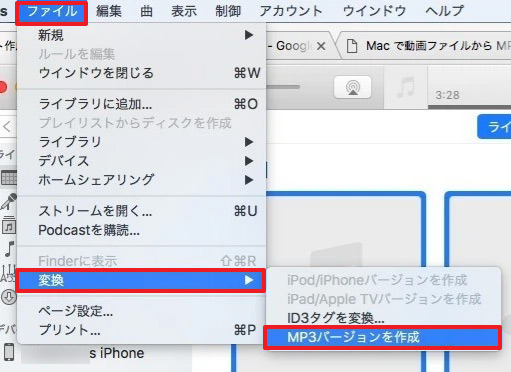
iTunesはAppleが開発および配布しているメディアプレーヤーで、音楽や動画の再生・管理に加えて、ファイル形式の変換にも対応しています。MP3エンコーダやAACエンコーダが搭載されているため、MP4からMP3への変換も可能です。
Macには標準搭載されているため、追加でソフトをインストールせずにMP4をMP3へ変換できる点もメリットです。
iTunesでMP4をMP3に変換する手順
- ❶ MP4ファイルを右クリックし、「名前を変更」を選択して拡張子を「.mp4」から「.m4a」に変更します。
-
- ❷ 変換したm4aファイルを右クリックし、「このアプリケーションで開く」→「iTunes」を選択して読み込みます。
- ❸ iTunesに取り込んだm4aファイルを選択し、「ファイル」→「変換」→「MP3バージョンを作成」の順にクリックすると、MP3への変換が開始されます。
-

インストール不要のMP4 MP3変換サイトを使う際の注意点
以上、インストール不要でMP4をMP3に変換できるサイトを使い方付きで紹介しました。ブラウザ上で手軽にMP4からMP3へ変換できるため、急ぎで音声だけ抽出したい場合などには非常に便利です。
ただし、これらの無料オンラインツールにはいくつか制限もあります。例えば以下のような点です。
● 変換できる動画ファイルのサイズや長さに制限がある場合が多い
● サイトによっては一括変換(バッチ処理)に対応していない
● 通信環境によって変換速度や安定性が左右されることがある
つまり、長時間のMP4動画をMP3へ変換したい場合や、複数のMP4ファイルをまとめてMP3へ変換したい場合には、オンラインサイトだけでは不十分なケースもあります。
「音質を落とさずに変換したい」「複数ファイルを効率よく処理したい」という場合には、専用ソフトの利用が適しています。
-
 Winxvideo AI ― MP4をMP3に変換するならこれ
Winxvideo AIなら、MP4をMP3にサクッと変換できます。操作はとても簡単で、ドラッグ&クリックだけ。複雑な設定は不要です。 複数ファイルの一括変換にも対応しており、音質を保ったまま高速で処理できるのも魅力です。