MP3をM4Rに変換する方法!無料でiPhoneの着信音を作成する手順を初心者向けに解説
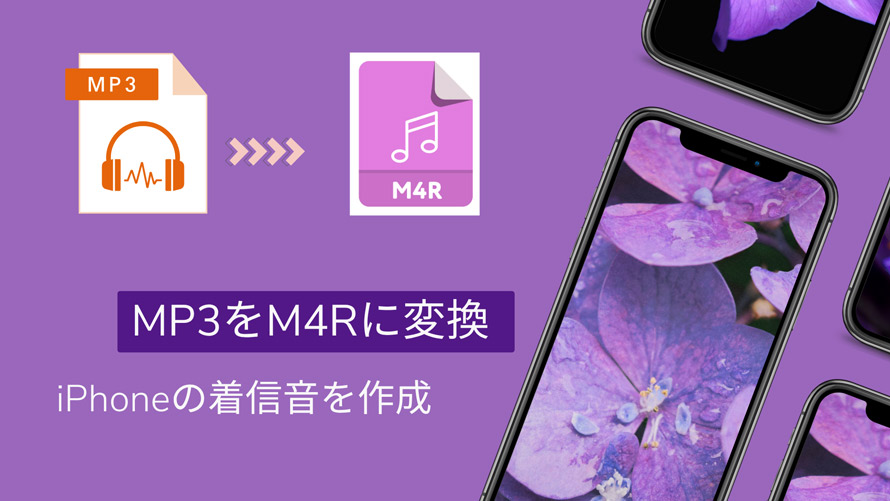
「好きな曲をiPhoneの着信音にしたいけれど、MP3のままでは設定できない」 ―そう悩んでいませんか?
iPhoneの着信音に使えるのはM4R(.m4r) という専用形式のファイルだけです。MP3をそのまま着信音に設定しようとしてもうまくいかず、ここでつまずく方が非常に多くいます。さらに、「変換方法がたくさんあってどれを選べばいいかわからない」「音質が落ちないか心配」「操作が複雑そう」といった不安の声も少なくありません。
この記事では、MP3とM4Rの違いから、おすすめの変換方法の比較、PCソフトを使った具体的な変換手順、そして変換したM4RをiPhoneの着信音に設定する方法まで、初心者の方にもわかりやすく解説します。読み終えるころには、お気に入りの曲を自分のiPhoneの着信音として鳴らせるようになっているはずです。
目次
1.MP3とM4Rは何が違う? それぞれの特徴とメリット・デメリット
2.MP3をM4Rに変換する方法|オンライン・アプリ・PCソフトを比較
3.MP3をM4Rに変換できるおすすめPCソフト5選
4.Winxvideo AIでMP3をM4Rに変換する具体的な手順
5.変換したM4RをiPhoneの着信音に設定する方法
6.まとめ:MP3➝M4R変換はWinxvideo AIで決まり
7.よくある質問(FAQ)
1.MP3とM4Rは何が違う?それぞれの特徴とメリット・デメリット
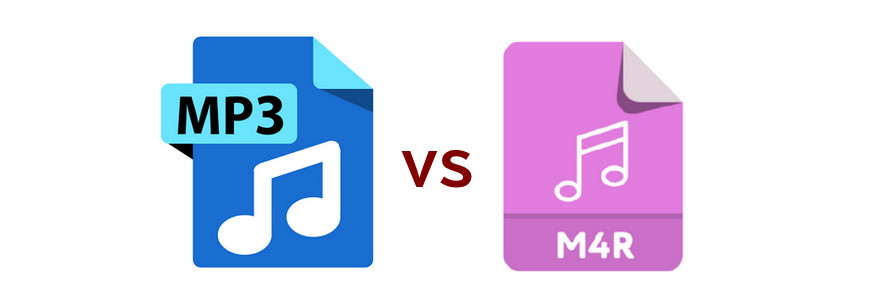
変換方法を紹介する前に、まずはMP3とM4Rがどのような形式なのか、違いを正しく理解しておきましょう。
MP3とは:汎用性の高い定番の音声形式
- MP3は、音楽ファイルとして最も広く使われている音声圧縮形式です。
- ファイルサイズが小さく、iPhone・Android・パソコン・音楽プレーヤーなど、ほぼすべての機器で再生できる高い互換性が最大のメリットです。
- 一方で、iPhoneの着信音として直接設定することはできません。着信音に使うには、後述するM4Rへの変換が必須になります。
M4Rとは:iPhoneの着信音専用フォーマット
- M4Rは、AppleがiPhoneの着信音用に定めた音声ファイル形式です。
- 中身はAAC(MP4オーディオ)で、着信音として認識させるために拡張子を「.m4r」にしたものです。iPhoneの「設定」➝「サウンドと触覚」➝「着信音」に表示させるには、このM4R形式でファイルを用意する必要があります。
- M4Rの大きな特徴は、Appleの仕様により着信音の長さが30秒以内に制限されていることです。30秒を超えるファイルは着信音として正常に認識されない場合があるため、変換前にトリミング機能で30秒以内に収めておくことが重要です。
| 項目 | MP3 | M4R |
|---|---|---|
| 主な用途 | 音楽再生全般 | iPhoneの着信音専用 |
| iPhone着信音への直接設定 | ❌ | ⭕ |
| 対応機器 | ほぼすべての機器 | iPhone (音楽アプリ/GarageBand等経由) |
| 長さの制限 | なし | 30秒以内 (Appleの仕様) |
| 変換の必要性 | ― | MP3などから変換が必要 |
- ポイント:
- MP3は「聴くための形式」、M4Rは「iPhoneで鳴らすための形式」と考えるとわかりやすいでしょう。音楽を楽しむときはMP3のまま、着信音にしたいときだけM4Rへ変換する、という使い分けがおすすめです。
2.MP3をM4Rに変換する方法|オンライン・アプリ・PCソフトを比較
MP3をM4Rに変換する方法は、大きく分けて①オンラインツール、②スマホアプリ、③PCソフトの3つがあります。それぞれの特徴を比較したうえで、コストパフォーマンスに優れた選択肢を明らかにします。
① オンラインツール:手軽だが制限とリスクも
ブラウザ上で完結するオンライン変換ツールは、ソフトのインストール不要で手軽に使えるのが魅力です。
しかし、ファイルサイズの上限(100MB程度) があったり、アップロードした音源がサーバー上に残るリスクがあったりと、プライバシー面・セキュリティ面での不安がつきまといます。大事な音源や個人的な音声を扱う場合には、あまり向いている方法とはいえません。
② スマホアプリ:外出先でも変換できるが機能は限定的
iPhoneやAndroidのアプリにもM4R変換に対応したものがあります。手軽さはありますが、無料版では広告が表示されたり、変換できるファイル数や機能に制限があったりすることが一般的です。
また、アプリによっては変換後の音質設定が細かく選べないケースもあります。
③ PCソフト:安全性・音質・一括処理・多機能性のすべてで優位
結論から言うと、長期的に使うならPCソフトが最もコストパフォーマンスに優れています。その理由は次の4点です。
- ✓データの安全性:ファイルを外部サーバーにアップロードする必要がなく、ローカル環境で完結するためプライバシーが守られます。
- ✓音質の維持:ビットレートやサンプルレートを細かく指定でき、元の音質を保ったまま変換できます。
- ✓複数ファイルの一括処理:何曲も着信音用に変換する場合でも、まとめて処理できるため時短になります。
- ✓多機能性:変換だけでなく、トリミング(不要部分のカット)・音量調整・ノイズ除去まで1つのソフトで完結します。
オンラインツールやアプリは「一度だけ試したい」という場合には便利ですが、音質・安全性・効率のすべてを両立したい方にはPCソフト一択と言ってよいでしょう。
3.MP3をM4Rに変換できるおすすめPCソフト5選
それでは、MP3からM4Rへの変換に対応したPCソフトを5つ厳選して紹介します。 それぞれの特徴を比較したうえで、特におすすめしたいソフトを詳しく取り上げます。
① Winxvideo AI ── AI搭載で変換から編集までこれ1本
Winxvideo AIは、動画・音声変換を中心に、AIによる高品質な編集機能を備えたオールインワンソフトです。M4Rを含む200種類以上の音声形式(動画と合わせると1,000種類以上)に対応しており、MP3からの変換はもちろん、変換後の音声をそのまま着信音用に加工できます。
- Winxvideo AIが選ばれる理由
- 🟠 圧倒的な対応形式数:動画420種類以上・音声200種類以上の形式をサポートし、M4Rへの出力もスムーズです。
- 🟠 AIノイズ除去機能:機械音・風の音・アイドリング音などの不要な雑音をAIが自動で除去します。着信音の音質をクリアに仕上げたい方に最適です。
- 🟠 高速一括変換:複数のMP3ファイルをまとめてM4Rに変換でき、作業時間を大幅に短縮できます。
- 🟠 高品質なまま変換:ビットレートやサンプルレートを調整でき、音質を維持したまま出力できます。
- 🟠 編集機能も充実:トリミング・カット・フェードイン/アウトなど、着信音に必要な編集をソフト内で完結できます。
「変換ソフトは初めて」という方でも、直感的なインターフェースで迷わず操作できるのも魅力です。無料体験版で機能を試せるため、まずは手軽に始めてみてください。有料版ではAI機能や一括処理の制限が解除され、長期的に使うほどコストパフォーマンスが高まります。
② AnyMP4 動画変換 究極
AnyMP4 動画変換 究極は、4K動画から音声まで幅広く対応する定番の変換ソフトです。M4Rを含む多数の音声形式に対応しており、DVDのリッピングや動画編集機能も備えています。多機能ゆえにやや上級者向けの印象ですが、変換の安定性には定評があります。
③ Movavi Video Converter
Movavi Video Converterは、180種類以上の形式に対応した使いやすい変換ソフトです。SuperSpeedモードによる高速変換が特徴で、Apple向けのプリセットからM4Rを選んで出力できます。シンプルな操作感を求める方に向いています。
④ Audacity
Audacityは、無料で使えるオープンソースの音声編集ソフトです。M4Rへの直接書き出しには対応していないため、AACで出力した後に拡張子を「.m4r」に変更するか、GarageBandなどを経由する必要があります。無料で本格的な音声編集ができる点は魅力ですが、変換だけが目的の場合には手順がやや煩雑です。
🔗 【無料】Audacityでノイズを除去する方法|基本的な仕組みと使い方を紹介
⑤ Switch Audio Converter
Switch Audio Converterは、75種類以上の音声形式に対応したシンプルな音声変換専用ソフトです。M4Rへの変換も可能で、バッチ変換や音量の正規化にも対応しています。軽量で動作が速く、音声変換に特化したい方に適しています。
5つのソフトを比較してわかること
| ソフト名 | M4R変換 | AIノイズ除去 | 一括変換 | 操作の簡単さ | 総合評価 |
|---|---|---|---|---|---|
| Winxvideo AI | ◎ | ◎ | ◎ | ◎ | 最もバランスが良い |
| AnyMP4 動画変換 究極 | ◎ | 🔺 | ◎ | ○ | 多機能だがやや複雑 |
| Movavi Video Converter | ◎ | × | ◎ | ◎ | 高速だがAI機能なし |
| Audacity | 🔺 | × | 🔺 | 🔺 | 無料だが手順が煩雑 |
| Switch Audio Converter | ◎ | × | ◎ | ○ | 音声変換専用でシンプル |
以上の比較から、変換のしやすさ・音質への配慮・追加機能の充実度をすべて満たすWinxvideo AIが、初心者から上級者まで幅広くおすすめできるソフトだと言えます。
4.Winxvideo AIでMP3をM4Rに変換する具体的な手順
ここからは、Winxvideo AIを使ってMP3をM4Rに変換する手順を、初心者の方にもわかるようにステップごとに解説します。ものの数分で完了するので、安心して進めてください。
ステップ1:Winxvideo AIを起動してMP3を読み込む
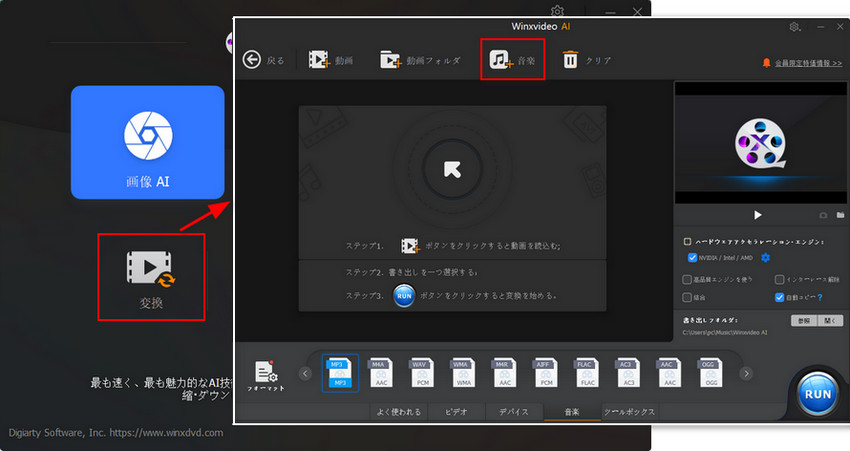
公式サイトからWinxvideo AIをダウンロード・インストールし、起動します。メイン画面で「変換」➝「+音楽」の順にクリックし、変換したいMP3ファイルを選択します。ドラッグ&ドロップでの読み込みにも対応しています。
ステップ2:出力形式で「M4R」を選択する
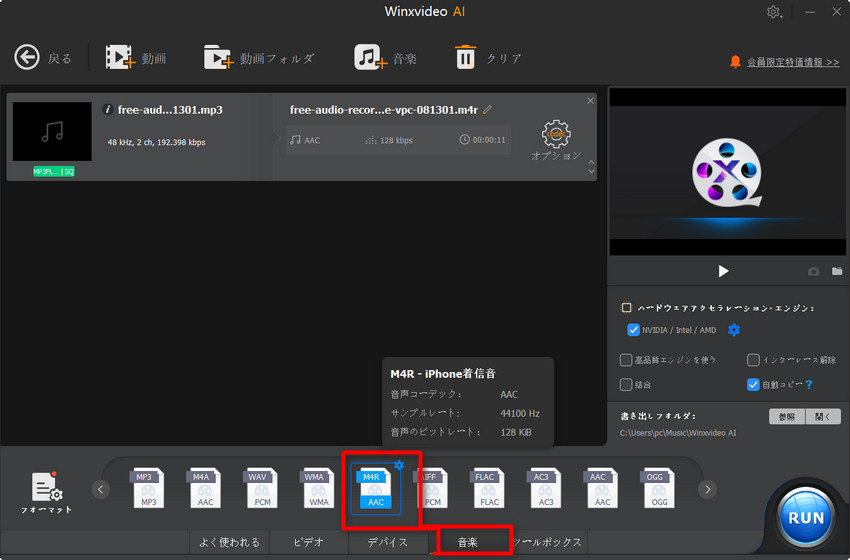
ファイルが読み込まれたら、画面下部または右側にある出力形式の設定を開きます。「音声」タブから「M4R」を選びましょう。Winxvideo AIはM4Rを含む200種類以上の音声形式に対応しているため、一覧からすぐに見つけられます。
ステップ3:必要に応じて音質・編集を調整する
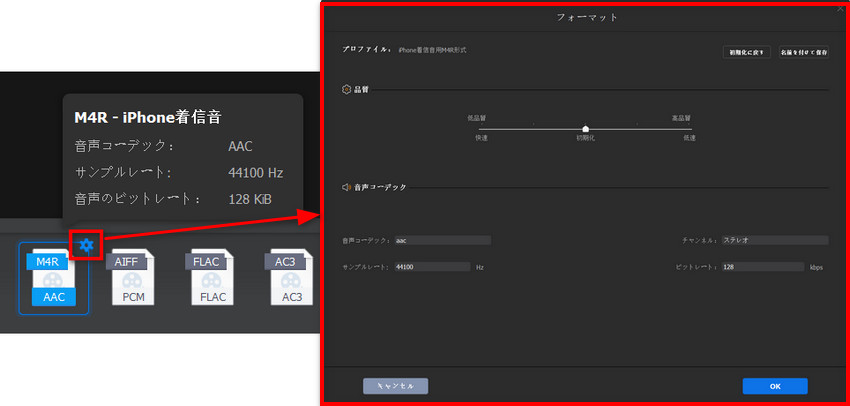
M4Rを選択したら、歯車アイコン(設定) をクリックしてビットレートやサンプルレートを調整できます。着信音として使う場合は、ビットレート128~256kbps程度が聞き取りやすさとファイルサイズのバランスが良いでしょう。
ステップ4:「RUN」ボタンをクリックして完了
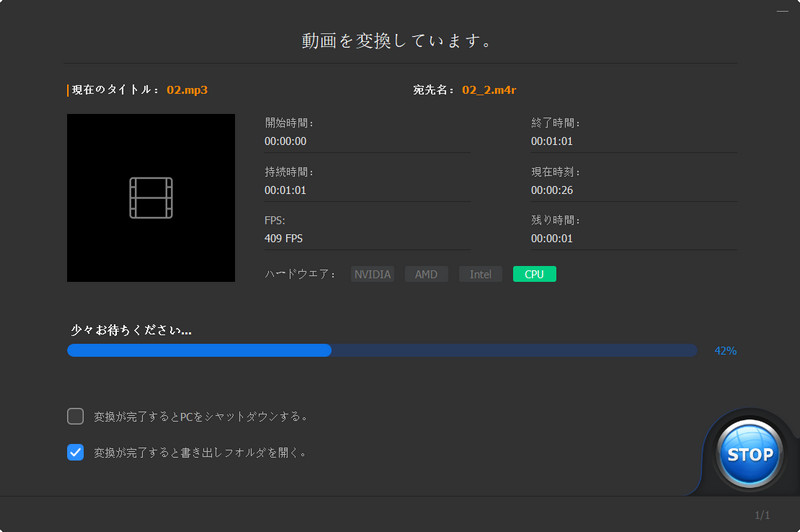
設定ができたら、画面右下の「RUN」ボタンをクリックします。変換処理は高速で、複数ファイルを登録している場合は一括で処理されます。変換が完了したら、「変換済み」タブから出力されたM4Rファイルを確認できます。
- 豆知識
- Winxvideo AIの操作はとても簡単です。変換したい音声ファイルを読み込み、出力形式として「M4R」を選択するだけで変換できます。複雑な設定は必要なく、パソコンで手軽に音声ファイルを変換したい初心者にもおすすめです。
- さらに、動画変換・圧縮、画質補正、AIによるノイズ除去、画面録画など、便利な機能も搭載。着信音の作成はもちろん、日常的な動画・音声の編集や加工にも活用できます。
5.変換したM4RをiPhoneの着信音に設定する方法
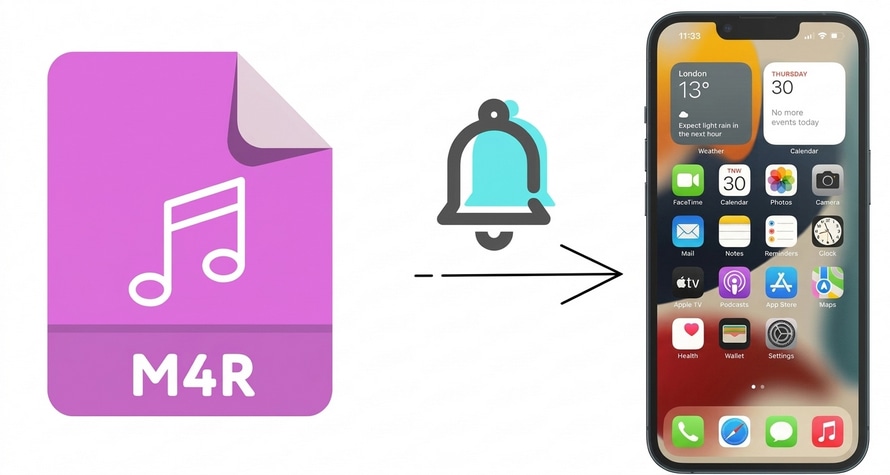
M4Rファイルの準備ができたら、次はiPhoneへの設定です。ここでは、Mac(「音楽」アプリ)、Windowsで着信音を追加する場合の代替手段、そしてiPhone単体で完結させる方法を紹介します。ご自身の環境に合わせて選んでください。
方法1:Mac(「音楽」アプリ)を使って同期する
Macをお使いの場合は、「音楽」アプリを使った同期が最も簡単です。
- 1Macの「音楽」アプリを起動し、iPhoneをUSBケーブルで接続します。
- 2サイドバーの「着信音」セクションを開きます。
- 3M4Rファイルを「着信音」エリアにドラッグ&ドロップします。
- 4iPhoneへの同期が完了したら、「設定」➝「サウンドと触覚」➝「着信音」から選択できます。
方法2:Windowsで着信音を追加する場合(iTunes 12.7以降は非対応)
重要な注意点:AppleはiTunes 12.7(2017年9月リリース)以降、着信音の同期機能を完全に削除しました。現在のWindows版iTunesには「着信音」タブや標準的な着信音同期機能は存在せず、iTunes 12.6以前と同じ手順でM4RファイルをiPhoneに同期することはできません。
Windows環境で着信音を追加する場合は、以下の代替手段を利用してください。
- ✓サードパーティ製iPhone管理ソフト:iMazingやWinX MediaTransなどを使用すると、M4RファイルをiPhoneに転送できます。
- ✓iCloud Drive/「ファイル」アプリ経由:M4RファイルをiCloud Driveに保存し、iPhoneの「ファイル」アプリからGarageBandに読み込んで着信音として書き出す方法もあります。
方法3:iPhone単体で完結させる(iOS 26の新機能/GarageBand)
パソコンを使わずにiPhoneだけで着信音を設定したい場合は、2つの方法があります。
iOS 26以降をお使いの場合、Appleは着信音の追加をより簡単にするネイティブ機能を導入しました。30秒以内の音声ファイル(MP3、WAV、M4A、M4R、FLAC、AIFF、AAC、AMRなど) を「ファイル」アプリで長押しし、「共有」➝「着信音として使用」を選択するだけで、自動的に「設定」➝「サウンドと触覚」➝「着信音」に追加されます。GarageBandを開く必要がないため、非常にスムーズです。
iOS 26より前のバージョン、またはより細かい編集をしたい場合は、Apple純正の「GarageBand」アプリが便利です。MP3ファイルを「ファイル」アプリ経由でGarageBandに読み込み、30秒以内にトリミングして「共有」➝「電話リングトーン」として書き出すことで、着信音として直接保存できます。細かい音質調整やノイズ除去を行いたい場合は、前述のWinxvideo AIで事前にM4Rを用意しておくのがおすすめです。
特定の連絡先だけ着信音を変える方法
「家族からの電話だけ特別な音にしたい」という場合は、「連絡先」アプリから該当の連絡先を開き、「編集」➝「電話着信音」をタップして、カスタム着信音を選択します。全局の着信音はそのままに、特定の相手だけ別の音にできるため、仕事とプライベートの区別にも役立ちます。
6.まとめ:MP3➝M4R変換はWinxvideo AIで決まり
この記事の要点を振り返ります。
- ✅ MP3はiPhoneの着信音に直接設定できないため、M4R形式への変換が必要です。
- ✅ M4RはAppleの仕様で30秒以内に収める必要があります。
- ✅ 変換方法はオンラインツール・スマホアプリ・PCソフトの3種類がありますが、安全性・音質・一括処理・多機能性のすべてでPCソフトが最もコストパフォーマンスに優れています。
- ✅ おすすめPCソフト5選の中でも、Winxvideo AIはM4Rを含む200種類以上の音声形式に対応し、AIノイズ除去・高速一括変換・本格的な編集機能を兼ね備えた、バランスの取れた選択肢です。
- ✅ 変換したM4Rは、Macの「音楽」アプリ、Windowsの代替ツール(iMazingなど)、またはiPhoneのGarageBand/iOS 26の「着信音として使用」機能経由で着信音として設定できます。
お気に入りの曲をiPhoneの着信音にすれば、電話が鳴るたびにちょっとした楽しみが生まれます。Winxvideo AIの無料体験版で、まずはその手軽さを実感してみてください。変換から編集まで、この1本で完結します。
7.よくある質問(FAQ)
Q.変換したM4Rの音質は落ちますか?
- Winxvideo AIではビットレートやサンプルレートを指定できるため、元のMP3の音質を保ったまま変換できます。着信音用途であれば128~256kbps程度で十分な音質が得られます。
Q.M4Rファイルの長さ制限はどのくらいですか?
- Appleの仕様により30秒以内です。
- 30秒を超えるファイルは着信音として正常に認識されない場合があるため、変換前にトリミング機能で30秒以内に収めておきましょう。
Q.WindowsのiTunesで着信音を同期できません。どうすればいいですか?
- iTunes 12.7以降、着信音の同期機能は削除されています。iMazingやWinX MediaTransなどのサードパーティ製ソフトを使うか、iCloud Drive経由でGarageBandに読み込む方法をお試しください。
Q.無料のオンラインツールだけで済ませたいのですが、問題ありますか?
- 一度だけの変換であればオンラインツールでも可能ですが、ファイルサイズの上限や音源がサーバーに残るリスクには注意が必要です。音質へのこだわりや複数ファイルの処理を考えると、PCソフトの利用が安心です。