MP3からAACへの変換方法5つ(ソフト・オンラインサイト・iTunes)!無料・音質劣化なし
「mp3 aac 変換」を検索しているあなたは、おそらく次のような課題を感じているのではないでしょうか。
- • 昔から集めたMP3音源をiPhoneでより高音質に聴きたい
• ストレージ容量を節約しながら音楽ライブラリを整理したい
• 無料で安全に、かつ音質を落とさず変換する方法を知りたい
かつてデジタル音楽の主役だったMP3。しかし現在、Apple MusicやYouTubeをはじめとする主要ストリーミングサービス、そしてiPhoneやAndroidといったモバイルデバイスの標準フォーマットはAAC(Advanced Audio Coding)です。AACは同じビットレートならMP3より高音質、同じ音質なら約30%小さなファイルサイズを実現できるという明確な利点があります。
本記事では、MP3からAACへ変換する5つの方法を厳選し、それぞれの方法で日本人ユーザーに定評のある3つのツールを比較紹介します。その中から特におすすめの1つをピックアップし、具体的な操作手順まで詳しく解説します。目的やスキルに合わせて、最適な変換方法を選んでください。
 <この記事の目次>[非表示表示]
1、MP3とAACの基礎知識 ― なぜ今AACへの変換が求められるのか
2、MP3からAACに変換する厳選5つの方法【ツール3選&おすすめ詳細ガイド】
- 方法①.音声変換ソフトを使う(高機能・一括変換・安定性重視派に)
- 方法②.無料オンラインサイトを使う(インストール不要・手軽さ最優先派に)
- 方法③.オーディオ編集ソフトを使う(音質・編集自由度を追求するマニア向け)
- 方法④.Apple製ソフト・サービスを使う(iPhone/iPad/Macユーザー向け)
- 方法⑤.ファイル拡張子の変更(非推奨・警告)
3、MP3からAACに変換する際の3つの必須注意点
4、よくある質問(FAQ)
5、まとめ:あなたの利用シーンに最適な変換方法を
1、MP3とAACの基礎知識 ― なぜ今AACへの変換が求められるのか
変換方法に入る前に、両形式の違いを整理しておきましょう。
| 比較項目 | MP3 | AAC |
|---|---|---|
| 正式名称 | MPEG Audio Layer-3 | Advanced Audio Coding |
| 開発年 | 1993年 | 1997年 |
| 圧縮方式 | 非可逆圧縮 | 非可逆圧縮 |
| 同一ビットレートの音質 | 高音域にややクセあり | より原音に忠実でクリア |
| 同一音質でのファイルサイズ | 大きい | 約30%小さい |
| 対応デバイス | ほぼ全て | iPhone/iPad/Android/ゲーム機/最新カーナビ等(一部旧型非対応) |
| 主な用途 | 旧来のMP3プレーヤー、USB再生 | Apple Music、YouTube、ストリーミング配信、モバイル端末 |
つまり、高音質かつ省容量で音楽を管理したいならAACへの移行が合理的です。現在、一部の旧型機器を除けばAAC非対応デバイスはほぼありません。それでは、具体的な変換方法を見ていきましょう。
2、MP3からAACに変換する厳選5つの方法【ツール3選&詳細ガイド】
方法①.音声変換ソフトを使う(高機能・一括変換・安定性重視派に)
専用ソフトはインストールの手間があるものの、大量ファイルの一括処理や細かい設定が可能で、最も信頼性の高い方法です。
【日本人定番ツール3選】
| ツール名 | メリット | デメリット | こんな方におすすめ |
|---|---|---|---|
| Winxvideo AI | • 音声・動画変換に加えAI編集機能も搭載。 • バッチ変換、高速処理、ビットレート詳細設定が可能。 |
• 無料版は機能制限あり。 • 全機能利用には有料ライセンスが必要。 |
• 動画編集も一緒に行いたい方。 • 大量ファイルを確実・高品質に変換したい方。 |
| Any Video Converter Free | • 完全無料で利用可能。 • シンプルなUIで初心者でも迷わない。 • 主要フォーマットに幅広く対応。 |
• 無料版は一部出力形式に制限あり。 • インストール時に不要ソフトの確認が必要な場合がある。 |
• コストをかけずに多機能な変換ソフトを使いたい方。 |
| Freemake Audio Converter | • 日本語対応。 • 直感的な操作性。 • CDリッピング機能も搭載。 |
• 最新OSへの対応が遅れることがある。 • 無料版では変換速度に制限がかかる場合がある。 |
• 日本語インターフェースで安心して操作したい初心者の方。 |
特におすすめ:Winxvideo AI
Winxvideo AIは、動画変換・編集・AI機能を一体化した多機能メディア処理ソフトです。
音声変換エンジンも高精度で、MP3→AAC変換における音質劣化を最小限に抑えます。出力プロファイルが豊富で、AppleデバイスやAndroid端末に最適化されたAACプリセットを選択するだけで、面倒な設定なしに高品質変換が可能です。日本語にも対応しており、国内ユーザーからの評価も高いソフトウェアです。
MP3からAACへの変換手順(Winxvideo AI)
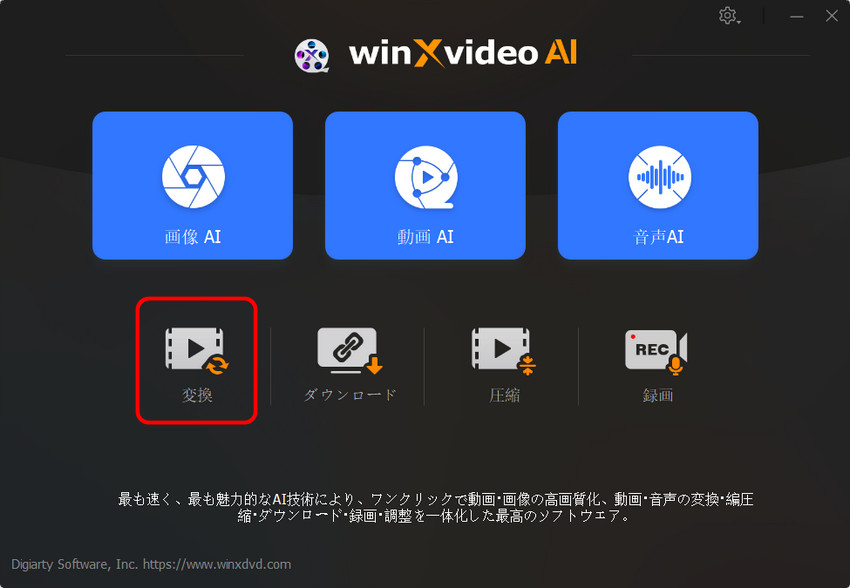
- 1Winxvideo AIを起動し、ホーム画面から「変換」をクリックします。
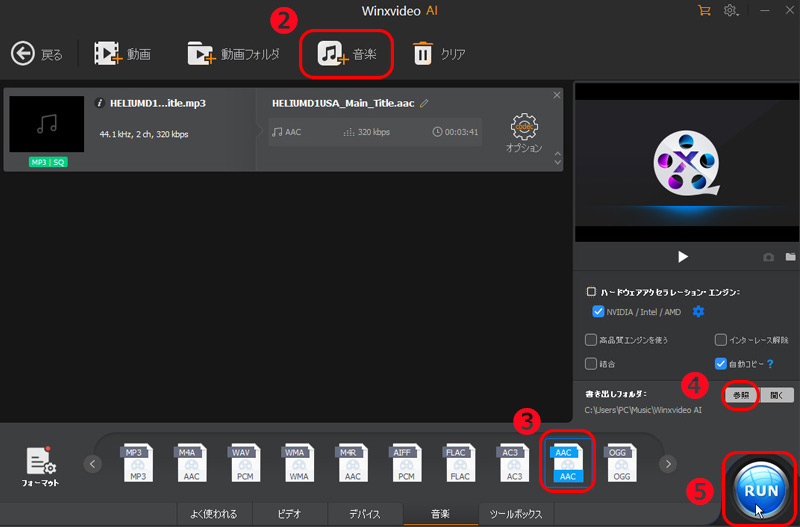
- 2「+音楽」ボタンをクリック、または変換したいMP3ファイルを画面にドラッグ&ドロップします。
- 3出力フォーマット選択で「音楽」タブ→「AAC」を選択します。
- 4高音質を求める場合は、歯車の「オプション」からビットレートを「256kbps以上」に設定します。
- 5保存先フォルダを指定し、「RUN」ボタンで変換を開始します。
- 6変換完了後、指定フォルダにAACファイルが生成されます。
方法②.無料オンラインサイトを使う(インストール不要・手軽さ最優先派に)
ブラウザさえあれば、どんなデバイスでも即座に変換できるのがオンラインサイトの最大の魅力です。
【日本人定番ツール3選】
| ツール名 | メリット | デメリット | こんな方におすすめ |
|---|---|---|---|
| FreeConvert | • 1GBまでのファイルを無料変換。 • 暗号化通信で安全性が高い。 • UIがシンプルで直感的。 |
• 大量ファイルの一括変換には不向き。 • サーバー負荷により速度が変動することがある。 |
• スマホからでも手軽に変換したい方。 • 1~2ファイルのスポット利用が多い方。 |
| Online Audio Converter | • 日本語完全対応。 • ビットレート・サンプルレート・チャンネル数の詳細設定が可能。 • 登録不要。 |
• 複数ファイルの同時変換は不可(1ファイルずつ処理)。 • 広告表示がある。 |
• 日本語での細かい設定をブラウザ上で行いたい方。 |
| Zamzar | • 1200以上のフォーマットに対応する老舗サービス。 • 変換完了をメール通知してくれる機能がある。 |
• 無料版はファイルサイズ上限が50MBとやや小さい。 • 変換にやや時間がかかる場合がある。 |
• 音声以外のファイル変換も頻繁に行う方。 • メールで完了通知を受け取りたい方。 |
特におすすめ:FreeConvert
FreeConvertは、世界的に利用者の多い無料オンライン変換サービスです。
音声・動画・画像・文書など多様な形式に対応し、MP3→AAC変換も数クリックで完了します。アップロードされたファイルは暗号化通信(SSL)で保護され、変換完了後はサーバーから自動削除されるため、セキュリティ面でも信頼できます。会員登録不要で、最大1GBのファイルまで無料変換可能です。スマートフォンのブラウザからも快適に操作できるため、PCを持たないユーザーにもおすすめです。
MP3からAACへの変換手順(FreeConvert)
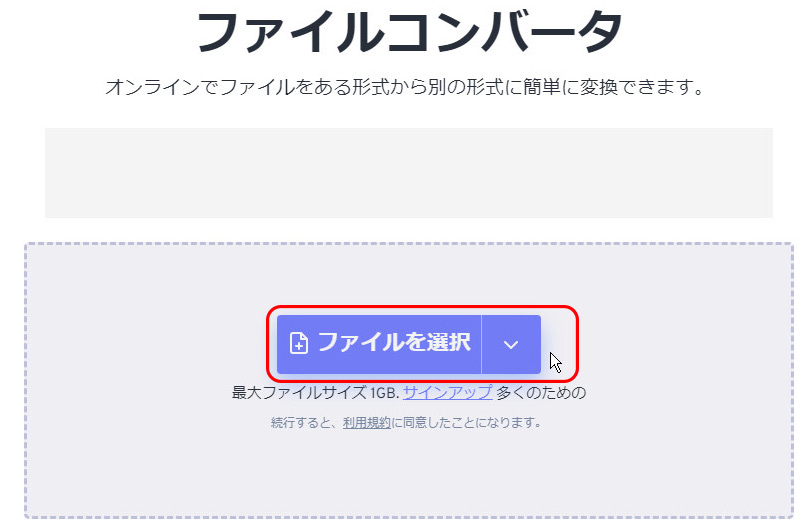
- 1FreeConvertのMP3→AAC変換ページ(https://www.freeconvert.com/ja)にアクセスします。
- 2「ファイルを選択」ボタンで端末からMP3ファイルを選択します。
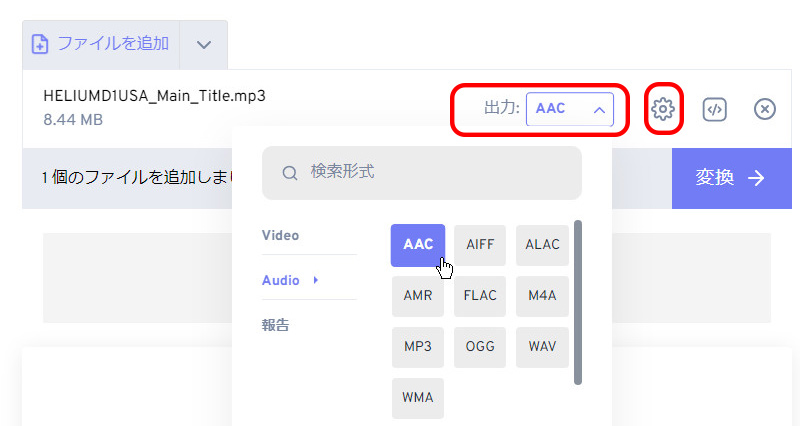
- 3出力形式が「AAC」になっていることを確認します。
- 4必要に応じて「歯車アイコン」からビットレートや音量の詳細設定を行います。
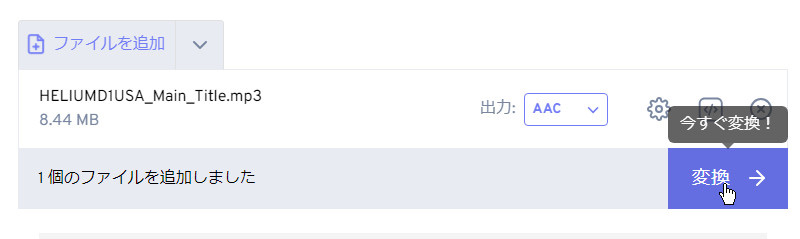
- 5「変換」をクリックし、処理が完了するのを待ちます。
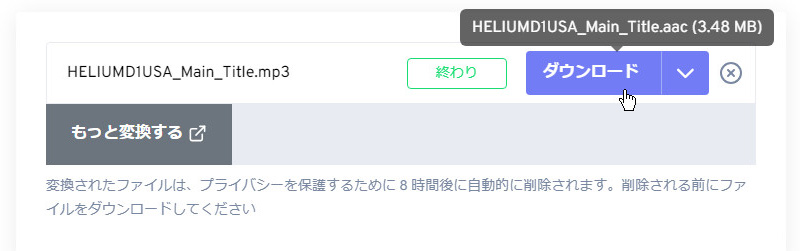
- 6「ダウンロード」ボタンで変換されたAACファイルを端末に保存します。
方法③.オーディオ編集ソフトを使う(音質・編集自由度を追求するマニア向け)
変換ついでにノイズ除去や音量調整などの編集も行いたい場合は、オーディオ編集ソフトが最適です。
【日本人定番ツール3選】
| ツール名 | メリット | デメリット | こんな方におすすめ |
|---|---|---|---|
| Audacity | • 完全無料・オープンソース。 • マルチトラック編集・エフェクトが豊富。 • AAC出力はFFmpeg追加で対応。 |
• 単体ではAAC出力不可(FFmpeg導入が必要)。 • UIがクラシカルで慣れるまで時間がかかる。 |
• 無料で本格的な音声編集も行いたい上級志向のユーザー。 |
| Adobe Audition | • プロ向けの圧倒的な編集機能。 • ノイズリダクション性能が業界最高クラス。 • マルチトラックミックスも自在。 |
• サブスクリプション制で月額料金がかかる。 • 動作が重く、高性能PCが必要。 |
• プロのクリエイター。 • 音質に一切の妥協をしたくない方。 |
| OcenAudio | • 無料。 • Audacityよりシンプルで直感的なUI。 • リアルタイムプレビューでエフェクト調整が容易。 |
• エフェクトの種類はAudacityより少ない。 • 情報やチュートリアルが少なめ。 |
• 適度な編集機能と使いやすさのバランスを求める中級者。 |
特におすすめ:Audacity
Audacityは、世界中で愛用されている無料オーディオ編集ソフトです。
オープンソースでありながら、商用ソフトに匹敵する多機能さを誇ります。MP3ファイルを読み込み、AAC(M4A)フォーマットで書き出すことで、劣化の少ない高品質変換が可能です。AAC出力には別途FFmpegライブラリのインストールが必要ですが、一度セットアップすれば、ノイズ除去や不要部分のカット、フェードイン/アウトなどの編集を施した上で、最適な音質でAAC変換できます。DTMユーザーや音声編集にこだわる方にとって、これ以上ない無料ツールです。
MP3からAACへの変換手順(Audacity)
- 1事前準備として、Audacity公式サイトからお使いのOSに合ったFFmpegインストーラーをダウンロードし、インストールします。
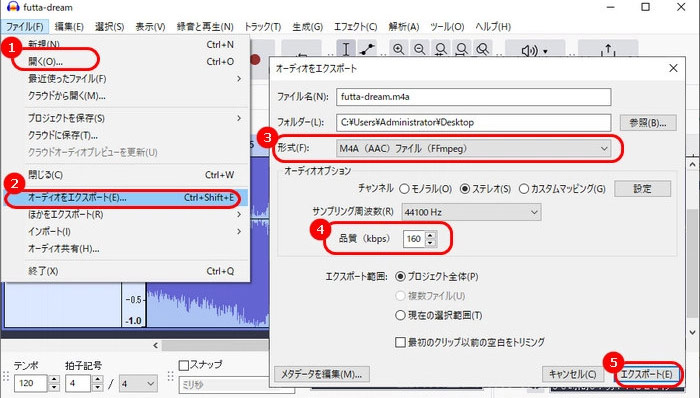
- 2Audacityを起動し、「ファイル」→「開く」で変換したいMP3ファイルをインポートします。
- 3必要に応じて、ノイズ除去やトリミングなどの編集を行います。
- 4「ファイル」→「オーディオをエクスポート」→「M4A(AAC)ファイル(FFmpeg)」を選択します。
- 5品質(kbps)は「320kbps」、チャンネルは「ステレオ」を選択します。
- 6ファイル名と保存先を指定して「エクスポート」をクリックすれば、AACファイルとして出力されます。
方法④.Apple製ソフト・サービスを使う(iPhone/iPad/Macユーザー向け)
Appleエコシステム内で完結させたい方には、純正ツールや標準機能を活用する方法が便利です。
【Appleユーザー定番ツール3選】
| ツール名 | メリット | デメリット | こんな方におすすめ |
|---|---|---|---|
| Tunes / Apple Music (AACバージョンを作成) |
• macOS/Windowsに標準搭載。 • 操作が最も簡単で、ワンクリック変換。 |
• 変換できるのは非保護MP3のみ。 • DRM保護されたファイルや他サービス購入音源は不可。 |
• iTunesで管理しているCDリッピング音源を一括AAC化したい方。 |
| Apple Music (読み込み設定活用) |
• CDから直接AACで取り込めるため、変換の手間そのものを省ける。 | • すでにMP3で所有しているファイルの変換には対応しない。 | • これからCDを取り込む予定の方。 |
| Music Converter (Mac App Store) |
• Mac専用の軽量変換アプリ。 • ドラッグ&ドロップで高速変換。 • FLACなど他の形式にも対応。 |
• 有料アプリ。 • 変換以外の編集機能はほぼない。 |
• Macでシンプルな変換アプリを探している方。 |
特におすすめ:iTunes / Apple Musicの「AACバージョンを作成」
iTunes(またはmacOS Catalina以降のApple Musicアプリ)には、ライブラリ内の楽曲をAACに変換する標準機能が搭載されています。
追加ソフト不要、右クリック→「AACバージョンを作成」を選ぶだけという手軽さが最大の魅力です。変換対象はiTunes Storeで購入した楽曲、またはご自身でCDからMP3で取り込んだ非保護音源に限られます。他サービスで入手したMP3ファイルやDRM保護ファイルは変換できません。この制限を理解した上で使えば、Appleユーザーにとって最もシームレスな変換方法です。
MP3からAACへの変換手順(iTunes / Apple Musicの「AACバージョンを作成」)
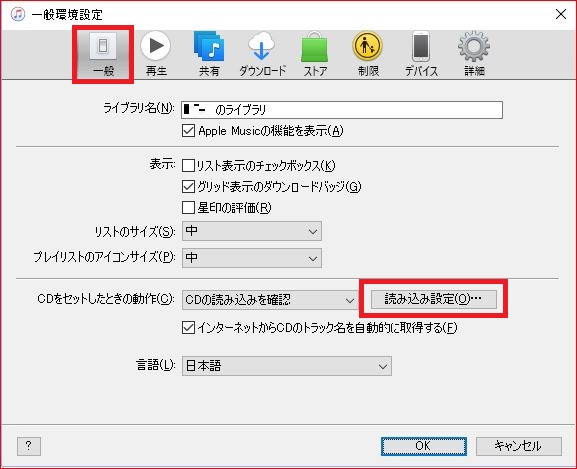
- 1iTunesを開き、メニューバーから「編集」→「設定」→「一般」タブ→「読み込み設定」をクリックします。
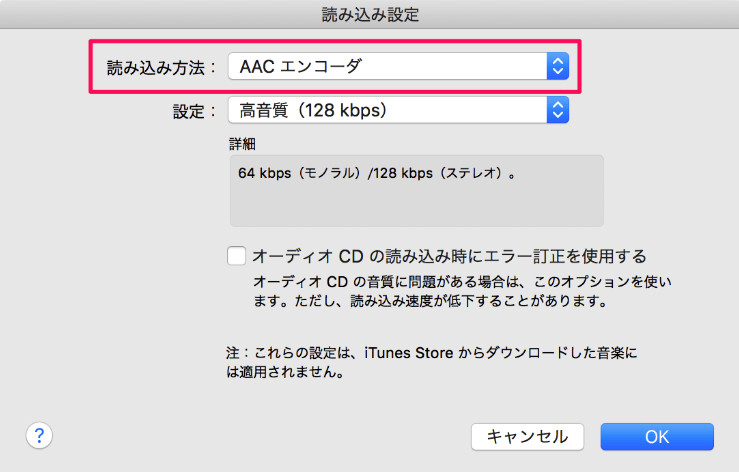
- 2「読み込み方法」を「AACエンコーダ」に変更し、「設定」を「高品質(128kbps)」にします。
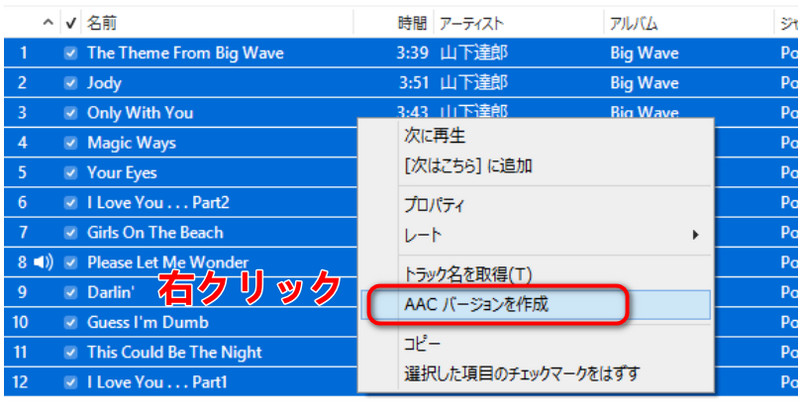
- 3ライブラリに表示されている変換したいMP3楽曲を右クリックします。
- 4表示されるメニューから「AACバージョンを作成」を選択します。
- 5変換が開始され、同じアルバム内にAACファイル(拡張子.m4a)が生成されます。
- 6変換が終わったら、念のため「読み込み設定」を元の設定に戻しておきましょう。
方法⑤.ファイル拡張子の変更(非推奨・警告)
ファイル名末尾の「.mp3」を「.aac」や「.m4a」に直接書き換える行為は、絶対に行わないでください。拡張子変更はファイル内部のデータ形式を一切変えません。多くのプレーヤーで再生エラーや異音が発生し、最悪の場合ファイルが破損します。
この方法を推奨するツールやサービスは存在しません。MP3からAACへの変換は、必ず方法①~④のいずれかの正規手段で実行してください。
3、MP3からAACに変換する際の3つの必須注意点
- 1. 音質劣化を抑えるビットレート設定(+AIノイズ除去でさらに高音質に)
- 非可逆圧縮同士の変換では、再エンコードによる音質低下が原理的に避けられません。しかし、出力ビットレートを256kbps~320kbpsに設定することで、人間の耳にはまず判別できないレベルに抑えられます。各ツールの設定画面で必ずビットレートを確認してください。
- 📌 さらに一歩進んだ音質向上策 ― AIノイズ除去機能の活用
- ビットレートを高く設定しても、元のMP3ファイルに「ホワイトノイズ」や「サーっという背景ノイズ」が含まれている場合、そのノイズごとAACに変換されてしまいます。特に、昔に低ビットレートで取り込んだ音源や、ライブ録音・カセットテープからのデジタル化音源では、このノイズが気になることも。
- そんなときに役立つのが、AIによるノイズ除去・音質強化機能です。たとえば、方法①で紹介した「Winxvideo AI」には、音声変換と同時にAIが不要なノイズを自動検出して除去する機能が搭載されています。変換前にワンクリックでノイズを低減できるため、AAC変換後の音源が驚くほどクリアに生まれ変わります。
- 「ビットレートは高くしたけど、なんだか音がこもっている」「ノイズが気になる」という場合は、AIノイズ除去機能付きの変換ソフトを選択肢に入れてみてください。音質劣化を“抑える”から“積極的に改善する”へ、一歩進んだ変換が可能になります。
- 2. 変換前に必ずバックアップを
- 変換エラーや予期せぬトラブルに備え、MP3ファイルを別フォルダにコピーしてから作業しましょう。バックアップがあれば、いつでも元の状態に戻せます。
- 3. 著作権と利用規約の遵守
- 個人で購入・録音した音源の私的利用範囲での変換は問題ありませんが、違法に入手したファイルやDRM保護を不正に解除する行為は法律違反です。オンラインツールを利用する際も、アップロードしたファイルの取り扱いに注意しましょう。
4、よくある質問(FAQ)
Q1.MP3からAACに変換すると、本当に音質は劣化しないのですか?
- 非可逆圧縮同士の変換では、理論上わずかな音質変化が生じる可能性があります。
- しかし、出力ビットレートを「256kbps」または「320kbps」に設定すれば、人間の耳ではまず判別できないレベルです。
- さらに、現在ではAI音質強化機能を搭載した変換ソフト(例:Winxvideo AI)を使うことで、変換と同時にノイズ除去や音質補正を行い、元のMP3よりもクリアな音質でAACに変換することも可能です。「ビットレートを高く設定する」+「AIノイズ除去を併用する」の2つを実践すれば、音質劣化の心配は実質ゼロと言ってよいでしょう。
Q2.無料のオンライン変換ツールを使っても安全か?ファイルが流出したりしませんか?
- 結論から言えば、信頼できるオンラインツールを選べば安全性は確保されます。
- 本記事で紹介したFreeConvertは、通信の暗号化(SSL)はもちろん、変換完了後にサーバーからファイルを自動削除するポリシーを採用しています。ただし、機密性の高い音源(未発表の楽曲や会議録音など)は、念のためオフラインの変換ソフト(方法①や方法③)を使用することをおすすめします。
Q3.iTunesで「AACバージョンを作成」が表示されないのはなぜですか?
- iTunesの「AACバージョンを作成」機能は、iTunes Storeで購入した楽曲、またはご自身でCDから取り込んだMP3ファイルに限り利用可能です。
🔗 iTunesでCDを取り込む方法|CDの音楽をiPhoneに入れる手順を解説 - 変換できない場合は、①DRM保護がかかっていないか、②ファイル形式がMP3かどうか、③読み込み設定で「AACエンコーダ」が選択されているかを確認してください。
- 上記に該当する場合は、方法①(Winxvideo AI)や方法②(FreeConvert)など、MP3ファイルを直接変換できるツールをお使いください。
5、まとめ:あなたの利用シーンに最適な変換方法を
● 大量一括変換・高品質 ➡ 方法① Winxvideo AI
● 手軽さ重視・スマホ完結 ➡ 方法② FreeConvert
● 無料で編集もしたい ➡ 方法③ Audacity
● Appleデバイスでシームレスに ➡ 方法④ iTunes
MP3からAACへの変換は、未来の音楽視聴環境へのアップグレードです。正しい方法と設定で、あなたの大切な音楽ライブラリをより高音質に、よりコンパクトに生まれ変わらせましょう。
-
 Winxvideo AI - MP3⇔AACを高音質で相互変換!
MP3⇔AAC変換をもっと簡単・高速に。Winxvideo AIなら高音質を維持しながら音声形式を自由に変換。AAC・MP3・FLAC・WAVなど幅広いフォーマットに対応し、一括変換もラクラク。音楽管理からスマホ再生用データ作成まで、これ一本で完結!