AAC MP3変換フリーソフト・サイト・アプリおすすめ!無劣化・無料でPC・スマホに入れる
- • 「iTunesで購入した曲がカーナビで再生できない」
• 「ボイスレコーダーで録音したAACファイルを友人に送ったら、開けないと言われた」
AAC(Advanced Audio Coding)は、Apple製品や音楽ストリーミングサービスで広く採用されている高音質な音声フォーマットです。しかし、利用環境によっては、より互換性の高いMP3形式への変換が必要になることがあります。
- AACのメリット
- ☑ 低ビットレートでも高音質を維持できる。
- ☑ Apple製品や主要な音楽配信サービスとの相性が良い。
- MP3のメリット
- ☑ 圧倒的な互換性を持つ。
- ☑ Windows・Mac、Android・iPhone、カーオーディオ、ポータブル音楽プレーヤーなど、ほぼすべての機器で再生できる。
つまり、「最高音質よりも、どの機器でも確実に再生・共有したい」という場合には、AACからMP3への変換が有効な選択肢となります。
- 重要な前提
- AACもMP3も「非可逆圧縮形式」です。そのため、AACをMP3へ変換する際には再エンコードが行われ、理論上は完全な無劣化変換にはなりません。わずかな音質変化が発生する可能性があります。
ただし、本記事で推奨する192kbps以上の高ビットレートで変換した場合、一般的なイヤホンやスピーカーによる再生環境では、その違いが気になることはほとんどありません。
以下では、音質劣化をできるだけ抑えながら、安全かつ無料で利用できるAAC→MP3変換ツールを厳選して紹介します。
目次
インストールして使う!高機能AAC MP3変換フリーソフト【Windows/Mac】
無劣化・無料!ブラウザで手軽に!AAC MP3変換フリーサイト
無劣化・無料!スマホで直接!AAC MP3変換フリーアプリ【iPhone/Android】
【一目でわかる】おすすめAAC MP3変換ツールの比較表
よくある質問(FAQ)
まとめ:あなたに最適なAAC MP3変換方法は?
無劣化・無料!AAC MP3変換フリーソフトおすすめ【Windows/Mac】
まずは、インターネット環境に左右されず、複数ファイルの一括変換や細かい設定が可能なデスクトップソフトです。安心して長く使えるものを選びました。
【Windows・Mac】Winxvideo AI - AI搭載で劣化を抑える多機能変換ソフト
Winxvideo AIは、Digiarty Software社(Microsoft認定パートナー)が開発したAI搭載メディア処理ソフトです。「ベクター」や「窓の杜」といった国内大手ダウンロードサイトにも掲載実績があり、安全性は折り紙付き。GPUアクセラレーションによる高速処理と、AIを活用した音質最適化が強みです。
おすすめユーザー:大量の音楽ファイルを一括変換したい方。変換後の音質やID3タグの編集にこだわりたいWindows&Macユーザー。
- Winxvideo AIの主な機能
- ● 入力対応:AAC, M4A, AC3, OGG, FLAC など多数
- ● 出力対応:MP3、WAV、AIFF、M4A など
- ● サンプルレート、ビットレート、チャンネル数の詳細設定
- ● ID3タグ(曲名、アーティスト名、アルバムアートなど)の編集
- ● 複数ファイルの一括変換(バッチ処理)に対応
- ● AIによる音声ノイズ除去機能を搭載
- ♬ 変換速度(目安)
- 5分のAAC音声 → 約8秒(GPUアクセラレーション有効時。PC環境や設定により異なります)
- ✔ 最大のメリット
- AACからMP3への変換だけでなく、AIノイズ除去機能を利用して音声内の不要な雑音を軽減できる点が魅力です。ボイスメモや古い録音データなど、ノイズを含む音声をMP3へ変換する際に併用することで、より聞き取りやすい音声に仕上げることができます。また、複数ファイルの一括変換にも対応しており、大量の音楽ファイルを効率よく処理できます。
- ✖ デメリット
- 初回起動時にGPUドライバーの更新を求められる場合があります。また、無料版では一部機能に制限があるため、すべての機能を利用する場合は有料版へのアップグレードが必要です。
Winxvideo AIでAACをMP3に変換する手順
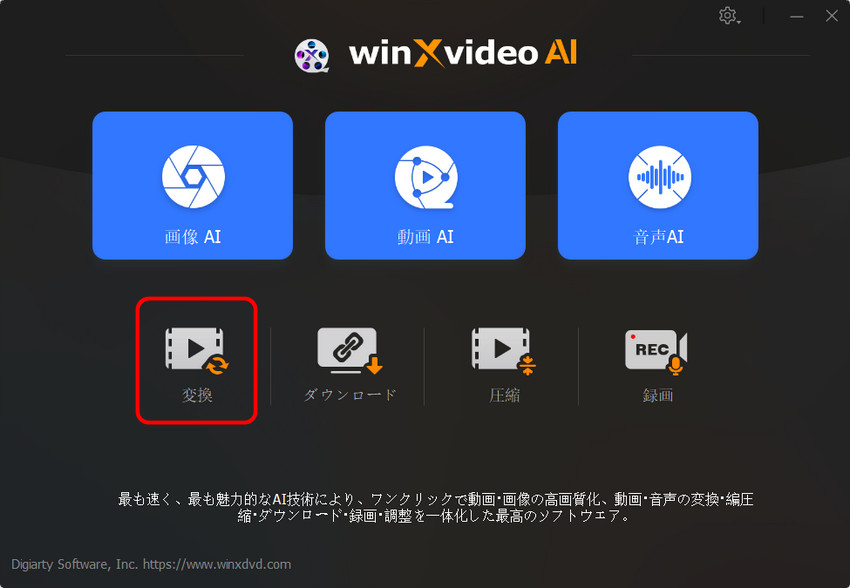
STEP1.Winxvideo AIを起動し、「変換」を選択します。
STEP2.「音楽追加」をクリックするか、AACファイルをドラッグ&ドロップして読み込みます。
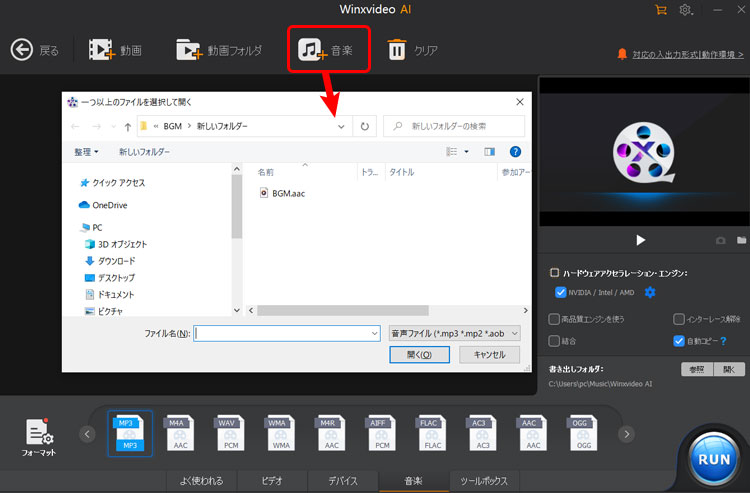
STEP3.出力形式から「MP3」を選択します。
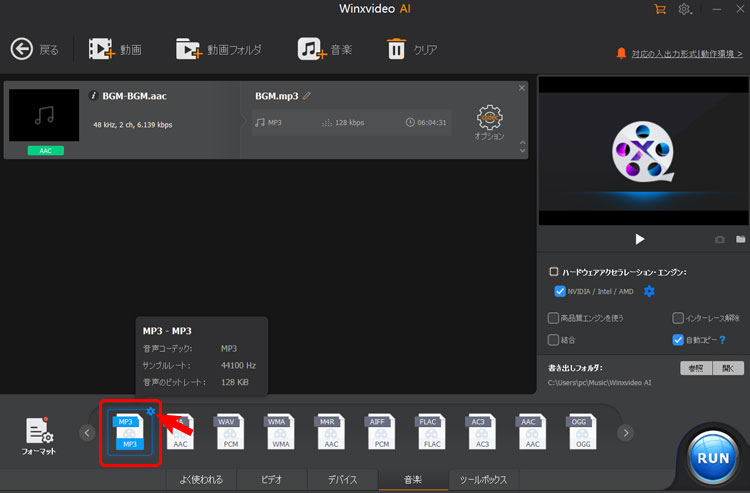
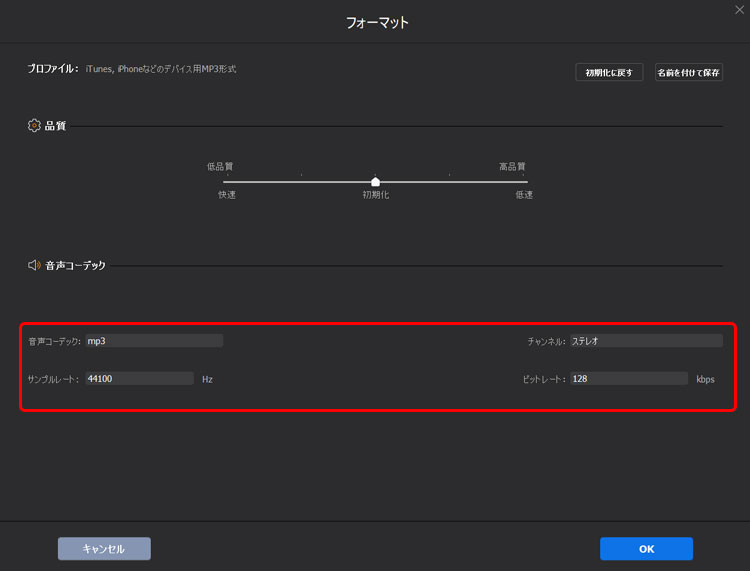
必要に応じて、「オプション」の歯車アイコンをクリックして、ビットレート(推奨:192kbps以上)やID3タグを設定します。
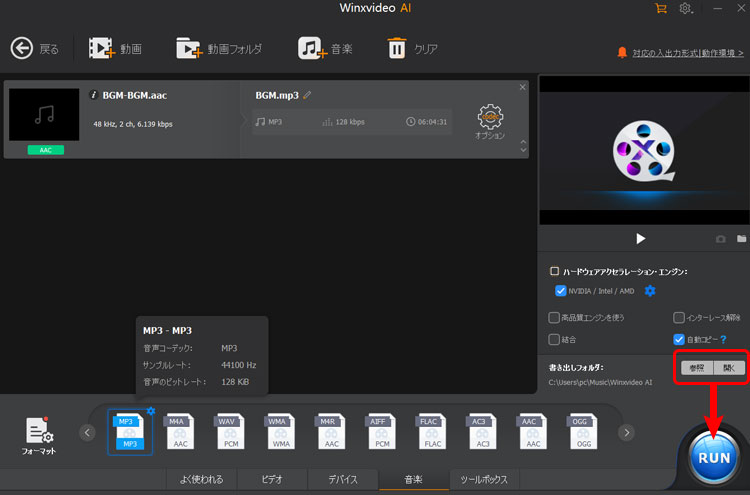
STEP4.保存先を指定し、「RUN」をクリックすると変換が開始されます。
【Mac】ミュージックアプリ(旧iTunes) - 追加インストール不要の純正ツール
Macユーザーなら、標準搭載の「ミュージック」アプリを使って手軽に音声ファイルを変換できます。追加ソフトをインストールする必要がなく、Apple純正のエンコーダーによる安定した変換品質が魅力です。ライブラリ内のAACファイルやiTunes Storeで購入したDRMフリー楽曲(iTunes Plus)の変換にも対応しています。
おすすめユーザー:Macに新しいソフトをインストールしたくない方。iTunes Storeで購入した楽曲や手持ちの音声ファイルを変換したい方。
- ミュージックアプリ(旧iTunes)の主な機能
- ● 入力対応:AAC、AIFF、Apple Lossless、WAV など
- ● 出力対応:MP3、AAC、AIFF、WAV、Apple Lossless
- ● MP3エンコーダーのプリセット選択(高音質/標準/低音質など)
- ● 変換後のファイルをライブラリへ自動追加
- ♬ 変換速度(目安)
- 5分程度のAAC音声 → 約15秒前後。※実際の処理速度はMacのCPU性能やファイルサイズによって異なります。
- ✔ 最大のメリット
- 追加ダウンロード不要ですぐに変換を開始できます。Apple製品との親和性が高く、変換後のファイルは自動的にライブラリへ追加されるため、そのまま管理・再生できる手軽さが魅力です。
- ✖ デメリット
- 出力設定はプリセット方式のため、192kbpsや224kbpsなどの細かなビットレートを自由に指定することはできません。また、AACからMP3のような圧縮形式同士の変換では、音質がわずかに劣化する場合があります。
ミュージックアプリ(旧iTunes)でAACをMP3に変換する手順
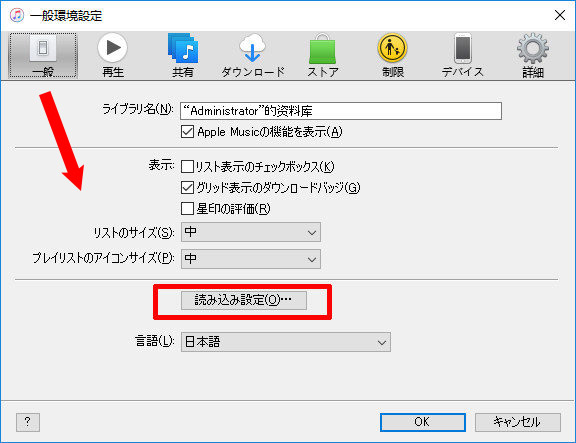
STEP1.「ミュージック」アプリを開き、メニューバーの「ミュージック」→「設定」→「ファイル」→「読み込み設定」をクリックします。
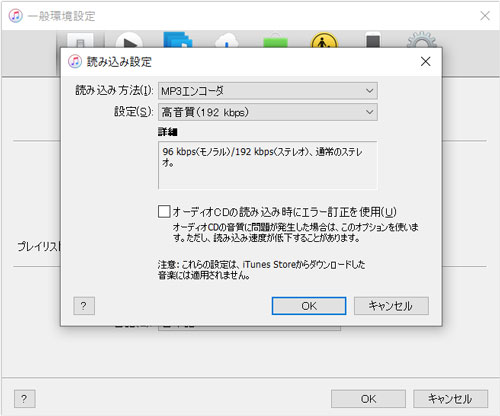
STEP2.「読み込み方法」で「MP3エンコーダ」を選択し、「設定」では一般的に「高音質(192kbps)」を選択します。
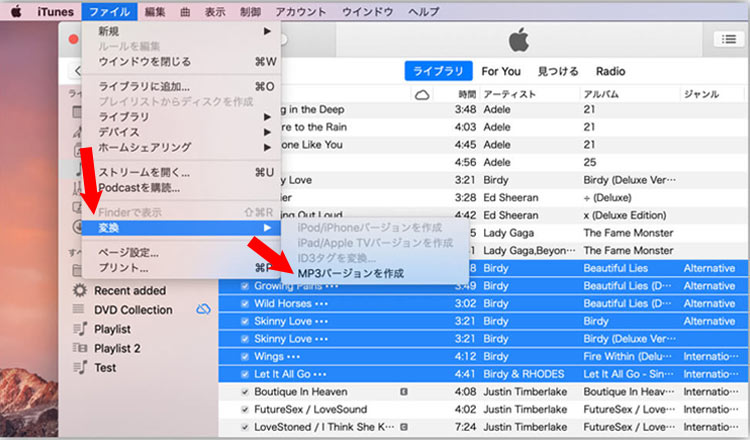
STEP3.ライブラリ内の変換したい音声ファイルを選択し、「ファイル」→「変換」→「MP3バージョンを作成」をクリックすると、MP3形式への変換が開始されます。変換後のファイルはライブラリ内に追加されます。
無劣化・無料・ブラウザで手軽に!AACをMP3に変換できる無料サイト
ソフトをインストールする必要がなく、ブラウザさえあればPCでもスマホでも利用できるのが、オンライン変換サイトの魅力です。
Convertio(オーディオコンバーター)― 多形式対応の定番オンライン変換サービス
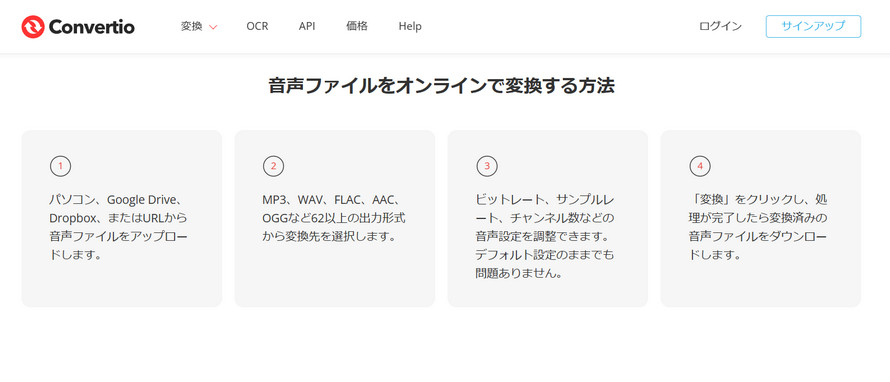
Convertioは、世界中で利用されている多機能オンラインファイルコンバーターです。58種類以上の音声フォーマットに対応しており、複数ファイルの一括変換も可能です。アップロードしたファイルは変換完了後に自動削除されるため、プライバシー面にも配慮されています。
おすすめユーザー:AACをMP3へたまに変換する方。PCやスマホにソフトをインストールしたくない方。外出先から手軽に変換したい方。
- Convertioオーディオコンバーターの主な機能
- ● 入力形式:AAC、OGG、WAV、WMA、FLACなど58種類以上
- ● 出力形式:MP3、AAC、WAV、OGGなど
- ● ビットレート、サンプルレート、チャンネル数の設定
- ● 複数ファイルの一括アップロード・一括変換
- ● 変換後ファイルの自動削除によるプライバシー保護
- ♬ 変換速度(目安)
- 5分程度のAAC音声ファイルなら、約30秒~1分で変換可能です(サーバーの混雑状況によって変動)。
- ✔ 最大のメリット
- ブラウザだけで完結する手軽さと、豊富な対応形式が魅力です。直感的な操作画面を備えており、アカウント登録なしですぐに利用を開始できます。
- ✖ デメリット
- サーバーが混雑している場合は待機時間が発生し、変換完了まで時間がかかることがあります。また、無料版では1ファイルあたり100MBまで、24時間あたり10回までの利用制限が設けられています。そのため、長時間の音声ファイルや大量のファイルを頻繁に変換したい場合には不向きです。
ConvertioオーディオコンバーターでAACをMP3に変換する手順
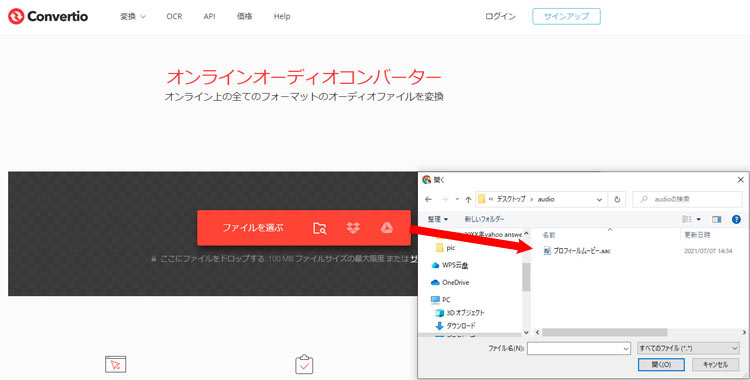
STEP1.Convertio オーディオコンバーターにアクセスします。「ファイルを選ぶ」をクリックし、AACファイルをアップロードします。
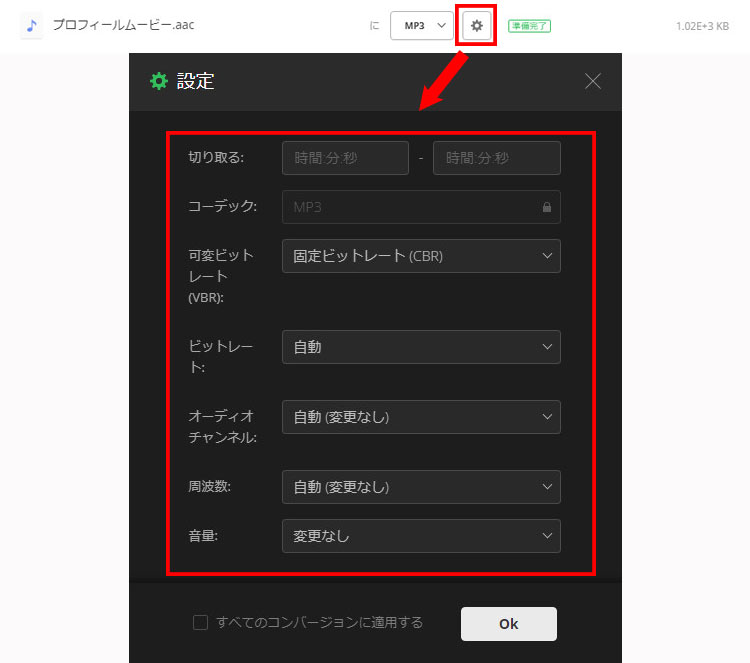
STEP2.出力形式として「MP3」を選択し、必要に応じてビットレートなどを設定します。
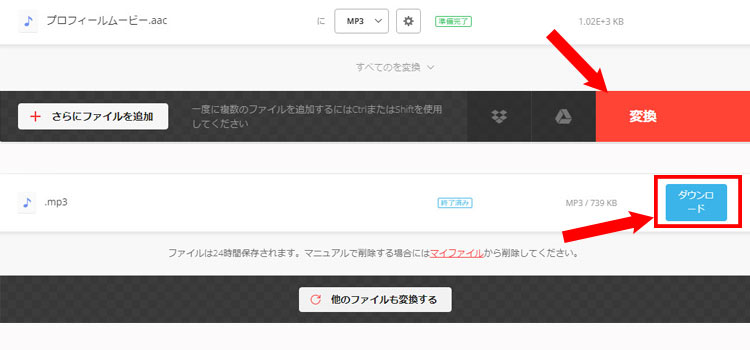
STEP3.「変換」をクリックし、変換完了後にMP3ファイルをダウンロードします。
スマホで直接!AAC→MP3変換フリーアプリ【iPhone / Android】
受け取ったAACファイルをスマホ上でそのままMP3に変換したい場合に便利なアプリを、OS別に紹介します。
【iPhone】オーディオコンバーター:Convert Audio
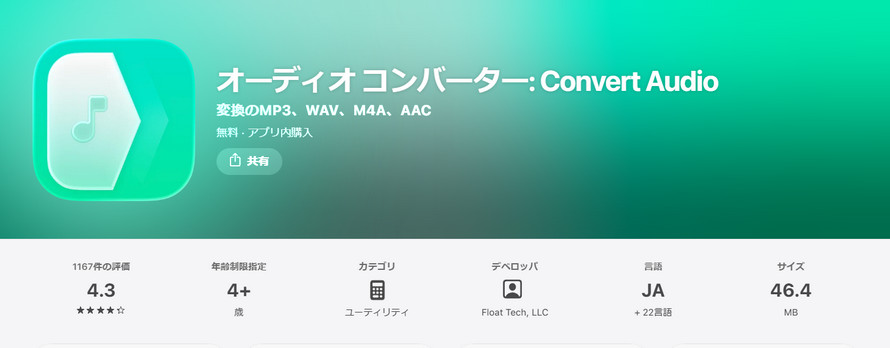
Convert Audioは、Float Techが提供するiOS専用の音声変換アプリです。主要な音声形式に幅広く対応しており、日本語UIにも対応しています。複雑な設定を省いたシンプルな操作性が特徴で、広告表示も最小限に抑えられています。
おすすめユーザー:iPhoneでAACファイルを受け取り、その場で素早くMP3に変換したい方、細かい設定が苦手な方。
- Convert Audioの主な機能
- ● 入力対応:AAC、MP3、M4A、FLAC、WAV、OGG、AIFF など
- ● 出力対応:MP3、M4A、WMA、OGG、WAV、OPUS、AMR、AAC、MID など
- ● MOV・MP4・WebMなど動画からの音声抽出に対応
- ● 変換後ファイルをAirDropで即共有可能
- ✔ 最大のメリット
- 最大のメリットは、数ステップで変換が完了する手軽さです。アプリが軽量で、旧型iPhoneでも快適に動作します。
- ✖ デメリット
- ビットレートやサンプルレートなどの詳細な音質設定には対応していません。また、バッチ変換(複数ファイルの一括処理)も非対応のため、大量ファイルの変換には不向きです。
オーディオコンバーター:Convert AudioでAACをMP3に変換する手順
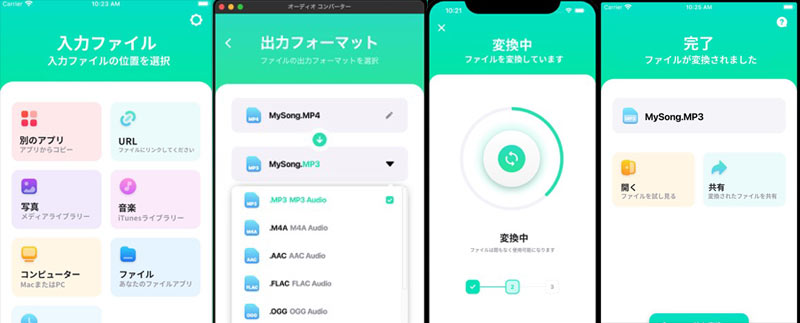
STEP1.オーディオコンバーター「Convert Audio」を起動し、入力ファイル(AACファイル)の場所を選択します。
STEP2.AACファイルを読み込んだ後、出力フォーマット(MP3 Audio)を選択します。
STEP3.AACからMP3への変換処理が開始されます。完了までしばらくお待ちください。
STEP4.変換が完了したら、ファイルを保存するか、お気に入りのアプリで開いてください。
【Android】OGG MP3 AAC Audio Converter
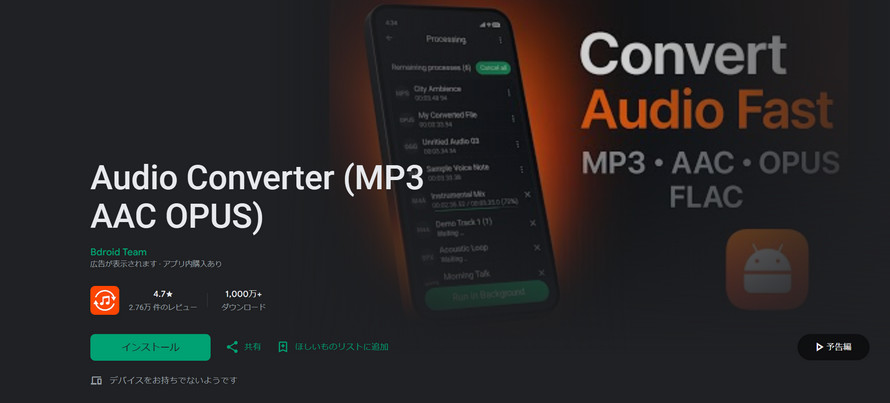
OGG MP3 AAC Audio Converterは、Clogicaが提供するAndroid向けの軽量音声変換アプリです。内部エンジンに信頼性の高いFFmpegを採用しており、主要な音声形式間を高品質に変換できます。変換速度の速さに加え、ID3タグ編集機能も評価されています。
おすすめユーザー:Androidスマホで軽快に音声変換を行いたい方、ファイル名やタグ情報をその場で整理したい方。
- OGG MP3 AAC Audio Converterの主な機能
- ● 入出力対応:AAC、MP3、OGG、M4A、WAV、AMR、ATRAC など
- ● 高品質変換エンジン「FFmpeg」(LGPL準拠)を採用
- ● ID3タグ(タイトル・アーティスト・アルバム)の編集機能
- ● 出力ファイル名および保存先のカスタマイズ
- ✔ 最大のメリット
- 最大のメリットは、FFmpegベースによる安定したエンコード品質です。アプリ内でID3タグを直接編集できるため、変換後のファイル管理もスムーズです。
- ✖ デメリット
- UIは英語表記のみですが、アイコン中心の設計で直感的に操作できます。無料版では広告が表示されるほか、ビットレートなどの詳細設定ができない点には注意が必要です。
OGG MP3 AAC Audio ConverterでAACをMP3に変換する手順
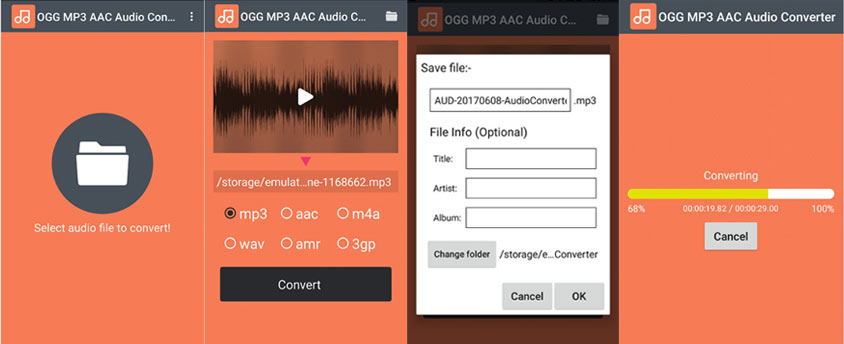
STEP1.OGG MP3 AAC Audio Converterを起動し、中央の「フォルダ」アイコンをタップして、変換したいAACファイルを読み込みます。
STEP2.出力フォーマットの選択画面が表示されます。「MP3」にチェックを入れ、「Convert」ボタンをタップしてください。
STEP3.「Save file」画面が表示されます。ここで「ファイル名」「出力ファイル情報(タイトル、アーティスト、アルバム)」「保存先」を変更できます。設定が完了したら「OK」ボタンをタップしてください。
STEP4.AACからMP3への変換が開始されます。進捗状況が表示されるので、完了までお待ちください。
【一目でわかる】おすすめAAC MP3変換ツールの比較表
ここまで紹介したツールを、目的別に選びやすいよう一覧で比較します。
| 項目 | Winxvideo AI | ミュージック (旧iTunes) |
Convertio | Convert Audio | OGG MP3 AAC 変換 |
|---|---|---|---|---|---|
| 種類 | ソフト | ソフト | サイト | アプリ | アプリ |
| 対応OS | Win・Mac | Mac | ブラウザ | iPhone | Android |
| 一括変換 | ⭕ | ⭕ | ⭕ | ❌ | ❌ |
| 詳細な音質設定 | ⭕ | 🔺 | ⭕ | ❌ | ❌ |
| ファイル制限 | 制限なし | 制限なし | 1ファイル100MB | 制限なし | 制限なし |
| 安全性の根拠 | Microsoft認定パートナー / 窓の杜掲載 |
Apple純正 | サーバー自動削除、HTTPS | App Store審査済み | Google Play審査 / FFmpeg使用 |

• 1000種類以上のフォーマット対応レベルの互換性;
• AIによる音声最適化(ノイズ低減・音質補正);
• 4K/8K動画・ハイレゾ音源まで一括処理;
• 変換・編集・圧縮・録画・AI高画質化を統合したオールインワン設計;
よくある質問(FAQ)
AAC MP3変換に関して、実際の利用シーンでよく寄せられる疑問に回答します。
Q1. AACとMP3では、変換でどれくらい音質は劣化しますか?
- 元のAACが128kbpsの場合、MP3変換時に192kbps以上の高ビットレートを選べば、一般的なイヤホンやカーオーディオで劣化を感じることはほとんどありません。音質に敏感な方は、320kbpsを選択するとさらに安心です。
Q2. 無料のオンライン変換サイトは危なくないですか?
- 当記事で紹介しているConvertioのような大手サービスは、ファイルを暗号化して送受信し、変換後は速やかにサーバーから削除するため安全です。ただし、個人情報や著作権に厳しいファイルは、ネットにアップロードしない「変換ソフト」の利用が最も安心です。
Q3. AACをMP3に変換するのにおすすめのビットレート設定は?
- 汎用性と音質のバランスが最も良い192kbpsを推奨します。
- • 128kbps:容量を節約しつつ、古いカーナビなど高い互換性を優先したい場合。
• 192kbps: 音質とファイルサイズのバランスが良く、最もおすすめの設定です。
• 320kbps: 元の音質を極力保ちたい場合や、高音質ワイヤレスイヤホンで聴く場合に最適です。
🔗 ビットレートとは?画質・音質・コーデックとの関係を解説
Q4. 複数のAACファイルをまとめてMP3に変換できますか?
- Winxvideo AIやConvertioのような「一括変換(バッチ変換)」機能を持つツールであれば可能です。大量の音楽ファイルを効率的に処理したい場合は、ソフトタイプの利用が快適です。
Q5. AACをMP3に変換したら、ファイルサイズが逆に大きくなったのはなぜですか?
- 元のAACファイルのビットレート(例:128kbps)より、MP3変換時の設定ビットレート(例:320kbps)が高いと、ファイルサイズは増加します。元の音質を維持しつつサイズも抑えたい場合は、変換時に「元のビットレートと同じ値」か、汎用性の高い「192kbps」に設定してみてください。
Q6. YouTubeのAAC音声(M4A)をMP3に変換しても大丈夫ですか?
- 技術的には変換可能ですが、著作権法上の私的複製の範囲を超える利用は違法となる場合があります。個人で楽しむ以外の目的(再配布や商用利用)は厳禁です。
Q7. iPhoneの「ボイスメモ」で録音したAACをMP3変換するには?
- ボイスメモアプリのファイルは「AAC(M4A)」形式です。iPhone単体であれば「Convert Audio」アプリで直接変換し、AirDropでMacやWindowsパソコンへ送信するのがスムーズです。
まとめ:あなたに最適なAAC MP3変換方法は?
AACからMP3への変換は、「劣化を最小限に抑え、互換性という最大のメリットを得る」ための有効な手段です。目的に合わせて最適なツールを選んでください。
- • 高機能・高音質設定にこだわりたい:Winxvideo AI
- • Macのアプリだけで済ませたい:ミュージック(旧iTunes)
- • たまに使うだけ、ソフト不要:Convertio
- • スマホで手軽に変換したい:Convert Audio / OGG MP3 AAC 変換
まずは気になる無料ツールを試し、あなたの使い方にぴったりの「AAC MP3変換」を見つけてください。MP3へ変換することで、お気に入りの音楽や音声をもっと自由に楽しめるようになります。